



Раздел «Каталог» находится в боковом меню панели администратора. Здесь вы управляете ассортиментом магазина: добавляете, редактируете и организуете товары.
Как создать новый товар?
Чтобы добавить новый товар в каталог, нажмите кнопку «Добавить» в верхней части страницы «Товары».
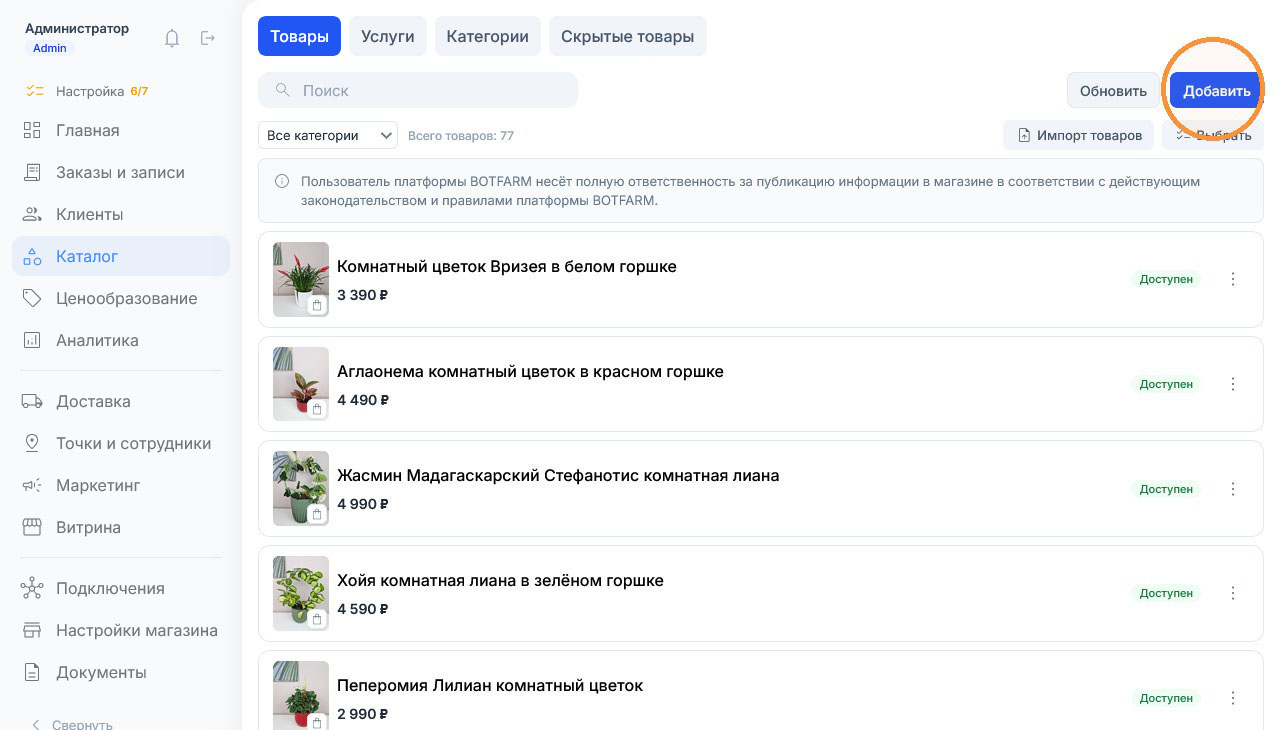
Откроется всплывающее окно с выбором типа товара, который вы хотите создать.
В этом окне представлены доступные типы товаров, настроенные в вашем магазине.
Например:
- «Физический» — для товаров с доставкой;
- «Цифровой» — для ключей, файлов и лицензий. В зависимости от настроек магазина могут быть доступны и другие типы.

После выбора типа откроется форма создания нового товара. Это основное рабочее пространство: здесь вы заполняете всю информацию о товаре, которая отображается на витрине и используется при оформлении заказов.
Форма разделена на вкладки, каждая из которых отвечает за свой блок данных: основную информацию, цены, характеристики, складские остатки, варианты и дополнительные параметры.
Переключайтесь между вкладками и заполняйте их по порядку, чтобы ничего не упустить.
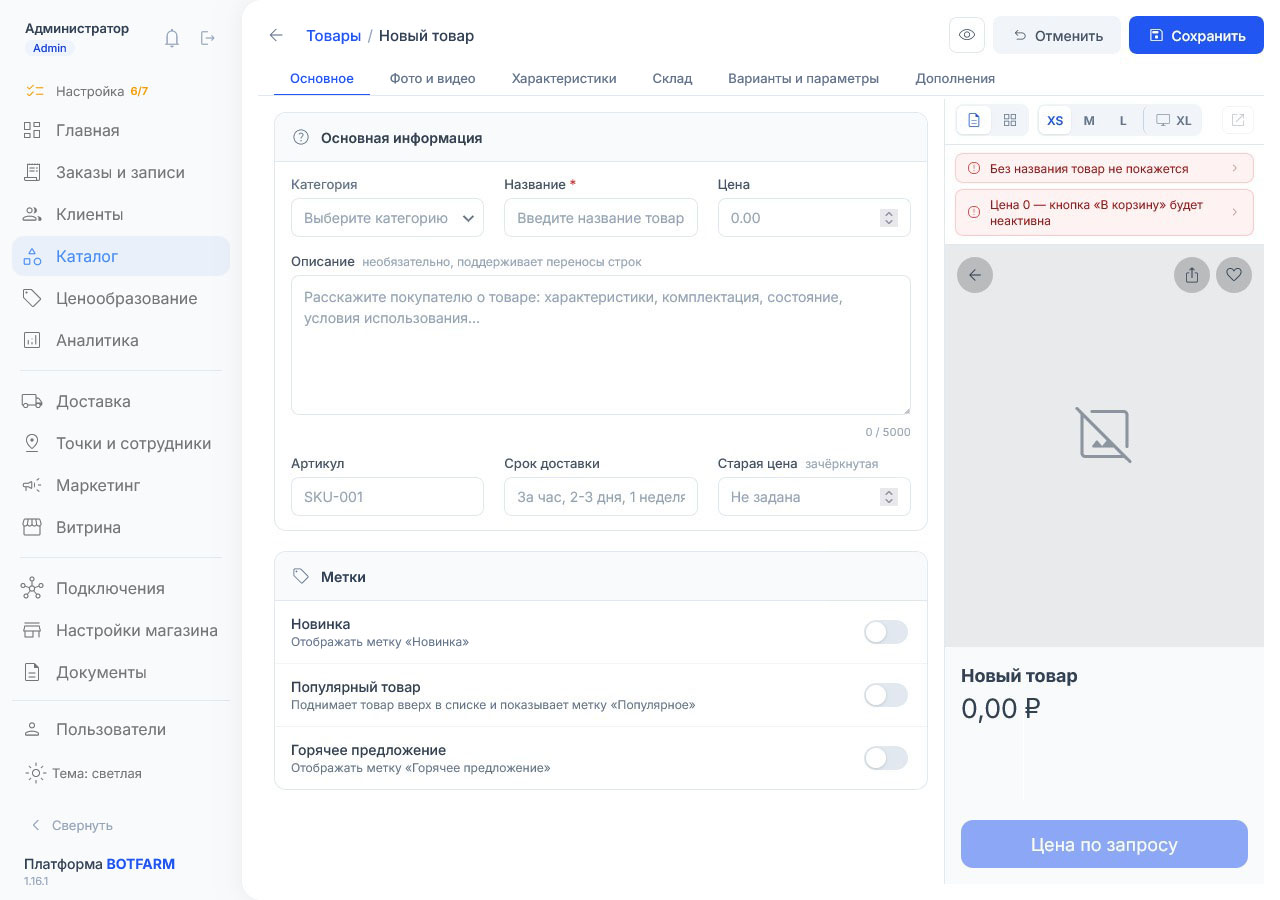
Вкладка «Основная информация»
На вкладке «Основная информация» вы заполняете базовые данные о товаре: категорию, название, цену, описание, артикул, срок доставки, старую цену (она показывается зачёркнутой) и метки «Новинка», «Популярный товар», «Горячее предложение». Метки помогают выделить товар на витрине.
📘 Подробнее о заполнении вкладки читайте в инструкции «Основная информация товара».
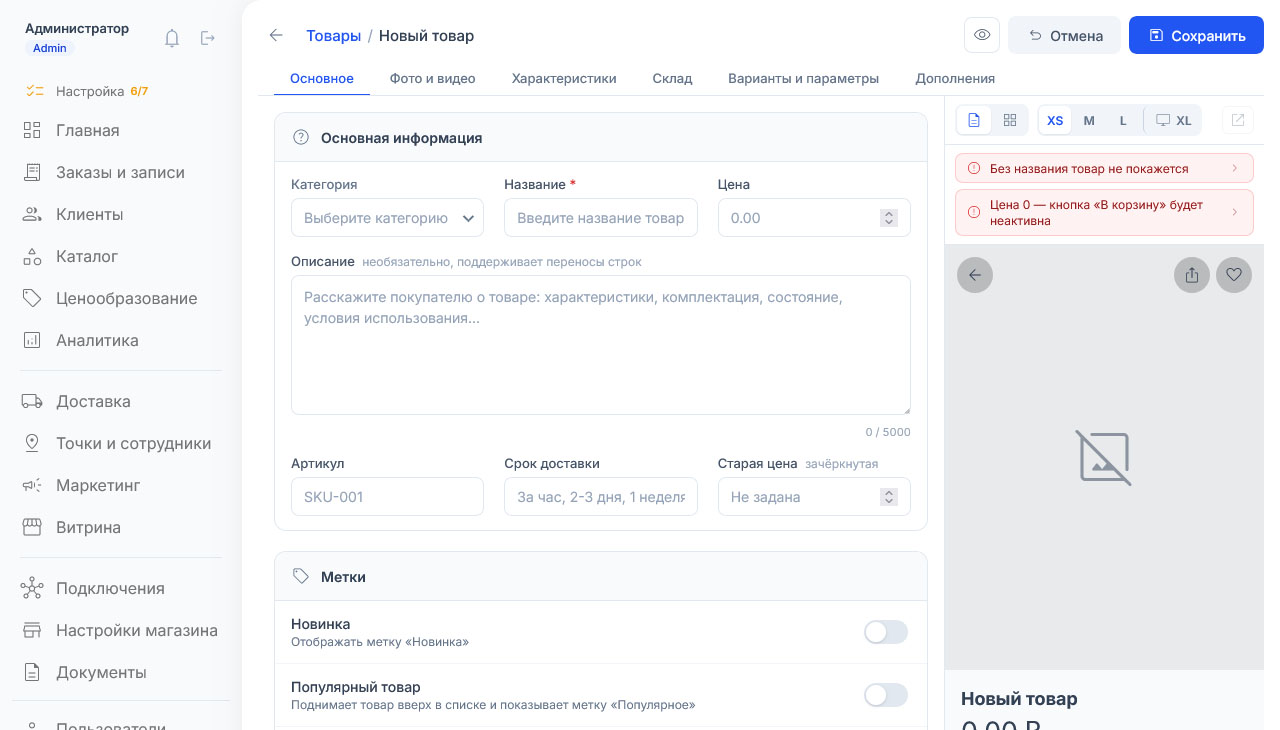
Вкладка «Фото и видео»
На этой вкладке вы загружаете изображения товара. Рекомендуемое соотношение сторон — 3:4, минимальный рекомендуемый размер 900 х 1200 пикселей, размер файла до 10 МБ. Изображения с другими пропорциями могут обрезаться при показе.
📘 Подробнее о заполнении вкладки читайте в инструкции «Загрузка изображений товара».
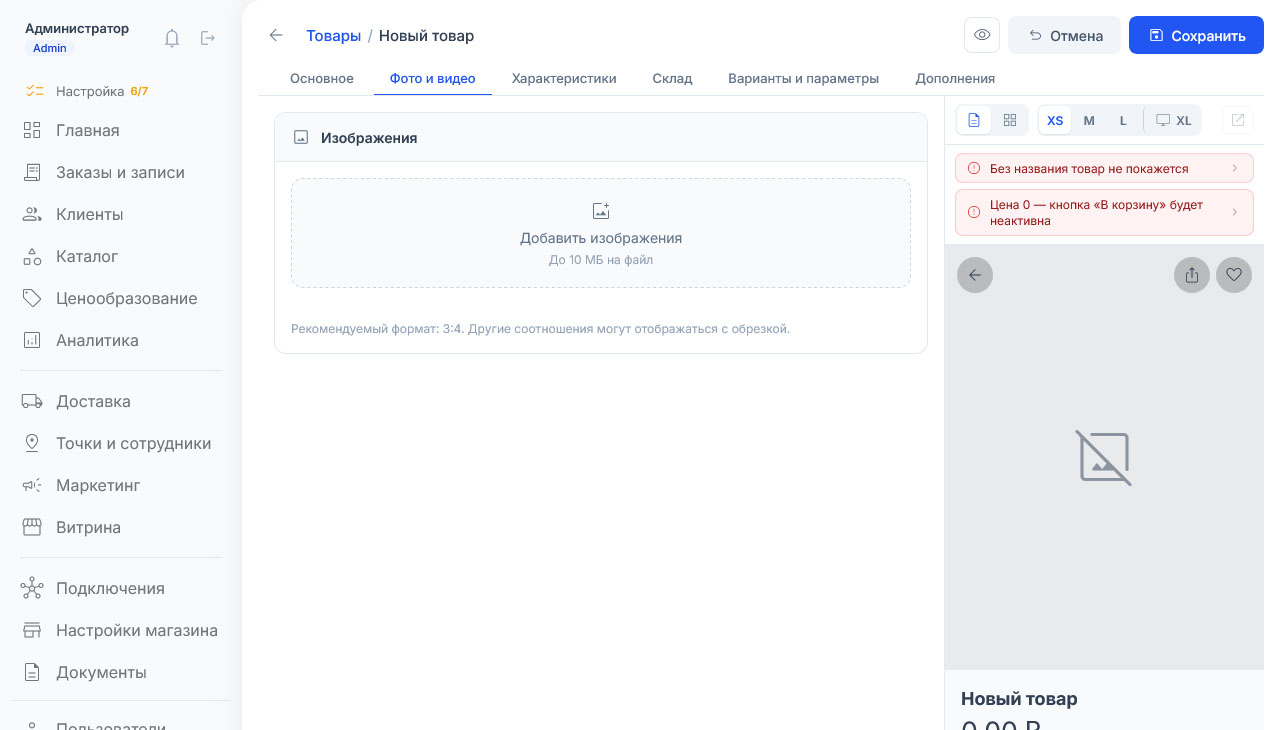
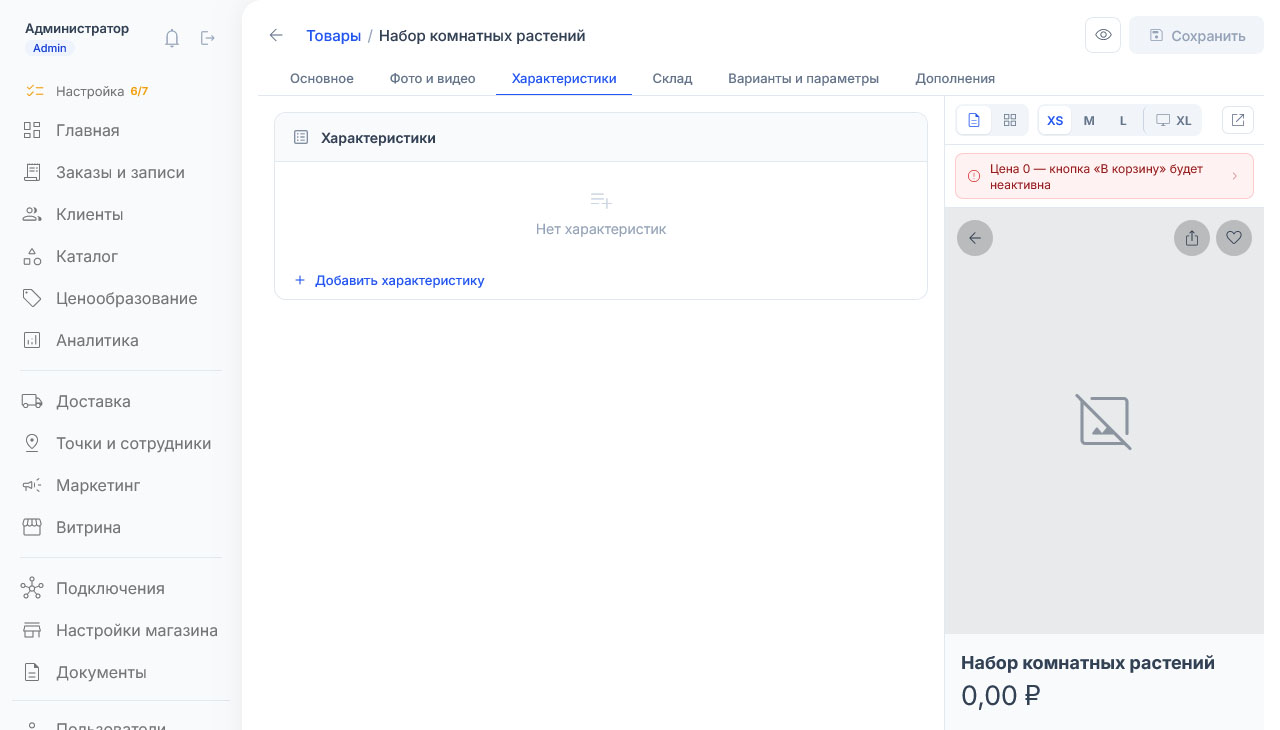
Вкладка «Характеристики»
Вкладка «Характеристики» содержит подробные характеристики товара. Основные: марка, цвет, размер, материал, страна производства. Габариты и вес: длина, ширина, высота, диаметр, толщина, объём, вес, вес и количество в упаковке. Технические: мощность, напряжение, тип, модель, состав. Учётные: артикул производителя, срок годности, гарантии. Характеристики помогают клиентам лучше понять товар и сравнить его с другими.
📘 Подробнее о заполнении вкладки читайте в инструкции «Характеристики товара».
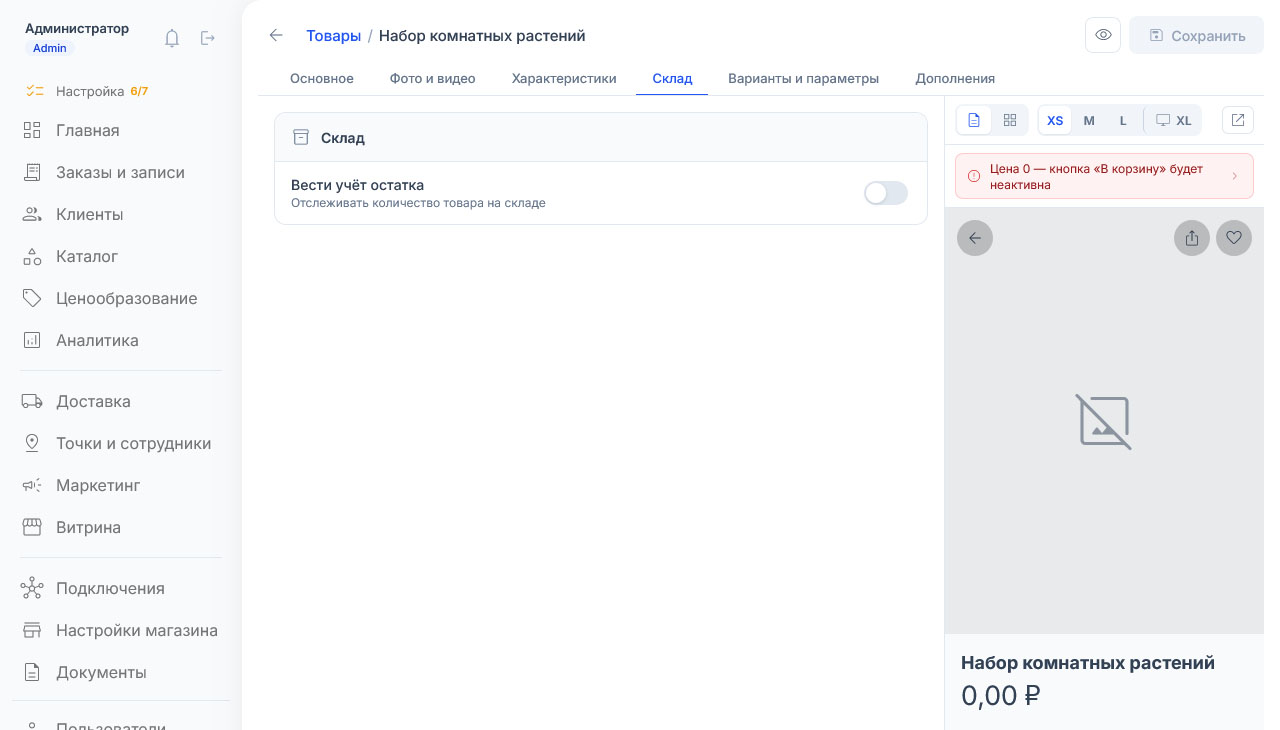
Вкладка «Склад»
На этой вкладке вы можете включить учёт остатков, установив флажок «Вести учёт остатка». Это позволяет отслеживать количество товара на складе.
📘 Подробнее о заполнении вкладки читайте в инструкции «Склад».
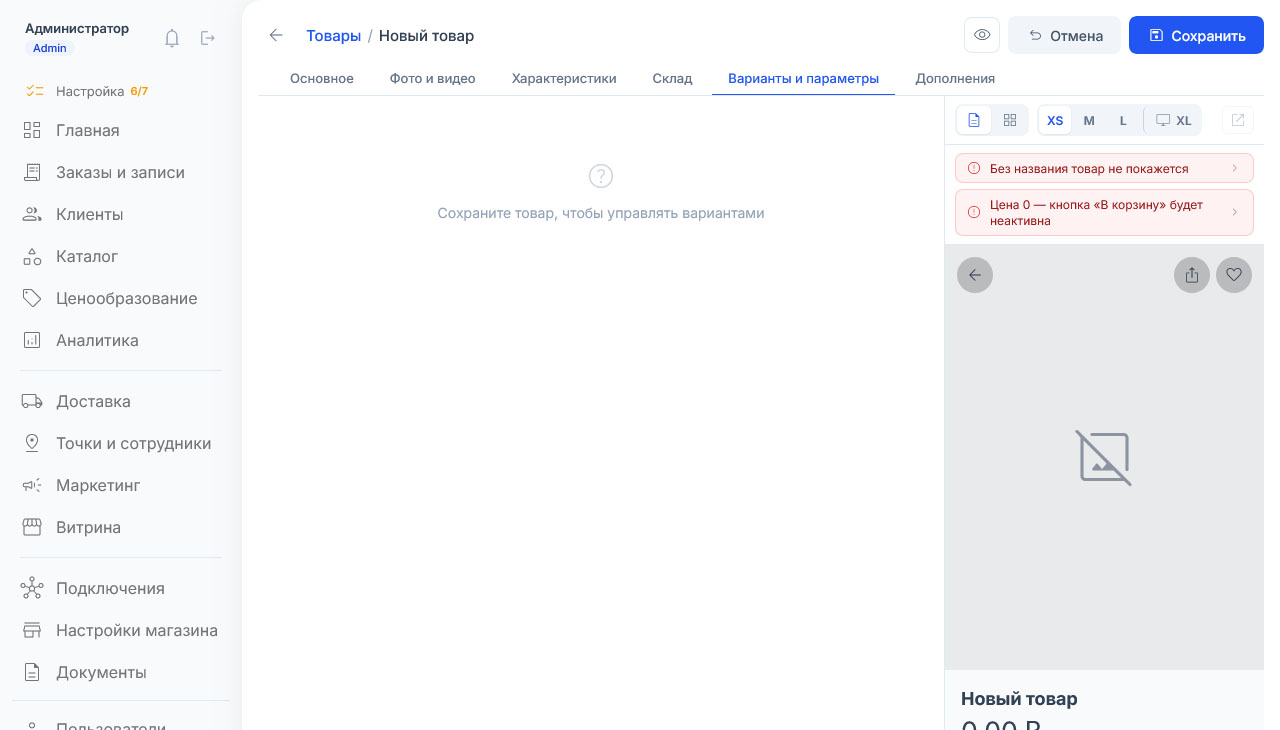
Вкладка «Варианты и параметры»
На вкладке «Варианты и параметры» вы добавляете параметры (например, цвет или размер) и их значения — варианты товара создаются автоматически.
📘 Подробнее о заполнении вкладки читайте в инструкции «Варианты и параметры товара».
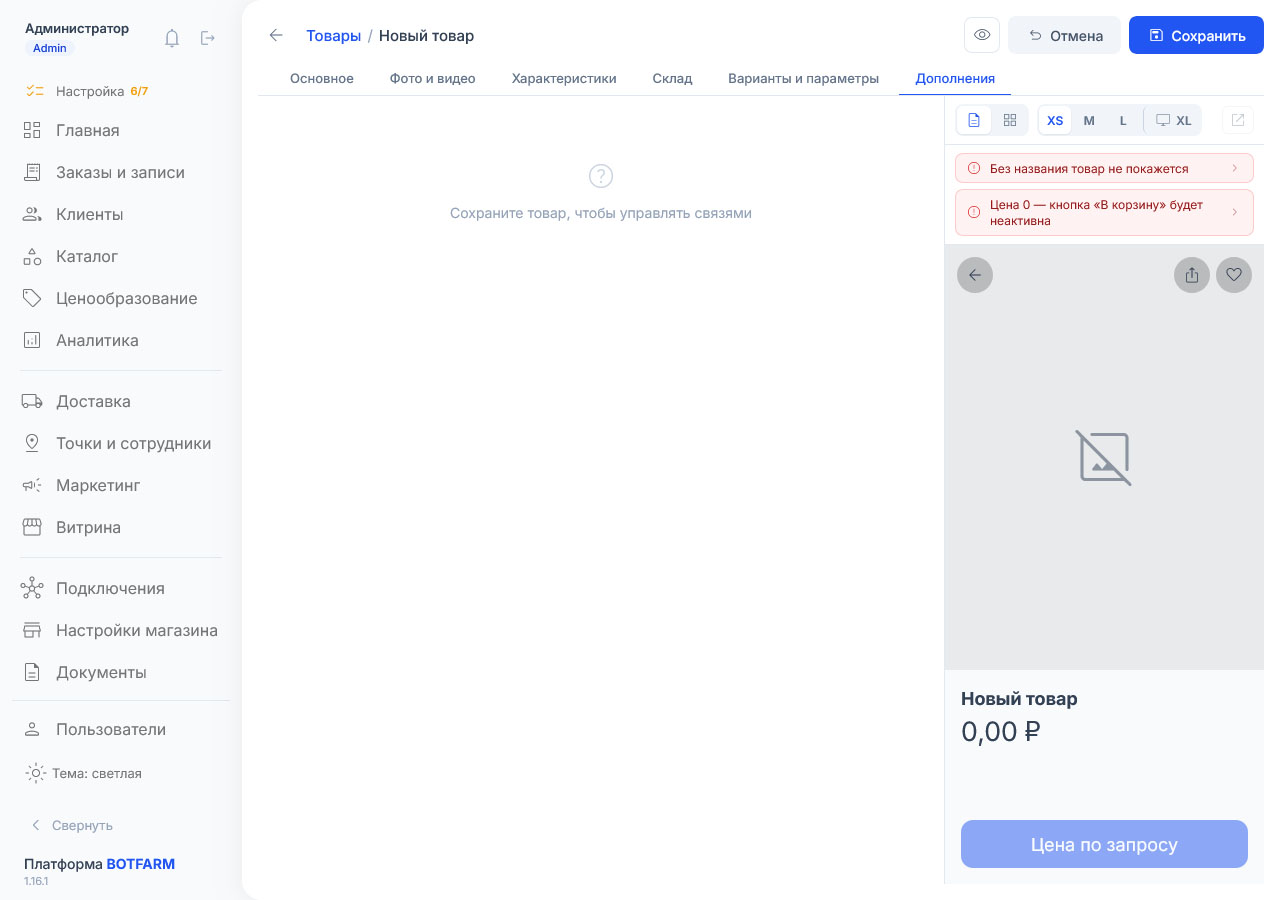
Вкладка «Дополнения»
На этой вкладке вы можете связать товар с другими позициями через кнопку «Добавить связь». Выберите товар и тип связи, например «Дополнение».
📘 Подробнее о заполнении вкладки читайте в инструкции «Дополнения: связанные и сопутствующие товары».
Вкладка «Материалы»
На этой вкладке вы можете добавлять к товару цифровые материалы: ключи активации, полезные ссылки и текстовую информацию (инструкции, промокоды, условия доступа). Для массовой работы доступны импорт и экспорт данных через CSV-файл.
Можно также настроить автоматическую отправку содержимого клиенту после оплаты — на электронную почту, в MAX или Telegram, либо сразу во все каналы. Вы можете оформить письмо с помощью HTML-шаблона, используя переменные для подстановки данных.
📘 Подробнее о заполнении вкладки читайте в инструкции «Материалы».
Предпросмотр добавляемого товара
Справа от формы создания товара расположена панель предпросмотра «Предпросмотр», которая показывает, как товар будет выглядеть на витрине магазина в реальном времени.
Вы можете сразу видеть результат всех изменений, не открывая отдельную вкладку и не сохраняя товар.
Над областью предпросмотра находятся инструменты, которые переключают режимы и размеры отображения.
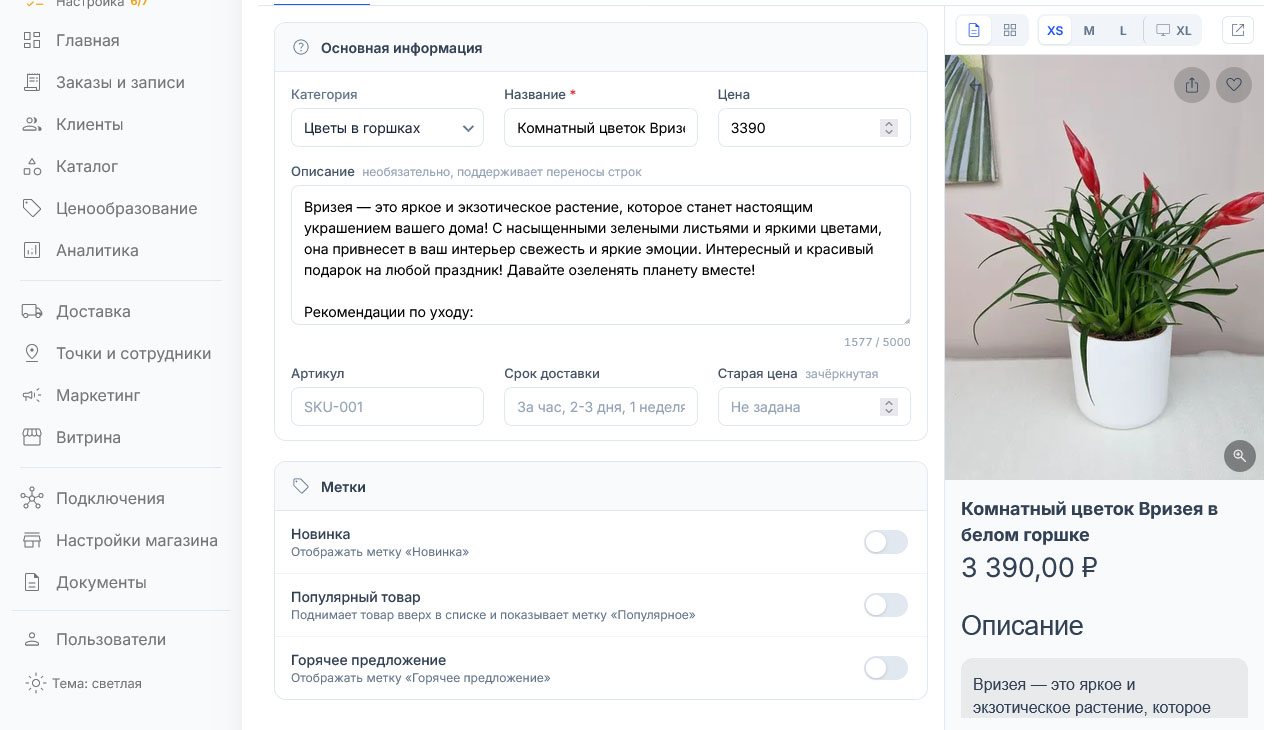
Как выглядит товар?
Вы можете посмотреть два основных варианта представления:
- Страница товара — отображает полную карточку товара так, как её увидит клиент.
- Карточка в каталоге — показывает, как товар будет выглядеть в общем списке (миниатюра с названием и ценой).

Размер отображения
Панель позволяет проверить, как товар будет выглядеть на разных устройствах:
- XS (мобильный, 320 пикселей) — самый маленький экран.
- M (мобильный, 390 пикселей) — стандартный размер смартфона.
- L (мобильный, 560 пикселей) — широкий мобильный экран или небольшой планшет.
- XL (компьютер, 900 пикселей) — стандартный размер настольного экрана.
Предпросмотр в четырёх размерах помогает убедиться, что товар корректно отображается на любом устройстве и без ошибок вёрстки.

Открыть в новой вкладке
Если нужно посмотреть товар в полноэкранном режиме, нажмите кнопку «Открыть в новой вкладке». Откроется полная страница товара в магазине, в точности такая, какой её увидят покупатели.

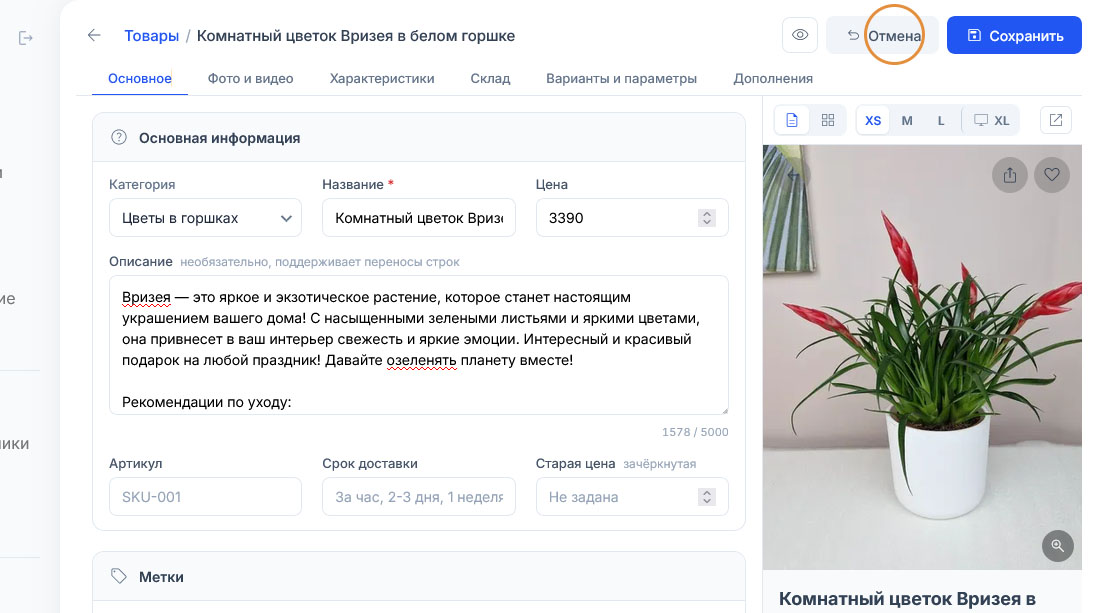
Как отменить создание товара?
Отмена нужна, чтобы закрыть форму без сохранения внесённых данных.
Нажмите кнопку «Отменить», если передумали добавлять товар или хотите прервать заполнение.
Система закроет форму, а все введённые данные будут потеряны. Чтобы начать создание товара заново, снова нажмите кнопку «Добавить».
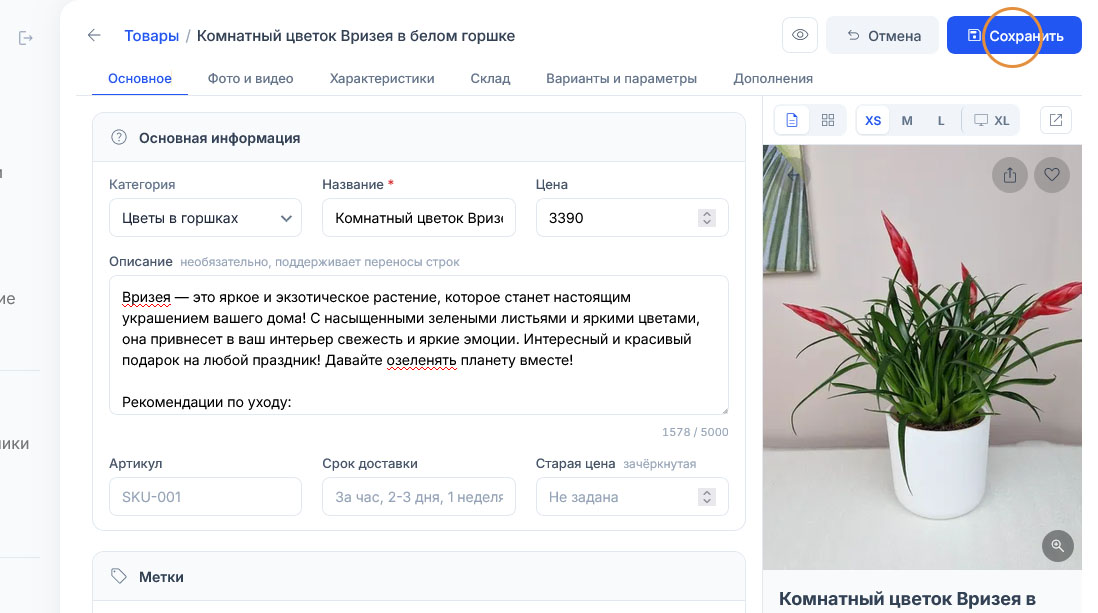
Как сохранить товар?
Сохранение фиксирует все заполненные данные и создаёт новый товар в каталоге.
Нажмите кнопку «Сохранить», когда вся информация о товаре заполнена и вы готовы добавить его в магазин.
После сохранения товар появится в общем списке на странице «Товары» и станет доступен для заказа на витрине. Если какие-то обязательные поля остались пустыми, система подсветит их и попросит заполнить перед сохранением.
Короткие ответы
Обязательно ли заполнять все вкладки формы товара?
Нет. Для сохранения достаточно обязательных полей на вкладке «Основная информация» — прежде всего названия и цены. Остальные вкладки заполняются по мере необходимости: фотографии, характеристики, складской учёт, варианты. Вкладки вариантов и дополнений становятся доступны только после первого сохранения товара.
Зачем нужен предпросмотр справа от формы?
Предпросмотр показывает карточку товара так, как её увидит покупатель, и обновляется по мере заполнения полей. Можно переключаться между полной страницей и плиткой каталога, а также проверять четыре ширины экрана — от узкого смартфона до компьютера, не сохраняя товар и не открывая витрину.
Что будет, если закрыть форму, не сохранив товар?
Все введённые данные потеряются: товар не появится в каталоге, загруженные фотографии не сохранятся. Кнопка «Отменить» в шапке формы закрывает её без записи. Если работа над карточкой не закончена, сохраните товар и скройте его с витрины — данные останутся, а покупатели его не увидят.