



Каталог загружается из таблицы Excel: одна строка описывает один товар, одну услугу или один вариант товара. Через импорт добавляются категории и их вложенность, физические и цифровые товары, услуги и варианты. Порядок работы — открыть окно импорта, подготовить файл, загрузить его, сопоставить колонки таблицы с полями каталога и проверить предпросмотр перед запуском.
Что можно загрузить?
Загрузить можно таблицу Excel с каталогом магазина. В одной таблице можно перечислить всё, что должно появиться в каталоге: обычные товары, цифровые товары, услуги, варианты товаров и категории.
Одна строка таблицы описывает один товар, одну услугу или один вариант товара.
Что можно добавить через импорт:
- Категории — разделы каталога, в которых будут лежать товары и услуги. Например:
Букеты,Игрушки,Курсы,Маникюр. - Родительские категории — вложенность разделов. Например, категория
Розыможет находиться внутри категорииЦветы. - Физические товары — товары, которые нужно передать покупателю или доставить: букет, футболка, игрушка, набор, книга.
- Цифровые товары — товары, которые выдаются после оплаты без доставки. Например: доступ к курсу, электронный сертификат, код активации.
- Цифровые данные для выдачи — ключи, ссылки или текстовые инструкции, которые покупатель получит после оплаты цифрового товара.
- Услуги — то, что покупатель записывает или заказывает. Например: консультация, занятие, доставка, маникюр, аренда.
- Товары без вариантов — простые товары, у которых нет выбора размера, цвета или другого отличия. Например:
Букет из 15 роз. - Товары с вариантами — один товар с несколькими исполнениями. Например:
Футболкас вариантамиM белая,L белая,M чёрная. - Изображения по ссылкам — фотографии товаров, если они уже доступны по ссылке в интернете.
- Характеристики товаров — дополнительные сведения для карточки товара. Например:
Цвет,Размер,Материал,Состав,Страна.
Файл должен быть в формате XLSX. Если в книге Excel несколько листов, нужная таблица должна быть на первом листе: система читает именно его.
Шаг 1. Откройте импорт
В панели управления магазином:
- Перейдите в раздел Каталог.
- Откройте вкладку Товары.
- Нажмите Импорт товаров.
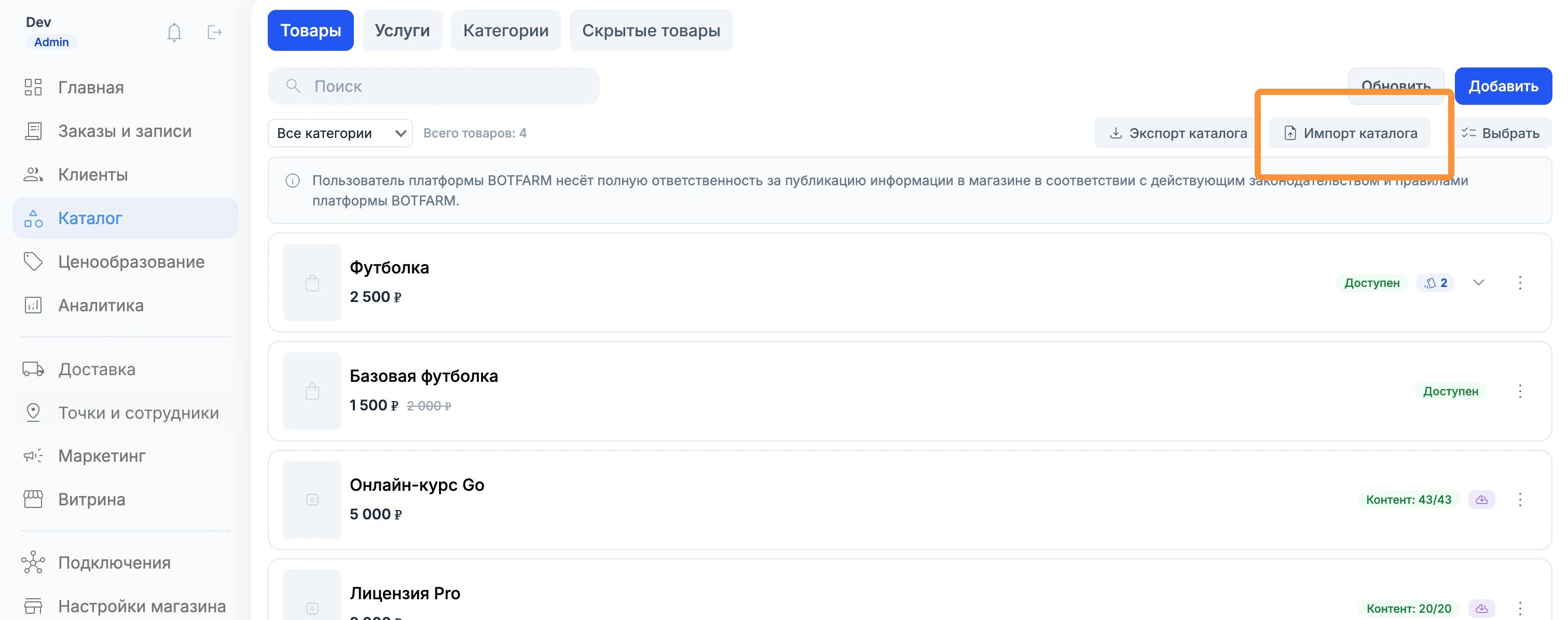
Шаг 2. Подготовьте файл
В окне импорта можно скачать готовый шаблон. Это обычная таблица Excel с уже подготовленными колонками и примерами строк.

Шаблон нужен, чтобы не собирать файл с нуля. В нём уже есть названия колонок, которые система умеет распознавать сама: название товара, категория, цена, артикул, варианты, цифровые данные, услуги, изображения и характеристики.
Откройте шаблон, удалите или замените примерные строки и внесите свои данные. Если какая-то колонка вам не нужна, её можно оставить пустой. Например, для простого букета не нужны колонки с вариантами, а для обычного товара не нужны колонки цифрового товара.
В шаблоне есть несколько групп колонок:
- Основные данные — название товара или услуги, категория, цена, описание, артикул.
- Категории — категория и родительская категория, если нужно создать вложенные разделы.
- Варианты товара — название варианта, параметры и значения. Например: размер
M, цветБелый. - Цифровой товар — формат выдачи и значение для покупателя: ключ, ссылка или текст.
- Услуги — формат услуги, длительность, подтверждение записи, предоплата.
- Фото и характеристики — ссылки на изображения и дополнительные свойства товара.
Необязательно заполнять все колонки. Заполняйте только те, которые относятся к вашим товарам или услугам.
Названия колонок лучше не переименовывать. Если оставить их такими же, как в шаблоне, на следующем шаге система сама сопоставит колонки с полями каталога. Если переименовать колонку, поле для неё придётся выбрать вручную.
После заполнения сохраните файл в формате XLSX.
Шаг 3. Загрузите файл
Загрузите заполненный файл в окно импорта.
На этом шаге доступны действия:
- Скачать шаблон — скачать пример файла с колонками и подсказками.
- Выбрать — загрузить файл в формате XLSX с компьютера.
- Заменить — заменить уже загруженный файл другим.
- Продолжить — вернуться к незавершённому импорту, если файл был загружен ранее, но импорт не был запущен.

Нажмите «Продолжить», если хотите вернуться к незавершённому импорту.

Незавершённая загрузка отображается в окне импорта отдельным блоком — можно продолжить работу с ней или загрузить новый файл.

Шаг 4. Настройте колонки
На втором шаге окна импорта система показывает первые строки файла и предлагает сопоставить колонки Excel с полями каталога.
Если название колонки понятное, система распознаёт его сама. Например:
Название товара-> Название товара;Артикул товара-> Артикул товара;Категория-> Категория;Родительская категория-> Родительская категория;Формат цифрового контента-> Формат цифрового контента;Значение цифрового контента-> Ключ, ссылка или текст.
Зелёная точка означает точное совпадение без ручной настройки. Жёлтая точка означает похожее совпадение, которое лучше проверить вручную.
Колонку можно:
- назначить на поле каталога;
- пропустить;
- назначить как отдельную характеристику;
- назначить как колонку с несколькими характеристиками.

Режим ошибок — как поступать со строками, в которых есть ошибки.
Есть два режима:
- Пропускать ошибки: корректные строки будут импортированы, а проблемные — пропущены и попадут в журнал.
- Остановить при ошибке: импорт не будет запущен, пока в предпросмотре есть ошибки.

Обновление найденных позиций — как поступать с товарами, которые уже есть в каталоге.
Настройка Обновлять найденные позиции управляет повторным импортом.
- При включённой настройке найденные товары, категории и варианты будут обновлены данными из файла.
- Полные совпадения будут пропущены без изменений, если настройка выключена. Новые позиции всё равно будут созданы.
При выключенной настройке на шаге предпросмотра совпавшие позиции попадут в показатель Существующие без перезаписи.

Шаг 5. Проверьте предпросмотр
На третьем шаге окна импорта система показывает, что будет сделано при импорте.

В сводке отображаются:
- файл;
- всего строк;
- пропущенные строки;
- существующие позиции без перезаписи;
- категории: сколько будет создано и сколько будет обновлено;
- товары: сколько будет создано и сколько будет обновлено;
- физические товары;
- цифровые товары;
- услуги;
- варианты;
- характеристики;
- изображения;
- цифровые данные;
- привязки параметров вариантов.
Перед запуском проверьте:
- все нужные колонки сопоставлены;
- лишние колонки пропущены;
- типы позиций заполнены понятными значениями;
- у вариантов есть пары
ОпцияиЗначение; - у цифровых товаров есть данные для выдачи, если они должны выдаваться без участия продавца;
- у услуг заполнен формат услуги;
- настройка Обновлять найденные позиции выставлена правильно;
- в предпросмотре нет неожиданных или неоднозначных совпадений.
При отсутствии ошибок нажимайте Начать импортирование. Если есть ошибки или неоднозначные совпадения, сначала проверьте проблемные строки.