


«Основное» — первая вкладка формы услуги: название, цена, описание, метки и параметры записи — режим оказания, длительность, предоплата, окна и способ записи. Раздел: «Каталог» → «Услуги» → «Добавить» или «Редактировать» в меню услуги. Ниже — что означает каждое поле и к чему приводит настройка.
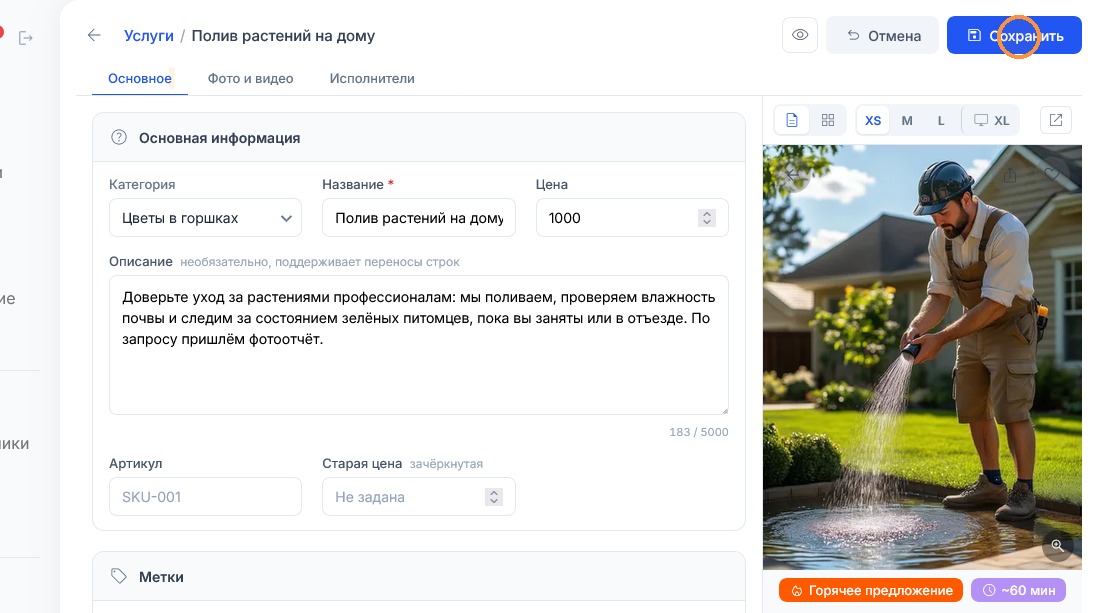
Так выглядит вкладка «Основное» у новой услуги до заполнения.
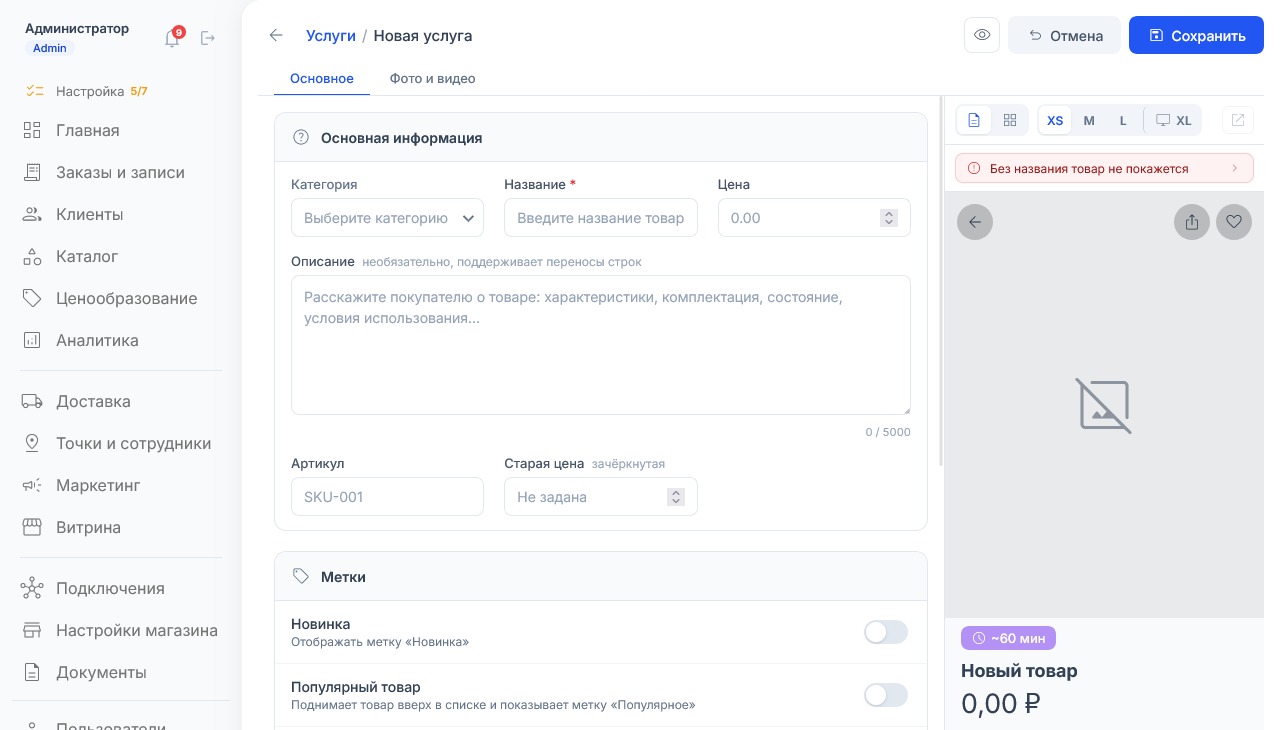
Поля карточки услуги
- Категория — раздел каталога, в котором клиент найдёт услугу на витрине.
- Название — без названия услуга не покажется на витрине.
- Цена — стоимость услуги; для отдельных мастеров её можно переопределить на вкладке «Исполнители».
- Описание — что входит в услугу, как она проходит, сколько длится, какая нужна подготовка и есть ли ограничения. Не обещайте результат. Для медицинских услуг, в том числе медицинской косметологии, гарантировать результат в рекламе запрещено (ст. 24 Федерального закона «О рекламе»); оказывать их можно только по медицинской лицензии — её номер должен быть доступен клиенту. Фото «до и после» к медицинским услугам не публикуйте, а требования к их рекламе уточните у юриста.
- Артикул — код услуги для внутреннего учёта.
- Старая цена — цена, по которой услуга действительно продавалась до акции; на витрине она показывается зачёркнутой. Заполняйте только на время реальной скидки.
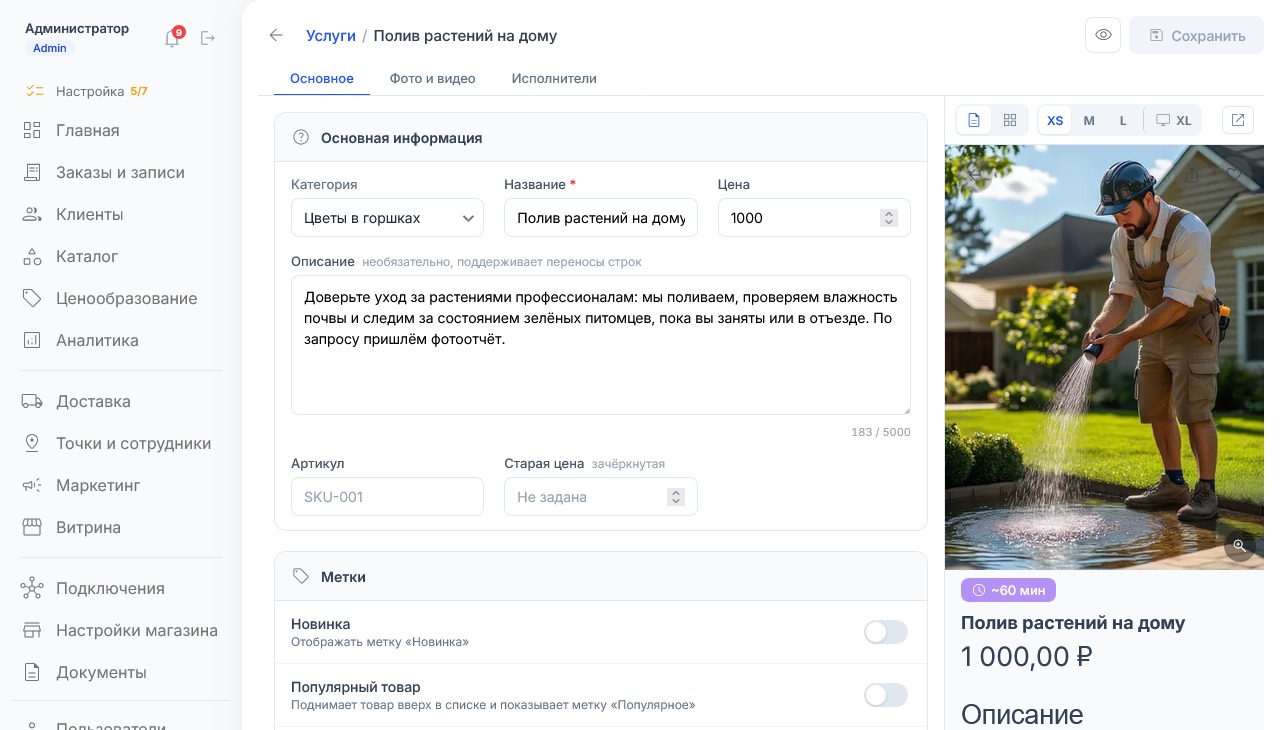
Метки
Включите нужные метки в блоке «Метки» — каждая включается своим переключателем и показывается на карточке услуги:
-
«Новинка» — метка «Новинка».
-
«Популярный товар» — поднимает услугу выше в списке и показывает метку «Популярное».
-
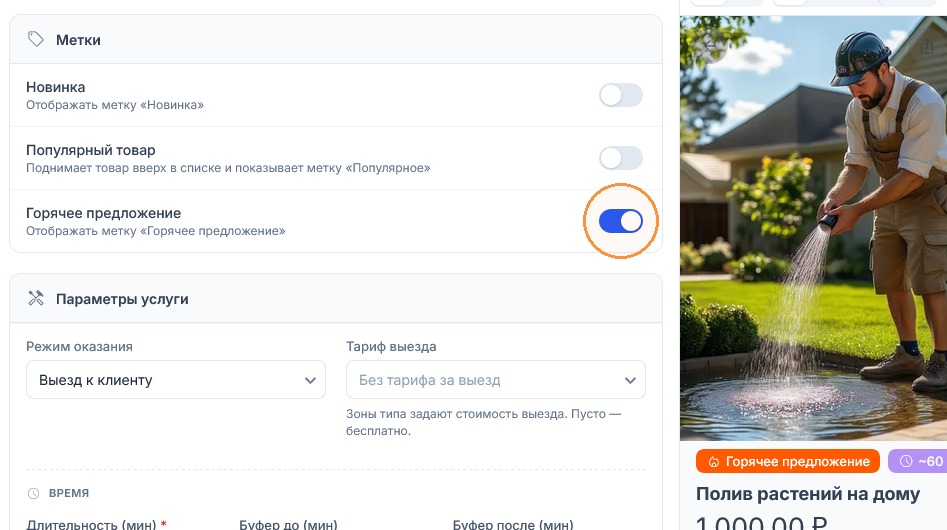
«Горячее предложение» — метка «Горячее предложение».
Метка остаётся на карточке, пока вы не выключите переключатель. Клиент воспринимает метки как сведения об услуге, поэтому ставьте только правдивые.
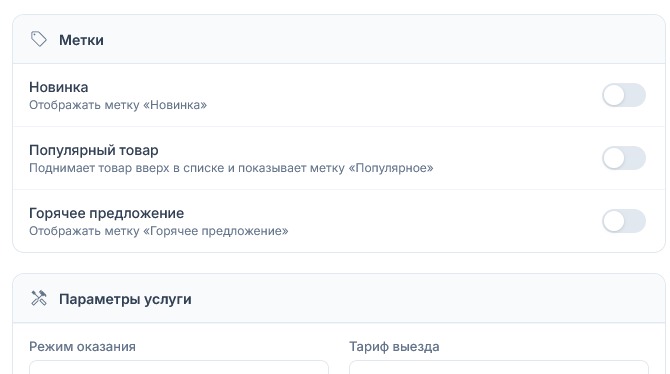
Метка «Новинка»
Включите переключатель «Новинка» — на карточке услуги и в списке каталога появится метка «Новинка».
Ставьте метку «Новинка» только услугам, которые действительно недавно появились в магазине.
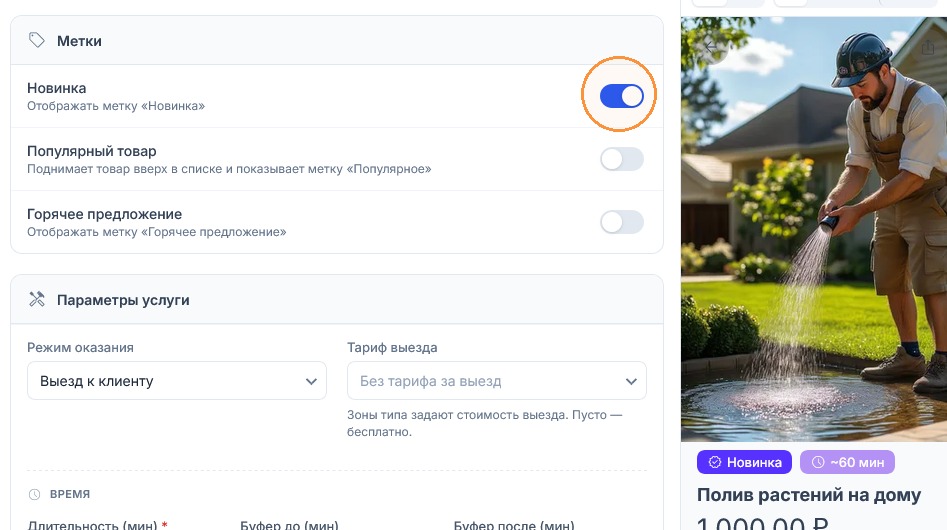
Метка «Популярный товар»
Включите переключатель «Популярный товар» — услуга поднимется выше в списке услуг каталога, а на её карточке появится метка «Популярное».
Ставьте метку «Популярное» только услугам, которые действительно заказывают чаще других: клиент воспринимает её как сведения о спросе.
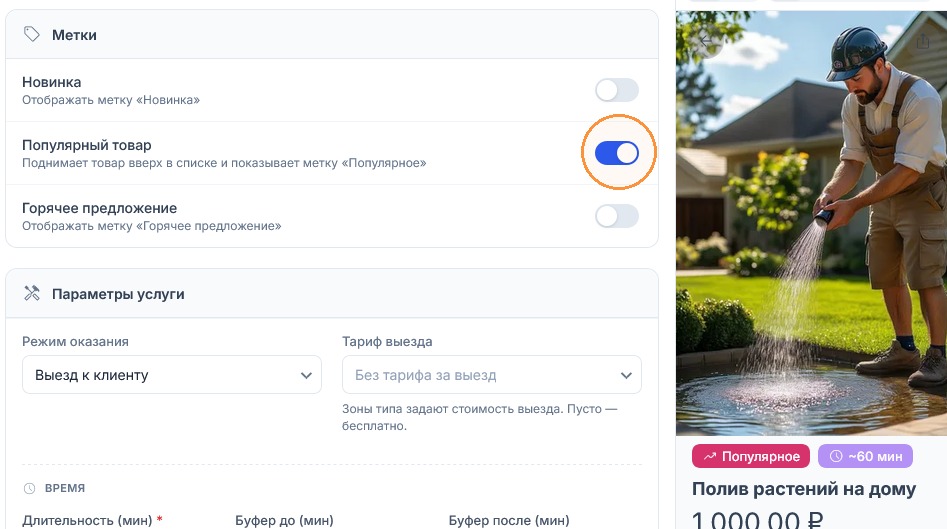
Метка «Горячее предложение»
Включите переключатель «Горячее предложение» — на карточке услуги появится метка «Горячее предложение».
Клиент читает метку «Горячее предложение» как обещание скидки или акции. Включайте её только при реальной скидке или действующей акции, а условия и срок акции укажите в описании услуги.
Параметры услуги
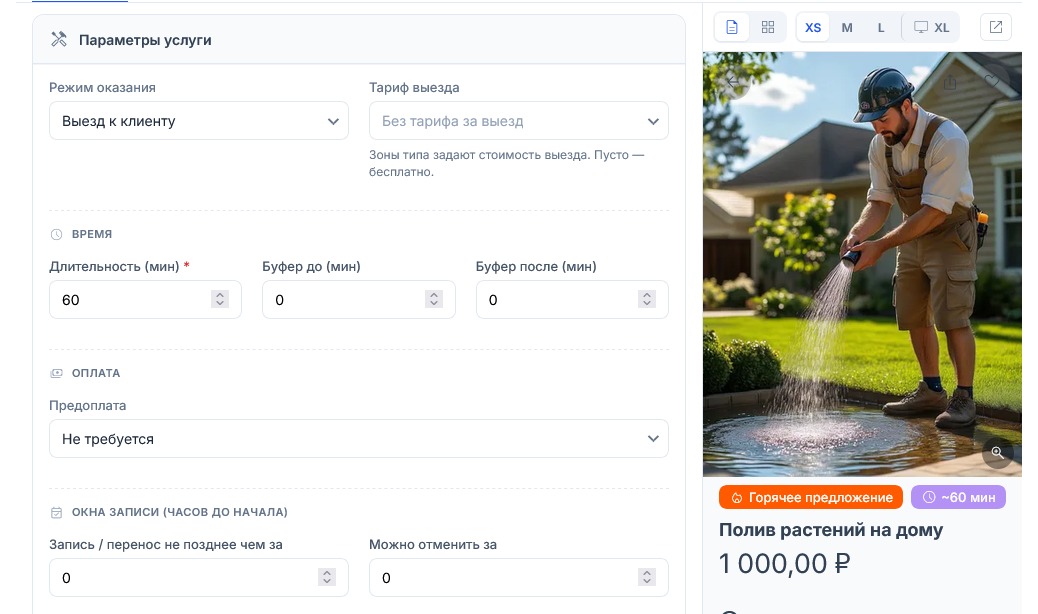
Настройте в блоке «Параметры услуги», как услугу оказывают, оплачивают и как на неё записываются. Блок делится на группы: режим оказания, «Время», «Оплата», «Окна записи (часов до начала)», «Места проведения» и «Способ записи».
Режим оказания услуг
Выберите в списке «Режим оказания», где и как проходит услуга. От режима зависят остальные поля блока:
- «В точке магазина» — клиент приходит в вашу точку; появляется выбор мест проведения.
- «Выезд к клиенту» — специалист едет к клиенту домой или в офис; появляется поле «Тариф выезда».
- «Онлайн-встреча» — услугу оказывают дистанционно, например консультация по видеосвязи; появляется поле «Ссылка на встречу».
- «По согласованию» — время и формат обсуждают с клиентом индивидуально; длительность и буферы не задаются.
Тариф выезда
Выберите в поле «Тариф выезда» способ доставки магазина, зоны которого задают стоимость выезда, например «Своя курьерская». Поле есть только в режиме «Выезд к клиенту».
Если оставить поле пустым («Без тарифа за выезд»), отдельная плата за выезд не начисляется. Если выезд включён в цену услуги, укажите это в описании. Стоимость выезда по расстоянию настраивается в инструкции «Настройка зон доставки».
Ссылка на встречу
Выберите в поле «Ссылка на встречу», откуда возьмётся ссылка на видеовстречу с клиентом. Поле есть только в режиме «Онлайн-встреча».
Варианты:
- «Не используется» — ссылка не создаётся. Подходит, если ссылку передают другим способом или встреча проходит без видеосвязи.
- «Генерируется автоматически (Jitsi)» — ссылку на встречу в сервисе видеосвязи Jitsi создаёт система, вручную её делать не нужно.
- «Заполняется мастером» — ссылку вписывают в карточку записи вручную. Подходит, если вы проводите встречи в другом сервисе, например в Яндекс Телемосте.
Временные параметры услуги
Укажите в группе «Время», сколько длится услуга и сколько свободного времени нужно мастеру до и после неё. По этим значениям строится свободное время для записи.
Группа есть в режимах «В точке магазина», «Выезд к клиенту» и «Онлайн-встреча»; в режиме «По согласованию» её нет.
- «Длительность (мин)» — сколько минут длится услуга. Поле обязательное: без длительности услугу не сохранить, а свободное время для записи не рассчитать.
- «Буфер до (мин)» — запас перед началом услуги на подготовку рабочего места или оборудования. Например, 10–15 минут, если мастеру нужно разложить инструменты.
- «Буфер после (мин)» — запас после окончания услуги на уборку или оформление документов перед следующей записью. Например, 5–10 минут на уборку.
Как выбрать оплату услуги?
Выберите в поле «Предоплата» группы «Оплата», когда клиент платит за услугу.
Поля группы:
- «Предоплата» — три варианта:
- «При оказании услуги» — онлайн-ссылка на оплату не создаётся, клиент платит при оказании услуги.
- «Частичная при записи» — клиент вносит часть стоимости при записи.
Появляется поле «Процент предоплаты». Например, при цене 5000 ₽ и предоплате 50% клиент внесёт 2500 ₽ при записи, остальное — позже. - «Полная при записи» — клиент оплачивает всю стоимость при записи.
- «Процент предоплаты» — поле есть только при варианте «Частичная при записи».
Укажите целое число от 1 до 99 — долю цены, которую клиент платит при записи. Поле обязательное.
При предоплате клиент выбирает способ оплаты и платит во время записи. Онлайн-оплату принимают ЮKassa и Яндекс Пэй.
Окна записи на услугу
Задайте в группе «Окна записи (часов до начала)», не позднее чем за сколько часов до начала клиент может записаться, перенести или отменить запись.
- «Запись / перенос не позднее чем за» — минимальный срок в часах для новой записи и переноса. Например, при значении «2» клиент запишется или перенесёт запись не позднее чем за 2 часа до начала, и у мастера будет время подготовиться.
- «Можно отменить за» — срок в часах, до которого клиент может сам отменить запись через магазин. Например, при значении «3» клиент отменит запись сам не позднее чем за 3 часа до начала; позже отмена через магазин заблокирована, но отказаться от услуги клиент вправе и позже, обратившись к вам. Предоплата при отмене автоматически не возвращается. Зачесть её в оплату другой услуги или перенесённой записи можно только с согласия клиента. Если клиент отказывается от услуги, верните предоплату в личном кабинете ЮKassa или Яндекс Пэй за вычетом фактически понесённых расходов (ст. 32 Закона «О защите прав потребителей»). Штраф за отмену и удержание предоплаты сверх фактически понесённых расходов закон не допускает.
Оба поля принимают число часов. Значение «0» снимает ограничение: клиент может записаться, перенести или отменить запись вплоть до начала услуги. Для уже созданной записи действуют окна, которые были настроены в момент записи. Магазин может отменить запись в любой момент, независимо от окна.
Как выбрать место проведения услуги?
Выберите в группе «Места проведения» один из двух вариантов. Группа есть только в режиме «В точке магазина» и только у сохранённой услуги; у новой вместо неё подсказка «Сохраните услугу, чтобы выбрать места проведения».
- «Во всех местах магазина» — услуга доступна во всех активных точках.
При записи клиент выберет любое из активных мест. - «Только в выбранных» — услуга доступна только в отмеченных точках.
Отметьте нужные места в списке и нажмите «Сохранить» в группе «Места проведения».
Места создают в разделе «Точки и сотрудники» — см. инструкцию «Точки и филиалы».
Способ записи на услугу
Выберите в группе «Способ записи», как клиент запишется: сам выберет время в пошаговой форме или свяжется с вами напрямую.
- «Встроенная запись (wizard)» — клиент сам выбирает мастера и свободное время в пошаговой форме на странице услуги и подтверждает запись. Запись попадает в расписание без участия менеджера. Подходит для большинства услуг.
- «Контакты для связи» — клиент видит на странице услуги ваши контакты и связывается с вами, а запись вы создаёте вручную. Появляются поля телефона, мессенджера и электронной почты; заполните хотя бы одно — клиент увидит ровно те каналы, что указаны. Подходит для сложных услуг, где детали нужно обсудить заранее.
💡 При способе «Контакты для связи» клиент не может записаться через календарь: записи создают вручную вы или ваши менеджеры после обращения клиента. Проверьте, что контакты указаны без ошибок.
Как выбрать подтверждение мастером?
Включите переключатель «Требует подтверждения мастером», если каждую запись нужно проверить до того, как она станет окончательной.
С включённым переключателем новая запись получает статус «Ожидает подтверждения». Мастер подтверждает запись — тогда она становится окончательной — или отклоняет её, например если время занято или услугу нельзя оказать.
Подтверждение мастером нужно, когда:
- Детали нужно уточнить с клиентом до подтверждения
- Нужно проверить, свободны ли специалист и оборудование
- Услугу могут не успеть оказать в выбранное время
- Вы хотите проверять каждую запись вручную
Пока мастер не подтвердил запись, она не окончательная, и клиент не получает подтверждения. Следите за такими записями в разделе «Записи», чтобы клиент не ждал ответа слишком долго.
Как отменить создание услуги?
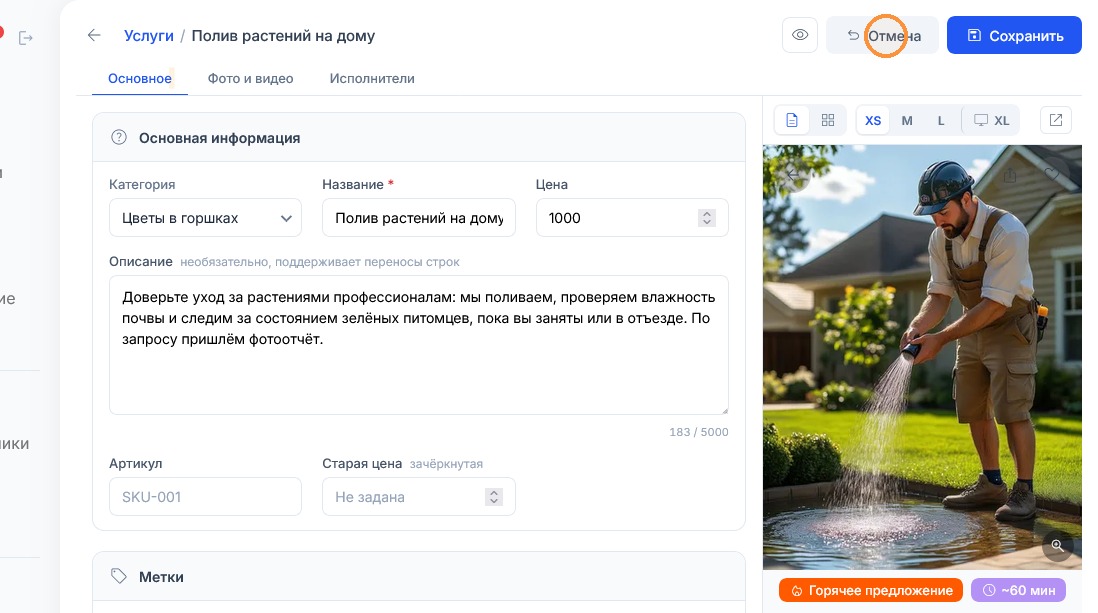
Нажмите «Отмена» в шапке формы и подтвердите «Отменить изменения» — все несохранённые данные сбросятся.
Кнопка «Отмена» появляется, когда в форме есть несохранённые изменения. У новой услуги после отмены форма очищается, у сохранённой — возвращается к последней сохранённой версии.
Чтобы уйти из формы, нажмите стрелку слева в шапке. Если есть несохранённые изменения, форма спросит «Уйти без сохранения?».
Как сохранить услугу?
Нажмите «Сохранить» в шапке формы — услуга появится в каталоге.
Кнопка активна, когда в форме есть несохранённые изменения. После первого сохранения форма сама откроет вкладку «Исполнители».
Записаться на услугу клиенты смогут, когда у неё задана длительность (кроме режима «По согласованию») и назначен хотя бы один исполнитель — см. инструкцию «Исполнители услуги».
Короткие ответы
Можно ли брать штраф, если клиент отменил запись на услугу?
Нет: штраф за отмену и удержание предоплаты сверх фактически понесённых расходов закон не допускает. Предоплата автоматически не возвращается: зачесть её в другую услугу можно только с согласия клиента, а если клиент отказывается от услуги, верните её в личном кабинете ЮKassa или Яндекс Пэй за вычетом фактически понесённых расходов (ст. 32 Закона «О защите прав потребителей»).
До какого момента клиент может сам отменить запись?
Не позднее чем за число часов из поля «Можно отменить за». Позже отмена через магазин заблокирована, а при значении «0» ограничения нет.
Какой процент предоплаты можно указать для услуги?
От 1 до 99% при варианте «Частичная при записи». Чтобы клиент оплатил всю стоимость сразу, выберите «Полная при записи».
Обязательно ли указывать длительность услуги?
Да, для всех режимов, кроме «По согласованию». По длительности и буферам строится свободное время в расписании исполнителя.
Когда можно ставить метку «Горячее предложение»?
Только при реальной скидке или действующей акции; условия и срок укажите в описании. Старую цену указывайте ту, по которой услуга действительно продавалась до акции.