


Этот тип доставки предназначен для передачи цифровых товаров: электронных книг, лицензионных ключей, билетов, курсов, чеков и других файлов. Клиент получает доступ к товару мгновенно — на указанную электронную почту или в Telegram-бота. Вам не нужно организовывать физическую логистику: достаточно настроить шаблон письма, которое придёт покупателю после оплаты. Доступны только онлайн-способы оплаты.
Как добавить тип доставки?
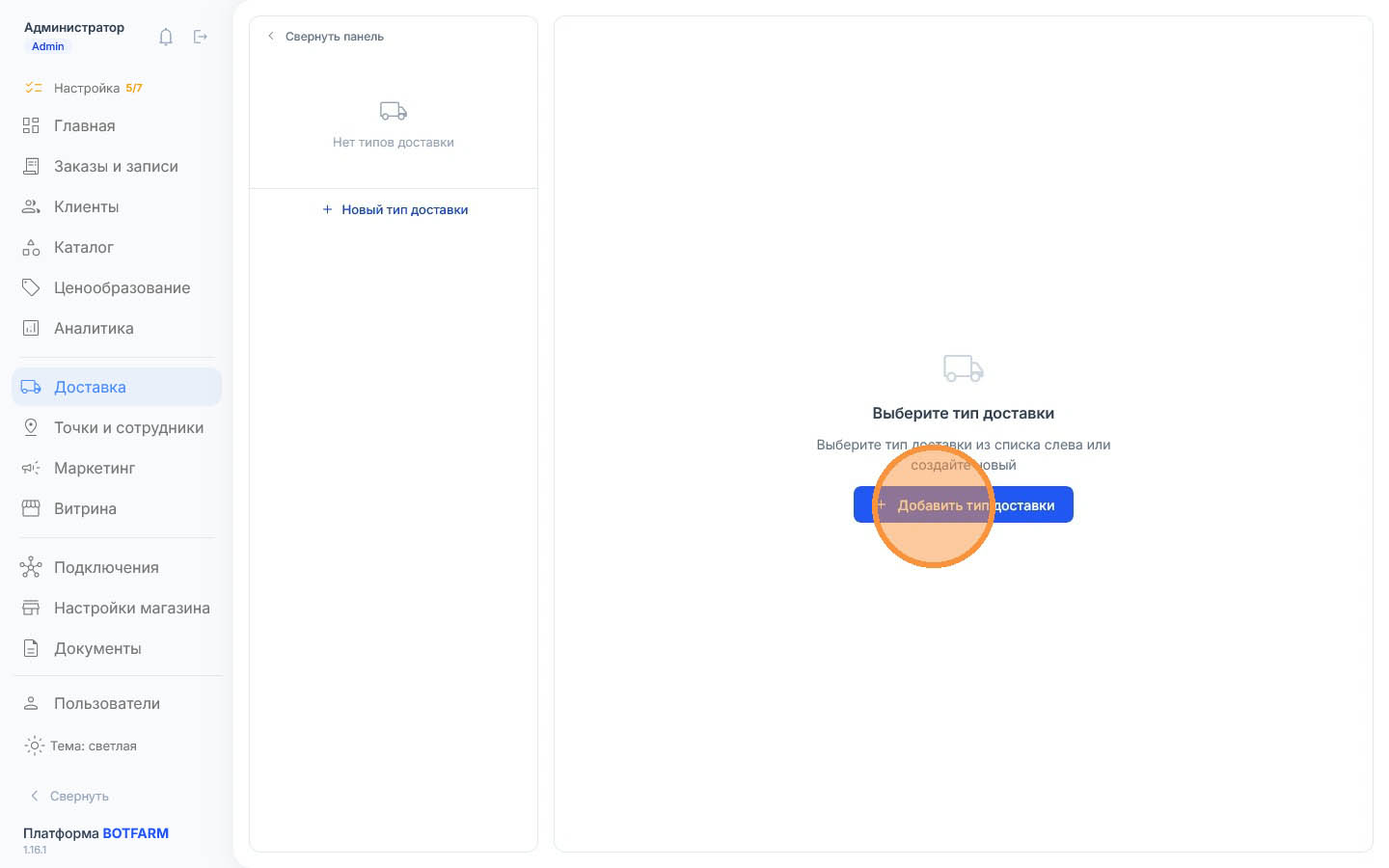
Нажмите кнопку «Добавить тип доставки», чтобы создать новый способ получения заказа.
Как выбрать тип доставки?
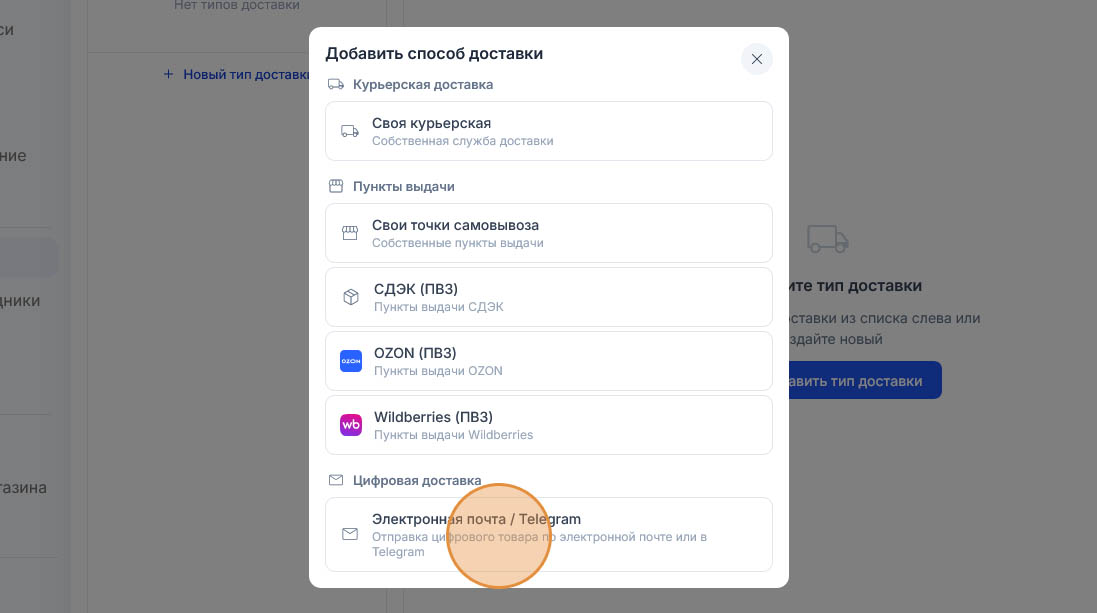
Найдите в окне выбора тип доставки «Электронная почта / Telegram».
Нажмите на карточку выбранного типа.
Система автоматически добавит новый способ доставки в общий список и откроет форму с его параметрами для детальной настройки.
💡 Важно: после выбора типа вы не сможете его изменить. Если ошиблись — удалите созданный способ и добавьте заново с правильным типом.
Как настроить способ доставки?
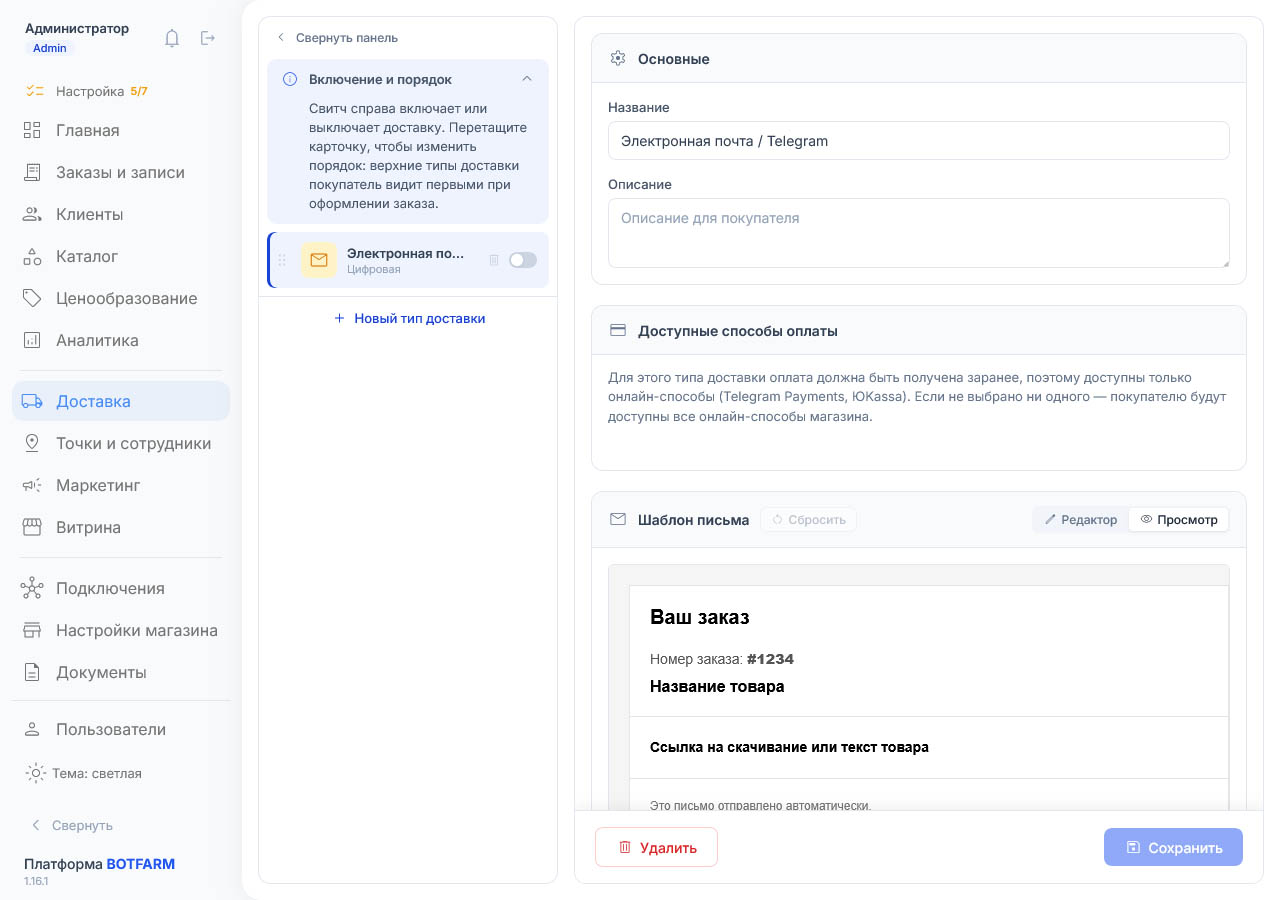
После выбора и создания типа доставки «Электронная почта / Telegram» откроется страница с настройками параметров: условия отправки цифровых товаров, шаблон письма для клиента и доступные способы оплаты.
Все настройки разделены на логические блоки — проходите по ним последовательно.
Как настроить основные параметры?
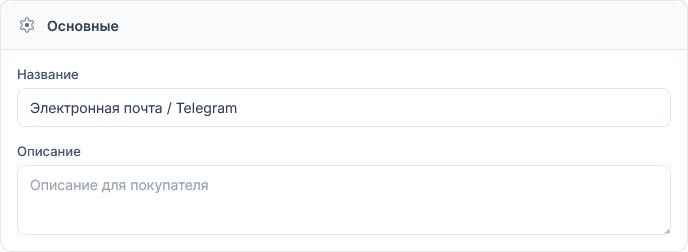
В блоке настройки основных параметров заполняется базовая информация о доставке, которая будет видна клиентам:
- Название — как способ доставки будет называться для покупателей. По умолчанию — «Электронная почта / Telegram». Вы можете оставить это название или изменить на более понятное для ваших клиентов, например: «Отправка на электронную почту» или «Получить в Telegram».
- Описание — краткий текст для клиента: как он получит товар, что нужно сделать, сколько времени ждать. Например: «После оплаты вы получите ссылку на скачивание файла на указанную почту и в Telegram-бота. Ссылка активна в течение 24 часов».
Как настроить способы оплаты?
В блоке настройки способов оплаты вы выбираете, какими способами клиент может оплатить заказ при выборе данного типа доставки.
Особенность: для этого типа доставки оплата должна поступить заранее, поэтому доступны только онлайн-способы оплаты — например, Telegram Payments, ЮKassa и другие электронные платёжные системы. Оплата наличными или картой при получении в этом случае не поддерживается.
Отметьте галочками те онлайн-способы оплаты, которые вы хотите предложить клиентам для этого типа доставки.
Клиенту будут доступны все онлайн-способы оплаты, настроенные в магазине, если не выбрать ни один способ.

Как настроить шаблон письма?
В блоке настройки шаблона письма вы настраиваете письмо, которое получит клиент после оплаты цифрового товара. Письмо содержит информацию о заказе и ссылку для скачивания или сам цифровой товар.

Просмотр письма
Нажмите кнопку «Просмотр» — прямо в этом же окне отобразится, как будет выглядеть письмо у клиента. Это удобно, чтобы оценить визуальное оформление, проверить расположение элементов и убедиться, что всё отображается корректно, прежде чем отправлять письма покупателям.
Просмотр обновляется после каждого сохранения изменений в редакторе.

Редактирование шаблона
Нажмите кнопку «Редактор» — откроется текстовый редактор с HTML-кодом письма. Здесь вы можете изменить содержимое письма: добавить свой текст, изменить оформление, вставить логотип, настроить отображение ссылки на скачивание.
Редактирование происходит в формате HTML — это позволяет гибко настраивать внешний вид письма под ваш фирменный стиль. Если вы не знакомы с HTML, обратитесь к верстальщику или используйте готовый шаблон, изменив только текстовую часть.

Сброс к исходному состоянию
Нажмите кнопку «Сбросить» — шаблон письма вернётся к исходному состоянию, которое задано платформой по умолчанию. Все ваши предыдущие правки будут утеряны без возможности восстановления.
⚠️ Будьте внимательны: сброс нельзя отменить. Используйте эту кнопку, только если вы действительно хотите удалить все изменения и начать заново.

Как сохранить настройки доставки?
После заполнения всех параметров не забудьте нажать кнопку «Сохранить» внизу страницы. Только после этого все внесённые изменения вступят в силу и станут видны клиентам при оформлении заказа.

Как удалить доставку?
Нажмите «Удалить», чтобы полностью убрать этот способ доставки из списка. Действие необратимо. Остались вопросы? Напишите в поддержку в Telegram.
