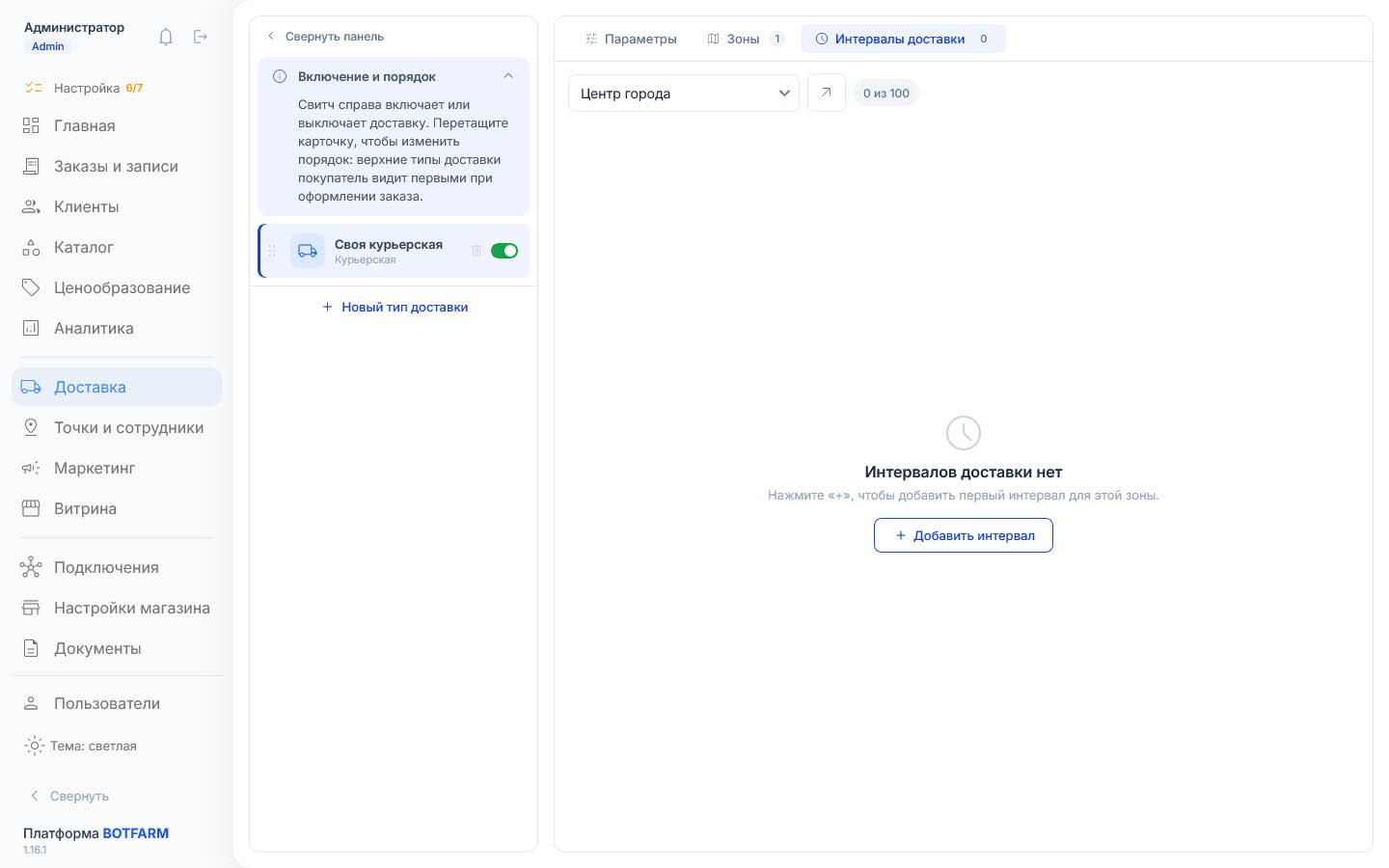
Этот тип подходит, если вы организуете доставку собственными силами — своими курьерами, на своём транспорте. Вы самостоятельно управляете процессом: задаёте стоимость (фиксированную или по зонам), указываете сроки, минимальную сумму заказа, настраиваете интервалы доставки для клиентов. Интеграция с внешними службами не требуется. Доставка может быть платной, бесплатной от суммы или оплачиваться отдельным счётом. Вы также можете ограничивать зоны обслуживания, рисуя их на карте.
Добавление типа доставки
Нажмите кнопку «Добавить тип доставки», чтобы создать новый способ получения заказа.
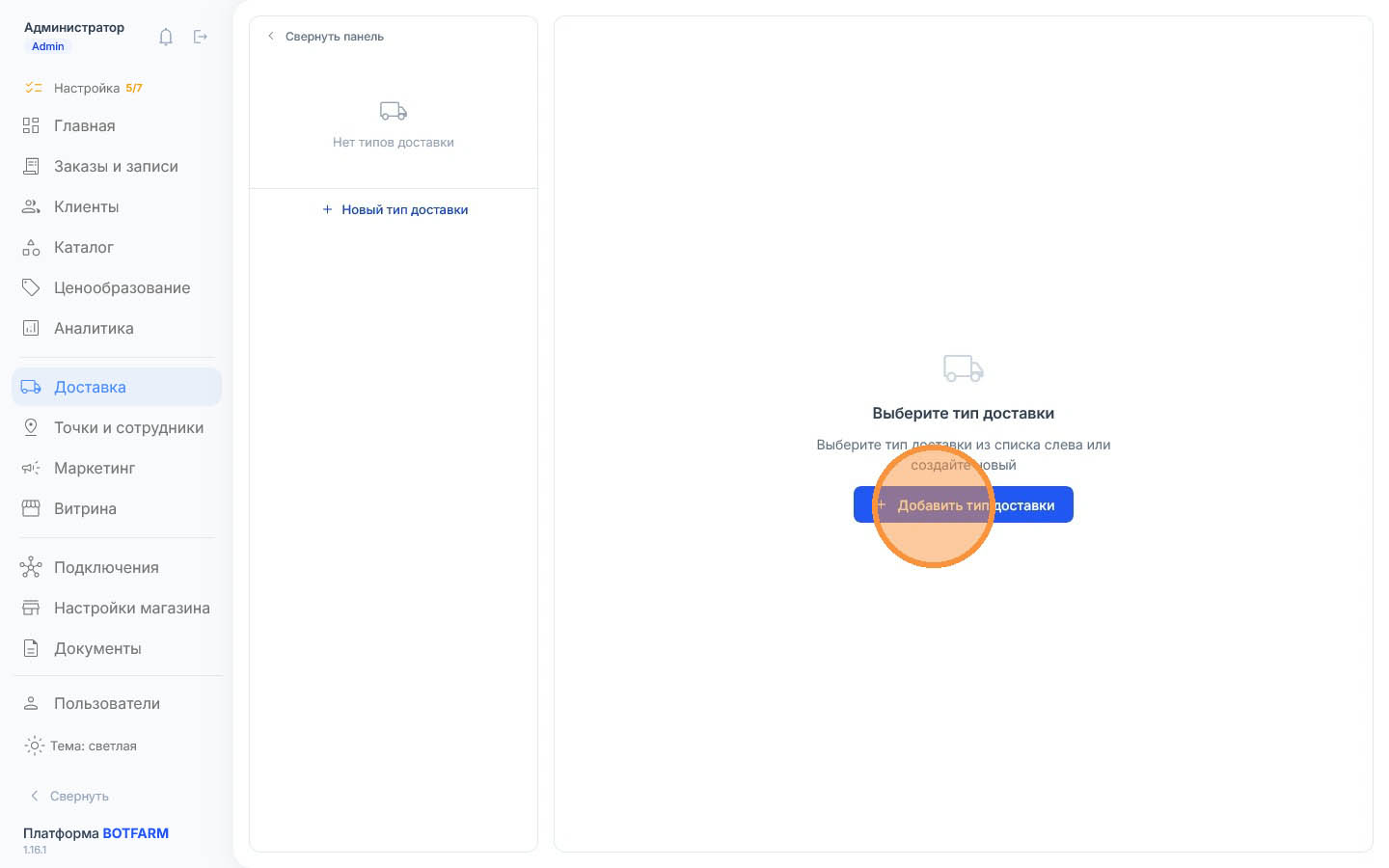
Выбираем тип доставки
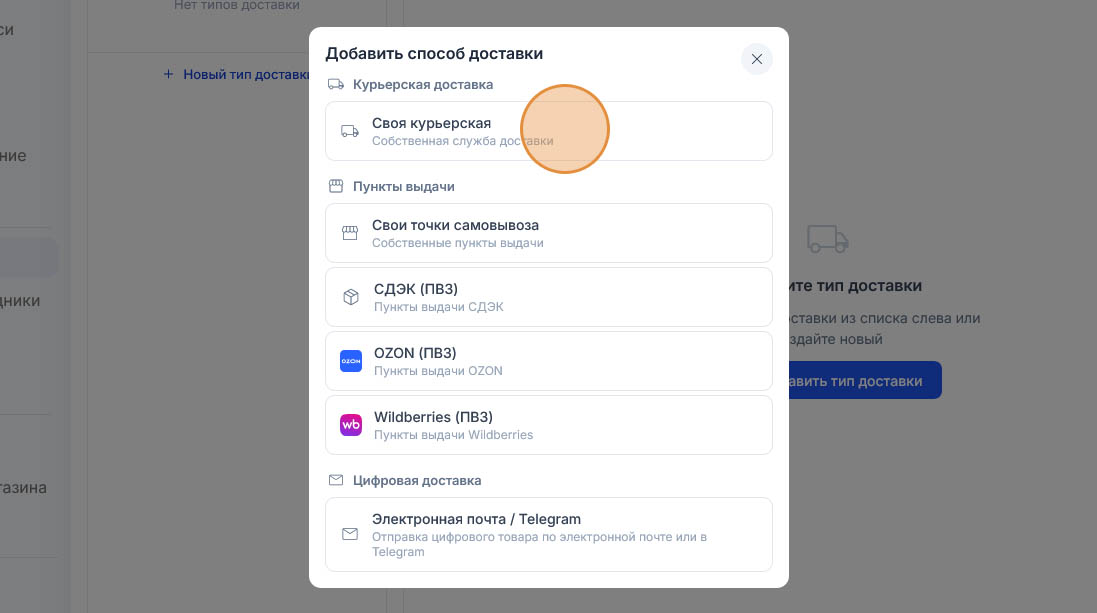
В окне выбора найдите тип доставки «Своя курьерская».
Нажмите на карточку выбранного типа.
Система автоматически добавит новый способ доставки в общий список и откроет форму с его параметрами для детальной настройки.
💡 Важно: после выбора типа вы не сможете его изменить. Если ошиблись — удалите созданный способ и добавьте заново с правильным типом.
Настраиваем способ доставки
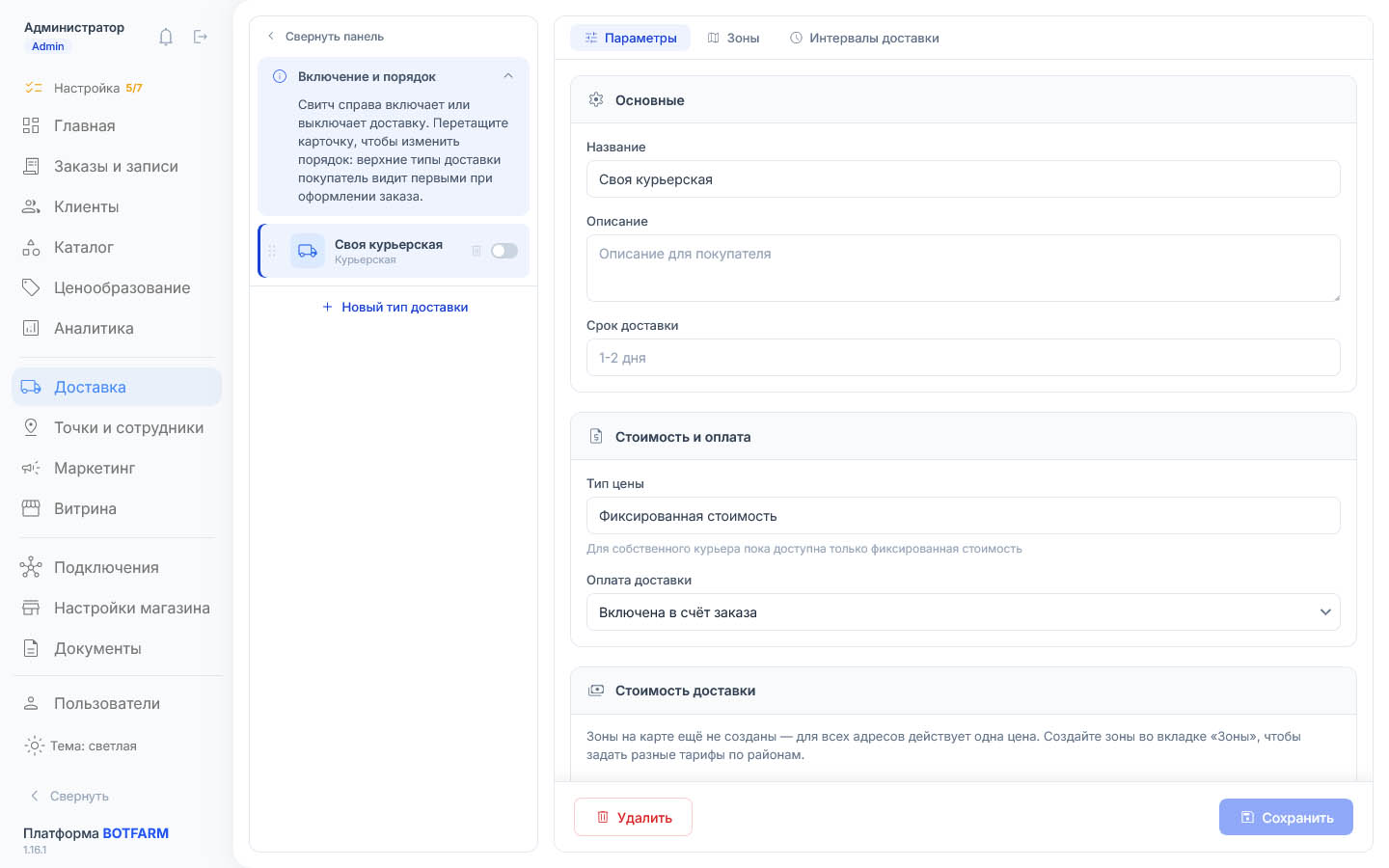
После выбора и создания типа доставки «Своя курьерская» откроется страница с настройками параметров: стоимость, минимальная сумма заказа, временные интервалы и доступные способы оплаты.
Все настройки разделены на логические блоки — проходите по ним последовательно.
Как настроить параметры доставки?
Основные параметры
В блоке настройки параметров доставки заполняется базовая информация о доставке, которая будет видна клиентам:
- Название — как способ доставки будет называться для покупателей. Например, «Курьер по городу» или «Быстрая доставка».
- Описание — краткий текст для клиента: сроки, условия, зона покрытия. Например: «Бесплатная доставка при заказе от 3000 ₽».
- Срок доставки — примерное время, через которое клиент получит заказ. Отображается на витрине и помогает покупателю планировать получение. Например: «Ориентировочный срок — 1–2 дня».

Как настроить стоимость и оплату?
Стоимость и оплата
Блок «Стоимость и оплата» настраивает цену доставки и способ её оплаты клиентом.
📘 Более подробная инструкция по настройке всех параметров стоимости и оплаты доступна по ссылке: Настройка стоимости доставки и оплаты
- Тип цены — для собственной курьерской службы доступен только вариант «Фиксированная стоимость». Это означает, что вы устанавливаете конкретную цену за доставку, которая не зависит от расстояния (пока не созданы зоны). Под полем отображается подсказка: «Для собственного курьера пока доступна только фиксированная стоимость».
- Оплата доставки — выберите, как клиент будет оплачивать доставку.
Доступны три варианта:- «Включена в счёт заказа» — стоимость доставки добавляется к общей сумме заказа и оплачивается вместе с товарами единым платежом.
- «Отдельный счёт на доставку» — доставка оплачивается отдельно, по собственному счёту. При выборе этого варианта ниже появляется дополнительное поле «Шаблон уведомления о счёте», в котором вы можете настроить текст уведомления для клиента.
- «Наличными при получении» — клиент оплачивает доставку наличными курьеру в момент получения заказа.
Шаблон уведомления о счёте
Это поле появляется только при выборе варианта «Отдельный счёт на доставку». Оно необязательное, но его заполнение помогает автоматизировать информирование клиентов.
Для чего нужно: здесь вы задаёте текст уведомления, которое получит клиент для оплаты доставки. В шаблоне можно использовать специальные переменные, которые система автоматически заменит на реальные данные:
- {номер} — номер счёта на доставку
- {сумма} — сумма к оплате за доставку
- {ссылка} — ссылка для перехода к оплате
Пример заполнения:
Счёт на доставку №{номер} на сумму {сумма}. Оплатить: {ссылка}
После отправки клиент увидит, например:
«Счёт на доставку №42 на сумму 500 ₽. Оплатить: https://ссылка»


Порог оформления
В этом блоке можно ограничить приём заказов по минимальной сумме.
Мин. сумма заказа (необязательно) — укажите минимальную стоимость заказа, ниже которой клиент не сможет оформить доставку. Например, если задано 500 ₽, заказы на меньшую сумму не будут приниматься. Это помогает отсеивать слишком маленькие заказы, которые невыгодно везти.

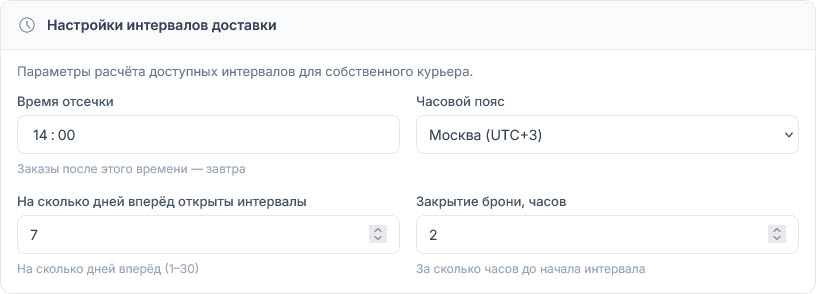
Настройки интервалов доставки
Этот блок определяет, как рассчитываются доступные интервалы доставки. Настройки влияют на то, в какие дни и часы клиент может заказать доставку.
- Время отсечки — время, после которого заказы, оформленные сегодня, будут доставляться уже завтра. Например, если стоит 14:00, то заказ в 15:00 будет доставлен только на следующий день.
- Часовой пояс — временная зона, в которой работает курьерская служба. По умолчанию — Москва (UTC+3). Важно для корректного расчёта времени.
- Горизонт интервалов доставки, дней — на сколько дней вперёд клиент может выбирать дату доставки. Например, при значении 7 клиент видит интервалы на ближайшую неделю. Допустимый диапазон — от 1 до 30 дней.
- Закрытие брони, часов — за сколько часов до начала интервала клиент должен оформить заказ. Например, при значении 2 заказ нужно сделать минимум за 2 часа до выбранного времени доставки.
Доступные способы оплаты
В блоке настройки стоимости и оплаты вы выбираете, какими способами клиент может оплатить заказ при этой доставке.
Отметьте галочками те способы оплаты, которые доступны для курьерской доставки. Например, «Наличными при получении» и «Оплата картой при получении».
💡 Если не выбрать ни одного способа, клиенту будут доступны все способы оплаты, настроенные в магазине.

Как сохранить настройки доставки?
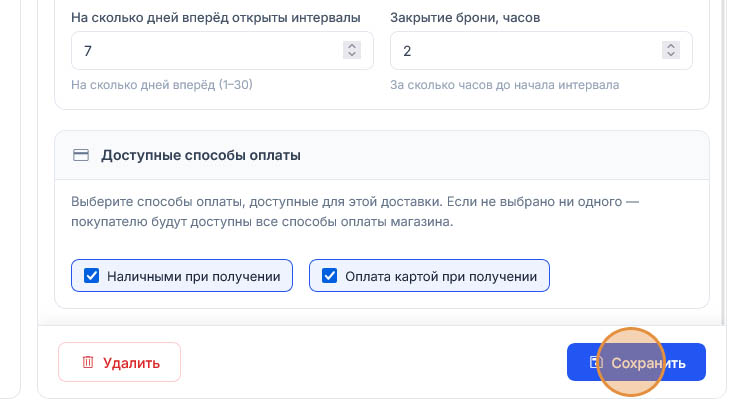
После заполнения всех параметров не забудьте нажать кнопку «Сохранить» внизу страницы. Только после этого все внесённые изменения вступят в силу и станут видны клиентам при оформлении заказа.
Как удалить доставку?
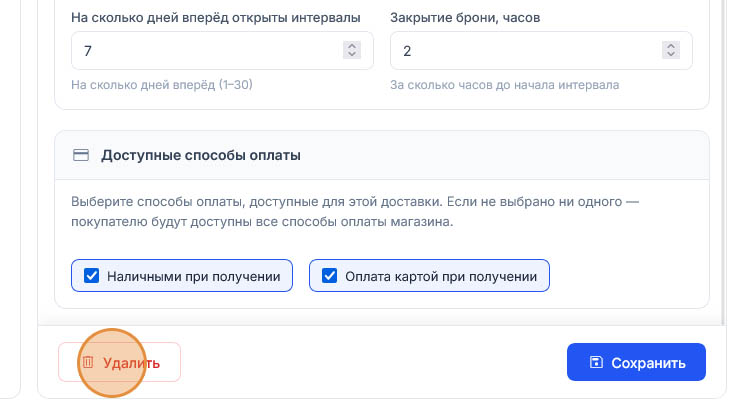
Нажмите «Удалить», чтобы убрать этот способ доставки. Действие необратимо — восстановить настройки будет нельзя.
Как настроить зоны доставки?
Переходим к настройкам зон доставки
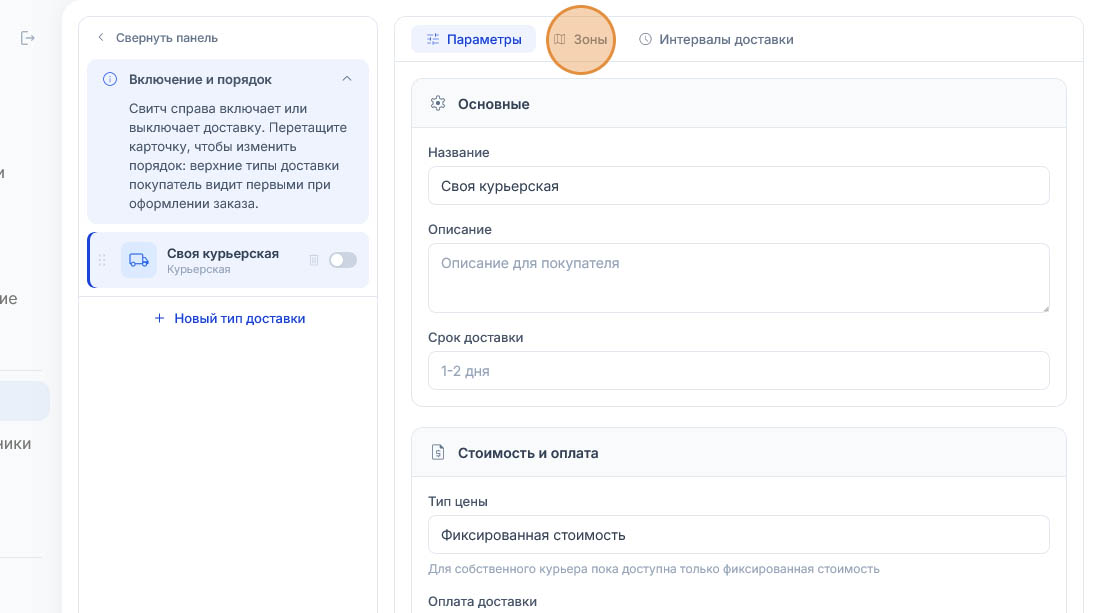
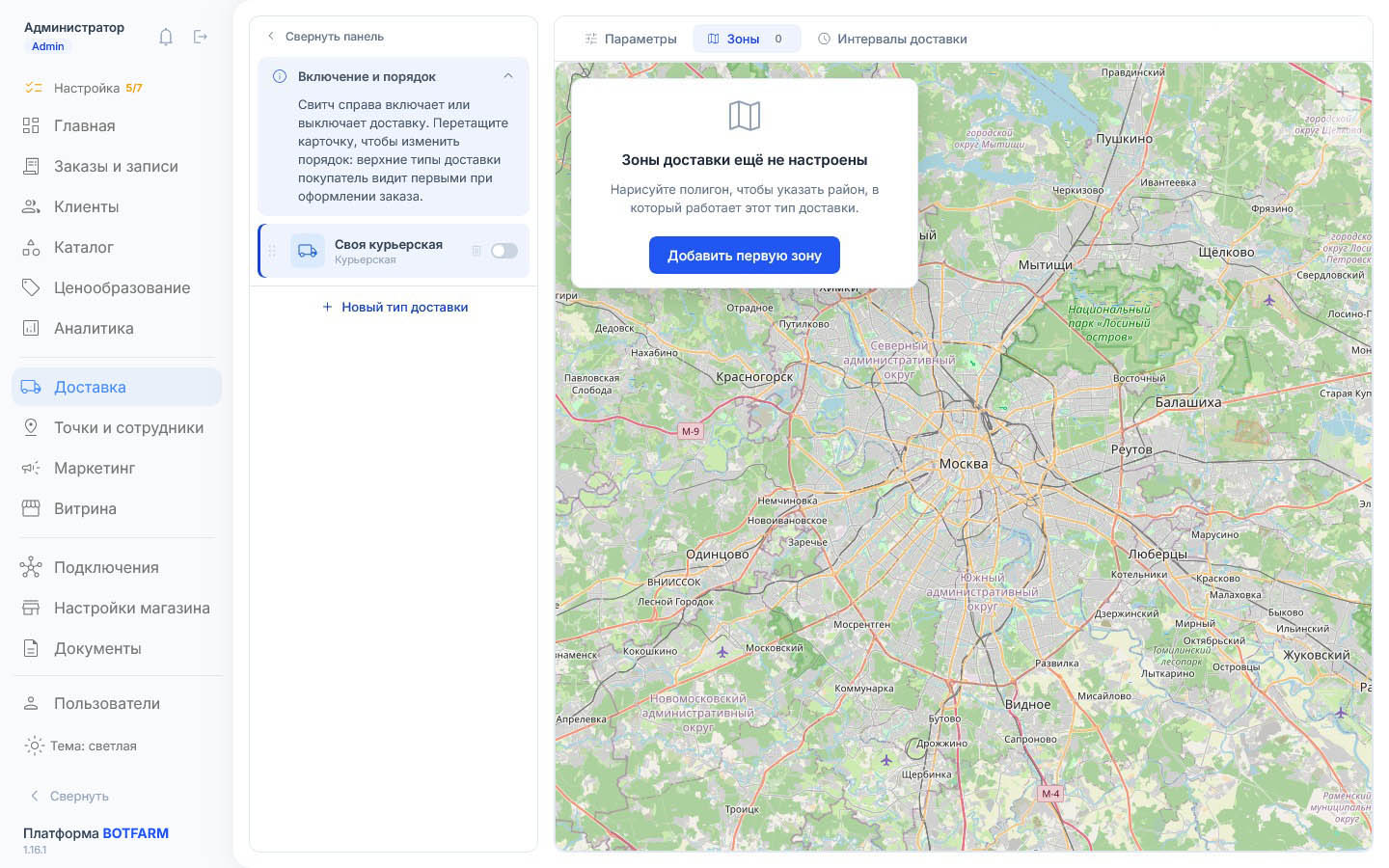
Вкладка «Зоны» находится рядом с вкладкой «Параметры» на странице настройки способа доставки.
Зоны доставки — это географические области, для которых вы устанавливаете индивидуальные условия: стоимость доставки, время в пути, минимальную сумму заказа или любые другие параметры.
Например, вы можете создать зону «Центр города» с одной ценой, зону «Пригород» с другой ценой и зону «Область» с третьей. Также можно сделать бесплатную доставку в пределах города и платную — за его пределами.
Что вы видите при открытии
Если зоны ещё не созданы, страница отображает карту с подсказкой:
«Зоны доставки ещё не настроены. Нарисуйте область, чтобы указать район, в котором работает этот тип доставки.»
В центре экрана расположена кнопка «Добавить первую зону» — с её помощью вы начинаете создание первой зоны доставки.
Над картой будет отображаться список уже созданных зон (если они есть). Изначально список пуст.
📘 Все детали по работе с зонами доставки (создание, рисование на карте, редактирование границ и параметров) описаны в отдельной инструкции. Загляните в неё перед тем, как рисовать первую зону.
Интервалы доставки
Переходим к настройкам интервалов доставки
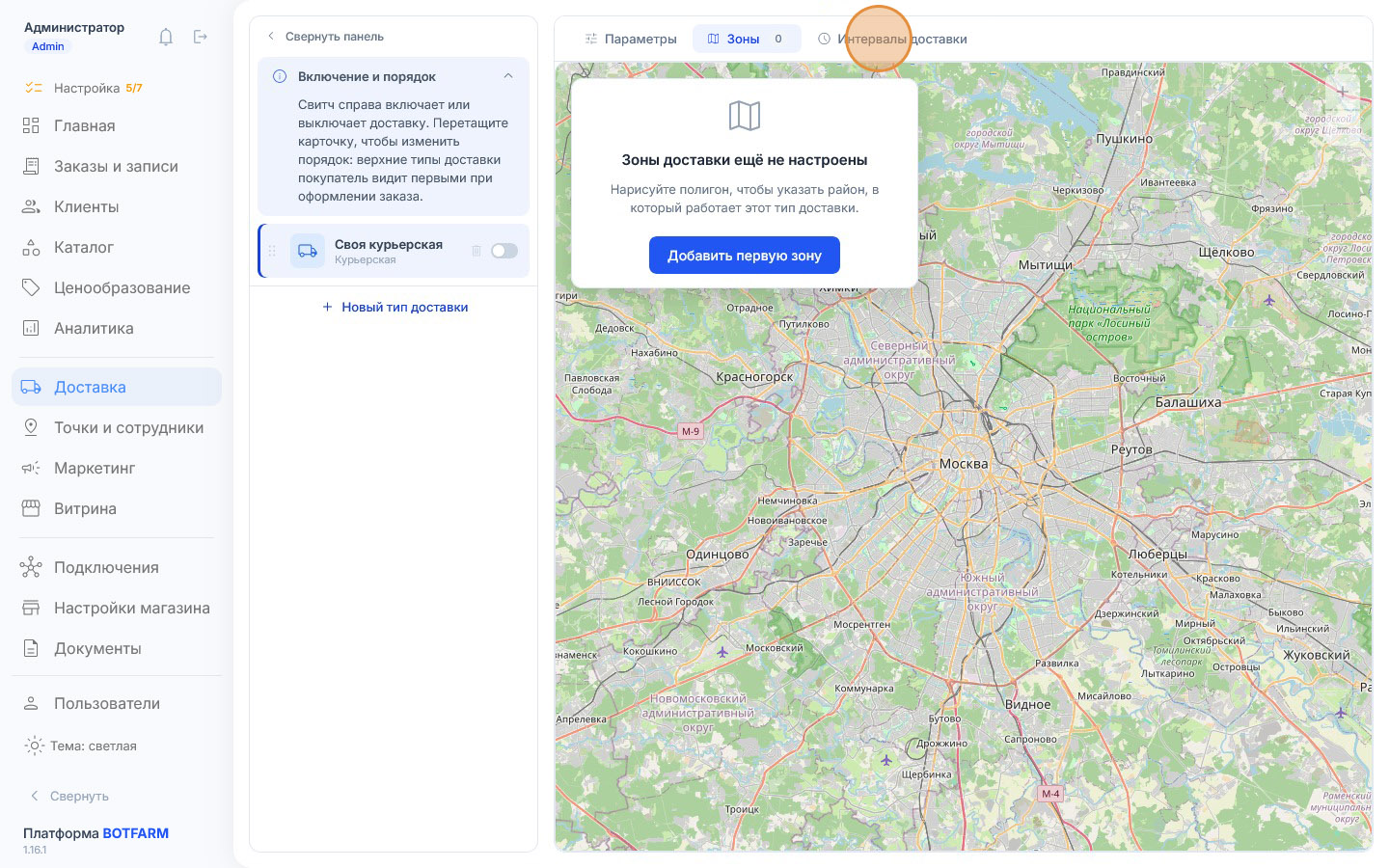
Вкладка «Интервалы доставки» находится рядом с вкладками «Параметры» и «Зоны» на странице настройки способа доставки.
Интервалы доставки — это временные интервалы, которые вы предлагаете клиентам для получения заказа. Вместо того чтобы ждать курьера «в течение дня», покупатель сам выбирает удобный промежуток времени: например, с 10:00 до 14:00 или с 18:00 до 22:00.
Что это даёт:
- Клиенту — он знает, когда именно ждать курьера, и подстраивает свой день под выбранное время.
- Вам — видно, сколько заказов запланировано на каждый интервал, поэтому нагрузку на курьеров проще распределить равномерно.
- Магазину — заказы приходят упорядоченно, а маршруты и графики курьеров проще планировать заранее.
Вы можете настроить интервалы для каждого дня недели и для каждой зоны доставки отдельно. Например, для центра города можно предложить больше интервалов, а для отдалённого района — меньше, с учётом загруженности курьеров и дорожной ситуации.
Каждый интервал можно включить, выключить, отредактировать или удалить — так расписание всегда остаётся актуальным, даже если график работы меняется.
Что вы видите при открытии
Если интервалы ещё не созданы, страница отобразит подсказку:
«Выберите зону доставки, чтобы просмотреть и редактировать интервалы доставки.»
В центре экрана расположена кнопка выбора «Выберите зону».
📘 Все детали по работе с интервалами описаны в отдельной инструкции. Загляните в неё перед тем, как составлять расписание.