


Раздел «Записи» предназначен для управления бронированиями на услуги, которые оказывает ваш магазин. Это может быть запись к парикмахеру, мастеру по ремонту, консультация специалиста или любая другая услуга, требующая предварительного бронирования времени. Здесь вы можете отслеживать все созданные записи, контролировать их статусы, управлять расписанием специалистов и оперативно реагировать на изменения.
Знакомство со страницей
Чтобы на странице «Записи» появились бронирования, необходимо выполнить два условия.
Убедитесь, что ваш магазин поддерживает услуги.
Для этого в настройках должен быть выбран тип «Услуги» или «Товары и услуги». Если выбран только тип «Товары», раздел записи не будет работать.
📘 Подробнее о том, как выбрать или сменить тип магазина, читайте в инструкции «Тип магазина: как выбрать и сменить».
На витрине магазина клиент должен записаться на услугу.
Бронирование появляется в системе только после того, как покупатель выберет услугу, мастера и удобное время на сайте или в боте. Как только запись будет оформлена, она автоматически отобразится в списке на странице «Записи» в панели администратора. Никаких дополнительных действий со стороны менеджера не требуется — всё происходит автоматически.
Отображение записей на странице
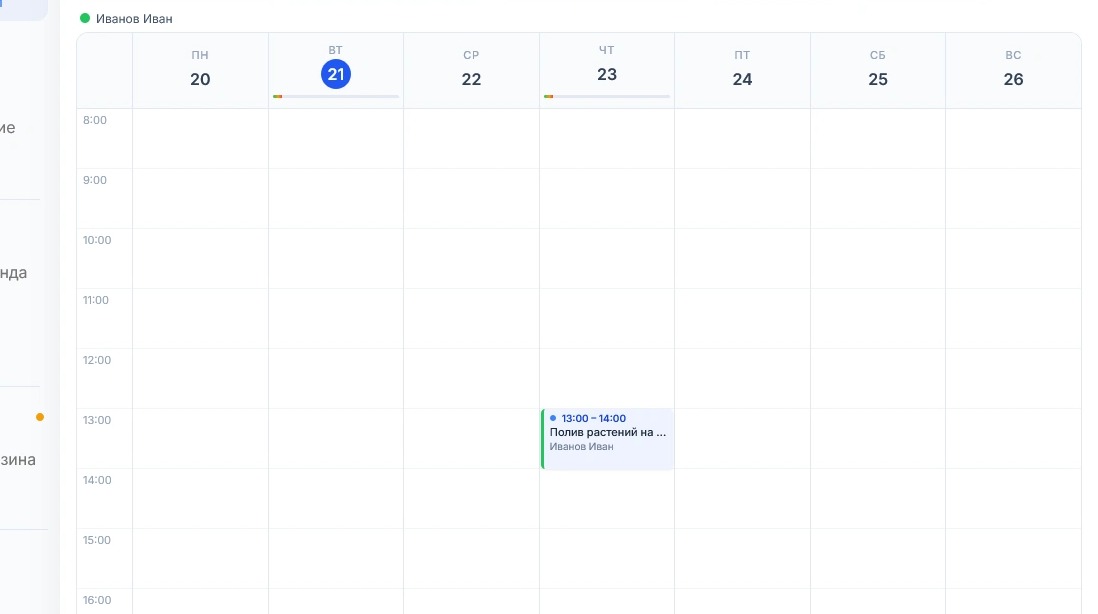
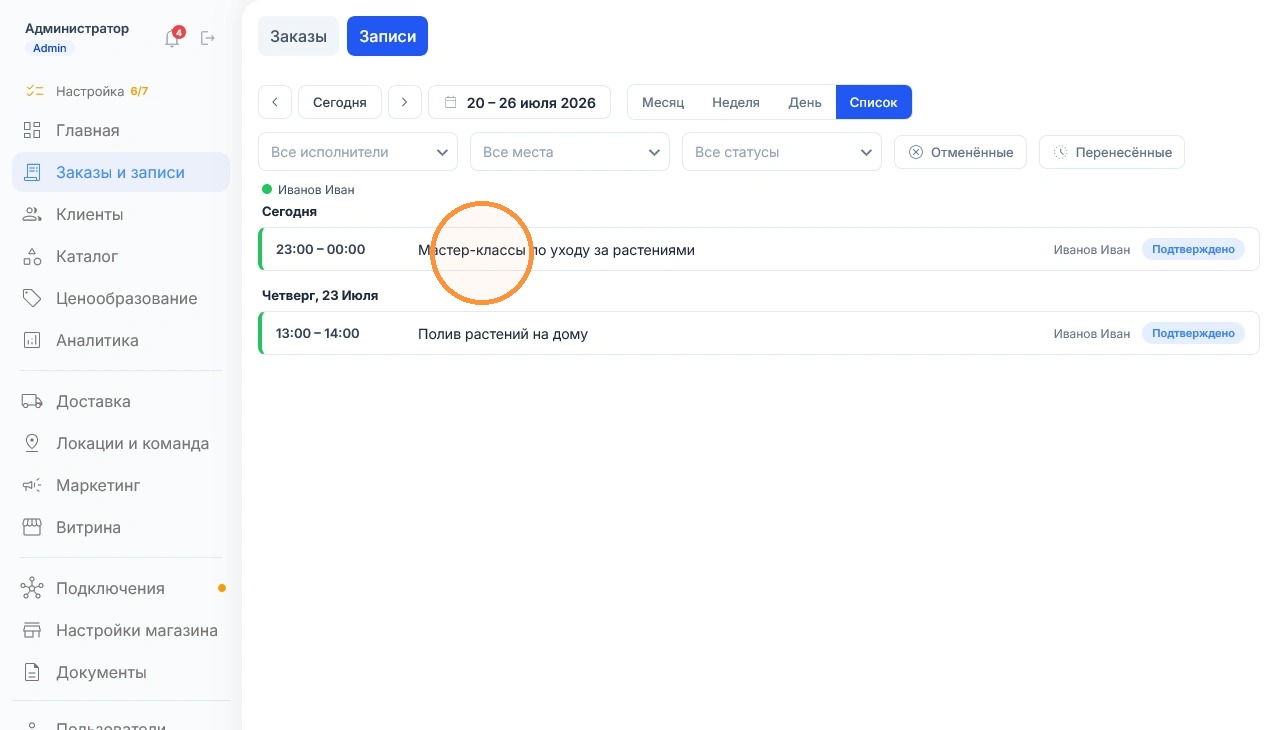
Записи отображаются на странице в виде карточек, распределённых по дням недели в календаре. Каждая запись — отдельный блок с ключевой информацией:
- Время начала и окончания — например, «13:00 – 14:00».
- Название услуги — например, «Полив растений на выезде». Длинные названия карточка обрезает многоточием.
- Исполнитель — мастер или специалист, который оказывает услугу.
Несколько записей одного дня отображаются одна под другой в хронологическом порядке. Это позволяет быстро оценить загруженность специалистов и увидеть расписание на текущий день или неделю. В верхней части страницы вы можете переключаться между режимами просмотра: «Месяц», «Неделя», «День» или «Список». Это помогает выбирать удобный формат для работы с бронированиями в зависимости от текущих задач.
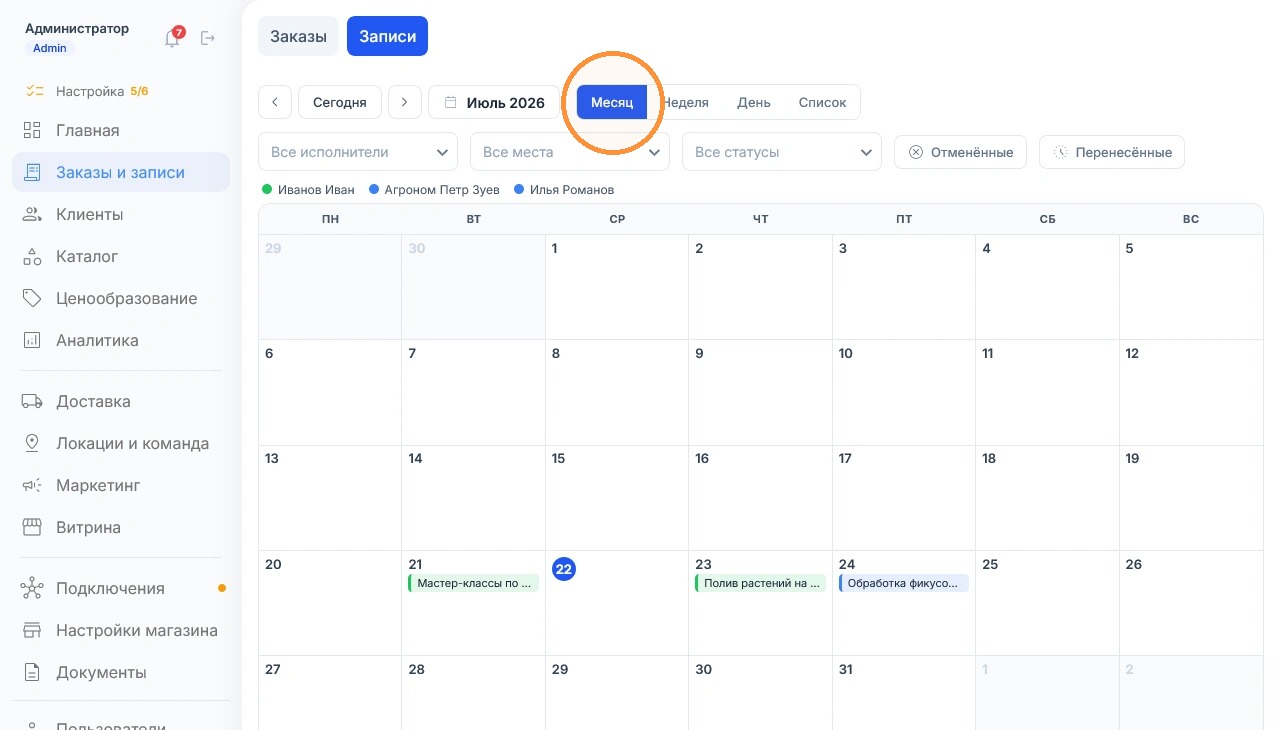
Как посмотреть записи на месяц?
Выберите режим «Месяц» в верхней части страницы, чтобы увидеть все записи за текущий месяц в виде календаря. В этом режиме вы можете видеть, сколько записей запланировано на каждый день месяца. Это удобно для планирования загруженности специалистов на длительный период и выявления пиковых дней.
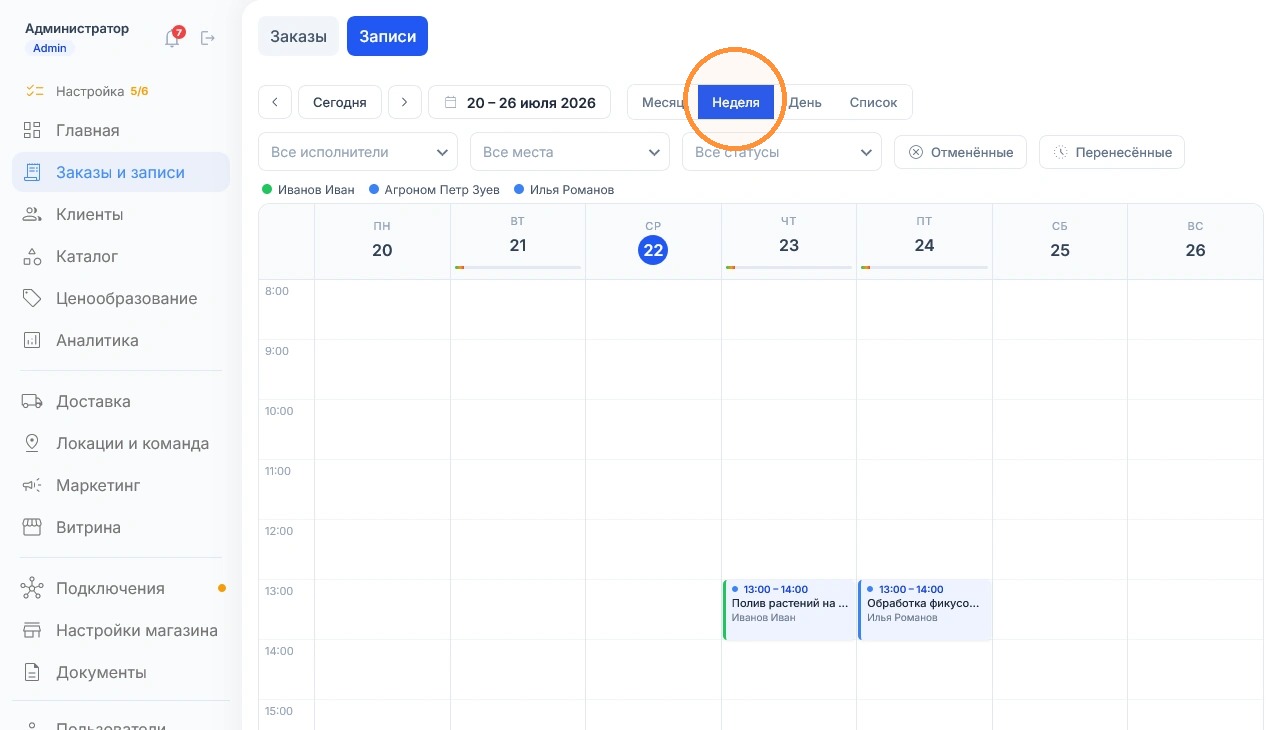
Как посмотреть записи на неделю?
Выберите режим «Неделя» в верхней части страницы, чтобы увидеть записи за текущую неделю. В центре отображается выбранный период, например «20 – 26 июля 2026». В этом режиме вы видите расписание по дням недели, что помогает оценить загруженность в ближайшие дни и оперативно вносить корректировки.
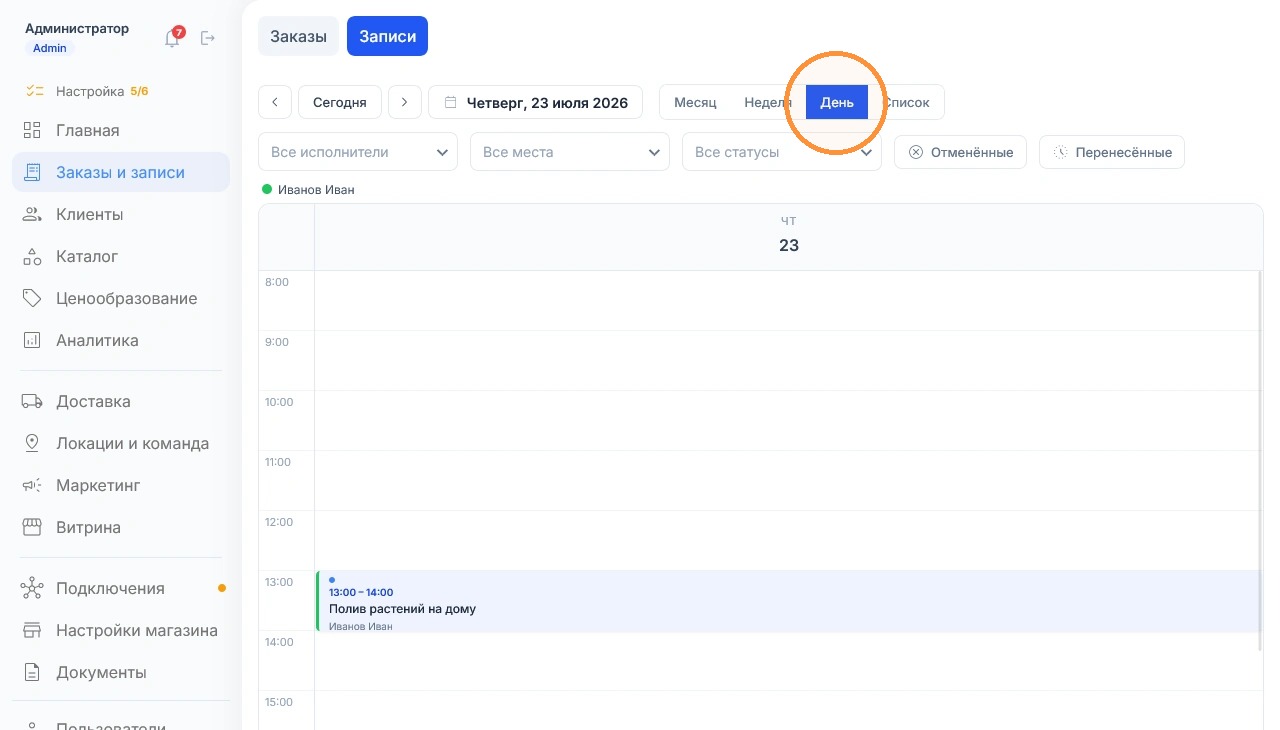
Как посмотреть записи на день?
Выберите режим «День» в верхней части страницы, чтобы увидеть все записи за конкретный день. Это самый детальный режим просмотра, который позволяет сосредоточиться на расписании одного дня. Удобно для управления текущими бронированиями, контроля явки клиентов и оперативного решения вопросов.
Как посмотреть все записи?
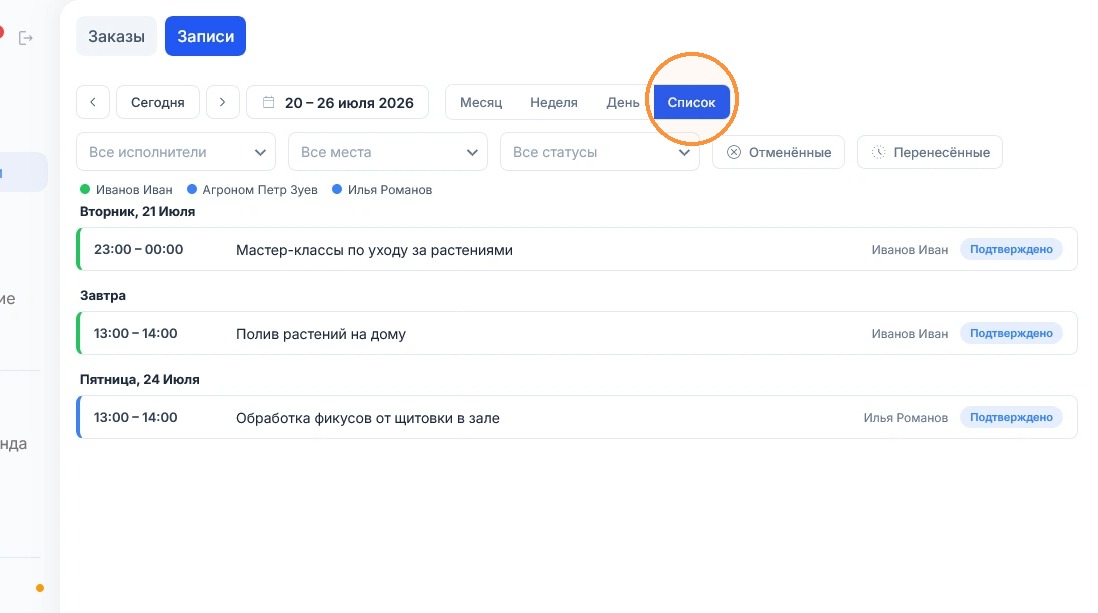
Полный список всех бронирований открывается в режиме «Список»: нажмите соответствующую кнопку в верхней части страницы, рядом с режимами «Месяц», «Неделя» и «День».
В режиме списка все записи отображаются в виде таблицы или структурированного перечня, отсортированные по дате и времени. Это особенно удобно, когда нужно быстро просмотреть все бронирования за длительный период, найти конкретную запись или выполнить массовые действия.
В списке доступны все те же фильтры, что и в календаре — по исполнителям, местам и статусам. Вы можете комбинировать их для точного поиска нужных записей. Это помогает эффективно управлять большим потоком бронирований и оперативно реагировать на изменения.
Как посмотреть карточку записи?
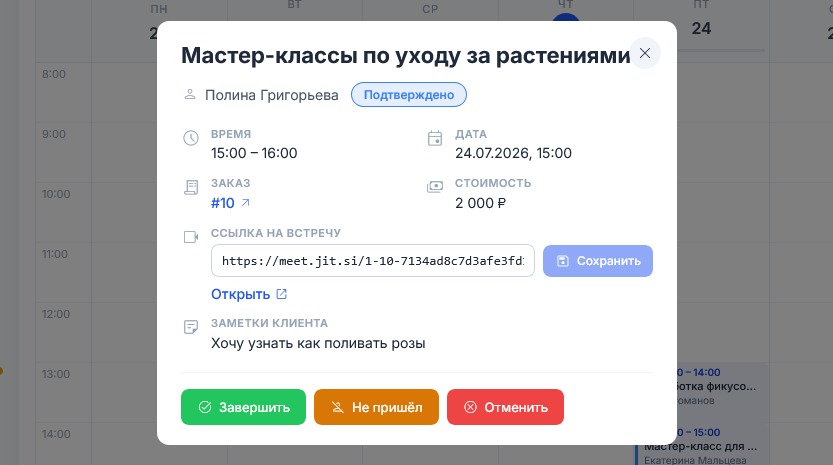
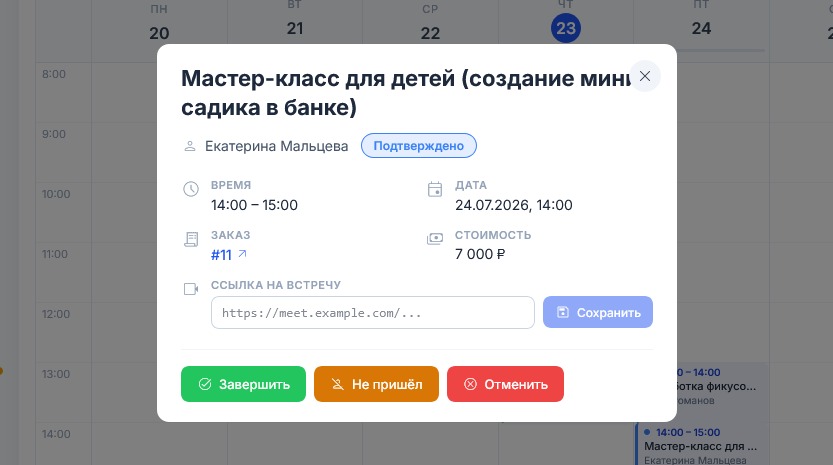
Карточка записи открывается нажатием на строку с нужной записью в календаре или в списке.
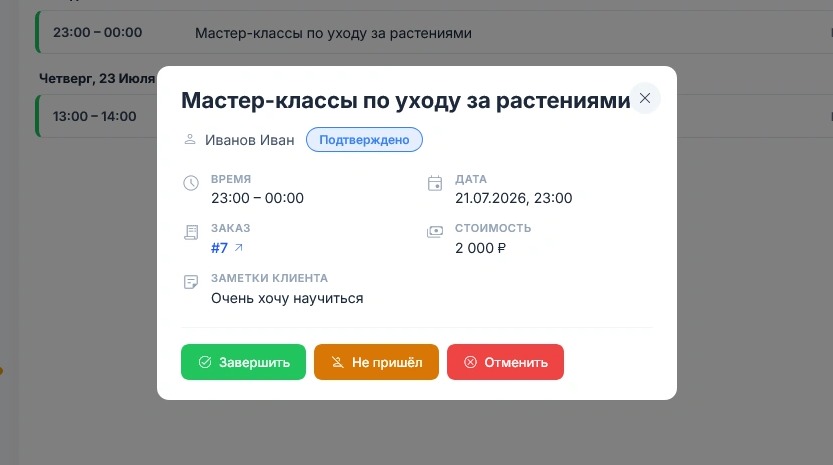
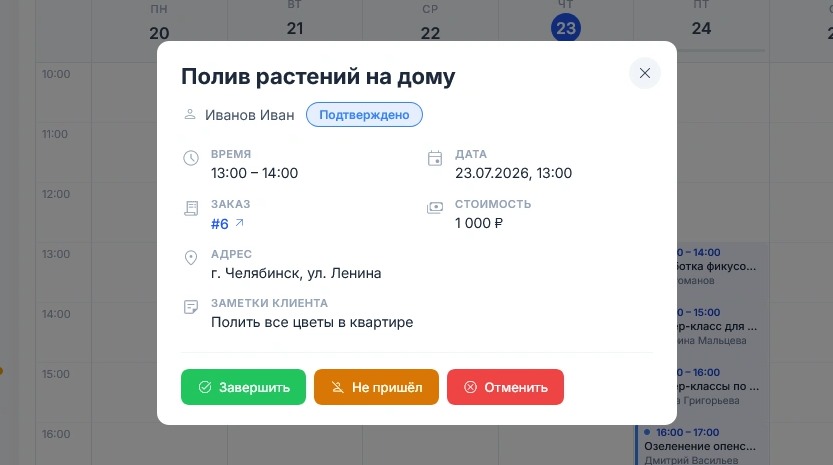
В карточке записи доступна следующая информация:
- Название услуги
- Исполнитель — мастер или специалист, который оказывает услугу.
- Статус — текущее состояние записи.
- Время — интервал записи.
- Дата — день записи.
- Заказ — номер заказа, связанного с записью.
- Стоимость — цена услуги.
- Адрес — место проведения услуги (если услуга оказывается в точке магазина или с выездом).
- Ссылка на встречу — ссылка для подключения к онлайн-конференции (отображается, если выбран режим оказания услуги «Онлайн-встреча»).
Может быть заполнена автоматически через сервис Jitsi или вручную менеджером. Если ссылка указана, под полем появляется кнопка «Открыть» — при нажатии на неё ссылка откроется в новой вкладке для быстрого подключения к встрече. - Заметки клиента — дополнительные пожелания или комментарии покупателя.
В карточке также доступны действия с записью:
- Закрыть — закрывает карточку записи и возвращает к списку или календарю.
- Не пришёл — отметить, что клиент не явился на запись.
- Отменить — полностью отменить бронирование.
Карточка записи позволяет быстро просмотреть все детали бронирования и выполнить основные действия, не возвращаясь к списку записей. Это экономит время и упрощает работу с бронированиями.
Как фильтровать по исполнителям?
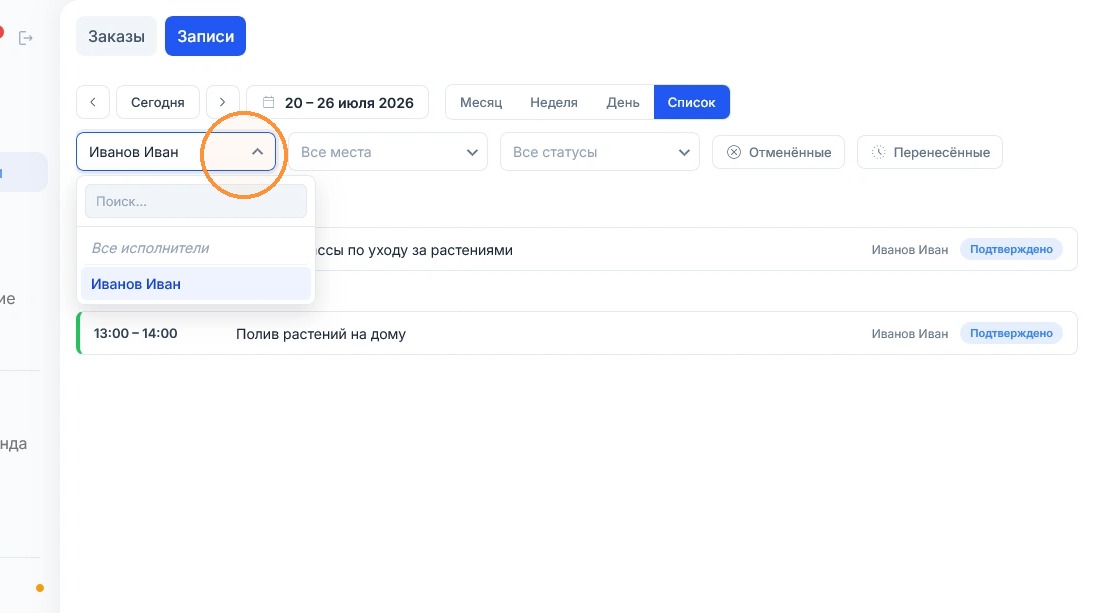
Для фильтрации записей по конкретным исполнителям в верхней части страницы, рядом с навигацией по датам, находится выпадающий список «Все исполнители». Нажмите на него, чтобы выбрать нужного мастера или специалиста.
После выбора исполнителя в календаре или списке останутся только те записи, которые закреплены за этим специалистом. Это помогает быстро оценить его загруженность, проверить расписание и избежать накладок.
Чтобы вернуться к отображению всех бронирований, выберите вариант «Все исполнители». Фильтр работает вместе с другими фильтрами — по местам и статусам, что позволяет гибко настраивать отображение записей.
Как фильтровать по местам?
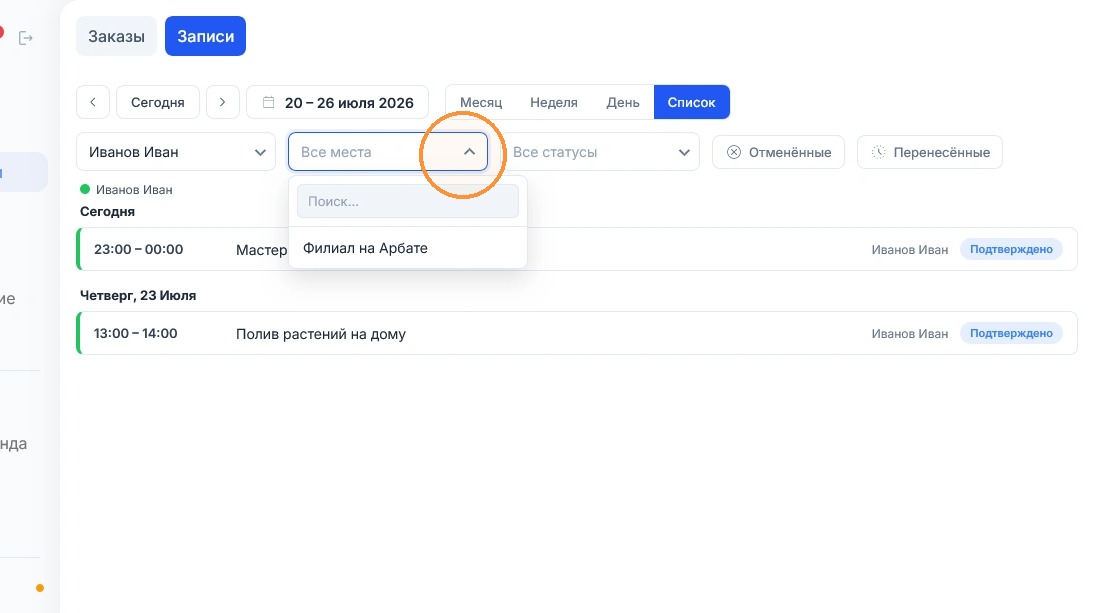
Для фильтрации записей по конкретным местам проведения в верхней части страницы, рядом с фильтром по исполнителям, находится выпадающий список «Все места». Нажмите на него, чтобы выбрать нужное место.
После выбора места в календаре или списке останутся только те записи, которые закреплены за этим местом. Это помогает быстро увидеть, какие услуги запланированы в конкретном филиале или точке обслуживания, и оценить загруженность каждого места.
Чтобы вернуться к отображению всех бронирований, выберите вариант «Все места». Фильтр работает вместе с другими фильтрами — по исполнителям и статусам, что позволяет гибко настраивать отображение записей под текущие задачи.
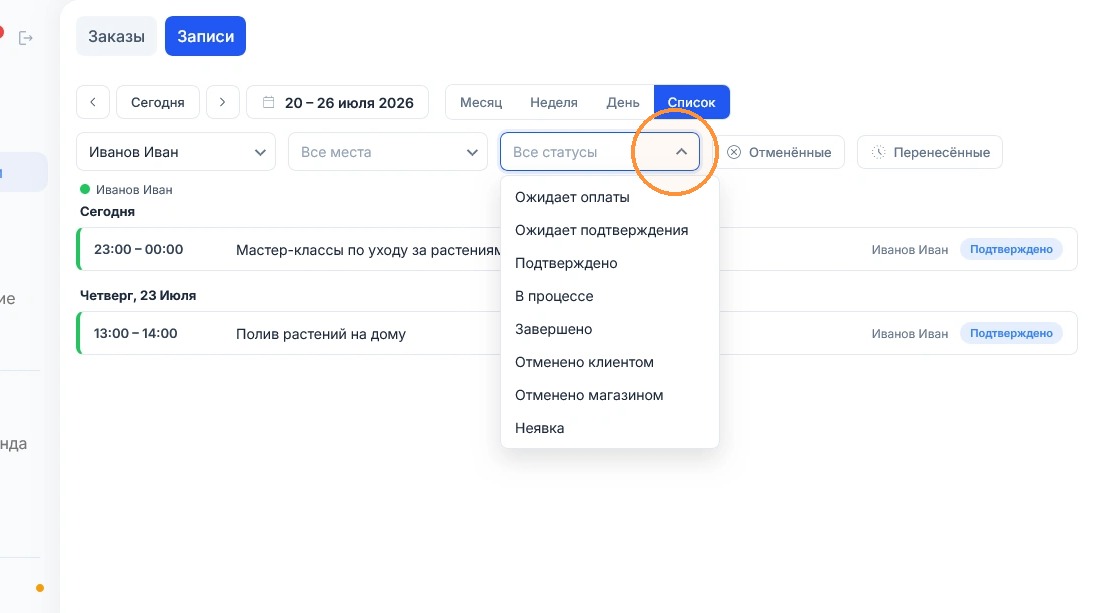
Как фильтровать по статусам?
Для фильтрации записей по их текущему состоянию в верхней части страницы, рядом с фильтрами по исполнителям и местам, находится выпадающий список «Все статусы». Нажмите на него, чтобы выбрать нужный статус.
Доступны следующие статусы записей:
- Ожидает оплаты — запись создана, но оплата ещё не поступила.
- Ожидает подтверждения — запись требует проверки и подтверждения со стороны мастера или менеджера.
- Подтверждено — запись подтверждена и окончательно забронирована.
- В процессе — услуга в данный момент оказывается.
- Завершено — услуга успешно оказана.
- Отменено клиентом — запись отменена по инициативе клиента.
- Отменено магазином — запись отменена по инициативе магазина.
- Неявка — клиент не явился на запись.
Выберите нужный статус, и в календаре или списке останутся только те записи, которые соответствуют выбранному состоянию. Это помогает быстро находить записи, требующие внимания, или анализировать выполненные и отменённые бронирования.
Чтобы вернуться к отображению всех бронирований, выберите вариант «Все статусы». Фильтр работает вместе с другими фильтрами — по исполнителям и местам, что позволяет гибко настраивать отображение записей.
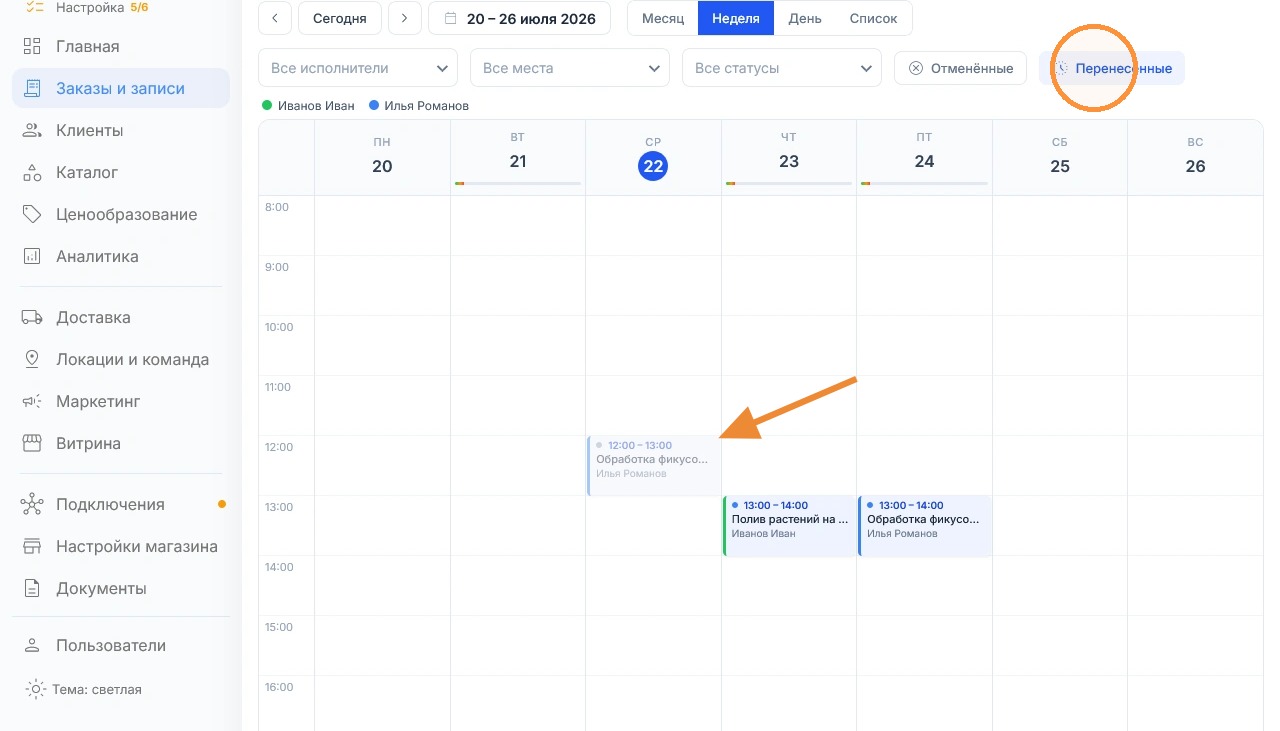
Отображение перенесённых записей
Активируйте переключатель «Перенесённые», чтобы отобразить в календаре или списке записи, которые были перенесены на другую дату или время.
Режим «Перенесённые» показывает все бронирования, у которых изменялись дата или время записи. Это удобно, если нужно отследить историю переносов, проверить, не накопилось ли слишком много перенесённых записей, или оперативно связаться с клиентами для уточнения деталей.
Стандартное отображение возвращается выключением переключателя. Фильтр работает вместе с другими фильтрами — по исполнителям, местам и статусам, что позволяет гибко настраивать отображение записей.
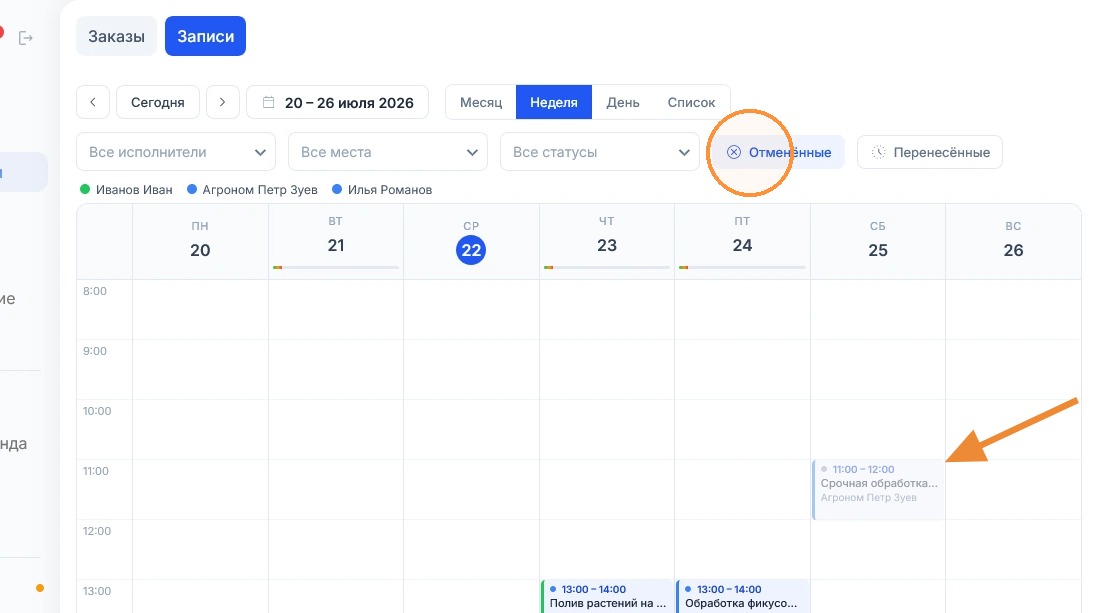
Отображение отменённых записей
Активируйте переключатель «Отменённые», чтобы отобразить в календаре или списке записи, которые были отменены.
Режим «Отменённые» показывает все бронирования, отменённые как клиентом, так и магазином. Это удобно, если нужно проанализировать количество отмен, выявить причины или проверить, не накопилось ли слишком много отменённых записей.
Стандартное отображение возвращается выключением переключателя. Фильтр работает вместе с другими фильтрами — по исполнителям, местам и статусам, что позволяет гибко настраивать отображение записей.
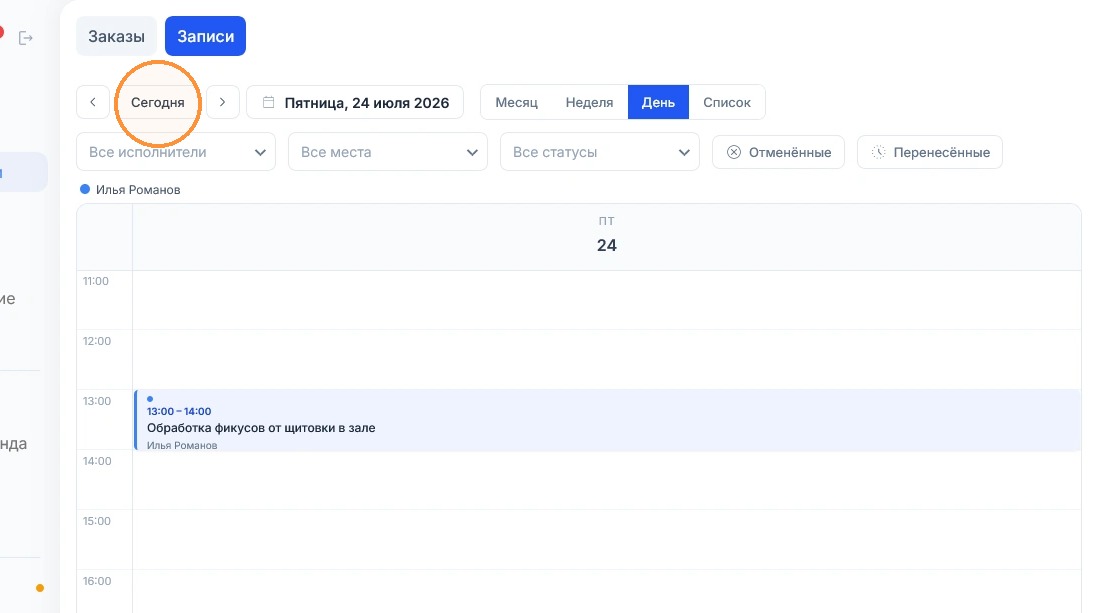
Быстрый переход к текущей дате
В верхней части страницы, рядом с отображением выбранного периода (например, «20 – 26 июля 2026»), находится кнопка «Сегодня». Нажмите на неё, чтобы мгновенно вернуться к текущей дате в любом режиме просмотра.
Кнопка «Сегодня» экономит время после просмотра прошлых или будущих периодов: вместо ручного листания календаря — одно нажатие, и вы снова видите актуальные бронирования на текущий день.
Функция работает во всех режимах просмотра: «Месяц», «Неделя» и «День». Это экономит время и упрощает навигацию по расписанию.
Навигация по датам
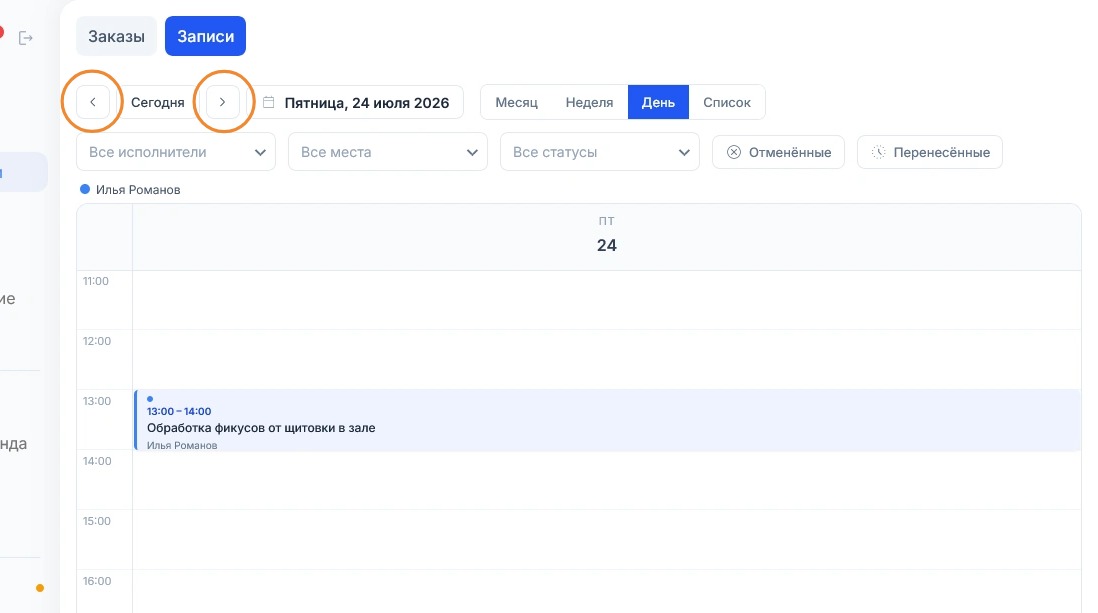
В верхней части страницы, рядом с отображением выбранного периода, расположены кнопки навигации «‹» (влево) и «›» (вправо). Они позволяют перемещаться по датам в зависимости от выбранного режима просмотра:
- Если выбран режим «День» — кнопки переключают дни: вчера, сегодня, завтра.
- Если выбран режим «Неделя» — кнопки переключают недели: предыдущая, текущая, следующая.
- Если выбран режим «Месяц» — кнопки переключают месяцы: предыдущий, текущий, следующий.
Это удобно, когда нужно быстро посмотреть расписание на другую дату, не переключая режимы вручную. Центральный индикатор всегда показывает, какой период вы просматриваете в данный момент, например «20 – 26 июля 2026» для недели или «Июль 2026» для месяца. Кнопки позволяют перемещаться по расписанию вперёд и назад.
Короткие ответы
Почему на странице «Записи» пусто?
Возможны две причины. Первая: в настройках выбран тип магазина «Товары» — тогда записи не работают, нужно переключиться на «Услуги» или «Товары и услуги». Вторая: клиенты ещё не бронировали время. Записи появляются автоматически, как только покупатель выберет услугу, мастера и время.
Как посмотреть загруженность конкретного мастера?
Воспользуйтесь фильтром по исполнителям в верхней части страницы: выберите нужного специалиста, и в расписании останутся только его записи. Фильтр работает вместе с фильтрами по местам и статусам, а вернуть полный список можно вариантом «Все исполнители».
Что делать, если клиент не пришёл на запись?
Откройте карточку записи и отметьте неявку — запись получит соответствующий статус. Позже такие записи можно отобрать фильтром по статусам, а их долю увидеть в аналитике услуг: там считается процент отмен и неявок за выбранный период.