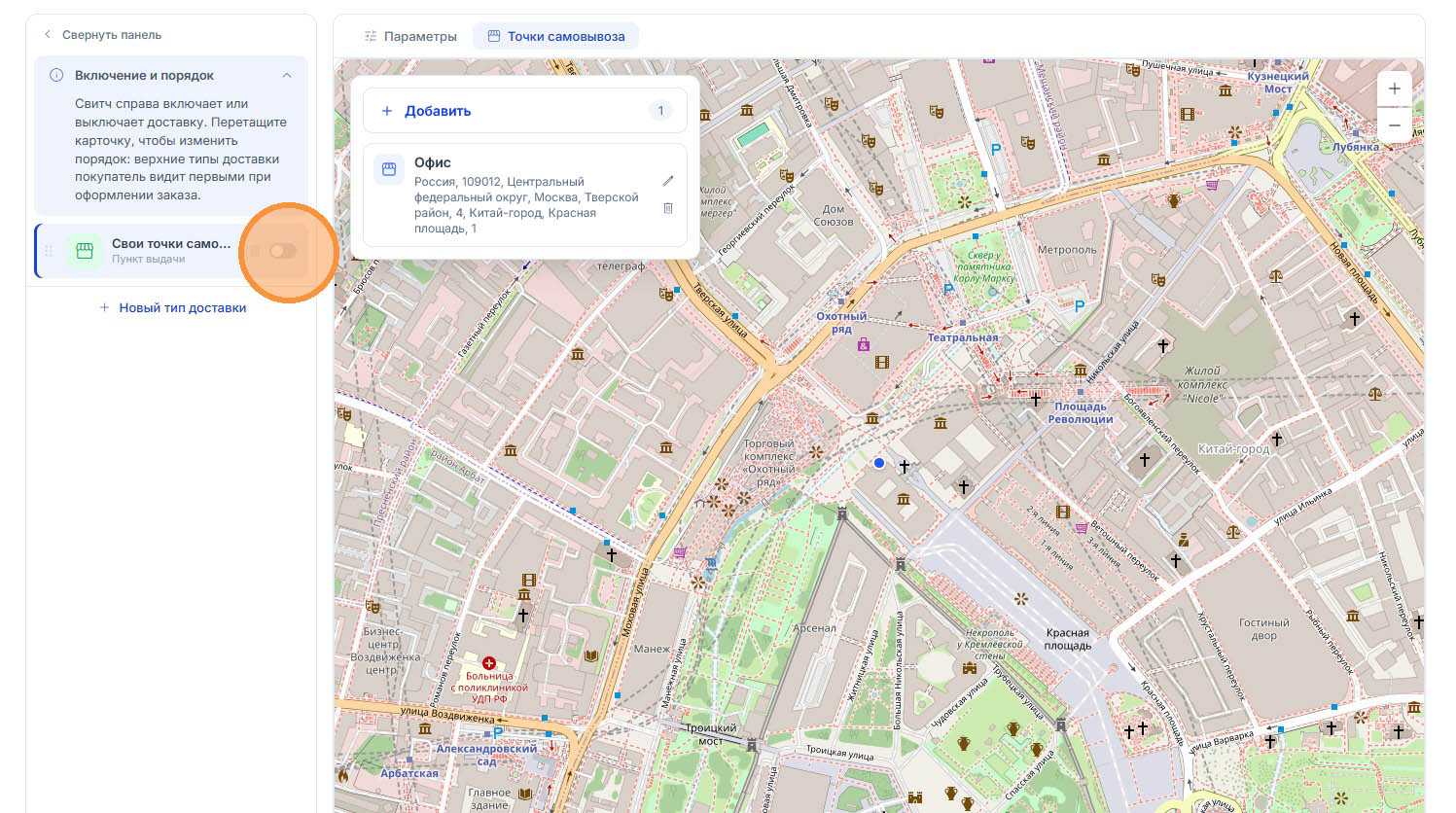

Самовывоз из своих точек подключается в разделе «Доставка»: вы выбираете тип «Свои точки самовывоза», задаёте название и доступные способы оплаты, а затем добавляете сами пункты выдачи с адресами на карте. Тип доставки после создания изменить нельзя — при ошибке способ придётся удалить и создать заново.
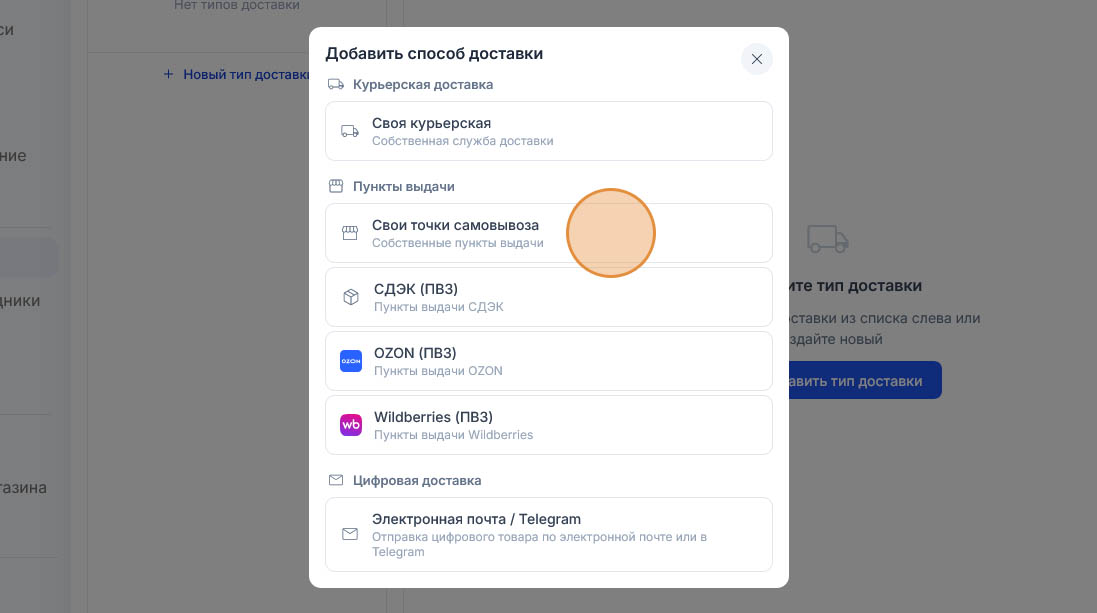
Выберите тип доставки
В окне выбора найдите тип доставки «Свои точки самовывоза».
Нажмите на карточку выбранного типа.
Система автоматически добавит новый способ доставки в общий список и откроет форму с его параметрами для детальной настройки.
💡 Важно: после выбора типа вы не сможете его изменить. Если ошиблись — удалите созданный способ и добавьте заново с правильным типом.
Созданный способ доставки
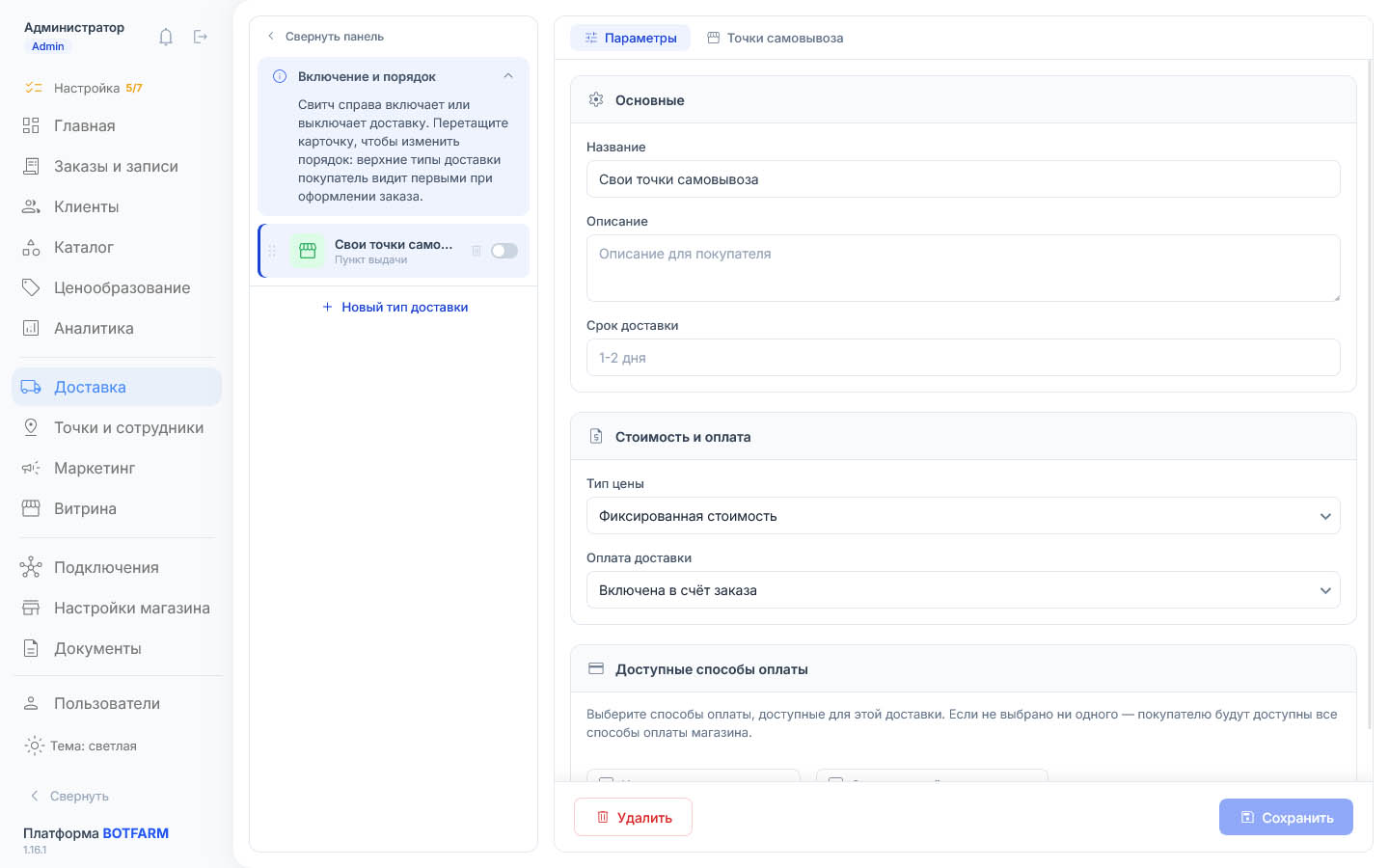
Выбрав этот тип, вы попадаете на страницу редактирования способа доставки, где нужно заполнить несколько групп параметров.
Параметры
Заполните основные параметры
Укажите:
- Название — как способ доставки будет отображаться для клиента (например, «Самовывоз из офиса», «Пункт выдачи на Арбате»).
- Доступные способы оплаты — отметьте, какие варианты оплаты будут доступны клиенту при выборе этого способа доставки (наличные, онлайн-оплата и т.д.).
📖 Настройка платежей: Подключение онлайн-платежей и настройка дополнительных способов оплаты выполняются в разделе «Настройки магазина» → «Платежи». Подробнее — в инструкции по подключению платежей.
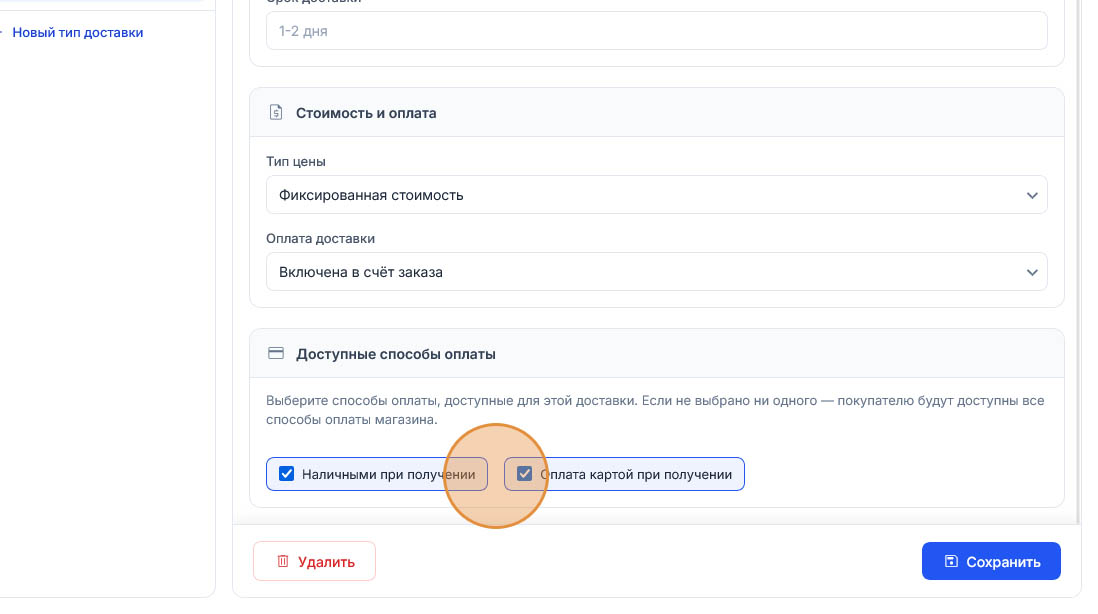
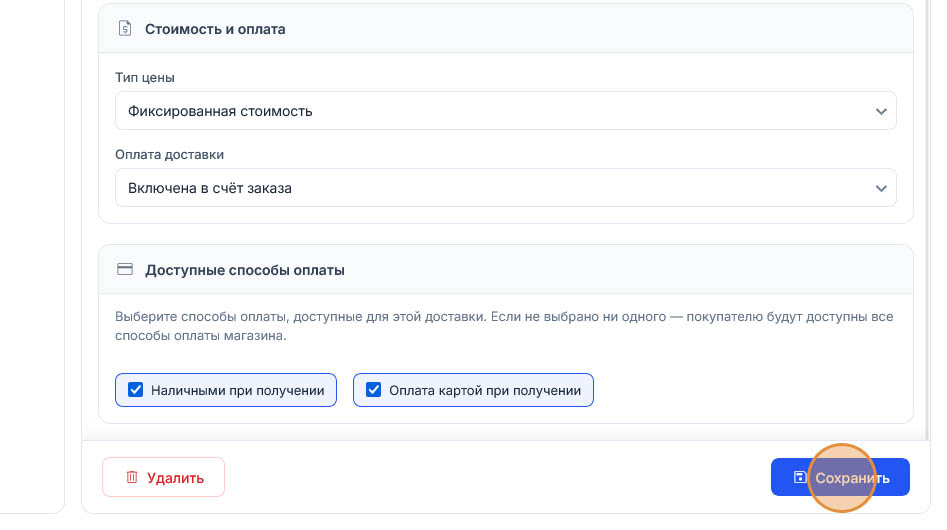
Сохранение
Нажмите «Сохранить», чтобы сохранить настройки способа доставки.
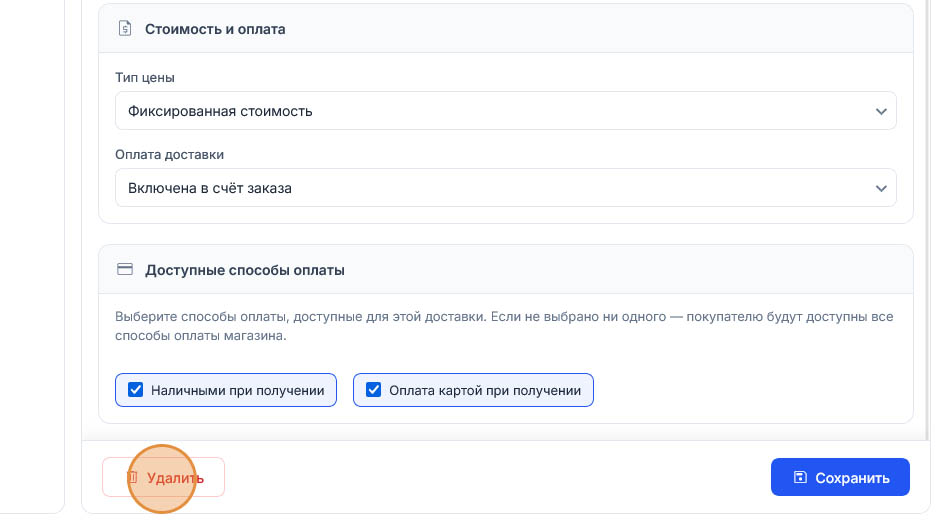
Удаление
Нажмите «Удалить», чтобы удалить этот способ доставки.
Точки самовывоза
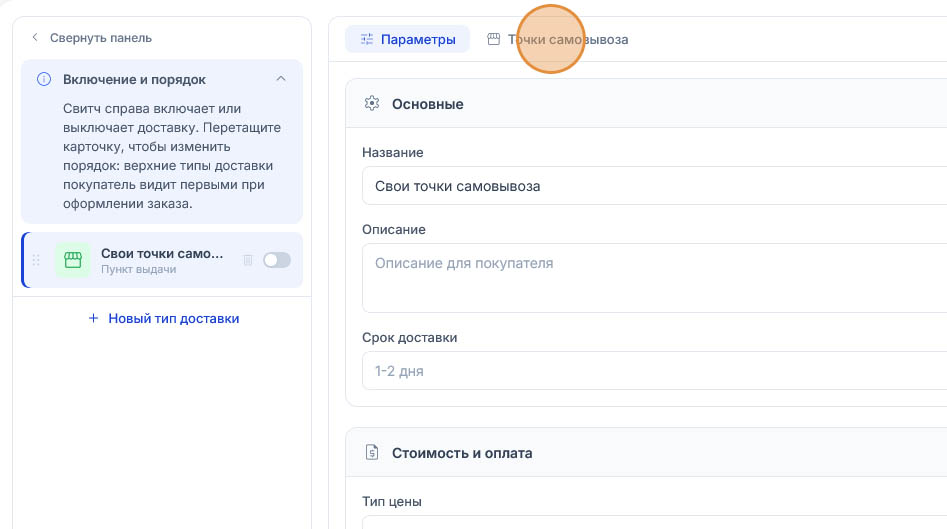
Откройте раздел «Точки самовывоза».
После создания способа доставки «Свои точки самовывоза» необходимо указать конкретные адреса, по которым клиенты смогут забрать заказ. Для этого перейдите в подраздел «Точки самовывоза».
Добавьте новую точку самовывоза.
Нажмите кнопку «Добавить», чтобы создать новую точку самовывоза. Добавить можно несколько точек: по одной на каждый адрес выдачи заказов.

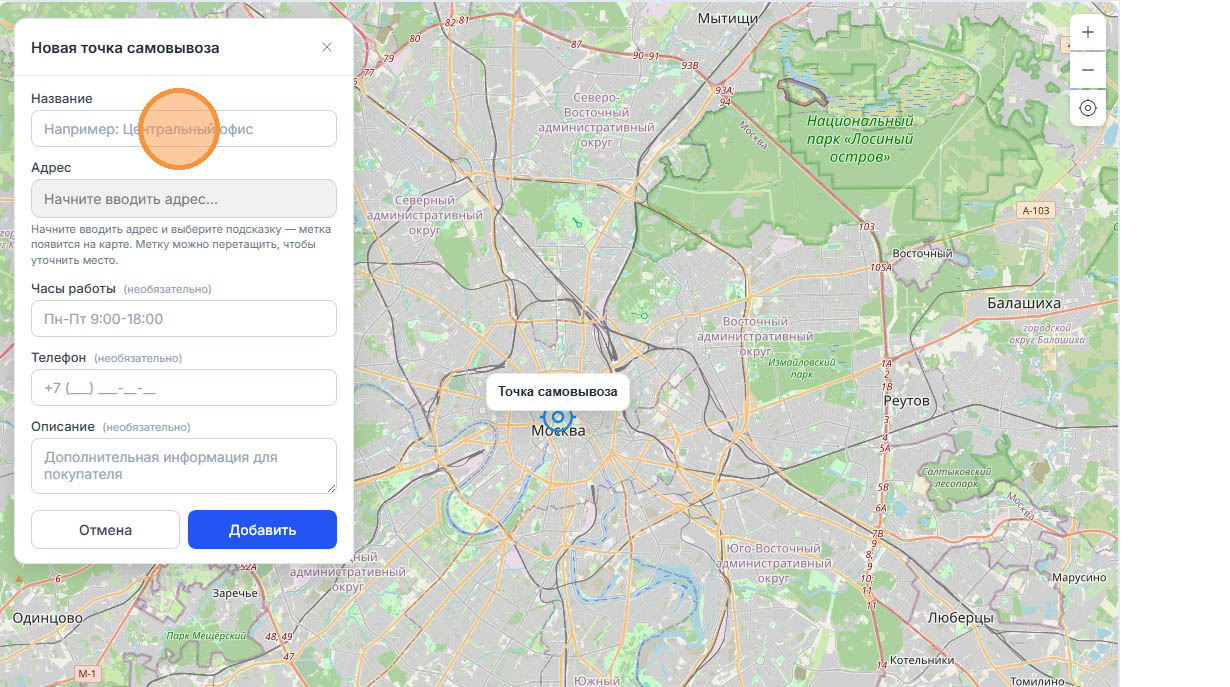
Укажите название и описание точки самовывоза.
Заполните поля:
- Название — краткое название точки, понятное клиенту (например, «Офис на Ленина, 10» или «ТЦ Галерея, 2 этаж»).
- Описание — дополнительная информация: часы работы, ориентиры, инструкции по поиску (например, «Вход со двора, 3-й подъезд. Пн–Пт с 10:00 до 19:00»).
Укажите адрес точки самовывоза.
Введите адрес в текстовое поле — система предложит варианты из справочника адресов. Вы также можете указать точку вручную, нажав на нужное место на интерактивной карте.
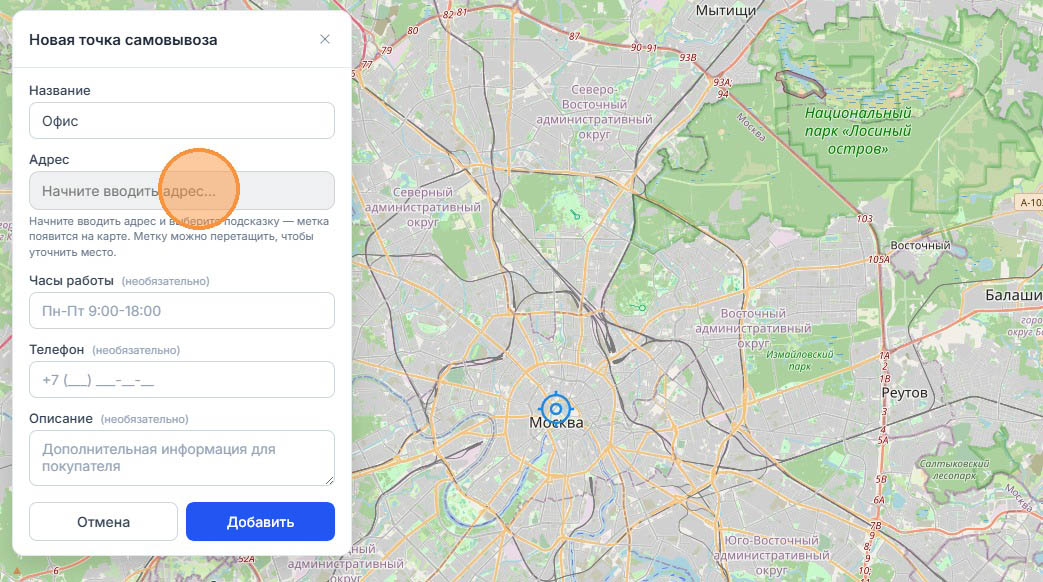
Уточните расположение метки на карте.
Перетащите метку на карте точно в то место, где находится ваша точка самовывоза. Это поможет клиентам точнее определить местоположение при использовании навигатора.
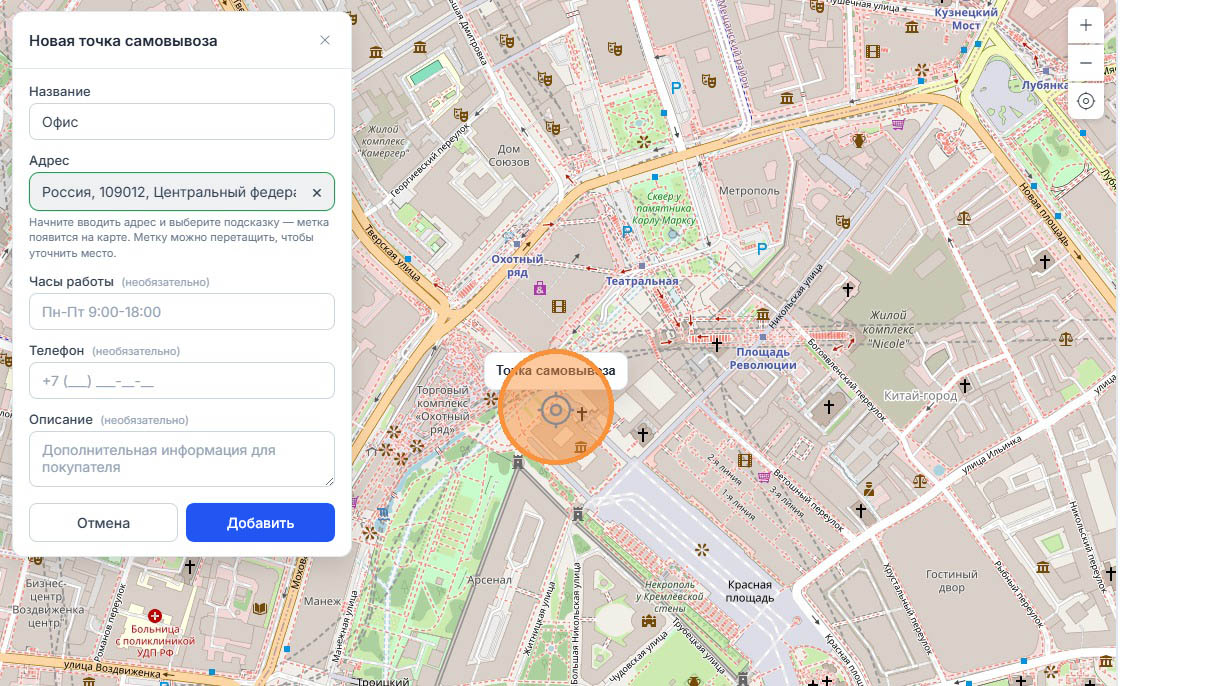
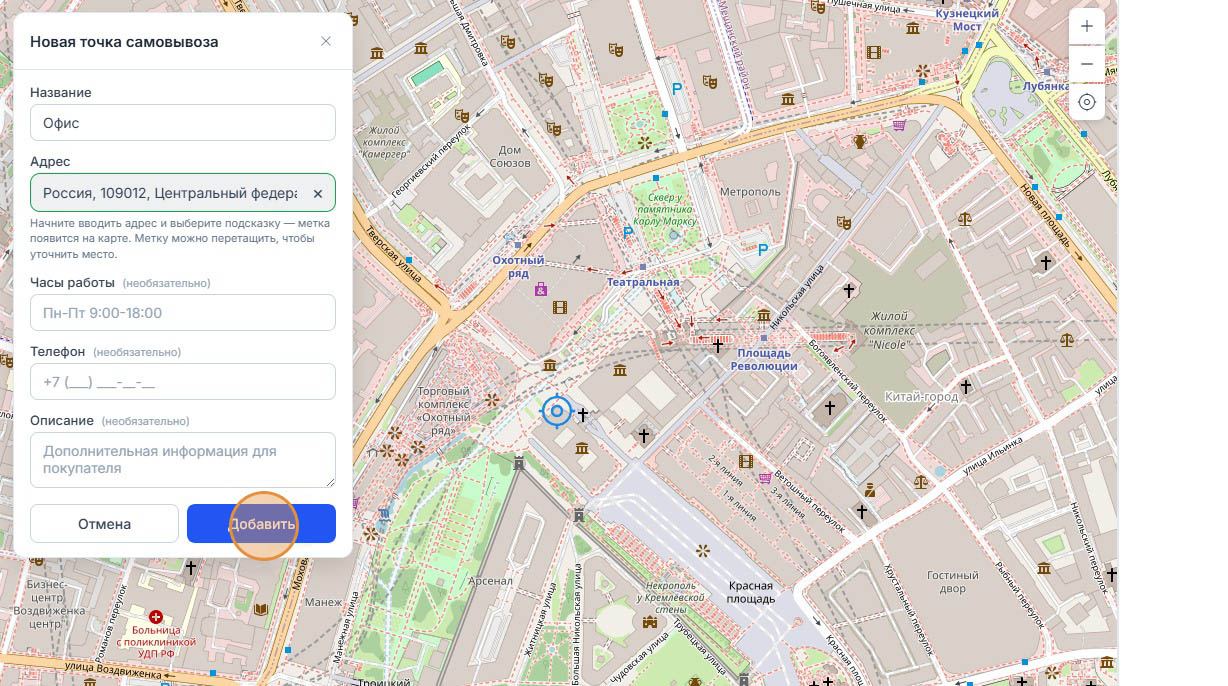
Сохраните точку самовывоза.
Нажмите кнопку «Добавить», чтобы сохранить созданную точку самовывоза. Она появится в списке ваших точек. При необходимости повторите эти шаги для каждой дополнительной точки.
Включите способ доставки.
Вернитесь в список способов доставки и убедитесь, что переключатель созданного способа включён. Выключенные способы доставки не отображаются на сайте магазина и недоступны клиентам при оформлении заказа.