


«Каталог» — раздел панели администратора, где хранятся товары и услуги магазина, их категории и характеристики. Раздел открывается из бокового меню и состоит из пяти вкладок: «Товары», «Услуги», «Категории», «Скрытые товары» и «Характеристики». Ниже — что делает каждая вкладка и где искать подробную инструкцию.
Вкладка «Товары»
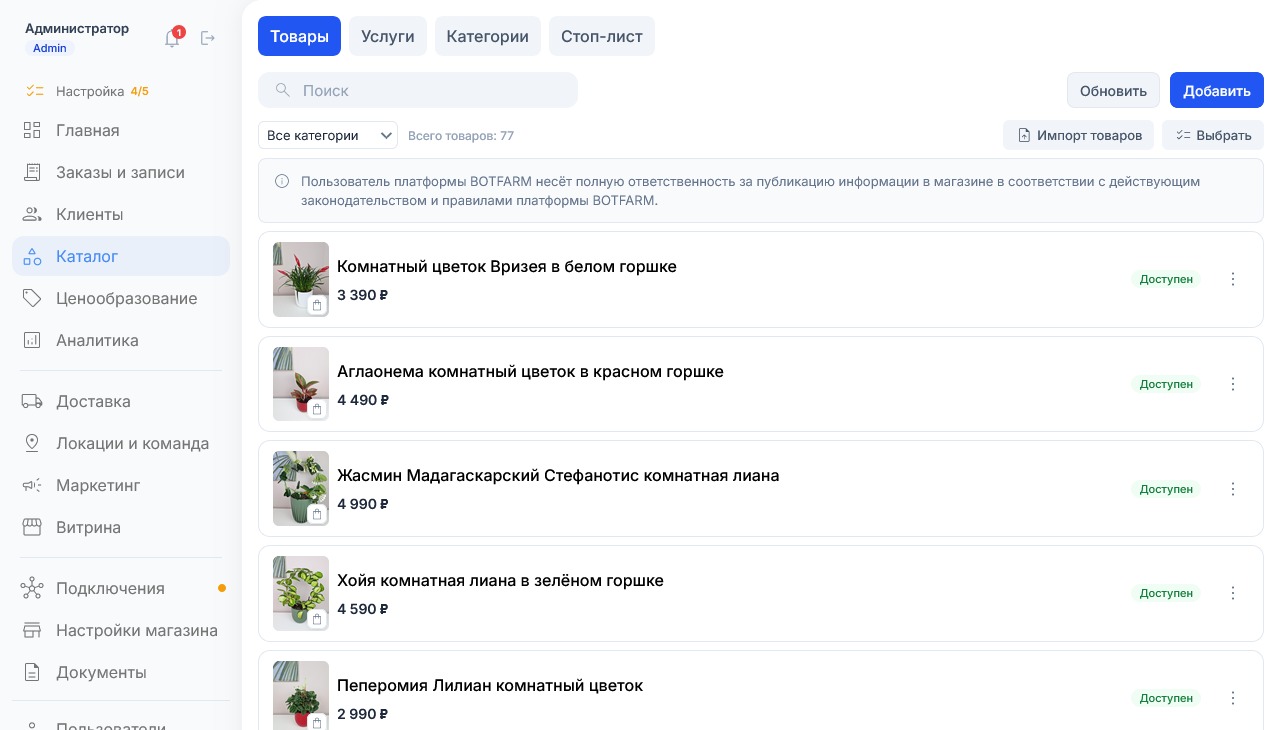
Откройте вкладку «Товары», чтобы добавить, изменить, скрыть или удалить товар. Вкладка стоит первой в ряду вкладок раздела «Каталог».
На вкладке «Товары» показан список всех товаров магазина. Над списком есть поиск по названию и артикулу, фильтр по категориям, импорт и экспорт каталога. Кнопка «Выбрать» включает массовый выбор: отмеченные товары можно изменить или удалить одним действием.
📘 Подробнее о работе с товарами читайте в инструкции «Товары», о загрузке каталога из таблицы — в инструкции «Импорт каталога».
Вкладка «Услуги»
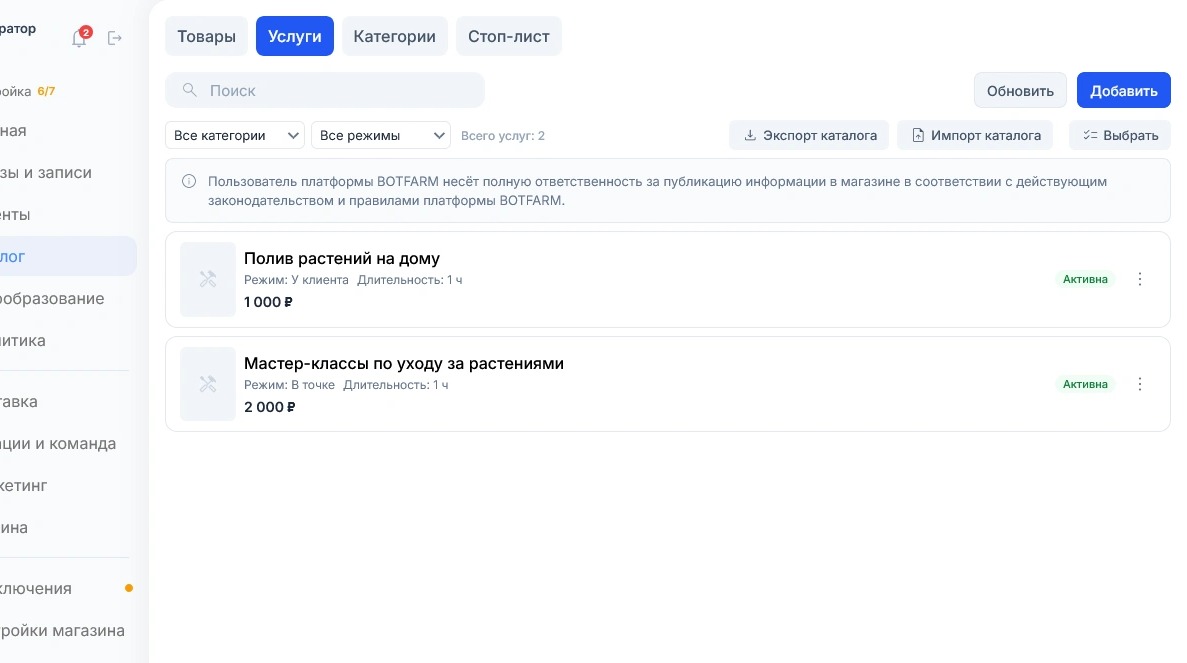
Откройте вкладку «Услуги», чтобы создать услугу, на которую клиенты записываются заранее. У услуги задают длительность, исполнителей и места работы.
Список услуг можно отфильтровать по категориям и режиму оказания: «В точке», «У клиента», «Онлайн» или «По согласованию». Услуга становится доступна для бронирования после сохранения, если задана длительность и назначен хотя бы один исполнитель.
📘 Подробнее о работе с услугами читайте в инструкции «Услуги».
Вкладка «Категории»
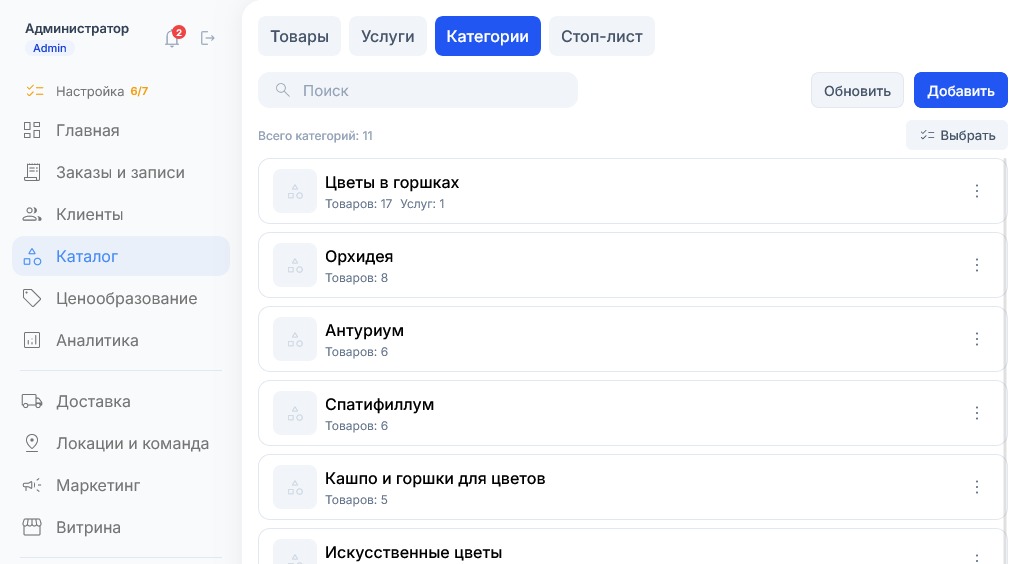
Откройте вкладку «Категории», чтобы разложить товары и услуги по группам. На вкладке создают категории, меняют их названия и порядок показа, привязывают к ним позиции.
Категории работают в двух местах: покупатель переходит по ним на витрине, а в панели по категориям фильтруются списки на вкладках «Товары» и «Услуги».
📘 Подробнее о работе с категориями читайте в инструкциях «Категории» и «Добавление категории».
Вкладка «Скрытые товары»
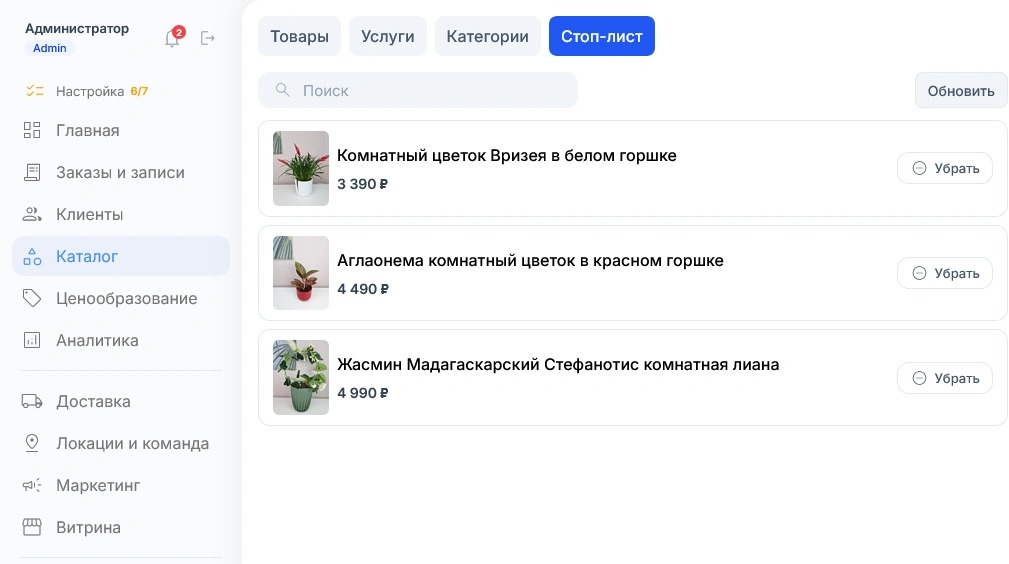
Откройте вкладку «Скрытые товары», чтобы увидеть позиции, снятые с витрины командой «Скрыть с витрины». Покупатели такие товары не видят, а все данные о них сохраняются.
Скрывают товар, когда его нет на складе, он временно снят с продажи или ждёт обновления карточки. В списке скрытых товаров видны название, артикул, категория и цена. Кнопка «Вернуть на витрину» снова открывает товар для заказа. Удалить товар насовсем можно только на вкладке «Товары», через меню товара.
📘 Подробнее о работе со скрытыми товарами читайте в инструкции «Скрытые товары».
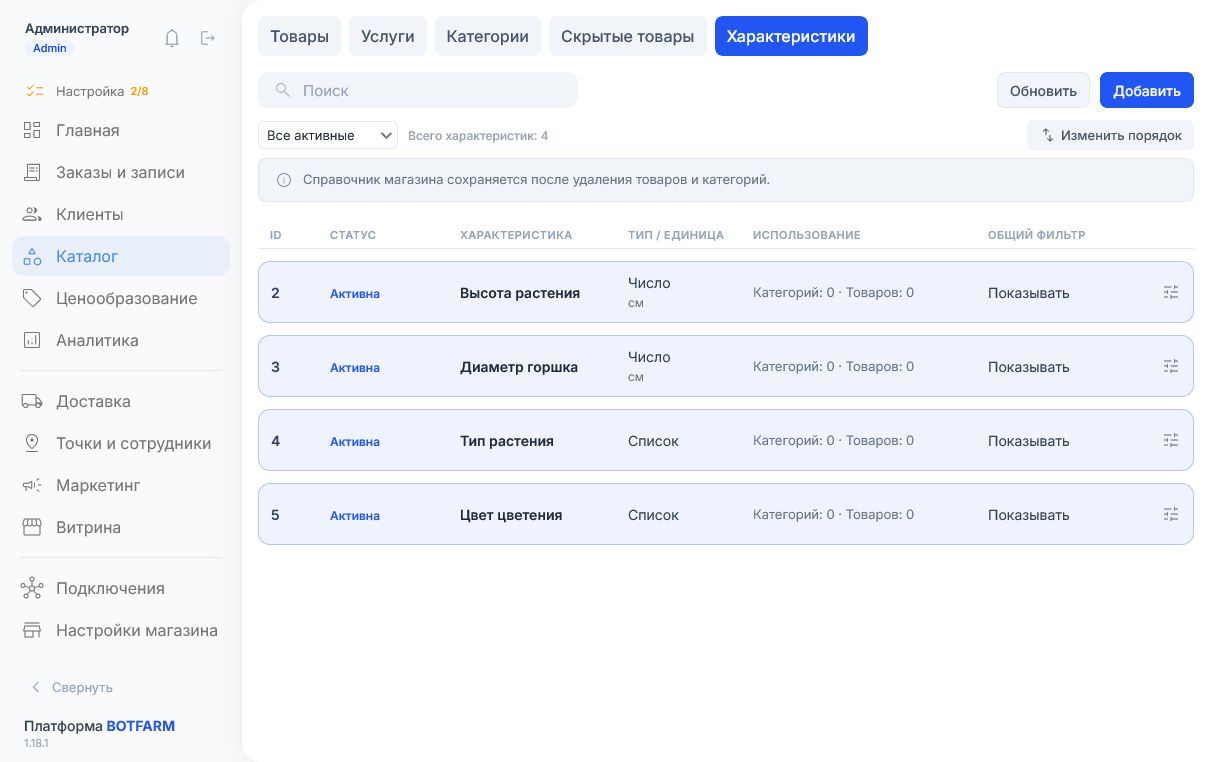
Вкладка «Характеристики»
Откройте вкладку «Характеристики», чтобы навести порядок в общем справочнике характеристик магазина. На вкладке видно, где используется каждая характеристика; дубли можно объединить, а лишние — удалить.
На той же вкладке настраивают общие фильтры витрины: порядок фильтров и то, какие из них видит покупатель. Категории по умолчанию наследуют общие настройки фильтров, но в каждой категории их можно переопределить.
📘 Подробнее о работе с характеристиками читайте в инструкциях «Характеристики» и «Добавление характеристики».
Короткие ответы
Какие вкладки есть в разделе «Каталог»?
Пять: «Товары», «Услуги», «Категории», «Скрытые товары» и «Характеристики». Сотрудник видит только те вкладки, на которые у него есть права доступа.
Чем вкладка «Услуги» отличается от вкладки «Товары»?
Товар покупают и получают доставкой или самовывозом, на услугу записываются. У услуги есть длительность, исполнители и места работы. Бронировать её можно после сохранения, если задана длительность и назначен хотя бы один исполнитель.
Куда попадают товары, снятые с витрины?
На вкладку «Скрытые товары». Покупатели их не видят, данные сохраняются, а кнопка «Вернуть на витрину» снова открывает товар для заказа.
Можно ли удалить товар на вкладке «Скрытые товары»?
Нет, на этой вкладке есть только кнопка «Вернуть на витрину». Удалить товар насовсем можно на вкладке «Товары»: меню товара → «Удалить».
Где настроить фильтры витрины по характеристикам?
На вкладке «Характеристики» раздела «Каталог». Там задают порядок общих фильтров и их показ на витрине; в отдельной категории фильтры можно переопределить.