


Раздел расположен в меню «Ценообразование». Здесь вы управляете прайс-листами — наборами цен для гибкой настройки стоимости товаров и услуг под разные категории клиентов, сезоны или акции. Прайс-листы автоматизируют изменение цен и применение скидок без ручного редактирования каждого товара. В разделе отображаются все созданные прайс-листы с названием, размером скидки, периодом действия и статусом. Удобный инструмент для сезонных распродаж и управления ценовой политикой.
Как создать прайс-лист?
Добавление нового прайс-листа позволяет вам гибко управлять ценами на товары и услуги. Например, вы можете создать отдельный прайс-лист для сезонной распродажи, специальные цены для оптовых клиентов или акционные предложения на определённые категории товаров. Вместо того чтобы вручную менять цены в каждом товаре, вы просто создаёте прайс-лист с нужными условиями, и он автоматически применяется ко всем выбранным позициям.
Чтобы создать новый прайс-лист, нажмите кнопку «Добавить» в верхней части страницы «Прайс-листы». Откроется форма, где вы сможете настроить все параметры будущего прайс-листа: название, размер скидки, период действия и список товаров или категорий, на которые он будет распространяться. После сохранения прайс-лист появится в общем списке и сразу начнёт действовать (если указан соответствующий период).
📘 Подробнее о создании и настройке прайс-листов читайте в инструкции «Добавление прайс-листа».
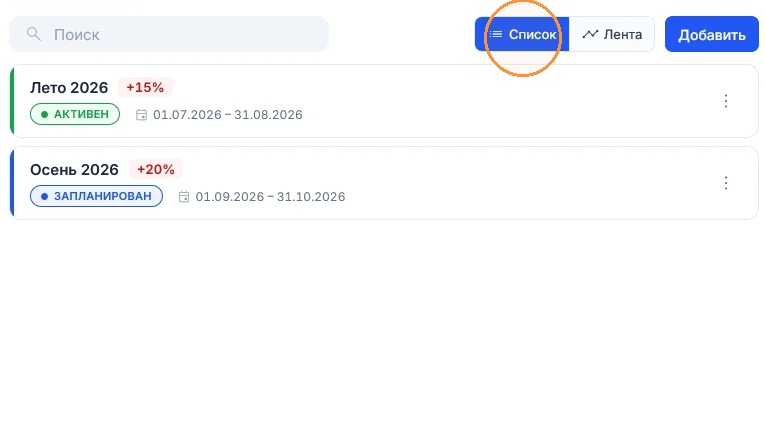
Отображение списком
В этом режиме прайс-листы представлены в виде компактной таблицы. Каждая строка содержит ключевую информацию: название, размер скидки (наценки), текущий статус и период действия.
Формат списка удобен, когда нужно просмотреть много прайс-листов, сравнить их параметры или выполнить массовые действия. Информация структурирована и занимает минимум места, что позволяет охватить взглядом больше записей одновременно.
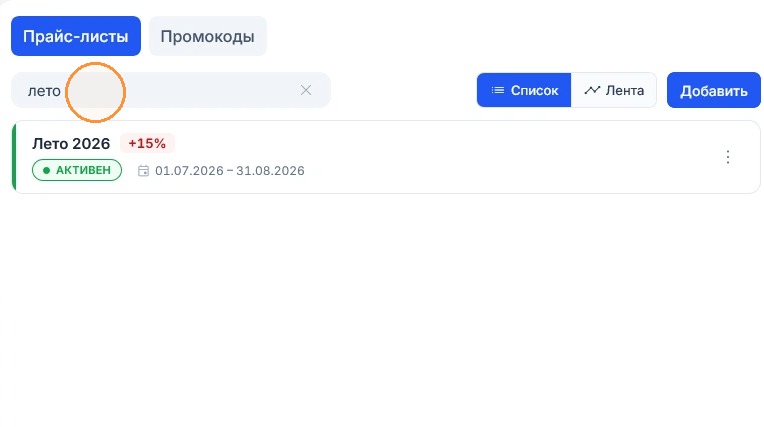
Как искать в режиме списка?
В режиме отображения «Список» в верхней части страницы доступно поле «Поиск». Оно помогает быстро находить нужный прайс-лист среди множества записей.
Просто начните вводить название или ключевое слово — система мгновенно отфильтрует список, показывая только те прайс-листы, которые соответствуют вашему запросу. Вам не нужно листать страницы и просматривать каждый прайс-лист вручную.
Поиск работает в реальном времени: результат обновляется с каждым введённым символом. Это экономит время, особенно если прайс-листов много.
💡 Поиск доступен только в режиме «Список». В режиме «Лента» эта функция недоступна. Если вам нужно найти конкретный прайс-лист, переключитесь в режим списка и воспользуйтесь поиском.
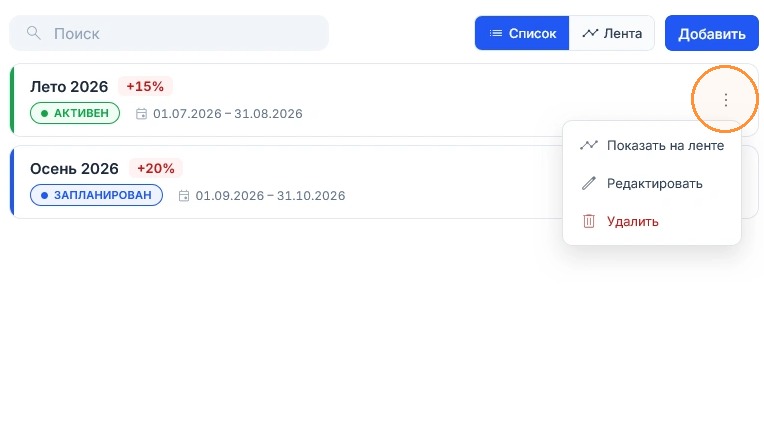
Меню прайс-листа в режиме списка
В карточке каждого прайс-листа справа расположена кнопка вызова меню — это три вертикальные точки. Нажмите на них, чтобы открыть список доступных действий.
В меню представлены следующие операции:
- Показать на ленте — отображает прайс-лист в режиме ленты для более детального просмотра.
Это удобно, когда нужно быстро переключиться на визуальное отображение и увидеть все параметры прайс-листа в виде карточки. - Редактировать — открывает форму редактирования прайс-листа, где вы можете изменить его параметры: название, размер скидки или наценки, период действия, статус активности и другие настройки.
- Удалить — полностью удаляет прайс-лист из системы.
При нажатии система запросит подтверждение, чтобы избежать случайного удаления. После подтверждения прайс-лист исчезнет без возможности восстановления. Удаляйте прайс-лист только в том случае, если он точно больше не нужен.
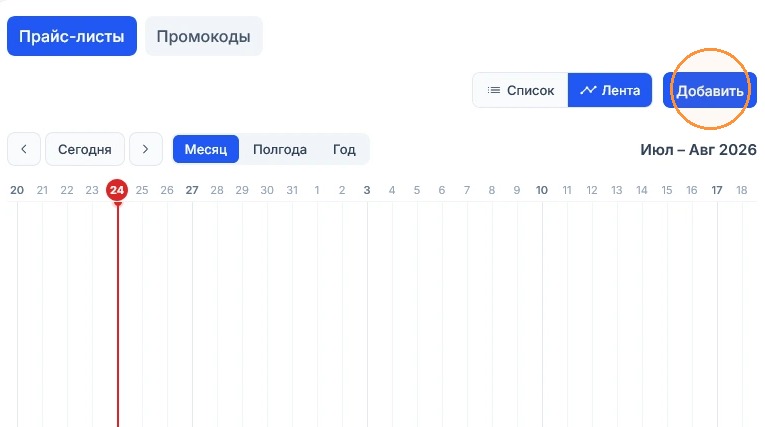
Отображение лентой
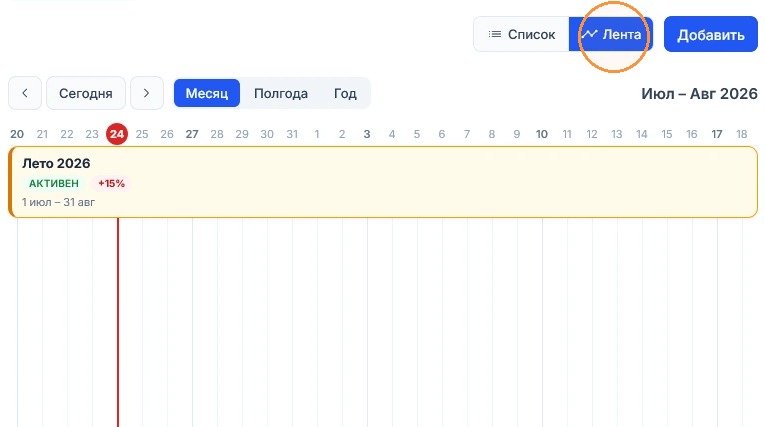
В этом режиме прайс-листы представлены в виде отдельных карточек, расположенных одна под другой. Каждая карточка содержит более подробную информацию: название, статус, размер скидки, количество товаров в прайс-листе и период действия.
Карточки визуально выделяются и позволяют сосредоточиться на каждом прайс-листе отдельно. Этот режим удобен, когда важно увидеть детали каждого прайс-листа или когда их количество невелико. Также в этом режиме доступен календарь для быстрого выбора периода создания нового прайс-листа.
Переключение периода отображения
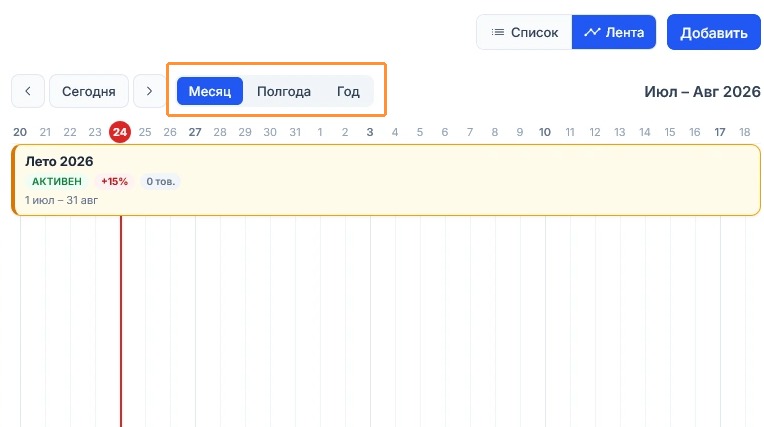
В режиме отображения «Лента» доступна настройка периода отображения прайс-листов. В верхней части страницы расположены кнопки «Месяц», «Полгода» и «Год», с помощью которых вы можете выбрать нужный временной интервал. В зависимости от выбранного периода календарь и карточки прайс-листов будут показывать данные только за указанный промежуток времени.
Отображение за месяц
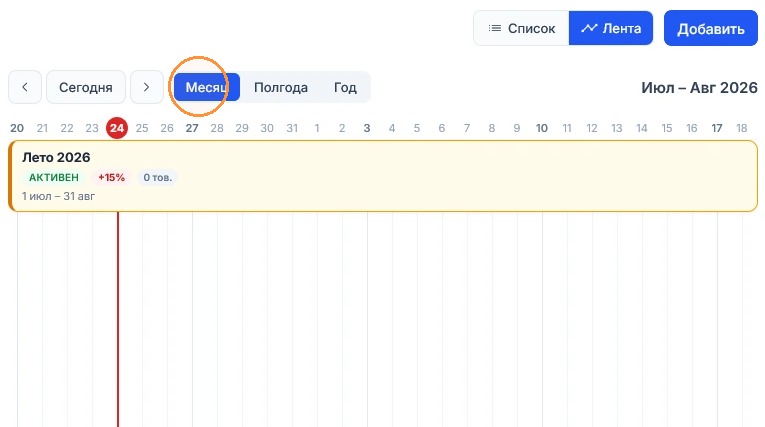
Выберите вариант «Месяц», чтобы увидеть все прайс-листы, действующие в течение текущего месяца. Это удобно, когда нужно сфокусироваться на краткосрочных акциях и сезонных предложениях, которые активны в ближайшие 30 дней. Календарь в этом режиме показывает дни текущего месяца, а прайс-листы отображаются в виде карточек с указанием их статуса и периода действия.
Отображение за полгода
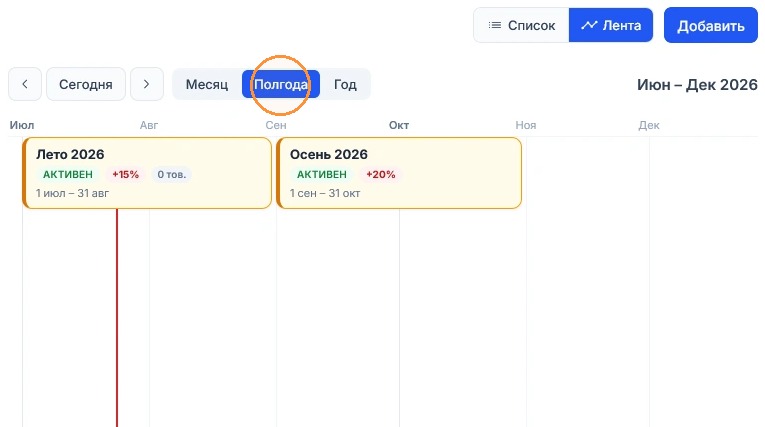
Выберите вариант «Полгода», чтобы просмотреть прайс-листы, действующие в течение ближайших шести месяцев. Этот режим помогает оценить среднесрочную ценовую политику, увидеть запланированные акции и подготовиться к сезонным изменениям. Календарь охватывает полугодовой период, а прайс-листы отображаются в виде карточек с указанием их статуса и периода действия.
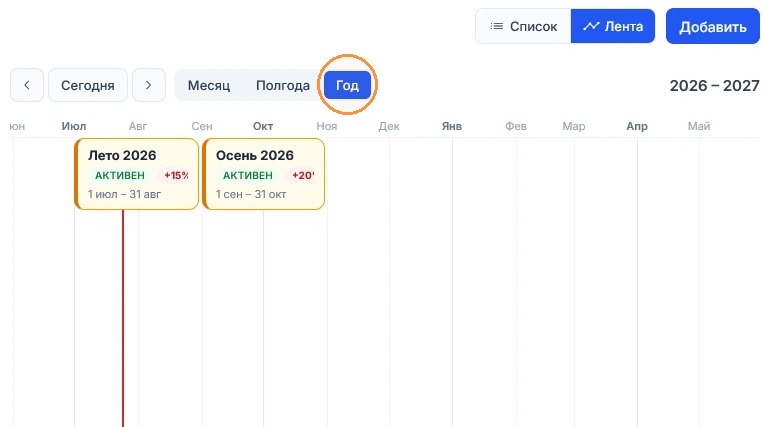
Отображение за год
Выберите вариант «Год», чтобы увидеть все прайс-листы, действующие в течение текущего года. Этот режим охватывает наибольший период и позволяет проанализировать годовую ценовую стратегию, увидеть все запланированные и завершённые акции, а также оценить общую динамику ценообразования в магазине. Календарь охватывает все 12 месяцев, а прайс-листы отображаются в виде карточек с указанием их статуса и периода действия. Этот режим особенно полезен для стратегического планирования и годовых отчётов.
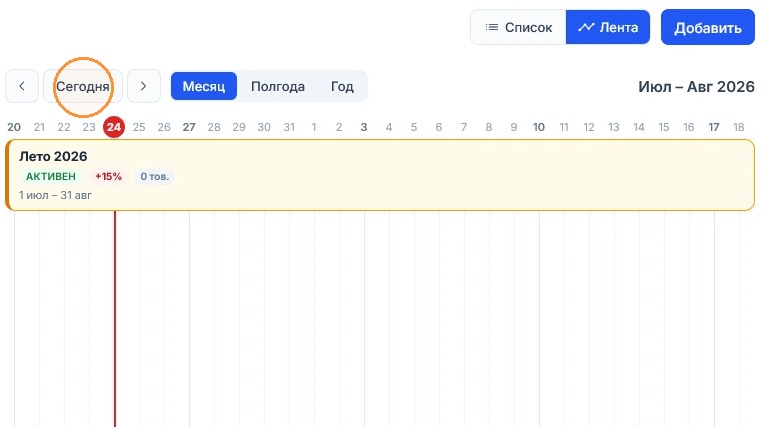
Быстрый переход к текущей дате
В режиме отображения «Лента» доступна кнопка «Сегодня», которая позволяет мгновенно вернуться к текущему периоду.
В зависимости от выбранного режима отображения кнопка работает по-разному:
- Если выбран режим «Месяц» — кнопка возвращает вас к текущему месяцу, показывая прайс-листы, действующие в этом месяце.
- Если выбран режим «Полгода» — кнопка возвращает вас к полугодовому периоду, который начинается с текущего месяца.
- Если выбран режим «Год» — кнопка возвращает вас к текущему году, показывая все прайс-листы за этот период.
Это особенно удобно, если вы просматривали прайс-листы на прошлый или будущий период и хотите быстро переключиться обратно на актуальные данные. Вместо того чтобы вручную листать календарь, достаточно одного нажатия — и вы снова видите прайс-листы на текущий период. Функция работает только в режиме «Лента».
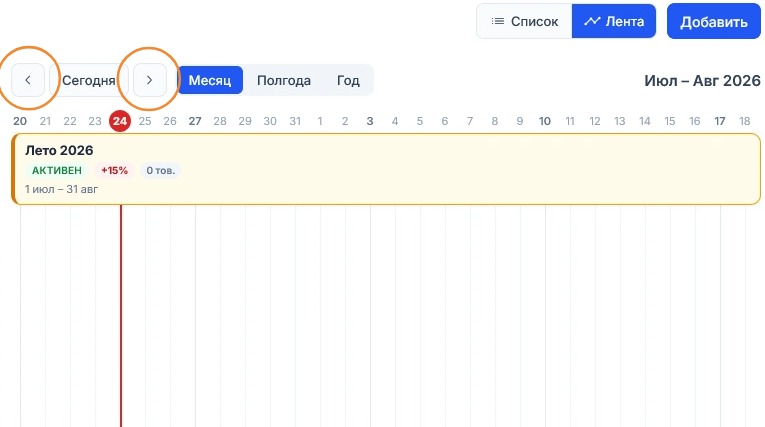
Навигация по периодам
В режиме отображения «Лента» доступна навигация по периодам с помощью кнопок «‹» (влево) и «›» (вправо), расположенных рядом с отображением текущего периода. Они позволяют перемещаться по временным интервалам в зависимости от выбранного режима:
- Если выбран режим «Месяц» — кнопки переключают месяцы: предыдущий, текущий, следующий.
- Если выбран режим «Полгода» — кнопки переключают полугодовые периоды: предыдущие полгода, текущие полгода, следующие полгода.
- Если выбран режим «Год» — кнопки переключают годы: предыдущий, текущий, следующий.
Это удобно, когда нужно быстро посмотреть прайс-листы на другой период, не переключая режимы вручную. Центральный индикатор всегда показывает, какой период вы просматриваете в данный момент, например «Июль 2026» для месяца, «Январь – Июнь 2026» для полугодия или «2026» для года. Кнопки позволяют перемещаться по периодам вперёд и назад.
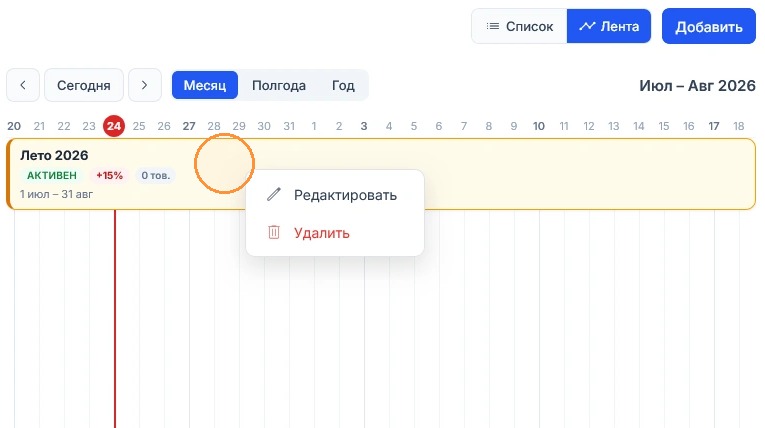
Меню прайс-листа в режиме ленты
В режиме отображения «Лента» меню прайс-листа вызывается через контекстное меню — нажмите правой кнопкой мыши по карточке нужного прайс-листа. Откроется список доступных действий.
В меню представлены следующие операции:
- Редактировать — открывает форму редактирования прайс-листа, где вы можете изменить его параметры: название, размер скидки или наценки, период действия, статус активности и другие настройки.
- Удалить — полностью удаляет прайс-лист из системы.
При нажатии система запросит подтверждение, чтобы избежать случайного удаления. После подтверждения прайс-лист исчезнет без возможности восстановления. Удаляйте прайс-лист только в том случае, если он точно больше не нужен.
Короткие ответы
Чем режим «Список» отличается от режима «Лента»?
В режиме списка прайс-листы показаны компактной таблицей — так удобно сравнивать параметры и работать с большим количеством записей. В режиме ленты каждый прайс-лист представлен карточкой с подробностями и календарём периода. Поиск доступен только в режиме списка.
Как найти нужный прайс-лист?
Переключитесь в режим «Список» и воспользуйтесь полем поиска над таблицей: список фильтруется по мере ввода символов. В режиме «Лента» поиска нет — там ориентируются по календарю и периодам отображения: месяц, полгода или год.
Можно ли восстановить удалённый прайс-лист?
Нет. При удалении система запрашивает подтверждение, и после него прайс-лист исчезает безвозвратно вместе со всеми настройками. Если акция может понадобиться позже, надёжнее не удалять прайс-лист, а выключить переключатель «Активный» в его настройках.