


Раздел «Заказы» — список всех заказов магазина с поиском, фильтрами, настройкой колонок и действиями над каждым заказом. Раздел находится в меню «Заказы и записи» → вкладка «Заказы». Ниже — как найти заказ, создать его вручную, отметить оплату, выполнить или отменить.
Как найти заказы?
Введите номер заказа, имя клиента или адрес доставки в поле «Поиск» вверху страницы — в списке останутся только подходящие заказы. Поиск работает и по другим данным заказа. Он выручает, когда заказов много и листать весь список долго.

Фильтры
Фильтры отбирают заказы по условиям: статусу, оплате, способу и зоне доставки, периоду, сумме и другим. Список показывает только заказы, подходящие под выбранные условия.
Примеры отбора: все неоплаченные заказы за последнюю неделю; заказы с доставкой через СДЭК в одной зоне доставки; заказы, по которым клиент запросил отмену.
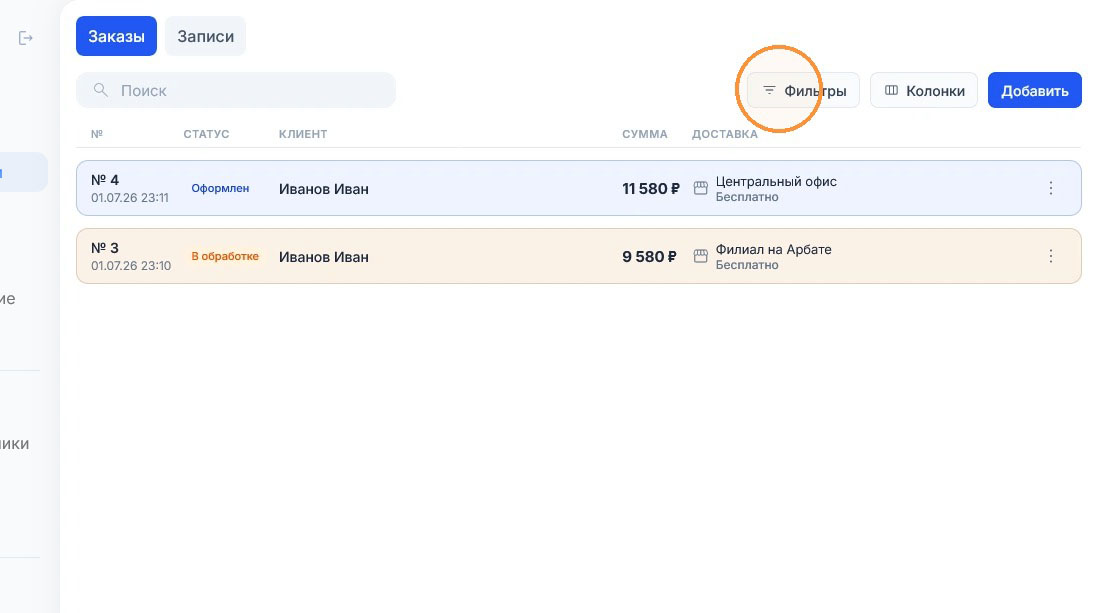
Кнопка «Фильтры» находится рядом с полем поиска. Она раскрывает панель с параметрами отбора.
Как открыть фильтры?
Нажмите кнопку «Фильтры» рядом с полем поиска вверху страницы.
Панель с параметрами отбора раскроется прямо на странице.
Параметры фильтра
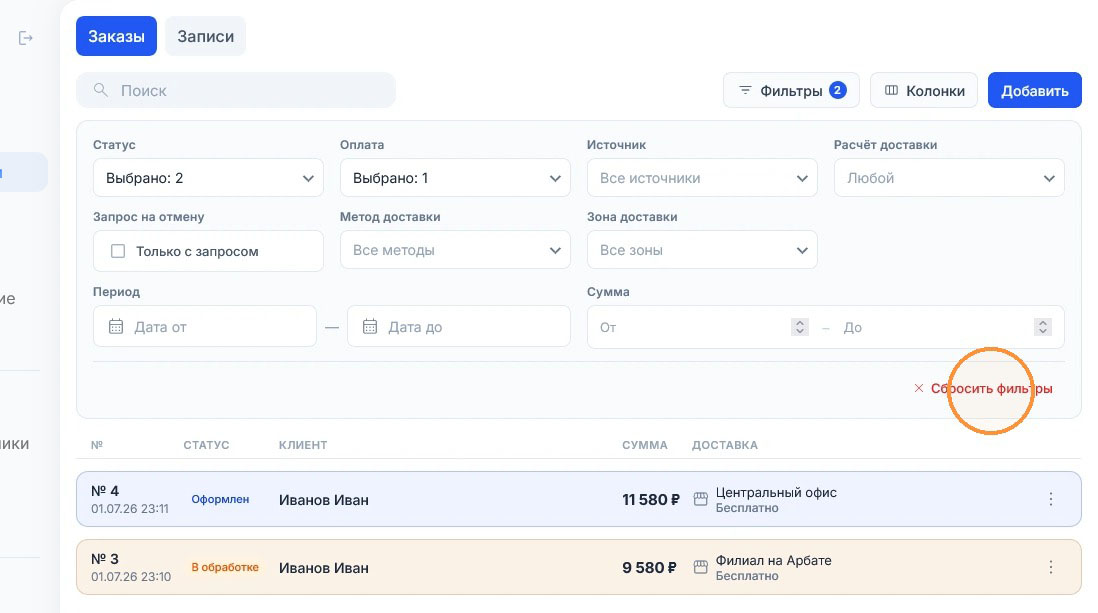
Отметьте нужные параметры на панели фильтров — список заказов обновится автоматически. Доступные параметры:
- Статус — этап обработки заказа: «Оформлен», «В обработке», «Подтверждён», «В пути», «Выполнен», «Отменён». Можно выбрать несколько статусов. Например, статус «В обработке» покажет заказы, которые собирают к отправке.
- Оплата — статус оплаты: «Оплачен» (деньги поступили), «Не оплачен» (платежа ещё не было) или «Ожидает оплаты» (клиент начал оплату, но не завершил её).
- Источник — канал, из которого пришёл заказ: сайт, MAX или другой. Фильтр помогает сравнить каналы продаж.
- Расчёт доставки — состояние стоимости доставки: «Ожидает расчёта» (стоимость ещё не определена), «Рассчитано» (стоимость включена в заказ) или «Бесплатно». Так видно заказы, по которым доставку ещё нужно посчитать.
- Запрос на отмену — флажок «Только с запросом» оставляет в списке заказы, по которым клиент запросил отмену. Покупатель вправе отказаться от товара в любое время до его получения, а после получения — в течение 7 дней, а если порядок и сроки возврата не сообщили ему письменно при доставке, — в течение трёх месяцев (ст. 26.1 Закона «О защите прав потребителей»). Поэтому такие запросы лучше не откладывать.
- Метод доставки — способ доставки: курьерская, СДЭК, OZON, самовывоз или другой подключённый.
- Зона доставки — географическая зона, например «Центр города», «Пригород» или «Область». Фильтр помогает распределить заказы между курьерами и проверить зоны с разными тарифами.
- Период — промежуток времени: сегодня, вчера, последняя неделя или свой интервал «от» и «до».
- Сумма — диапазон суммы заказа, минимальное и максимальное значение. Например, от 5000 до 10000 рублей.
Пример: отметьте статус «Оформлен» и период «последняя неделя» — в списке останутся новые заказы за 7 дней.
Список заказов обновляется сразу после выбора параметров, отдельной кнопки «Применить» нажимать не нужно.

Счётчик выбранных фильтров
Цифра на кнопке «Фильтры» — число активных фильтров. Если счётчик виден, список отфильтрован и показывает не все заказы. Даты «от» и «до» в фильтре «Период» считаются как два фильтра.

Сброс фильтров
Нажмите «Сбросить фильтры» в нижней части панели фильтров — все параметры снимутся.
После сброса список снова показывает все заказы магазина, а счётчик на кнопке «Фильтры» пропадает.
Отображение колонок в заказах
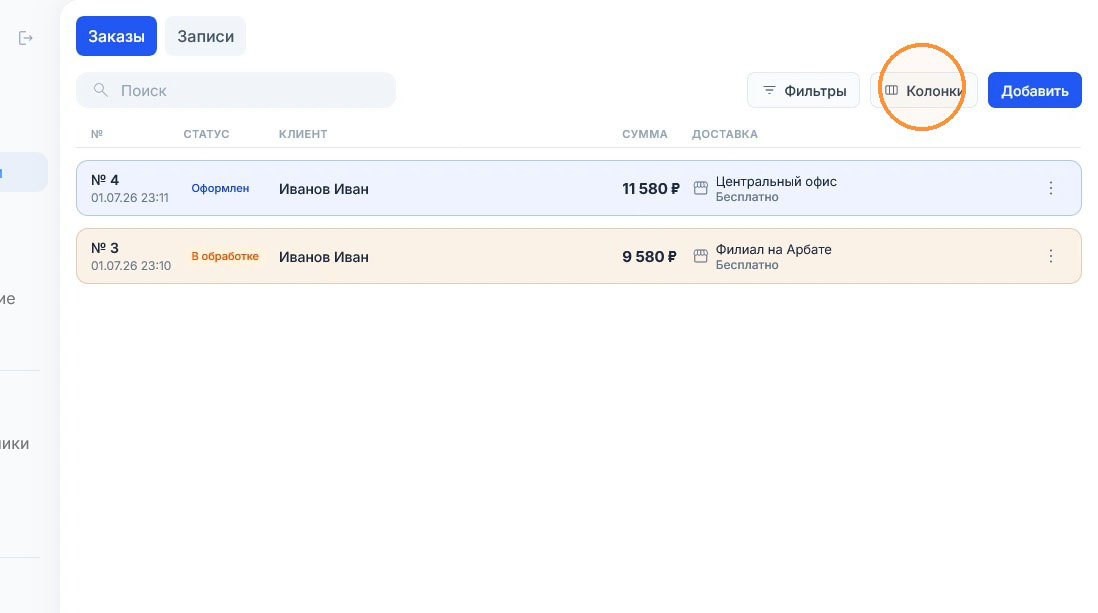
Кнопка «Колонки» настраивает, какие данные заказа видны в таблице: статус, клиент, сумма, доставка, адрес и другие.
Скройте лишнее, чтобы сосредоточиться на статусах, или включите все поля для подробного разбора. Чем меньше колонок, тем больше места на экране остаётся под нужные данные.
Нажмите «Колонки» — откроется список всех полей, которые можно показать в таблице.
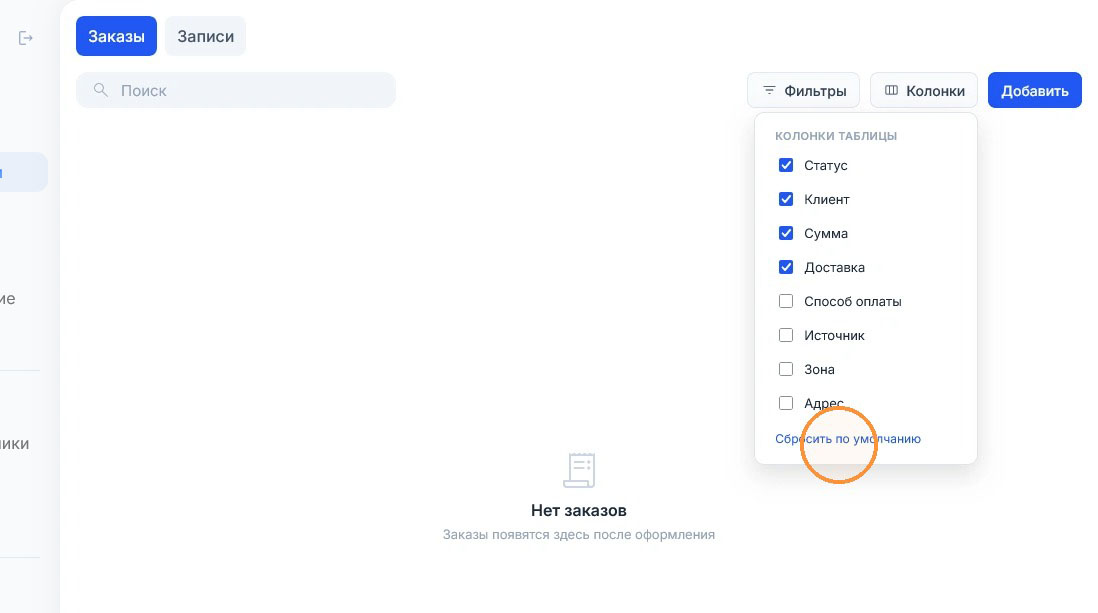
Доступные колонки для отображения
Статус — текущий этап заказа.
По нему видно, что с заказом происходит сейчас.
- Клиент — имя покупателя и его контакты.
Нужна, чтобы быстро связаться с клиентом. - Сумма — итоговая стоимость заказа с учётом товаров, скидок и доставки.
- Доставка — способ доставки, который выбрал клиент, и её стоимость.
- Способ оплаты — как клиент платит: наличными или картой при получении, онлайн через ЮKassa или Яндекс Пэй.
- Источник — канал, через который пришёл заказ: сайт, MAX или другой.
- Зона — зона доставки, к которой относится заказ.
Помогает группировать заказы по районам. - Адрес — полный адрес доставки, который указал клиент.
Нужен для передачи курьеру или в службу доставки.
Отметьте флажок у колонки, чтобы показать её в таблице, или снимите флажок, чтобы скрыть.
Таблица перестраивается сразу. Для работы с логистикой обычно хватает колонок «Доставка» и «Адрес», для сверки денег — «Сумма» и «Способ оплаты». Набор колонок запоминается в этом браузере: в другом браузере или на другом устройстве таблица откроется в стандартном виде.

Сброс настроек колонок
Нажмите «Сбросить по умолчанию» в нижней части списка колонок — таблица вернётся к стандартному набору колонок.
Кнопка находится под последним пунктом списка, «Адрес».
Сброс пригодится, если вы случайно скрыли нужные данные или хотите настроить таблицу заново.
💡 Полезно знать: сброс меняет только набор колонок. Фильтры и сортировка остаются как были.
Как добавить заказ вручную?
Нажмите «Добавить» в правом верхнем углу страницы — откроется окно «Новый заказ».
Ручной заказ нужен, когда клиент заказал не через витрину, а по телефону, в переписке или лично. Сотрудник оформляет такой заказ в панели администратора: состав, клиент, доставка и оплата.
Форма повторяет структуру обычного заказа: позиции, цены, скидки и комментарий сохраняются так же, как при оформлении на витрине. Созданный заказ появляется в общем списке, и дальше с ним работают как с любым другим: меняют статус, отмечают оплату, передают в доставку.
📘 Подробнее о создании заказов вручную читайте в отдельной инструкции по добавлению заказов.
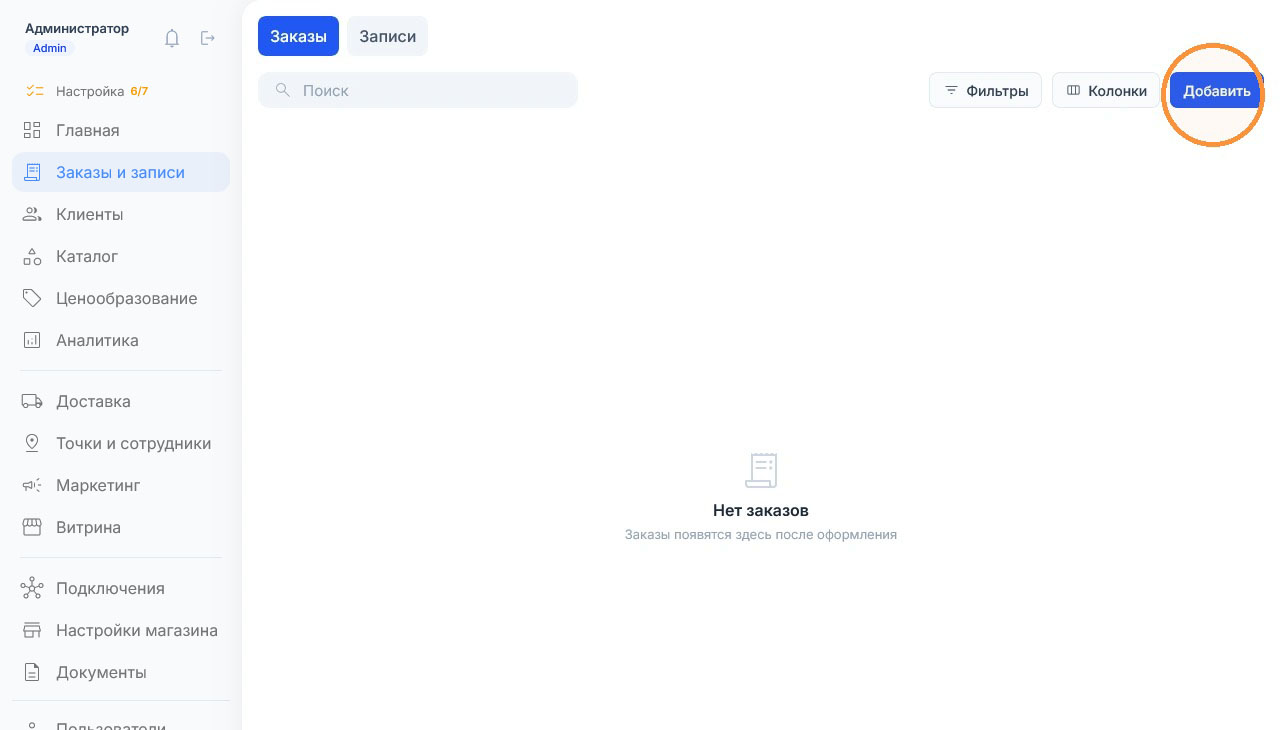
Форма создания заказа
Заполните поля окна «Новый заказ» сверху вниз. Обязательны клиент, состав заказа, способ доставки и способ оплаты:
- Статус — начальный этап обработки (например, «Оформлен») и статус оплаты: «Не оплачен» или «Оплачен».
- Способ оплаты — как клиент будет платить: наличными или картой при получении, онлайн через ЮKassa или Яндекс Пэй — из способов, подключённых в магазине.
- Клиент — покупатель из базы клиентов магазина. Если клиента в базе нет, сначала создайте его в разделе «Клиенты».
- Состав заказа — товары или услуги, их количество и цена.
- Доставка — способ доставки из подключённых: курьерская, самовывоз, СДЭК, OZON, цифровая доставка или другой.
- Промокод — промокод клиента, если он есть. Сумма заказа пересчитается со скидкой.
- Ручная скидка — индивидуальная скидка на заказ, например за повторное обращение или в качестве компенсации.
- Комментарий — пожелания клиента, подсказки для курьера и другие пометки к заказу.
Затем выберите одну из двух кнопок завершения:
- «Создать и отправить» — заказ сохранится, а клиент получит письмо о нём на электронную почту — из заказа или из профиля клиента. Подходит, когда заказ согласован и клиент ждёт подтверждения. Для отправки нужны адрес почты клиента и подключённый почтовый сервер магазина.
- «Создать заказ» — заказ сохранится без сообщения клиенту. Подходит, если детали ещё уточняются или клиенту достаточно устного подтверждения. Заказ при этом сразу попадает в общий список как обычный.
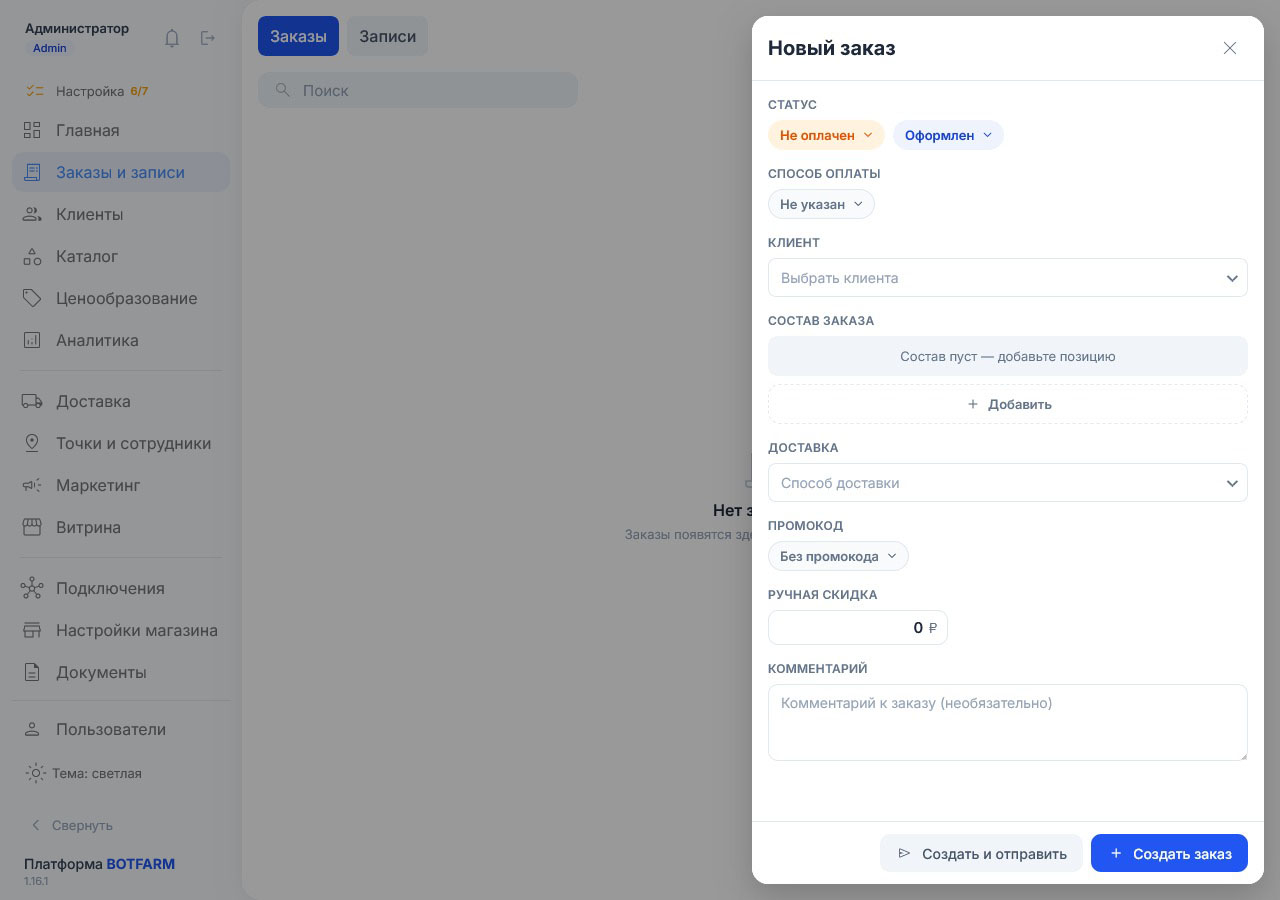
Меню заказа
Нажмите три вертикальные точки справа от строки заказа — откроется меню действий с этим заказом.
Через меню заказом управляют, не открывая его карточку.
Основные действия:
- «Редактировать» — открывает форму заказа: можно изменить состав, способ доставки, данные клиента, скидку или промокод. Пригодится, если клиент передумал или заказ нужно поправить после оформления.
- «Выполнить» — переводит заказ в статус «Выполнен».
Нажимайте, когда товар передан покупателю или услуга оказана. Выполненный заказ считается закрытым. - «Отметить как оплачен» — меняет статус оплаты на «Оплачен».
Нужно, если деньги пришли мимо онлайн-оплаты, например наличными или переводом на карту. Отметка в панели кассовый чек не формирует. У оплаченного заказа на этом месте стоит пункт «Отметить как не оплачен». - «Отменить» — отменяет заказ.
Подходит, если клиент передумал, заказ оформлен по ошибке или выполнить его невозможно. Отмена срабатывает сразу, без окна подтверждения: заказ получает статус «Отменён» и выходит из работы.
💡 Набор пунктов зависит от заказа. У заказа с запросом клиента на отмену появляются «Подтвердить отмену» и «Отклонить отмену», у заказа с цифровыми товарами — «Отправить цифровые товары», у заказа с нерассчитанной доставкой — «Рассчитать доставку». У выполненных и отменённых заказов меню нет. Пункт бывает неактивен, если у сотрудника нет прав на это действие.
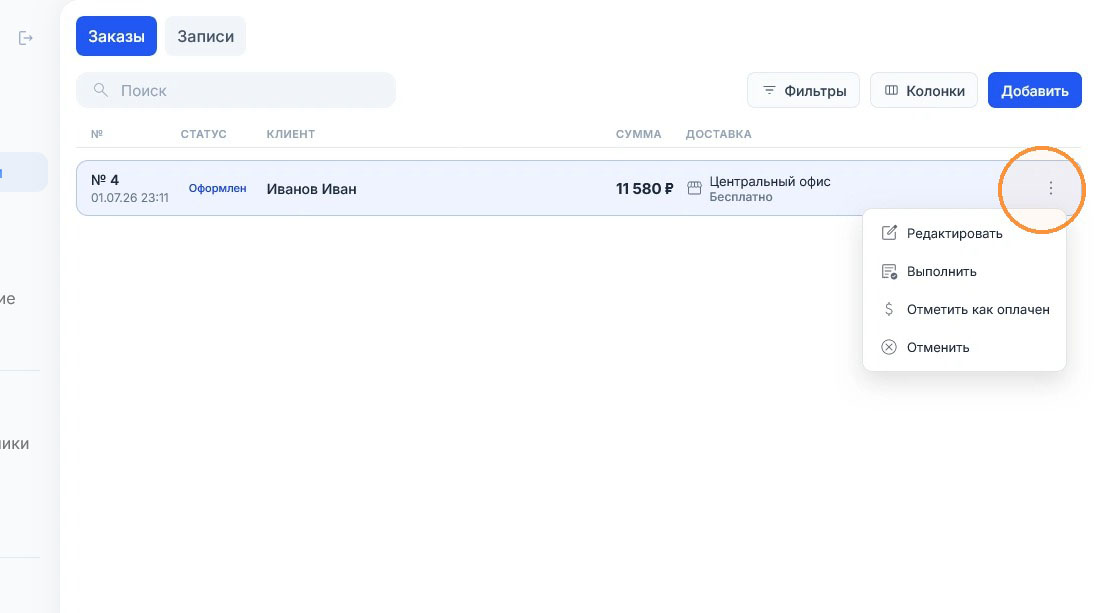
Как отредактировать заказ?
Выберите «Редактировать» в меню заказа (три точки) — откроется форма с текущими данными заказа.
Редактировать можно заказ, который ещё не выполнен и не отменён. Типичные случаи: клиент добавил товар, попросил другой способ доставки или уточнил адрес.

Форма редактирования повторяет форму создания заказа и уже заполнена его данными.
В форме можно изменить:
- Статус — статус оплаты и этап обработки: в обработке, подтверждён, в пути, выполнен, отменён.
- Способ оплаты — если клиент передумал или вы договорились о другом способе.
- Клиент — например, если заказ оформили на другого человека.
- Состав заказа — добавьте или удалите позиции, измените количество и цену. Поднимать цену выше той, что покупатель видел при оформлении, без его согласия нельзя.
- Доставка — другой способ доставки, адрес и дополнительные параметры.
- Промокод — другой промокод или без промокода.
- Ручная скидка — новый размер скидки или скидка, которой раньше не было.
- Комментарий — заметки для сотрудников, подсказки курьеру, пожелания клиента.
Правки применяются к этому же заказу, новый заказ не создаётся.
Нажмите «Сохранить» — заказ обновится, и изменения увидят все сотрудники с доступом к заказам.
Кнопка «Отмена» закрывает форму без сохранения: заказ останется прежним.
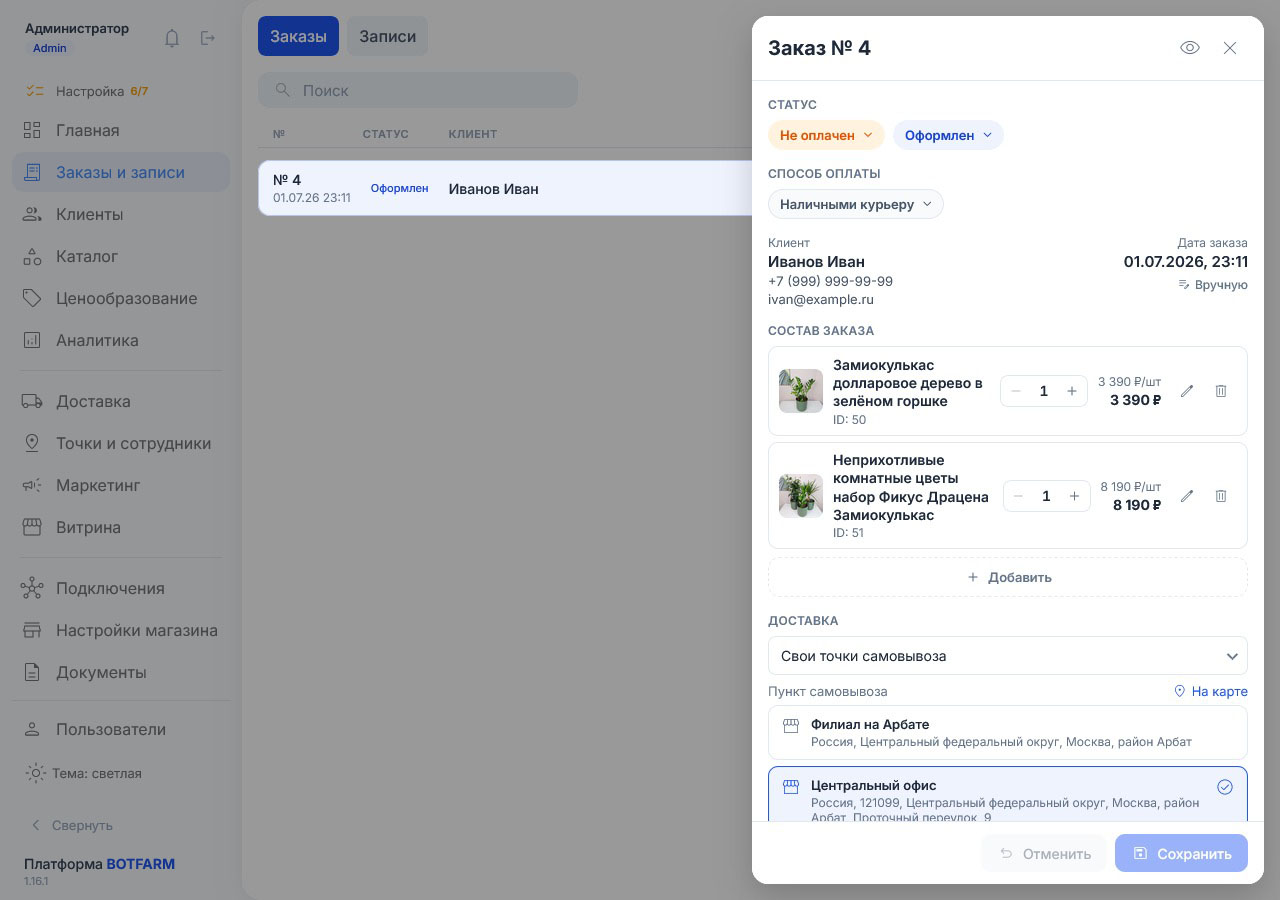
Как изменить статус заказа на «Выполнен»?
Выберите «Выполнить» в меню заказа — статус сразу сменится на «Выполнен».
Выполняйте заказ, когда товар передан клиенту или услуга оказана. Если доставка оплачивается отдельным счётом и её стоимость ещё не рассчитана или счёт не оплачен, панель предупредит об этом и спросит, выполнить ли заказ всё равно.
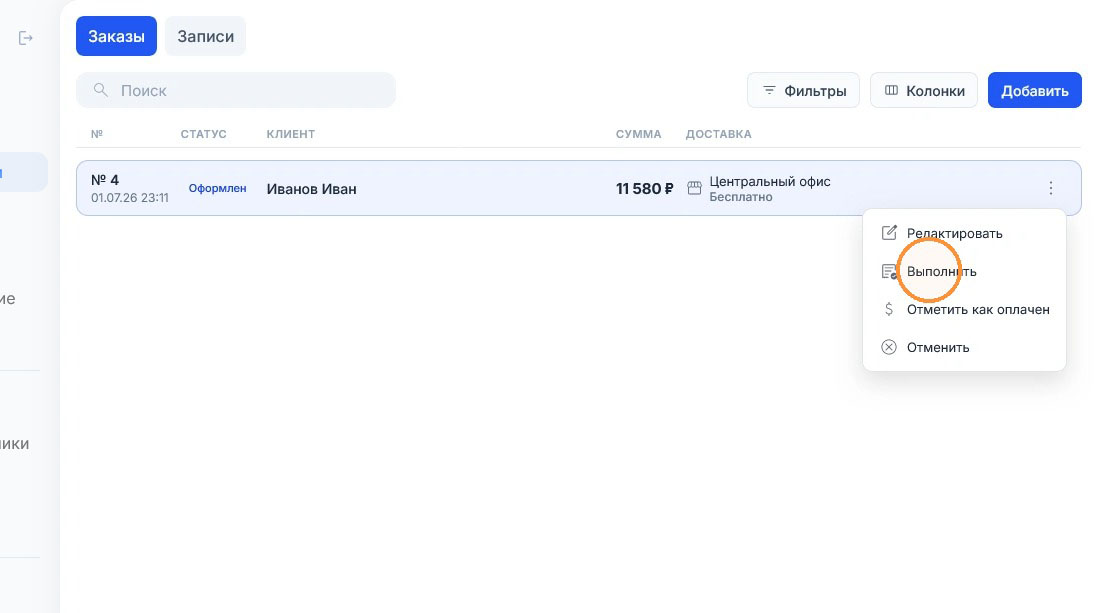
Выполненный заказ остаётся в общем списке, но изменить его уже нельзя: меню действий у него пропадает, состав и статус зафиксированы. Найти такой заказ можно поиском или фильтром по статусу. Статус «Выполнен» не отменяет права покупателя отказаться от товара в течение 7 дней после получения (ст. 26.1 Закона «О защите прав потребителей»).
⚠️ Важно: «Выполнен» — последний статус заказа. Перед нажатием «Выполнить» убедитесь, что клиент получил заказ и все вопросы решены. Вернуть заказ в работу после этого нельзя.

Как изменить статус заказа на «Оплачен»?
Выберите «Отметить как оплачен» в меню заказа — статус оплаты сменится на «Оплачен». Пункт нужен, когда деньги пришли, а платёжная система их не зафиксировала: клиент заплатил наличными курьеру или перевёл деньги на карту магазина.
Отметка меняет только статус оплаты. Состав заказа, доставка и этап обработки остаются прежними. После отметки заказ можно собирать, отправлять или выполнять — по вашему порядку работы. Кассовый чек отметка не формирует: при расчёте наличными или переводом чек выдаёт касса магазина, если он не освобождён от её применения (54-ФЗ), а самозанятый формирует чек в приложении «Мой налог».
💡 Когда это полезно: если вы принимаете оплату при получении или переводом, отметка показывает, какие заказы уже оплачены. Такие заказы находятся фильтром «Оплата» → «Оплачен».
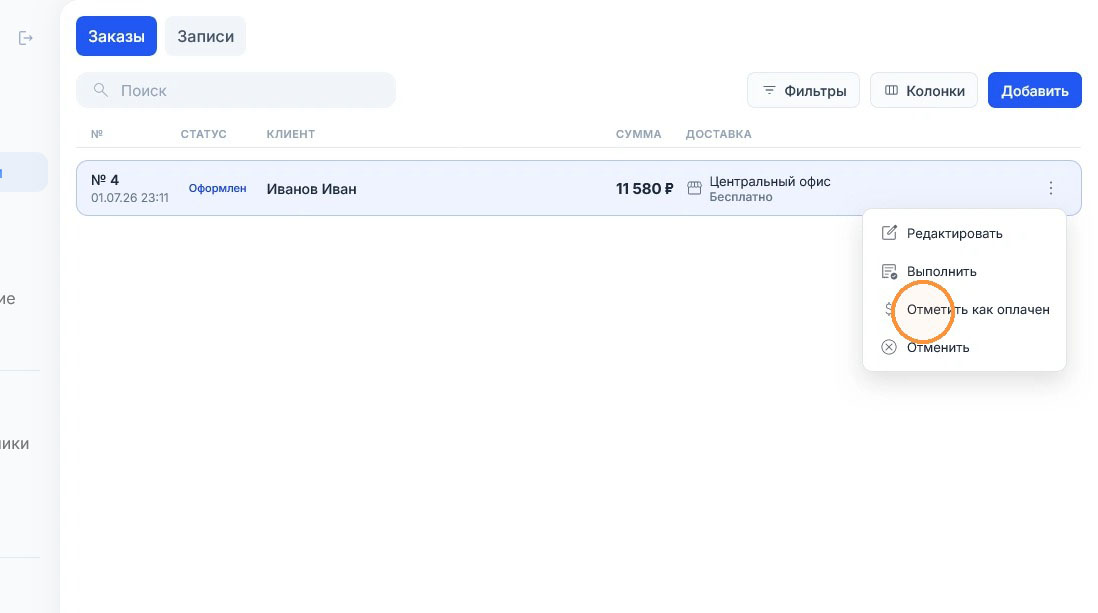
Ошибочную отметку можно снять: у оплаченного заказа в том же меню есть пункт «Отметить как не оплачен». Снять отметку можно, пока заказ не выполнен и не отменён — у таких заказов меню нет. Остальные действия с оплаченным заказом (смена статуса, выполнение, отмена) работают как обычно.

Как отменить заказ?
Выберите «Отменить» в меню заказа — заказ сразу получит статус «Отменён». Отменяют заказ, который не будет выполнен: клиент передумал, товара нет в наличии или заказ оформлен по ошибке.
Окна подтверждения нет: отмена срабатывает с первого нажатия. Отменённый заказ выходит из обработки и доставки.
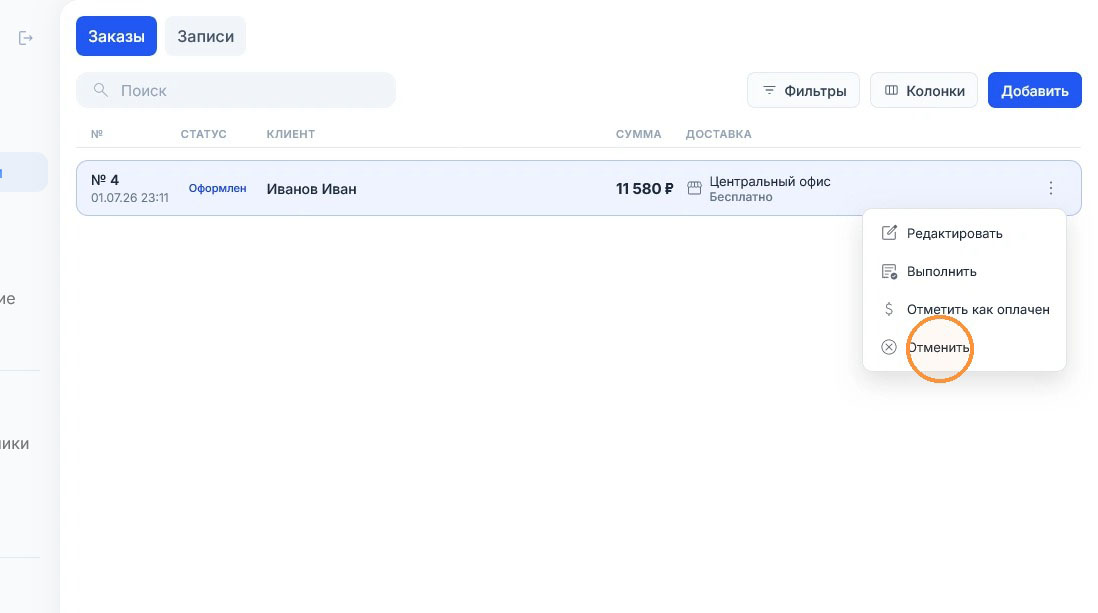
Что происходит после отмены:
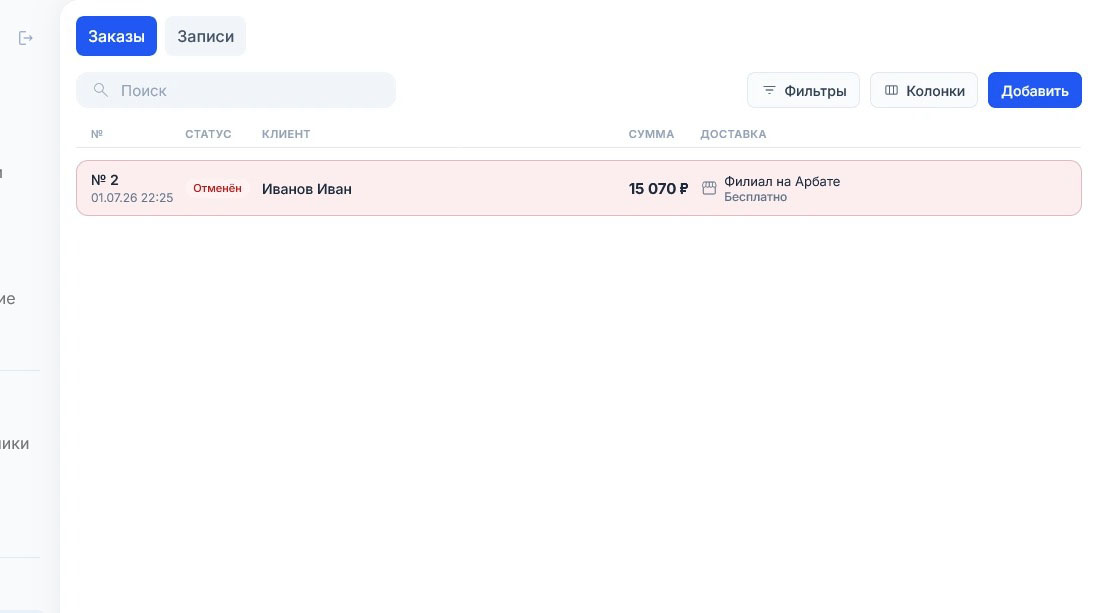
- Заказ остаётся в общем списке со статусом «Отменён». Собирать, отправлять и доставлять его не нужно.
- Изменить отменённый заказ нельзя: данные сохраняются для учёта, посмотреть их можно, а меню действий у заказа нет.
- Отмена в панели деньги не возвращает. Оплату онлайн возвращают в личном кабинете ЮKassa или Яндекс Пэй, наличные и перевод — напрямую покупателю. Если покупатель отказался от товара, верните деньги не позднее 10 дней со дня его требования; удержать можно только расходы на обратную доставку товара от покупателя (п. 4 ст. 26.1 Закона «О защите прав потребителей»). На возврат тоже нужен чек: его выдаёт касса магазина или сервис чеков платёжной системы, а самозанятый аннулирует чек в «Мой налог». Если в заказе услуга и клиент от неё отказался, верните оплату за вычетом фактически понесённых и подтверждённых расходов (ст. 32 того же закона), а если отказ исходит от магазина — всю сумму. Зачесть оплату в другой заказ можно только с согласия покупателя.
Когда стоит отменять, а когда нет:
- Отмена окончательна: вернуть заказ в работу нельзя. Отменяйте, только если уверены, что заказ не будет выполнен.
- При сомнениях сначала переведите заказ в промежуточный статус, например «В обработке», а решение примите позже.
⚠️ Важно: отмену нельзя откатить. Перед нажатием «Отменить» согласуйте отмену с клиентом и проверьте, нет ли другого решения. Отменённый заказ придётся создавать заново.
Короткие ответы
Возвращает ли отмена заказа деньги покупателю?
Нет, отмена в панели деньги не возвращает. Онлайн-оплату верните в личном кабинете ЮKassa или Яндекс Пэй, наличные и перевод — напрямую покупателю. При отказе от товара срок — не позднее 10 дней со дня требования (п. 4 ст. 26.1 Закона «О защите прав потребителей»).
Можно ли изменить выполненный или отменённый заказ?
Нет. У выполненных и отменённых заказов нет меню действий, поэтому «Редактировать» недоступно. Отменённый по ошибке заказ придётся создать заново.
Формирует ли отметка «Оплачен» кассовый чек?
Нет, отметка в панели меняет только статус оплаты. При оплате наличными или переводом чек выдаёт касса магазина, если магазин не освобождён от её применения; самозанятый формирует чек в приложении «Мой налог».
Что делать с запросом покупателя на отмену заказа?
Найдите такие заказы флажком «Только с запросом» в фильтрах и выберите в меню заказа «Подтвердить отмену» или «Отклонить отмену». Покупатель вправе отказаться от товара до получения и в течение 7 дней после (ст. 26.1 Закона «О защите прав потребителей»); кнопка «Отклонить отмену» этого права не отменяет.
Сохраняется ли настройка колонок в таблице заказов?
Да, но только в этом браузере. В другом браузере или на другом устройстве таблица откроется со стандартным набором колонок.