



Юридические документы — обязательный по закону набор для интернет-магазина: правила обмена и возврата, условия использования сайта и обработки личных данных. Платформа генерирует их автоматически на основе заполненных реквизитов, но тексты типовые, и ответственность за их соответствие законодательству лежит на вас — проверьте каждый перед публикацией. Раздел находится во вкладке «Юридические документы» на странице «Документы».
Юридические документы находятся внутри страницы «Документы».
Откройте её и переключитесь на вкладку «Юридические документы» — она расположена вверху страницы.
В разделе «Юридические документы» собираются все официальные документы, которые интернет-магазин обязан предоставить клиенту по закону, а также те, что помогают выстроить прозрачные и честные отношения с покупателями.
Юридические документы защищают и вас, и клиента: они определяют правила обмена товарами, порядок возврата денег, условия использования сайта и обработки личных данных. Без этого набора документов работа магазина может считаться юридически небезопасной.
Платформа помогает автоматически генерировать эти документы на основе заполненных вами реквизитов. Однако важно понимать: сгенерированные тексты являются типовыми, и ответственность за их соответствие законодательству лежит на вас.
Перед публикацией проверьте каждый документ и при необходимости согласуйте формулировки с юристом.
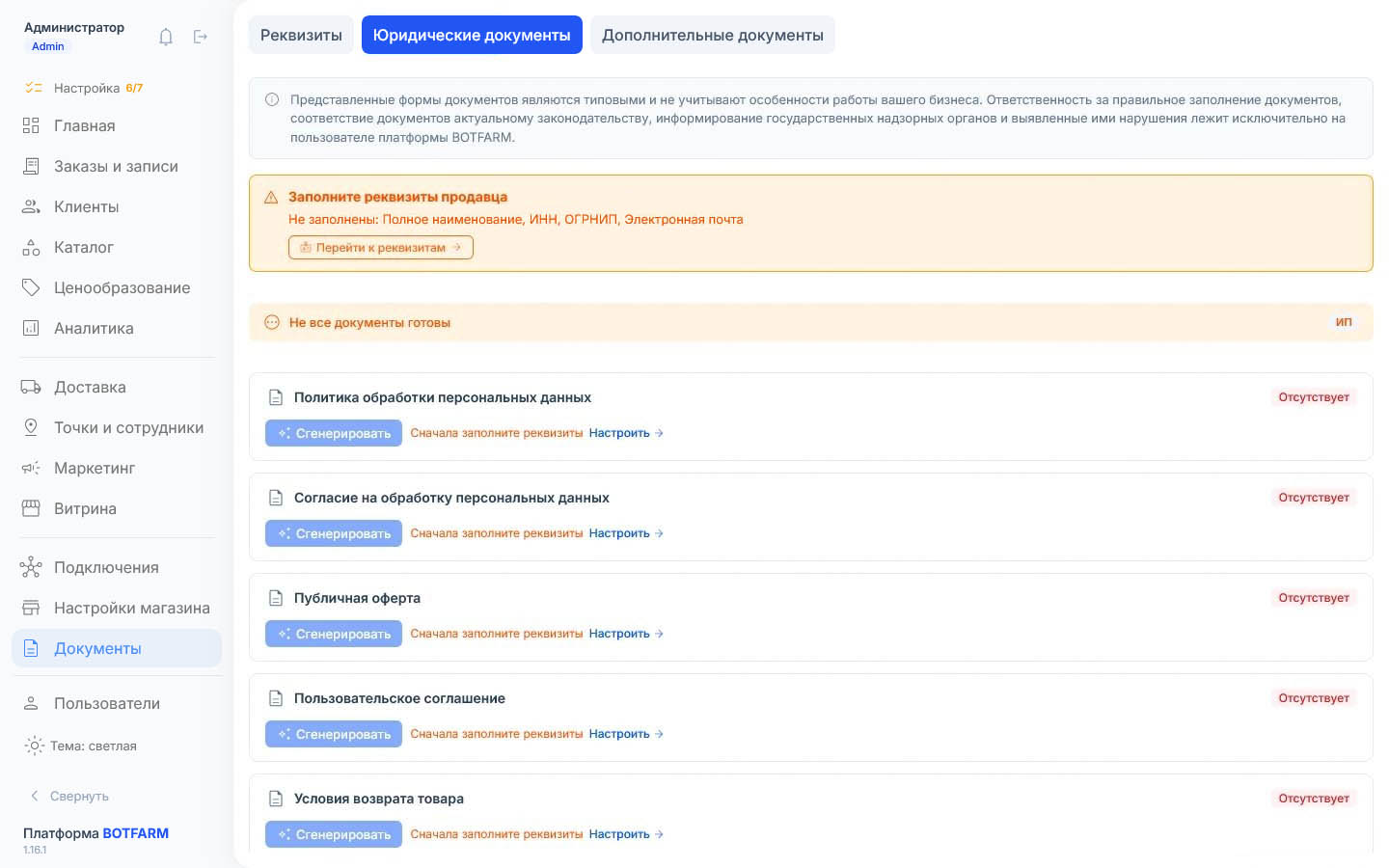
Какие документы здесь собираются
Платформа предлагает типовой перечень обязательных документов. Для каждого из них вы увидите статус: «Отсутствует», «Сгенерирован», «Утверждён», «Готов». Документ проходит их по порядку: «Отсутствует» → «Сгенерирован» → «Утверждён» → «Готов», а если снять его с публикации, статус возвращается к «Утверждён».
Вот список документов, которые должны быть у интернет-магазина:
- Политика обработки персональных данных
Объясняет клиенту, как магазин собирает, хранит и использует его личные данные (ФИО, телефон, адрес). Требуется по закону о персональных данных (152-ФЗ). - Согласие на обработку персональных данных
Отдельное подтверждение клиента, что он разрешает магазину работать с его данными. Клиент обычно подтверждает согласие галочкой при оформлении заказа. - Публичная оферта
Главный договор между магазином и клиентом. Описывает, как происходит заказ, оплата, доставка, возврат. Клиент соглашается с офертой, когда нажимает «Купить». - Пользовательское соглашение
Регулирует использование самого сайта (или бота): запрещённые действия, ответственность сторон, интеллектуальные права. - Условия возврата товара
Чёткий порядок, как и когда клиент может вернуть товар надлежащего или ненадлежащего качества. Обязательно для интернет-магазинов по закону «О защите прав потребителей». - Политика использования файлов куки
Информирует о том, что сайт собирает технические данные (куки). Требуется по законодательству о работе с данными в интернете. - Согласие на получение рекламных и информационных материалов
Клиент даёт разрешение присылать ему рассылки, акции, новости. Без этого согласия рассылать коммерческие сообщения нельзя.
Прежде чем начать: обязательное условие
Генерация документов возможна только после того, как заполнены реквизиты магазина.
Как проверить, что реквизиты заполнены
- Перейдите на вкладку «Реквизиты» (находится вверху страницы).
- Убедитесь, что все обязательные поля заполнены для вашей формы организации (ИП, ООО или самозанятый).
- Нажмите «Сохранить», если вносили изменения.
Только после этого возвращайтесь на вкладку «Юридические документы» — кнопки «Сгенерировать» станут активными.
С чего начать
Перед вами список документов. Изначально каждый документ имеет статус «Отсутствует», а рядом с ним находится кнопка «Сгенерировать».
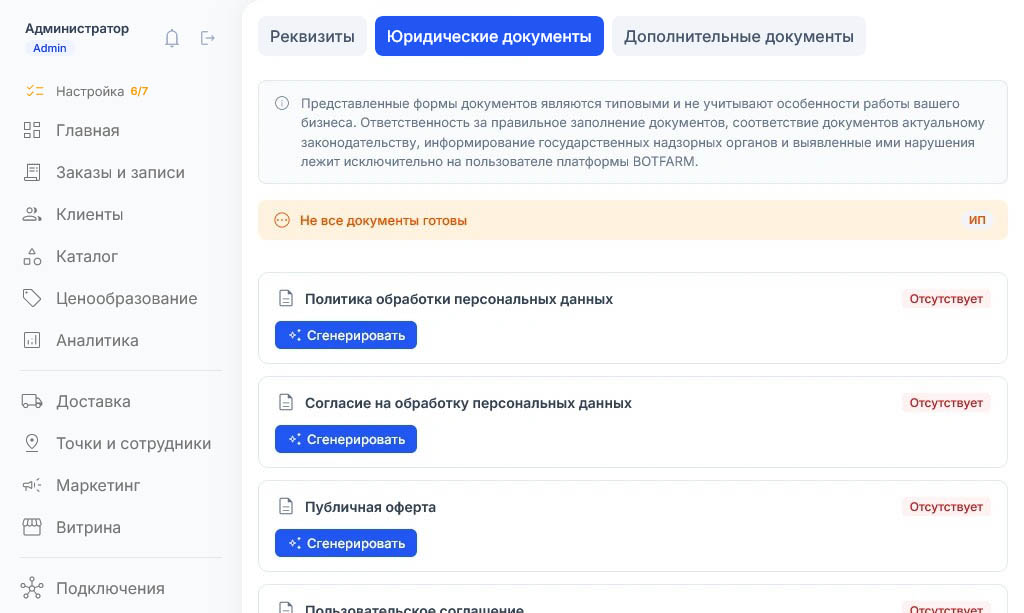
Генерация документа
Когда реквизиты заполнены, нажмите кнопку «Сгенерировать» рядом с нужным документом.

Что произойдёт:
Система автоматически создаст документ на основе ваших реквизитов (название компании, ИНН, адрес и т.д.).
Статус документа изменится с «Отсутствует» на «Сгенерирован».
Вместо одной кнопки «Сгенерировать» появятся четыре кнопки управления: «Редактировать», «Перегенерировать», «Утвердить», «Версии».
💡 Документ создан, но пока не виден клиентам и не считается окончательным. Его нужно проверить, при необходимости отредактировать и утвердить.

Редактирование документа
Если автоматически сгенерированный текст вас не устраивает, вы можете его поправить.
Нажмите кнопку «Редактировать».
Откроется всплывающее окно с HTML-кодом документа.
Внесите изменения прямо в коде (можно менять текст, добавлять пункты, исправлять формулировки).
Нажмите «Сохранить» в окне редактирования.
⚠️ Редактирование требует базового понимания HTML. Если вы не уверены в своих действиях, лучше согласовать текст с юристом, а затем вставить готовый код.

Перегенерация документа
Используйте кнопку «Перегенерировать», если вы испортили документ при редактировании или просто хотите вернуться к исходной автоматической версии.
Система заново создаст документ на основе текущих реквизитов.
Все ручные правки будут потеряны.
Предыдущая версия сохранится в истории.
💡 Перегенерация полезна, если вы изменили реквизиты (например, новый юридический адрес) и хотите обновить все документы разом.

Утверждение документа
Сгенерированный и отредактированный документ необходимо утвердить. Это промежуточный статус, означающий, что документ готов к публикации, но ещё не показывается клиентам.
Утверждение — это ваш внутренний контроль. Вы можете утвердить документ, даже если планируете показать его клиентам позже.
Нажмите кнопку «Утвердить».

Что произойдёт:
Статус документа изменится с «Сгенерирован» на «Утверждён».
Появится новая кнопка — «Опубликовать».

Публикация документа
После утверждения документ нужно опубликовать, чтобы он стал доступен клиентам.
Нажмите кнопку «Опубликовать».

Что произойдёт:
Статус документа изменится на «Готов».
Документ окончательно принят и виден клиентам.
С этого момента он имеет юридическую силу для новых заказов.

Снятие с публикации
Устаревший или ошибочный документ можно снять с публикации — в том числе временно.
Нажмите кнопку «Снять с публикации».
Статус вернётся к «Утверждён».
Документ перестанет отображаться для клиентов, но останется в системе.
💡 После снятия с публикации вы можете отредактировать документ, перегенерировать его или опубликовать заново.

Управление версиями
Платформа сохраняет историю изменений каждого документа. Это полезно, если вы случайно перегенерировали документ или хотите вернуться к более старой редакции.
Нажмите кнопку «Версии».
Откроется окно со списком всех версий документа:
- Первоначальная генерация
- Каждая последующая перегенерация
- Сохранённые правки при редактировании
💡 Кнопка «Версии» доступна на всех этапах: после генерации, утверждения, публикации. Не уверены в формулировках — напишите в поддержку BOTFARM в MAX и Telegram.
