



Вкладка «Склад» позволяет управлять учётом остатков товара. Здесь вы можете включить отслеживание количества товара на складе, чтобы всегда знать, сколько единиц доступно для заказа. Это особенно важно для физических товаров, чтобы избежать продажи отсутствующих позиций.
Учёт остатков на складе
Установите флажок «Вести учёт остатка», если хотите отслеживать количество товара на складе. После включения вы сможете указать текущий остаток. Когда товар закончится, он автоматически перестанет отображаться на витрине как доступный для заказа.
Для цифровых товаров и услуг, где учёт остатков не нужен, оставьте флажок снятым.
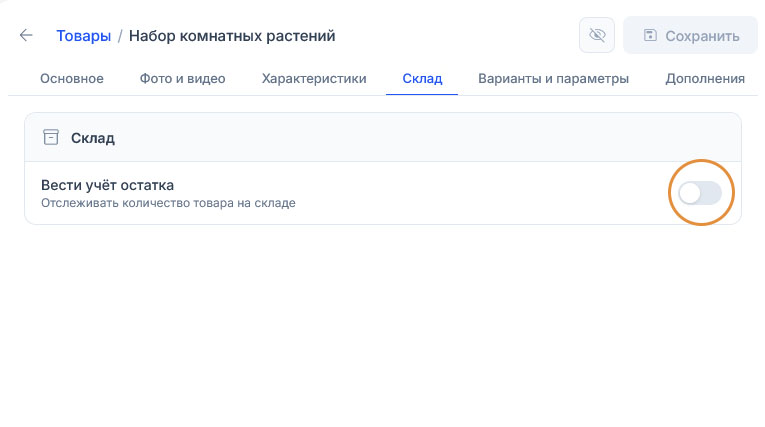
После установки флажка появятся настройки остатка.

Поле «Остаток»
В этом поле отображается текущее количество товара на складе. Оно изменяется автоматически при создании заказов, а также может корректироваться вручную через операции прихода и списания. Единица измерения указывается в штуках.

Поле «Порог»
Установите значение, при котором товар будет считаться заканчивающимся. Когда остаток опустится ниже этого порога, система может уведомить вас или выделить товар в списке для своевременного пополнения склада.

История движений
В нижней части вкладки отображается журнал всех движений товара: приходы и списания. Каждое движение фиксируется отдельной записью сразу после выполнения операции и не требует дополнительного нажатия «Сохранить». Автоматические движения появляются при создании и отмене заказов, что позволяет всегда видеть актуальную историю изменений остатка.

Как добавить приход товара?
Чтобы добавить товар на склад, нажмите кнопку «Приход» в разделе «Последние движения».

После нажатия откроется форма для заполнения данных о поступлении.
В появившейся строке укажите:
- Количество — сколько единиц товара поступило на склад.
- Комментарий — пояснение к приходу.
Например, «Поставка от поставщика», «Возврат от клиента» или любая другая информация, которая поможет вам в дальнейшем отслеживать историю движений.

После заполнения полей нажмите кнопку «Добавить» — приход зафиксируется и появится в журнале движений. Если вы передумали, нажмите «Отмена», чтобы закрыть форму без сохранения.

Результат добавления прихода
Запись о приходе появляется в списке «Последние движения» сразу после нажатия «Добавить». В ней отображаются количество поступившего товара, комментарий и дата операции. Так вы всегда можете отследить историю изменений остатка и видеть, когда и откуда поступал товар.

Как списать товар?
Чтобы уменьшить количество товара на складе, нажмите кнопку «Списание» в разделе «Последние движения».

После нажатия откроется форма для заполнения данных о списании.
В появившейся строке укажите:
- Количество — сколько единиц товара списывается со склада.
- Комментарий — пояснение к списанию.
Например, «Брак», «Потеря», «Инвентаризация» или любая другая информация, которая поможет вам в дальнейшем отслеживать историю движений.

После заполнения полей нажмите кнопку «Списать» — списание зафиксируется и появится в журнале движений. Если вы передумали, нажмите «Отмена», чтобы закрыть форму без сохранения.

Результат списания
Запись о списании появляется в списке «Последние движения» сразу после нажатия «Списать». В ней отображаются количество списанного товара, комментарий и дата операции.

Полная история движений
В разделе «Последние движения» находится кнопка «Показать все».
Нажмите на неё, чтобы открыть всплывающее окно с полной историей всех движений товара — как приходов, так и списаний.

В открывшемся окне представлен полный список операций с указанием даты, типа движения (приход или списание), количества и комментария (если он был добавлен).
Полная история удобна, когда нужно проанализировать все изменения остатка за длительный период, найти конкретную операцию или проверить историю поступлений и списаний.
Окно можно закрыть в любой момент, нажав на крестик или в любом месте за пределами окна. Все данные в журнале сохраняются автоматически и доступны для просмотра в любое время.
