


Раздел «Услуги» предназначен для управления сервисами, которые вы предлагаете клиентам: консультации, мастер-классы, ремонт, аренда, обслуживание и другие виды деятельности, требующие записи. Здесь вы создаёте услуги, редактируете их и организуете по категориям. Услуга отличается от товара наличием дополнительных параметров: длительность, привязка к исполнителям и местам работы, возможность бронирования. Это центральный раздел для бизнеса, работающего по модели предварительной записи.
Как добавить услугу?
Добавление услуги позволяет создать новую позицию в каталоге, которую клиенты смогут найти на витрине и записаться на неё. Чем точнее заполнены поля, тем проще клиенту найти услугу и записаться, а вам — вести расписание и следить за загруженностью специалистов.
📘 Подробнее о добавлении услуг читайте в инструкции «Добавление услуги в каталог».
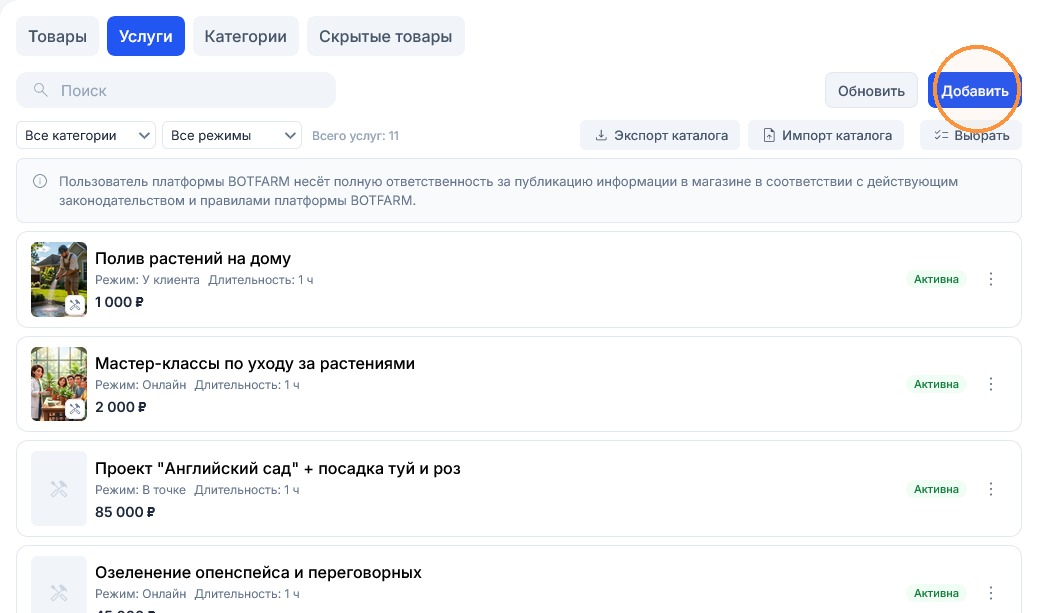
Как экспортировать каталог услуг?
Кнопка «Экспорт каталога» позволяет выгрузить все данные об услугах в файл формата xlsx.
Экспорт удобен для резервной копии каталога, переноса данных в другую систему или массового редактирования услуг в табличном редакторе.
При нажатии на кнопку система автоматически сформирует файл, содержащий всю информацию о каждой услуге: название, описание, длительность, цену, категорию, привязанных исполнителей и другие параметры. Файл сохранится на ваш компьютер и будет готов к использованию.
💡 Совет: экспортированный файл можно использовать как шаблон для заполнения данных перед импортом — это ускорит массовое добавление и обновление услуг.
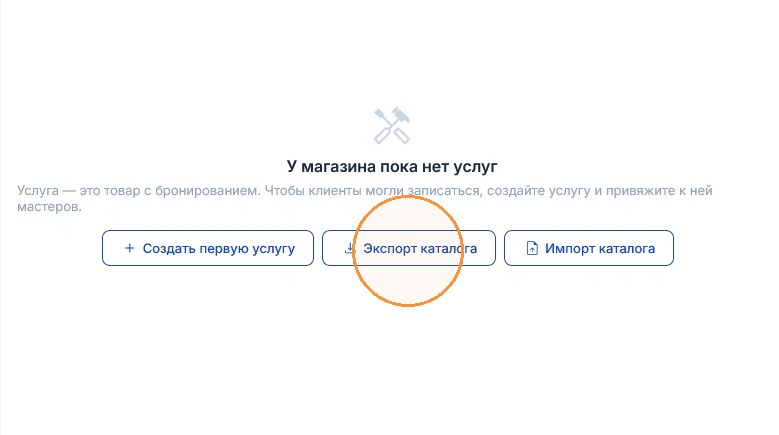
Как импортировать каталог услуг?
Кнопка «Импорт каталога» позволяет массово загрузить услуги из файла формата CSV. Это ускоряет наполнение каталога, если у вас уже есть список услуг в таблице, или вы хотите перенести данные из другой системы.
При нажатии на кнопку откроется окно выбора файла. Выберите подготовленный CSV-файл с данными об услугах и подтвердите загрузку. Система автоматически обработает файл и добавит все услуги в каталог.
📘 Подробнее об импорте услуг читайте в инструкции «Импорт каталога».
⚠️ Важно: перед импортом убедитесь, что файл соответствует структуре, описанной в инструкции. Неправильный формат может привести к ошибкам при загрузке. Рекомендуем сначала экспортировать существующий каталог, чтобы использовать его как шаблон для заполнения данных.
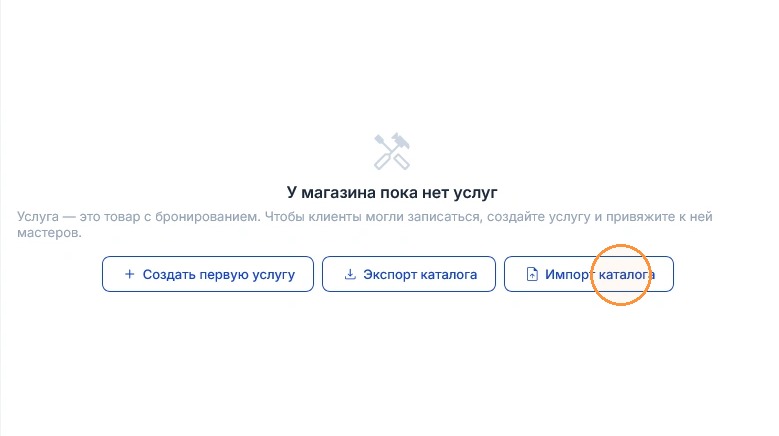
Как обновить список услуг?
Кнопка «Обновить» перезагружает список услуг, подгружая актуальные данные из базы.
Когда это может пригодиться:
-
Вы добавили новую услугу (вручную или через импорт), а она ещё не отображается в списке — нажмите «Обновить», чтобы увидеть её.
-
Вы или ваш коллега изменили услугу в другой вкладке или с другого устройства, и изменения не сразу видны.
-
Список отображается некорректно или с задержкой — обновление помогает перезагрузить данные без перезагрузки всей страницы.
💡 Обычно список обновляется автоматически после любых действий (добавления, редактирования, удаления), но кнопка «Обновить» даёт вам ручной контроль на случай, если автоматическое обновление не сработало или вы хотите убедиться в актуальности данных.
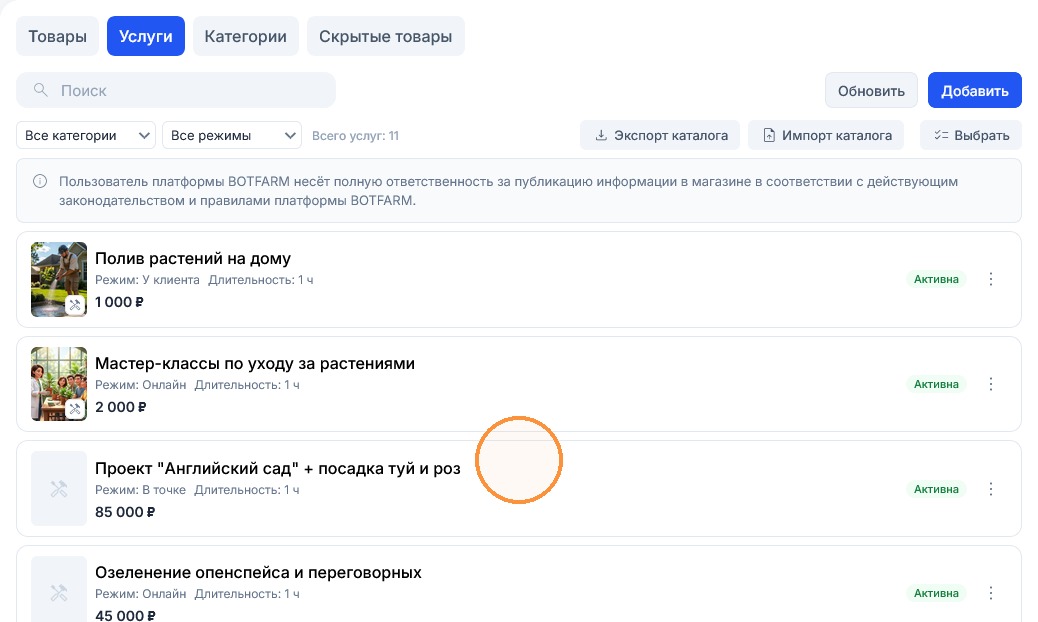
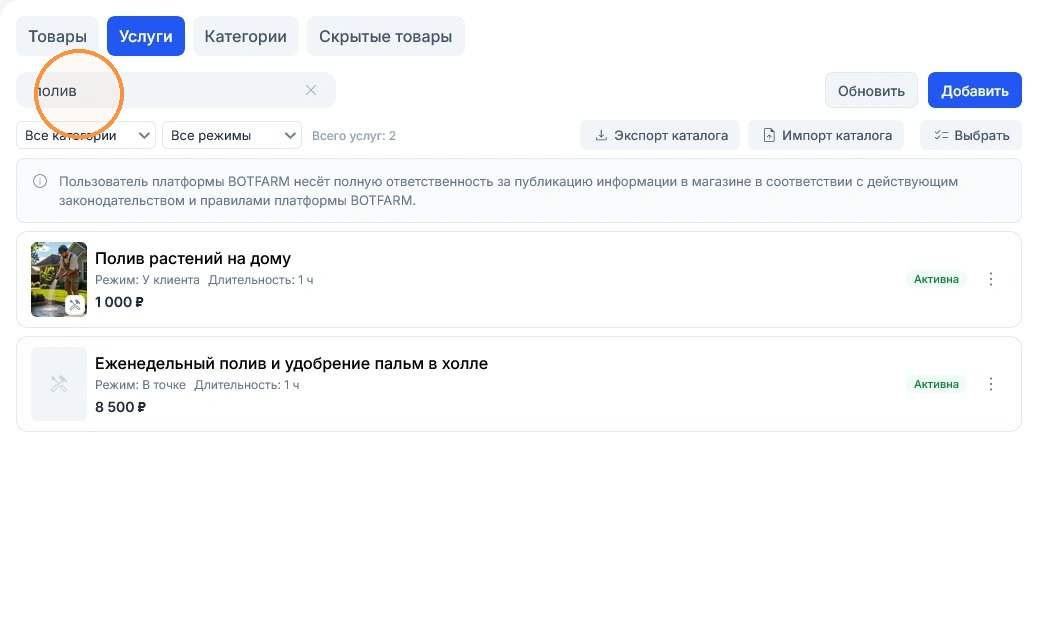
Как найти услуги?
Поиск помогает быстро находить нужные услуги в каталоге, когда их становится много.
Просто начните вводить название услуги или её часть — система мгновенно отфильтрует список, показывая только те позиции, которые соответствуют вашему запросу. Вам не нужно листать страницы и просматривать каждую услугу вручную.
Поиск работает в реальном времени: результат обновляется с каждым введённым символом. Это экономит время, особенно если в ассортименте десятки или сотни услуг.
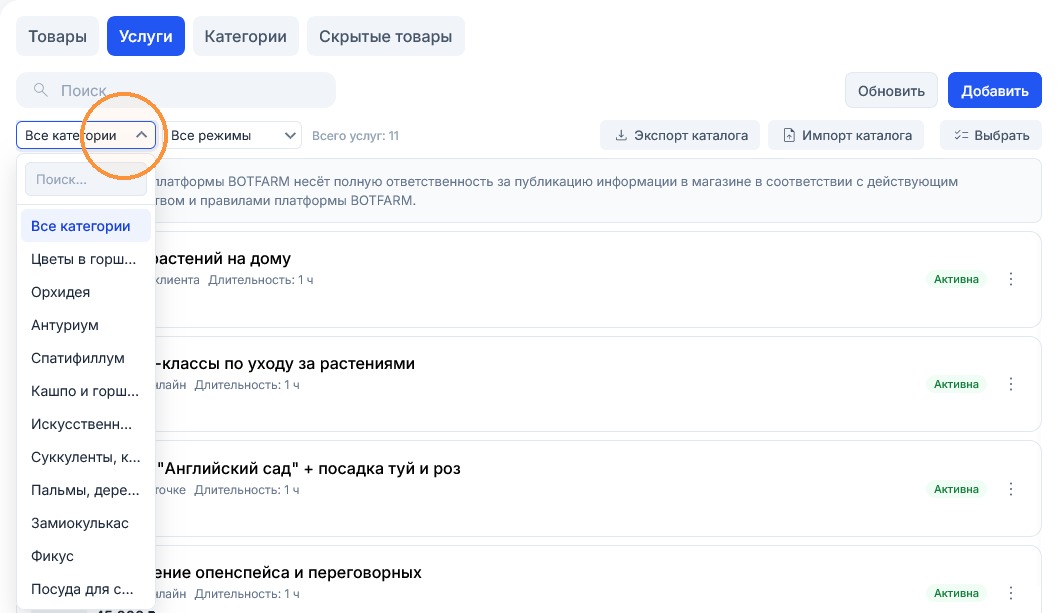
Как фильтровать по категориям?
Фильтр по категориям помогает быстро отфильтровать услуги по нужной группе, чтобы видеть только те позиции, которые относятся к конкретному разделу каталога.
Просто нажмите на название категории — список услуг автоматически обновится и покажет только те позиции, которые в неё входят. Например, если вы хотите увидеть только услуги из категории «Консультации», нажмите на неё, и всё остальное скроется.
Просто выберите вариант «Все категории», если вы хотите вернуться к полному списку услуг и снова видеть все позиции.
Фильтрация особенно удобна, когда в каталоге много услуг из разных категорий: нужные позиции находятся быстро, остальной ассортимент не отвлекает.
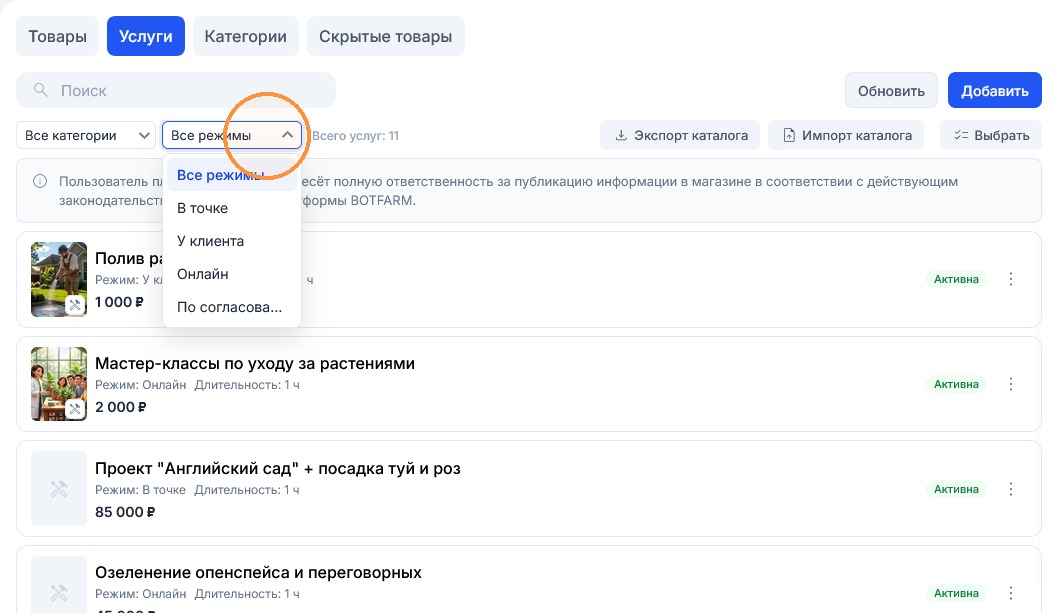
Как фильтровать по режиму оказания услуг?
Позволяет отобрать услуги по способу их предоставления клиентам.
Доступны следующие режимы:
- «В точке» — услуга оказывается в филиале или точке обслуживания. Клиент приезжает к вам сам.
- «У клиента» — мастер или специалист выезжает к клиенту на дом или в офис.
- «Онлайн» — услуга оказывается дистанционно: консультация по видеосвязи, вебинар, онлайн-курс.
- «По согласованию» — режим оказания определяется индивидуально с клиентом. Подходит для сложных или нестандартных услуг.
Выберите нужный режим, и список услуг автоматически обновится, показывая только те позиции, которые соответствуют выбранному способу оказания. Это удобно, когда нужно быстро разделить услуги по формату работы, особенно если у вас гибридная модель.
Фильтр сбрасывается выбором варианта «Все режимы» — список снова станет полным.
Как выбрать услуги?
В правом верхнем углу списка услуг находится кнопка «Выбрать». Она позволяет включать режим массового выбора позиций, чтобы одновременно работать с несколькими услугами.
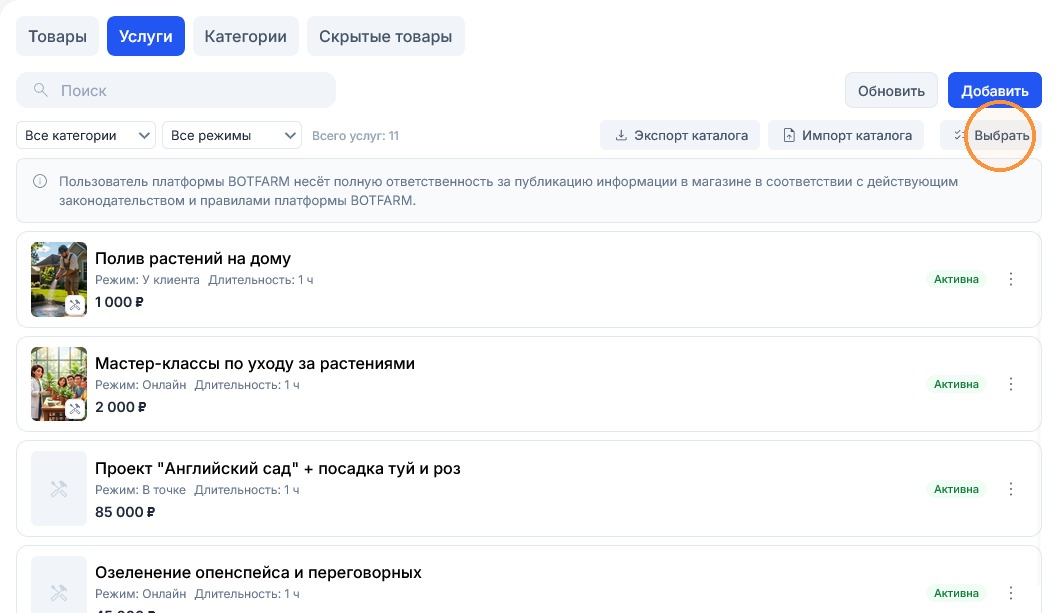
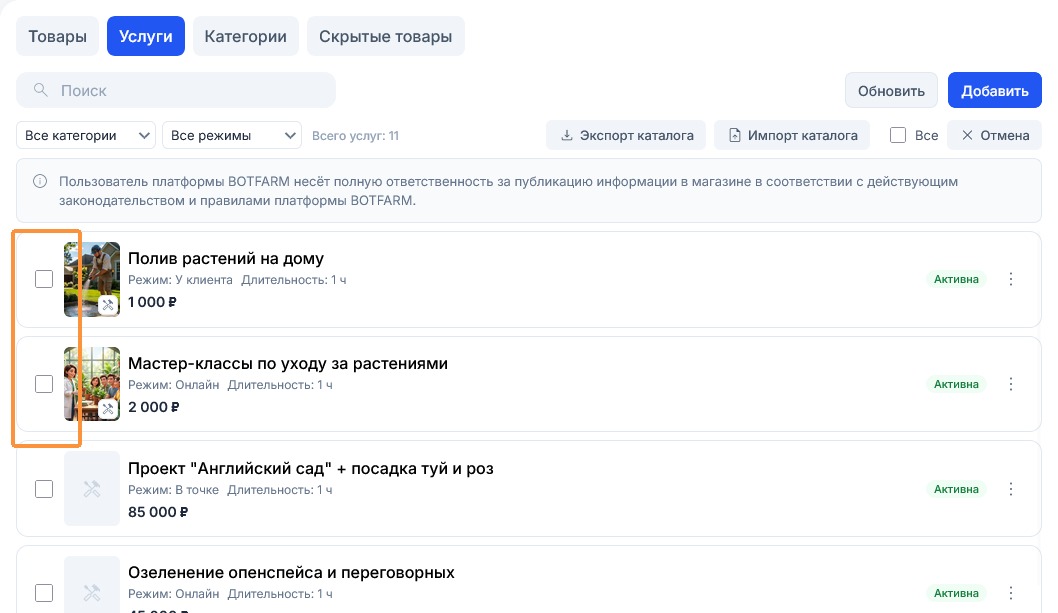
При нажатии на кнопку «Выбрать» у каждой услуги в списке появляется флажок.
Теперь вы можете отметить нужные услуги, просто нажимая на них.
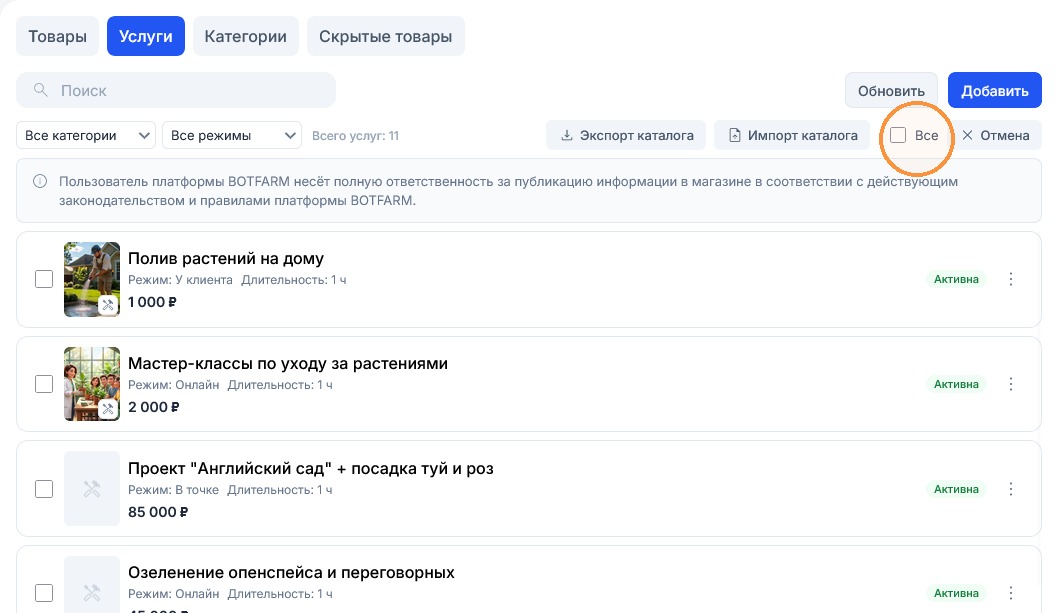
Чтобы выбрать все услуги на странице сразу, используйте флажок в заголовке списка.
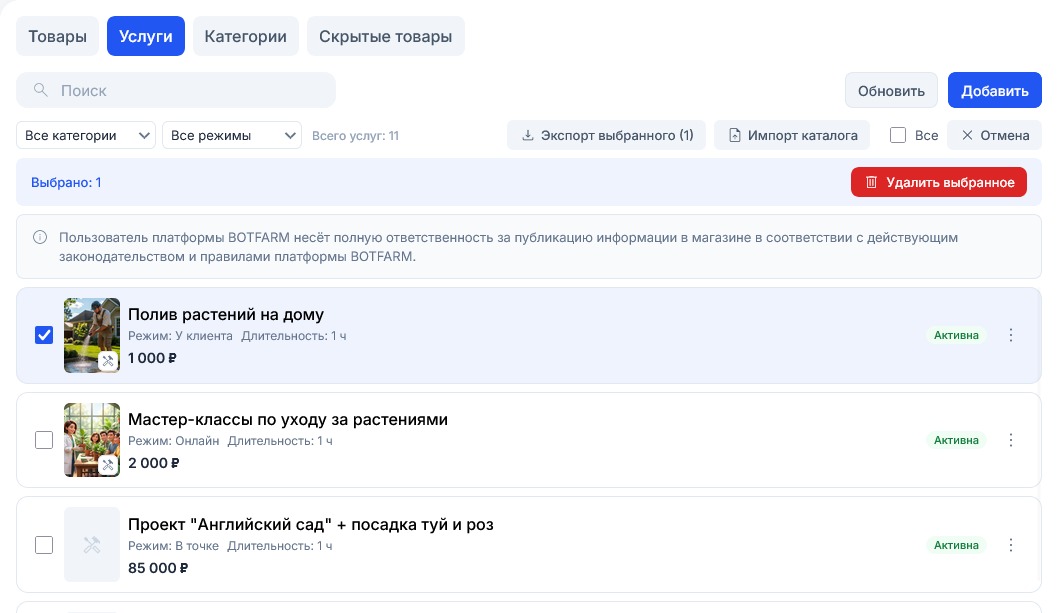
После отметки услуг над списком появляется панель управления с информацией:
- Количество выбранных услуг — показывает, сколько позиций вы отметили.
- Флажок «Выбрать все» — позволяет отметить сразу все услуги на странице.
- Кнопка «Удалить выбранное» — удаляет все отмеченные услуги. Система запросит подтверждение, чтобы избежать случайного удаления.
- Кнопка «Отмена» — снимает все выделения и выходит из режима выбора, возвращая вас к обычному просмотру списка.
Как удалить выбранные услуги?
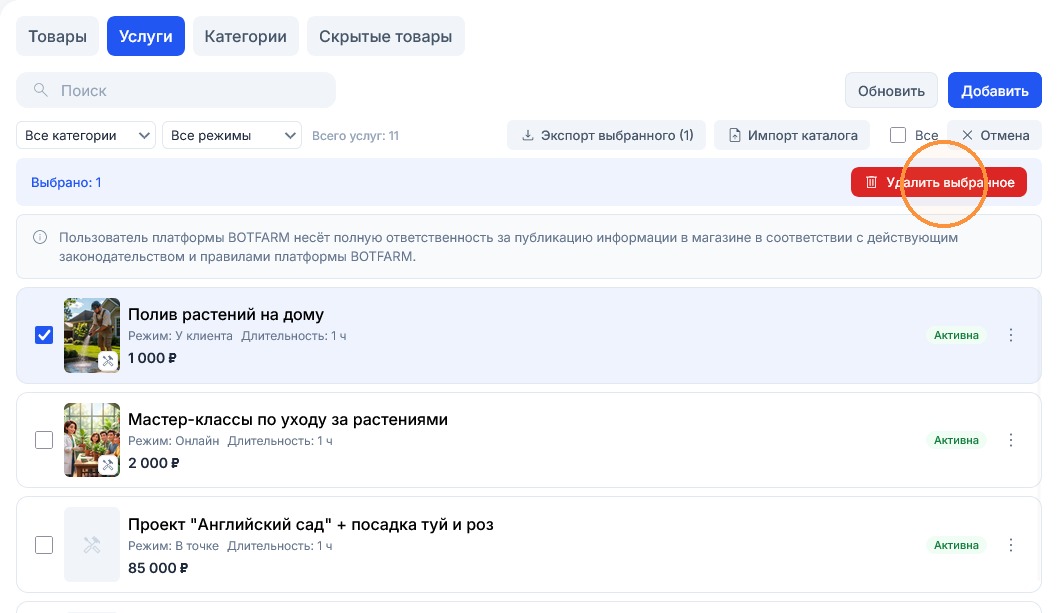
Над списком появляется кнопка «Удалить выбранное», когда в режиме выбора отмечены нужные услуги. Она позволяет одним действием удалить все отмеченные позиции — гораздо быстрее, чем удалять каждую услугу по отдельности.
При нажатии на эту кнопку система запросит подтверждение — это защита от случайного удаления. Вас спросят: «Удалить выбранные услуги?». Если вы подтвердите действие, все отмеченные услуги будут удалены без возможности восстановления.
⚠️ Важно: удаление услуг — действие необратимое. Восстановить удалённую услугу можно будет только создав её заново. Поэтому перед тем как нажать «Удалить выбранное», убедитесь, что вы действительно хотите удалить именно те позиции, которые отметили.
Если вы передумали, нажмите «Отмена» в окне подтверждения или воспользуйтесь кнопкой «Отмена» в панели выбора, чтобы снять все выделения и выйти из режима выбора.
Меню услуги
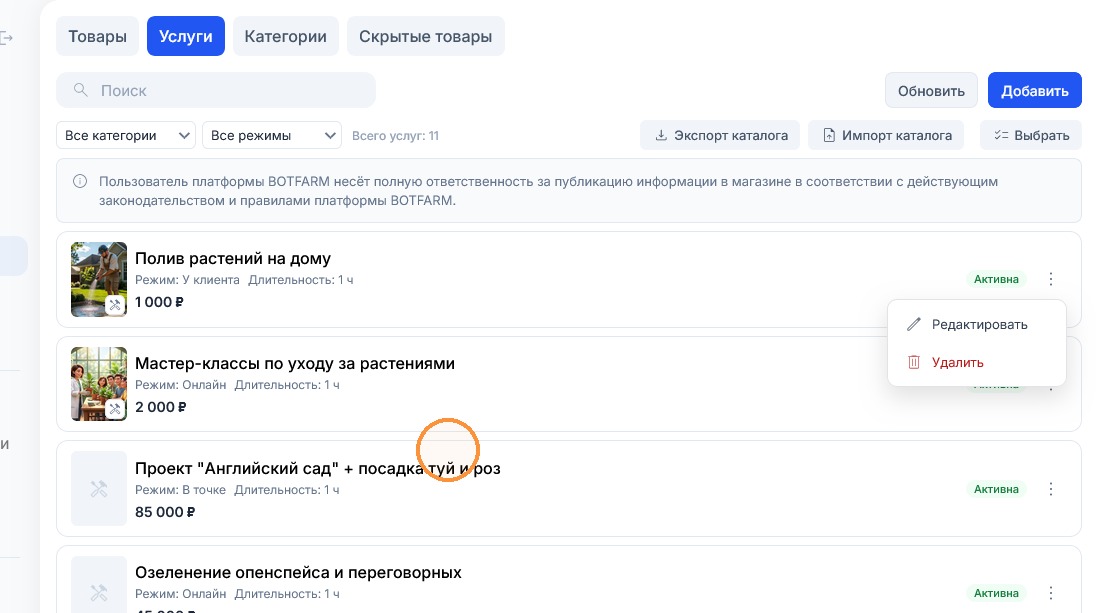
Каждая услуга в списке сопровождается кнопкой вызова меню — это три вертикальные точки, расположенные справа от строки услуги.
Нажмите на них, чтобы открыть список доступных действий.
В меню представлены основные операции, которые позволяют управлять услугой без необходимости открывать её полную карточку. Это экономит время и упрощает работу с каталогом.
Доступны следующие действия:
-
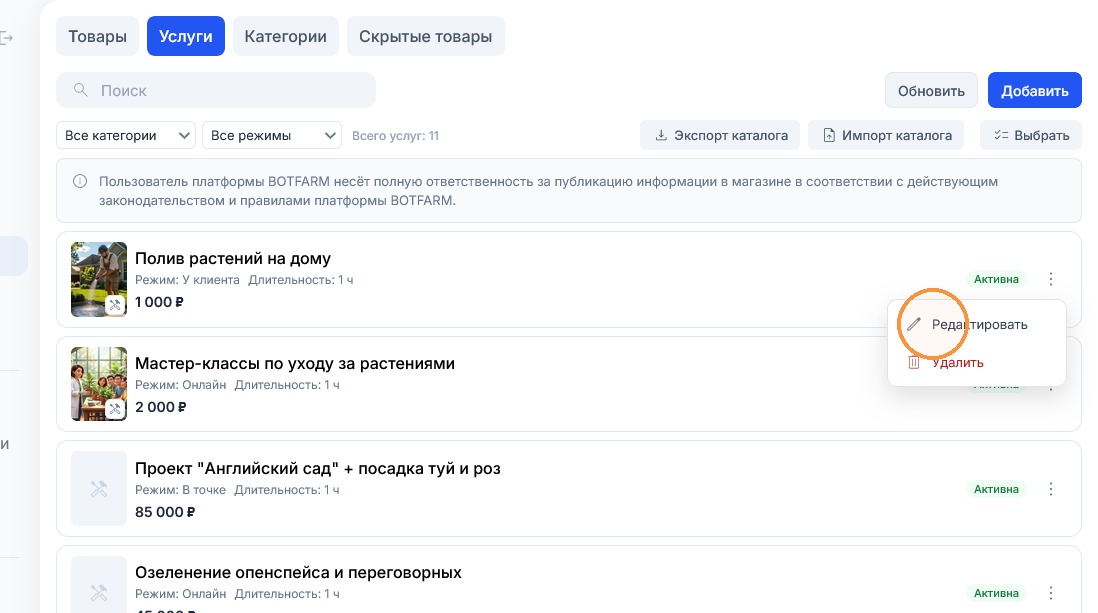
«Редактировать» — открывает форму редактирования услуги, где вы можете изменить любые параметры: название, описание, цену, длительность, привязанных исполнителей и другие настройки.
-
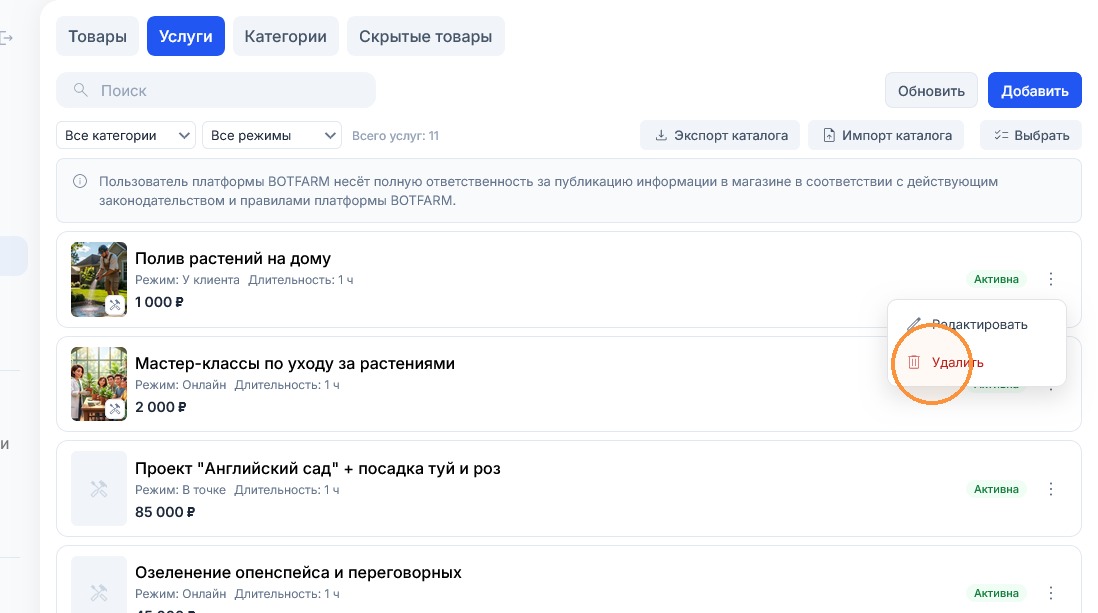
«Удалить» — полностью удаляет услугу из каталога. При нажатии система запросит подтверждение, чтобы избежать случайного удаления. После подтверждения услуга исчезает без возможности восстановления. Удаляйте услугу только в том случае, если она точно больше не нужна.
💡 Набор действий в меню может незначительно отличаться в зависимости от настроек вашего магазина и текущего состояния услуги. Некоторые кнопки могут быть неактивны или скрыты, если действие невозможно для данной услуги.
Как отредактировать услугу?
Нажмите на пункт «Редактировать» в меню услуги — откроется форма, аналогичная форме создания услуги, но уже заполненная текущими данными.
В окне редактирования вы можете изменить любые параметры услуги:
- Название и описание
- Категорию и режим оказания (онлайн, офлайн, выезд)
- Цену и длительность
- Привязанных исполнителей и места работы
- Настройки бронирования (время, интервалы записи)
- Дополнительные параметры
Все изменения, которые вы внесёте в этом окне, будут применяться к уже существующей услуге. Когда все правки внесены, нажмите кнопку «Сохранить» — услуга обновится с новыми данными, и изменения отразятся в системе и на витрине. Если вы передумали вносить изменения, нажмите «Отмена» — окно закроется без сохранения, и услуга останется в прежнем виде.
Как удалить услугу?
Полностью удаляет услугу из каталога магазина.
При нажатии на этот пункт система запросит подтверждение — это защита от случайного удаления. Если вы подтвердите действие, услуга исчезнет из системы без возможности восстановления.
⚠️ Важно: удаление услуги — действие необратимое. Все данные об услуге: название, описание, цена, длительность, привязанные исполнители и другие настройки — теряются навсегда. Если вы сомневаетесь, стоит ли удалять услугу, лучше оставьте её в каталоге, но скройте с витрины (если такая возможность предусмотрена) — так вы сохраните все данные и сможете вернуть услугу в продажу в любой момент.
Короткие ответы
Как перенести услуги из другой системы?
Через импорт каталога: подготовьте файл CSV по структуре из инструкции и загрузите его кнопкой «Импорт каталога». Надёжный способ получить правильный шаблон — сначала выгрузить существующий каталог кнопкой «Экспорт каталога» и заполнить файл по образцу.
Что означают режимы оказания услуг?
«В точке» — клиент приезжает к вам в филиал. «У клиента» — специалист выезжает на дом или в офис. «Онлайн» — услуга оказывается дистанционно. «По согласованию» — формат обсуждается индивидуально. По режиму можно отфильтровать список услуг в каталоге.
Как удалить сразу несколько услуг?
Нажмите «Выбрать» в правом верхнем углу списка, отметьте нужные позиции флажками и нажмите «Удалить выбранное». Система запросит подтверждение. Помните, что удаление необратимо: восстановить услугу можно только создав её заново вместе с описанием, ценой, исполнителями и настройками записи.