



Регистрация компании в Яндекс Пэй и настройка соединения открывают покупателям оплату картами, через СБП или Яндекс Сплит и начисление бонусов Яндекс Плюс. Яндекс Пэй требует подключения сторонней онлайн-кассы, которая тарифицируется отдельно от услуг Яндекс Пэй. Если Вы не готовы к дополнительным расходам, рассмотрите прием платежей с помощью ЮKassa.
Как добавить платёжную систему?
Нажмите на кнопку «Добавить».
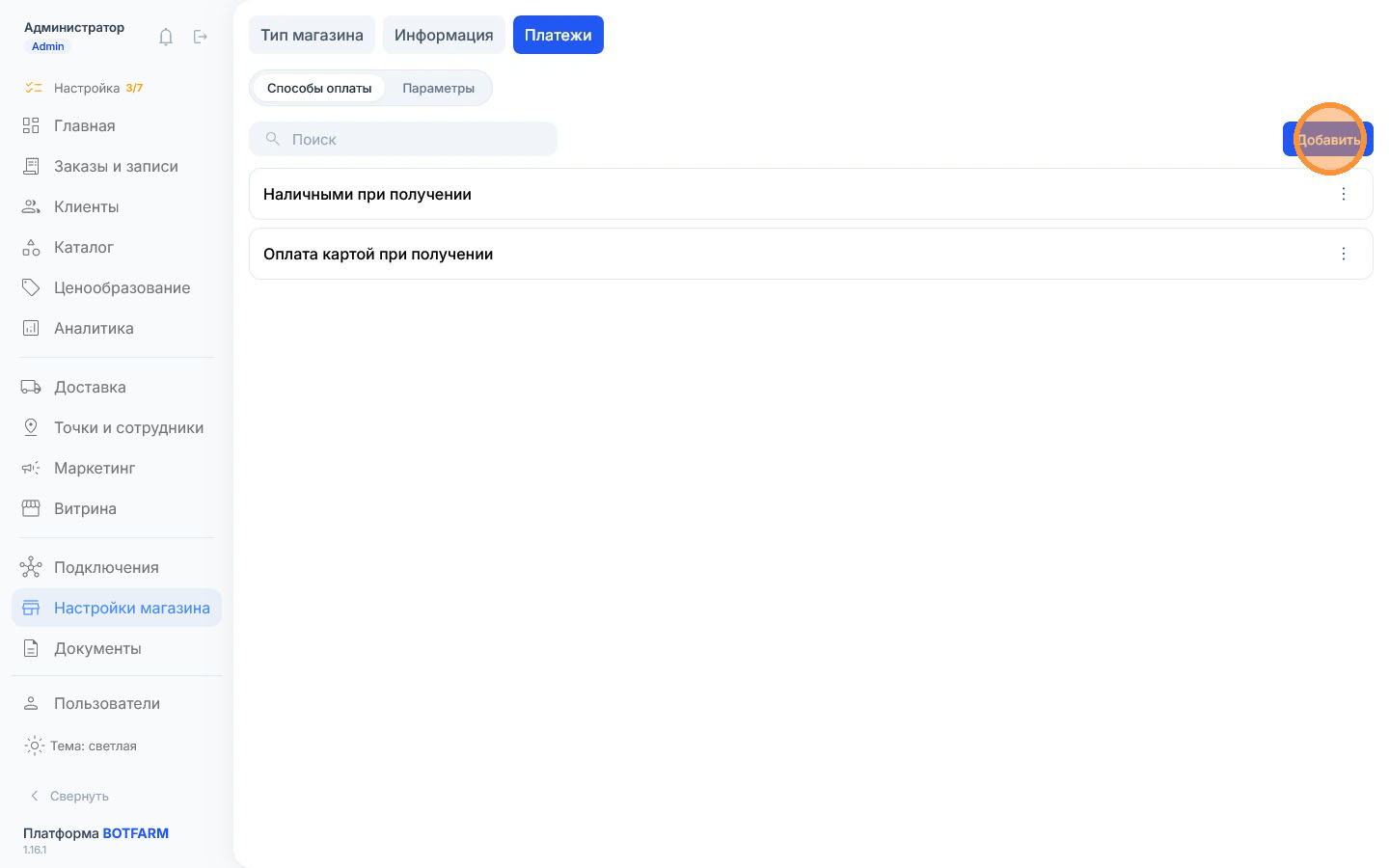
Выбор добавляемого способа оплаты
В появившемся списке выберите пункт «Оплата через Яндекс Пэй».

Как получить Merchant ID и API-ключ?
Переход в личный кабинет Яндекс Пэй
Под полями есть подсказка-ссылка: «Получите Merchant ID и API-ключ в кабинете Яндекс Пэй».
Если этих данных у вас ещё нет, нажмите на неё или откройте в новой вкладке: в кабинете Яндекс Пэй нужно зарегистрироваться либо войти, создать магазин и выпустить ключи.

Подготовка документов
Подключиться может юрлицо, ИП или самозанятый.
⚠️ Важно для самозанятых:
- Уточните возможность подключения в службе поддержки Яндекс Пэй до начала регистрации.
- Официально самозанятые принимают безналичную оплату от клиентов через Систему быстрых платежей (СБП) с помощью QR-кода.
Соберите документы и данные заранее, без них заявку не отправить:
- ИНН организации / ИП.
- БИК и реквизиты расчётного счёта для выплат. Счёт должен принадлежать тому же юрлицу/ИП; новый счёт открывать не нужно — подойдёт действующий.
- Название магазина и вид деятельности: от него зависит MCC-код.
- Контактное лицо: ФИО, телефон и почта. С ним свяжется поддержка — человек должен быть на связи.
- Для ИП — полный адрес регистрации с индексом.
- На сайте: каталог, контакты, публичная оферта, политика возврата, обязательные сведения о продавце. Вместо сайта допускается страница на разрешённой в РФ платформе (соцсеть, мессенджер, Авито).
- Публичная оферта или шаблон договора с явным упоминанием оплаты и возвратов через Яндекс Пэй — документ нужно дослать в течение 30 дней после подачи заявки.
Проверьте, что вид деятельности не попадает в запрещённые категории: криптовалюты, азартные игры, табак, алкоголь, финансовые пирамиды и подобное — иначе заявку отклонят.
Ориентиры по комиссиям: СБП — от 0,4%, оплата по QR-коду — от 0,4%, Сплит — около 6%. Комиссия удерживается только с успешно оплаченных заказов. Это маркетинговые ставки, а не условия договора — точные значения уточняйте при его согласовании.
Регистрация продавца и получение ключей
- Войти в консоль console.pay.yandex.ru и авторизоваться через Яндекс ID.
После входа анкета регистрации открывается автоматически. - Подтвердить контактные данные (телефон + почта из Яндекс ID).
- Добавить организацию.
Потребуется указать ИНН или название вашей организации, затем выбрать её из выпадающего списка. - Заполнить заявку на подключение
- формат приёма платежей: онлайн или офлайн;
- онлайн-магазину достаточно названия и сайта;
- указать реквизиты: БИК, номер счёта и контактное лицо.
Отправить заявку и пройти модерацию.
- Поддержка звонит для подтверждения заявки — будьте на связи.
Сроки: рассмотрение — до 3 рабочих дней, полный цикл — около 5 рабочих дней. Точные сроки уточняйте в консоли.
Статус заявки — на главной странице, в разделе «Сервисы» и в письме на почту. - Дослать оферту
Отправьте её в срок ≤ 30 дней с момента подачи заявки. - Получить Merchant ID (после одобрения):
Перейдите в раздел «Сервисы» → «Яндекс Пэй и Сплит» → скопируйте Merchant ID. - Выпустить боевой API-ключ:
Перейдите в раздел Настройки → выберите магазин → нажмите «Выпустить Merchant API-ключ».- ⚠️ Ключ показывается ОДИН раз — сразу скопируйте его в защищённое хранилище, поле Secret. Посмотреть ключ повторно нельзя; при утере — выпустите новый.
- Ограничение — максимум 3 активных ключа на магазин.
Для тестового и боевого режимов:
При первом подключении рекомендуется настроить тестовый режим:
- В личном кабинете Яндекс Пэй включите переключатель «Показать настройки тестовой среды» или «Тестовые данные».
- В тестовом режиме Merchant ID и API-ключ могут совпадать — это нормально.
- После успешного тестирования не забудьте выключить тестовый режим и, если потребуется, выпустить отдельный API-ключ для боевой среды.
После получения обоих значений вернитесь к форме настройки в вашем магазине и вставьте:
- Merchant ID — в соответствующее поле.
- API-ключ — в поле «API-ключ».
Как заполнить параметры?
Заполните поля:
- Название способа оплаты (обязательное поле).
Введите текст, который увидят покупатели при выборе способа оплаты в корзине и при оформлении заказа.
Используйте понятное покупателю название, например «Банковская карта (Яндекс Пэй)» или просто «Оплата картой». - Merchant ID (обязательное поле).
Скопируйте Merchant ID из личного кабинета Яндекс Пэй и вставьте в это поле. - API-ключ (обязательное поле).
Скопируйте API-ключ из личного кабинета Яндекс Пэй и вставьте в это поле.
⚠️ Важно: храните API-ключ в безопасности и не передавайте его третьим лицам. - Дополнительная настройка (необязательное поле).
Поставьте галочку, если хотите показывать покупателям информацию о баллах Яндекс Плюса прямо в каталоге и на карточке товара. Это не влияет на работу самой оплаты, но может повысить конверсию: покупатели увидят, сколько баллов смогут потратить.

Завершение настройки
Внизу формы расположены две кнопки:
«Назад» — нажмите, чтобы вернуться к выбору способа оплаты (введённые данные не сохранятся).
«Добавить» — нажмите после заполнения всех обязательных полей, чтобы сохранить способ оплаты и подключить Яндекс Пэй к магазину.

Что должно получиться
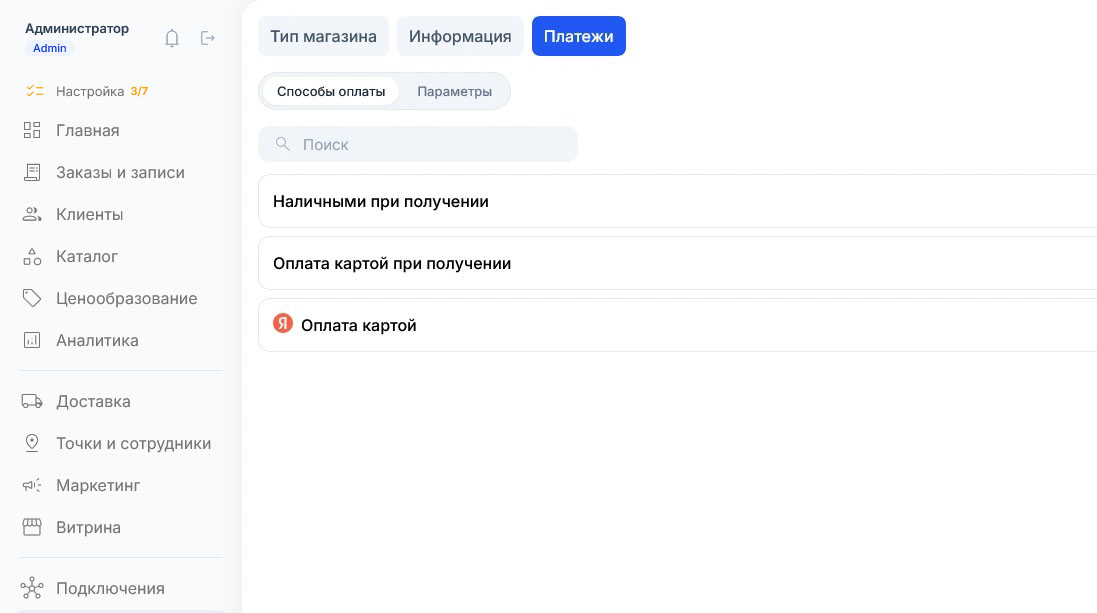
Настройте HTTP-уведомление (вебхук) в личном кабинете Яндекс Пэй
После сохранения способа оплаты обязательно настройте вебхук в личном кабинете Яндекс Пэй. Он нужен, чтобы магазин автоматически получал уведомление об успешной или неуспешной оплате заказа.
В поле Callback URL (адрес для уведомлений) укажите полный адрес вебхука. Он строится из домена вашего магазина и пути /api/v2/yandexpay/webhook.
Например, если домен магазина:
https://myshop.ruто в поле Callback URL нужно указать:
https://myshop.ru/api/v2/yandexpay/webhookЗамените https://myshop.ru на домен вашего магазина, если у вас другой домен. Путь /api/v2/yandexpay/webhook должен остаться без изменений.
Если есть выбор событий для уведомлений, включите событие изменения статуса заказа: ORDER_STATUS_UPDATED.
⚠️ Важно: без настроенного вебхука проверка оплаты будет работать только через периодический запрос статуса со стороны магазина. Такой запрос выполняется, когда покупатель возвращается на страницу заказа после оплаты. Если покупатель закроет страницу Яндекс Пэй или не вернётся по адресу возврата, магазин может не получить статус оплаты вовремя, и заказ останется неоплаченным в системе.