


Ручное добавление заказа — оформление заказа за клиента в панели администратора, когда он заказал по телефону, в переписке или лично. Форма «Новый заказ» открывается кнопкой «Добавить» в меню «Заказы и записи» → вкладка «Заказы». Ниже — что заполнять в каждом поле и чем отличаются кнопки «Создать заказ» и «Создать и отправить».
Открытие формы добавления заказа
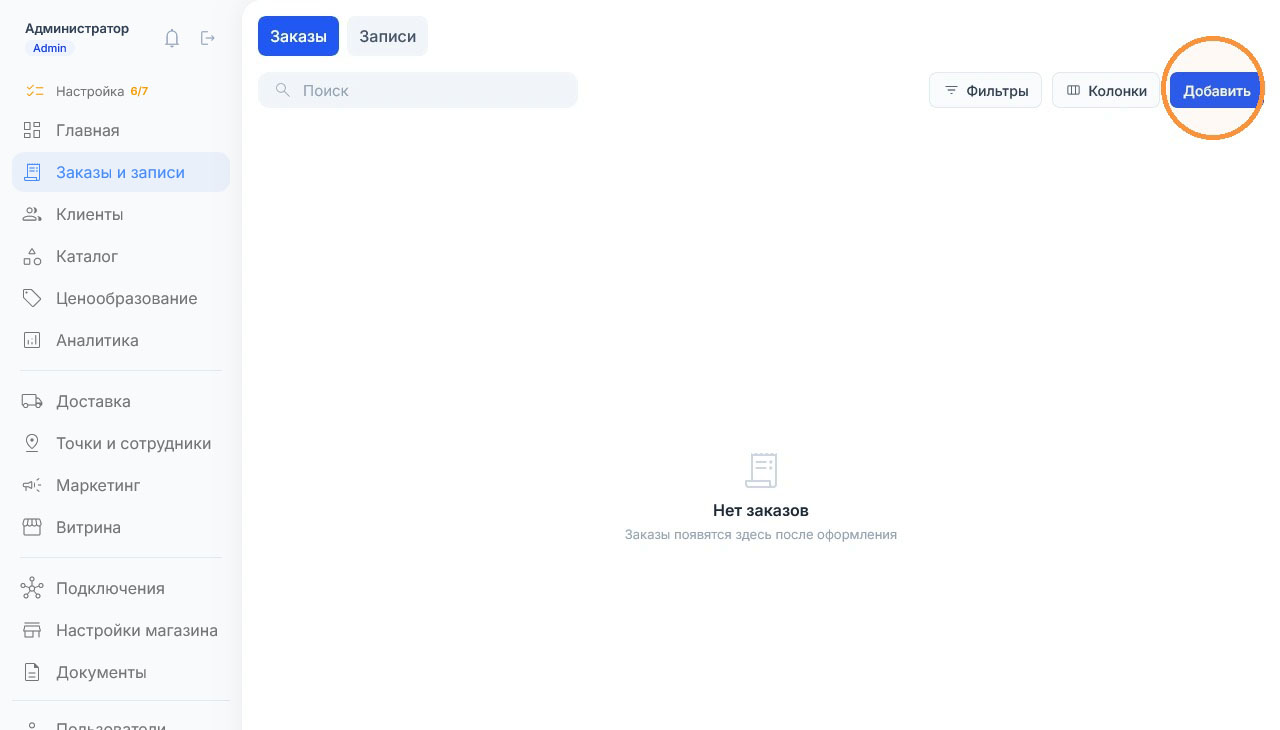
На странице «Заказы» нажмите кнопку «Добавить» в правом верхнем углу.
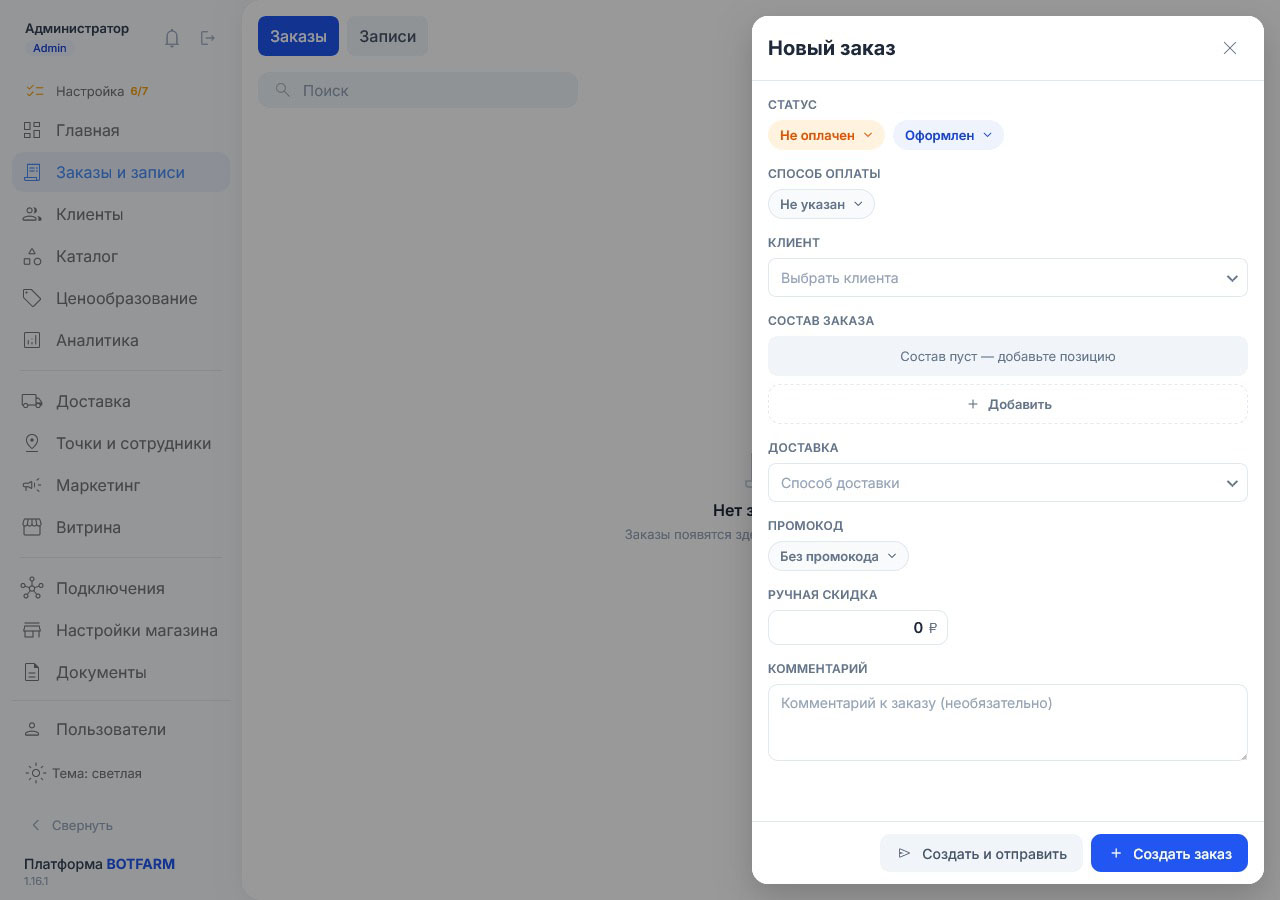
Откроется окно «Новый заказ». В новой форме статус оплаты «Не оплачен», состав пуст, скидка 0 ₽.
Параметры формы создания заказа
Форма «Новый заказ» состоит из полей: статус, способ оплаты, клиент, состав заказа, доставка, промокод, ручная скидка, комментарий и блок итогов. Обязательны клиент, состав, способ доставки и способ оплаты: без них заказ не создастся, а форма подсветит незаполненные поля. Ниже — каждое поле по порядку.
Поле "Статус заказа"
Статус заказа — метка, которая показывает, на каком этапе заказ: только оформлен, в работе, передан курьеру или выполнен. По статусу сотрудники понимают, что делать с заказом дальше.
Статус состоит из двух частей: статус оплаты (оплачен заказ или нет) и этап обработки. Например, «Оплачен + В пути» значит, что деньги получены и заказ едет к клиенту. «Не оплачен + Оформлен» — заказ создан, оплаты ещё нет, отправлять его рано.
В форме создания заказа эти части выбираются отдельно: статус оплаты и этап обработки.
Статус: «Оплачен» / «Не оплачен»
Статус оплаты показывает, получены ли деньги за заказ:
- «Не оплачен» — заказ создан, денег от клиента ещё нет.
Свяжитесь с клиентом или дождитесь, пока платёж пройдёт через платёжную систему. - «Оплачен» — деньги за заказ получены.
Заказ можно передавать в сборку, на доставку или к выполнению услуги.

Статус обработки
Этап обработки показывает, где заказ находится в вашем порядке работы.
Варианты:
- «Оформлен» — заказ создан, но ещё не взят в работу.
Начальный этап заказа. - «В обработке» — сотрудник взял заказ, проверяет наличие товаров и уточняет детали с клиентом.
- «Подтверждён» — детали согласованы, заказ готов к сборке или доставке.
- «В пути» — заказ передан курьеру или службе доставки.
- «Выполнен» — заказ доставлен клиенту или получен в пункте выдачи.
Работа с заказом завершена. - «Отменён» — заказ отменён по инициативе клиента или магазина.
Дальше заказ не обрабатывается. Отмена деньги не возвращает: как и в какой срок вернуть оплату, описано в статье «Заказы».
Статус оплаты «Оплачен» из формы применяется только при кнопке «Создать заказ». При «Создать и отправить» заказ остаётся неоплаченным, пока клиент не оплатит его или вы не отметите оплату вручную.

Поле "Способ оплаты"
Выберите, как клиент будет платить за заказ. Поле обязательное. В списке — способы, подключённые в вашем магазине: «Наличными при получении», «Оплата картой при получении», онлайн-оплата через ЮKassa или Яндекс Пэй.
Список способов оплаты зависит от доставки, которую выбирают ниже в форме: для пунктов выдачи и цифровой доставки остаются только онлайн-способы. Если оформляете такой заказ, сначала выберите доставку, затем вернитесь к способу оплаты.
От способа оплаты зависит дальнейшая работа с заказом. При онлайн-оплате заказ можно брать в работу после подтверждения платежа. При оплате наличными при получении курьеру понадобятся терминал или сдача.
Способ оплаты определяет и то, кто выдаёт покупателю кассовый чек: при оплате через ЮKassa — сервис чеков ЮKassa от имени магазина, если он подключён; при оплате через Яндекс Пэй — подключённая к нему онлайн-касса; при наличных и переводе — касса магазина, если магазин не освобождён от её применения (54-ФЗ). Самозанятый формирует чек в приложении «Мой налог». Указывайте способ точно, чтобы платёж и передача в доставку прошли без ошибок.
📘 Способы оплаты настраиваются в разделе «Способы оплаты», их можно добавить или изменить в любой момент. Подробнее читайте в инструкции: Способы оплаты.

Поле "Клиент"
Выберите покупателя из списка клиентов магазина — его данные подставятся в заказ автоматически. Поле обязательное.
Создать клиента прямо в форме заказа нельзя. Если покупателя нет в списке, сначала добавьте его в разделе «Клиенты», затем вернитесь к заказу.
📘 Создание и управление клиентами подробно описано в отдельной инструкции: «Клиенты».

Под полем выбора появятся данные клиента: имя, телефон и адрес электронной почты. Сверьте их, чтобы не перепутать покупателя.
Метки рядом показывают, как появился клиент (например, «Создан вручную») и из какого источника он пришёл (например, «Вручную» или «Сайт»). Адрес почты понадобится для цифровой доставки и для отправки заказа клиенту кнопкой «Создать и отправить».

Поле "Состав заказа"
Нажмите кнопку «Добавить» в блоке «Состав заказа», чтобы добавить товар или услугу.
Состав заказа — перечень позиций, которые заказывает клиент. Позиции добавляются по одной; без хотя бы одной позиции заказ не создастся.

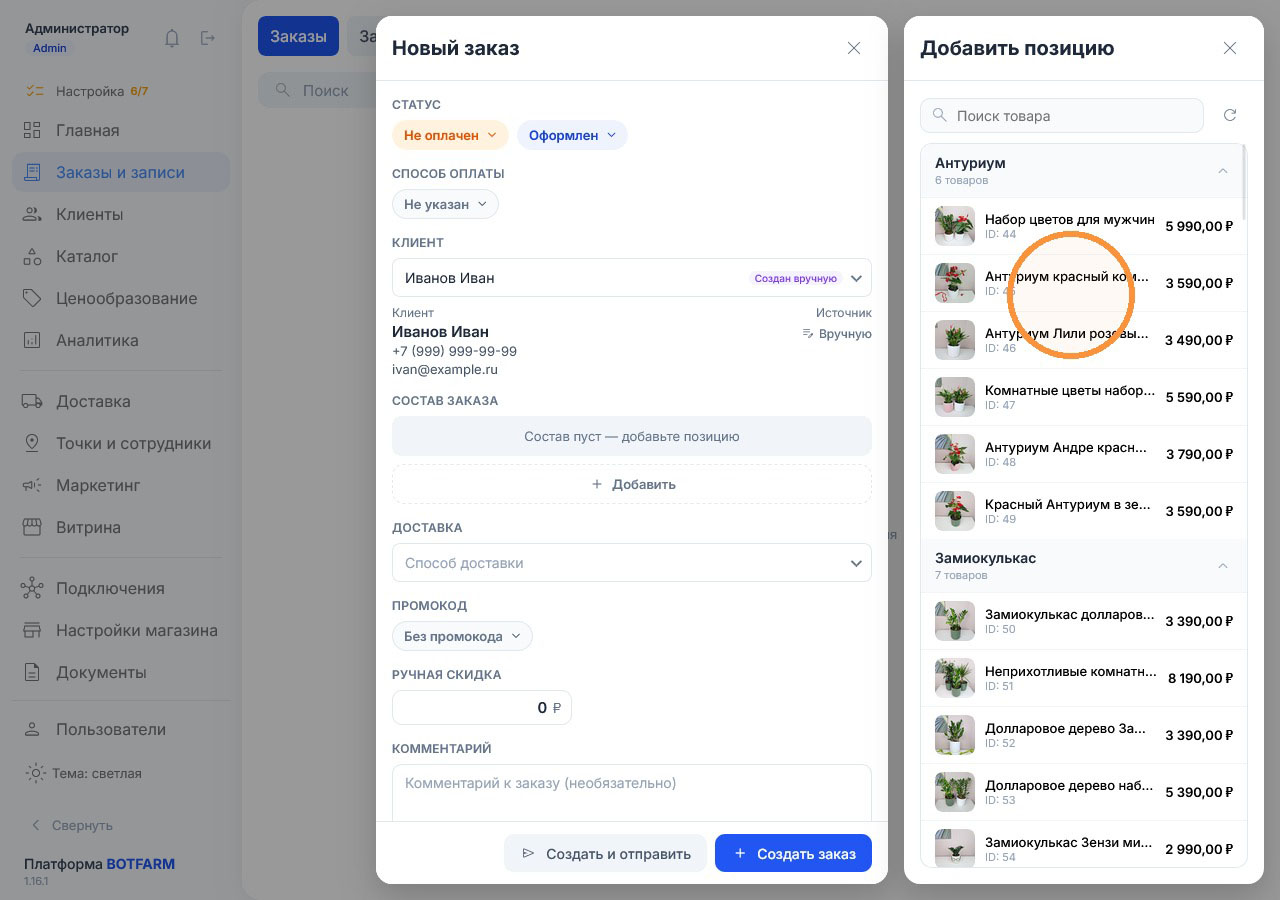
Откроется панель «Добавить позицию» со всеми доступными товарами.
Товары сгруппированы по категориям. Если позиций много, начните вводить название в поиске — останутся только подходящие варианты.
Нажмите на товар — он сразу появится в составе заказа. Повторное нажатие на тот же товар увеличит его количество. Так заказ собирается из нескольких позиций, не закрывая панель.
Добавленный товар появляется в блоке «Состав заказа» с названием, количеством и ценой. Вернуться к выбору и добавить новые позиции можно в любой момент до создания заказа.

Как изменить количество товара в заказе?
Нажимайте «+» или «−» в строке товара: каждое нажатие меняет количество на одну единицу.
Между кнопками показано текущее количество. Ввести число вручную нельзя, только кнопками. При количестве 1 кнопка «−» неактивна — чтобы убрать позицию совсем, удалите её.
Стоимость позиции в правой части строки и общая сумма заказа внизу формы пересчитываются сразу, сохранять ничего не нужно.

Как удалить товар из заказа?
Нажмите значок корзины («Удалить») в строке товара и подтвердите удаление в появившемся окне.
Окно подтверждения защищает от случайного удаления. После подтверждения товар исчезнет из состава заказа, а общая сумма пересчитается.
⚠️ Удаление нельзя отменить. Если позиция удалена по ошибке, добавьте её заново кнопкой «Добавить».

Как отредактировать цену товара?
Нажмите значок карандаша («Изменить цену») в строке товара, введите новую цену в поле «Цена за ед., ₽» и подтвердите галочкой. Крестик отменяет правку.
Цену меняют, когда стандартная не подходит для конкретного заказа: например, вы делаете скидку на одну позицию или оформляете заказ по специальной цене для постоянного клиента. Общая сумма заказа пересчитается с новой ценой.
💡 Новая цена действует только в этом заказе и не меняет цену товара в каталоге. Цена на витрине — публичное предложение, поэтому поднимать цену в заказе выше той, что покупатель видел при оформлении, без его согласия нельзя (ст. 500 Гражданского кодекса РФ). Снизить её можно. Постоянные скидки для отдельных групп покупателей лучше закрепить в правилах магазина.


Поле "Доставка"
Выберите способ доставки заказа. Поле обязательное. В списке — способы, подключённые в магазине: своя курьерская доставка, самовывоз, СДЭК, OZON, Wildberries, цифровая доставка или другой.
Способ доставки влияет на итоговую стоимость, сроки и логистику: срочный заказ удобнее отвезти курьером, а самовывоз обойдётся клиенту дешевле. Проверьте, что выбранный способ подходит для адреса клиента. Для цифровой доставки у клиента должен быть указан адрес электронной почты.
📘 Подробнее о том, как настраивать способы доставки, добавлять новые и управлять зонами, читайте в инструкции: «Доставка».

Особенности выбора доставки через ПВЗ (СДЭК, OZON, Wildberries)
Для доставки в пункт выдачи заказов (ПВЗ) СДЭК, OZON и Wildberries укажите адрес пункта и стоимость доставки — поля одинаковые для всех трёх служб.
Адрес доставки.
Введите адрес пункта выдачи вручную или нажмите «На карте» — откроется карта, на которой можно выбрать пункт. Карта выручает, когда клиент не помнит адрес, но знает, куда ему удобно приехать.
Стоимость доставки.
Введите цену в рублях или поставьте флажок «Бесплатно». С флажком стоимость доставки обнуляется, и итог заказа пересчитывается без неё. Флажок подходит, когда доставка бесплатна по акции или её оплачивает магазин.

Особенности выбора доставки «Свои точки самовывоза»
Для доставки «Свои точки самовывоза» выберите пункт, где клиент заберёт заказ.
Пункт самовывоза.
В списке — точки самовывоза, созданные в настройках магазина. Клиент получит заказ в выбранной точке.
Стоимость доставки.
Введите цену в рублях или поставьте флажок «Бесплатно». С флажком стоимость доставки обнуляется, и итог заказа пересчитывается без неё. Флажок подходит, когда доставка бесплатна по акции или её оплачивает магазин.
📘 Подробнее о том, как создавать и настраивать точки самовывоза, читайте в инструкции: «Свои точки самовывоза».

Особенности выбора доставки «Своя курьерская»
Для доставки «Своя курьерская» укажите точный адрес клиента и детали, которые помогут курьеру его найти.
Адрес доставки.
Введите адрес вручную или нажмите «На карте» — откроется карта, на которой можно отметить место. Карта выручает, когда клиент не знает точного адреса, но может показать, куда приехать.
Дополнительные параметры адреса.
После основного адреса откроются поля для уточнения:
- Подъезд — номер подъезда, если их несколько.
- Этаж — этаж квартиры или офиса.
- Кв./офис — номер квартиры или офиса.
- Комментарий к адресу — подсказки для курьера: код домофона, ориентиры, удобное время звонка и т. п.
Комментарий к адресу — код домофона, ориентиры, удобное время звонка — избавляет курьера от лишних звонков клиенту и ускоряет доставку.
Стоимость доставки.
Введите цену в рублях или поставьте флажок «Бесплатно». С флажком стоимость доставки обнуляется, и итог заказа пересчитывается без неё. Флажок подходит, когда доставка бесплатна по акции или её оплачивает магазин.

Поле "Промокод"
Выберите промокод клиента в выпадающем списке — итоговая стоимость заказа пересчитается со скидкой. В списке — промокоды магазина с пометкой статуса, например «Активен» или «Истёк», и вариант «Без промокода».
Сумма скидки по промокоду появится в блоке итогов, итоговая цена уменьшится. Перед выбором проверьте статус промокода: срок действия задаётся при его создании.
📘 Промокод нужно создать заранее: при создании задаются условия скидки и срок её действия. Подробности описаны в отдельной инструкции «Промокоды».

Поле "Ручная скидка"
Введите сумму скидки в рублях в поле «Ручная скидка» — она вычтется из итога заказа.
Ручная скидка подходит для персонального предложения постоянному клиенту, компенсации за задержку доставки или исправления ошибки в цене. В блоке итогов появится отдельная строка с размером скидки. Изменить или убрать скидку можно до создания заказа: исправьте число или очистите поле.

Поле "Комментарий"
Поле «Комментарий» — свободный текст к заказу для пометок, которым нет места в других полях формы.
Что пишут в комментарии:
- Пожелания клиента — например, позвонить перед выездом курьера, привезти в определённое время или не звонить в некоторые часы.
- Подсказки для курьера — как найти подъезд, код домофона, ориентиры, имя охранника.
- Рабочие заметки — пометки для коллег: «Постоянный клиент», «Упаковать в подарочную упаковку», «Ждём звонка клиента для подтверждения».
Поле необязательное. Комментарий сохраняется в карточке заказа, его видят ваши сотрудники.

Итоги заказа
Блок итогов внизу формы показывает, из чего складывается сумма заказа, и обновляется по мере заполнения формы.
Строки блока:
- Общая стоимость — сумма всех товаров и услуг в заказе без скидок и доставки.
- Ручная скидка — сумма, которую вы указали вручную, если она есть.
- Скидка по промокоду — скидка по выбранному промокоду, если он есть.
- Итоговая стоимость — сумма к оплате с учётом всех скидок. Эту сумму внесёт клиент.
Любые изменения состава, количества и скидок сразу отражаются в блоке итогов. Сверьте итоговую сумму до того, как создать заказ.

Завершение создания заказа
Нажмите «Создать заказ» или «Создать и отправить» внизу формы, когда поля заполнены и состав собран.
Чем отличаются кнопки:
- «Создать и отправить» — заказ сохраняется, и клиент получает письмо о нём на электронную почту — из заказа или из профиля клиента. Письмо содержит состав заказа, сумму и ссылку на оплату, если она есть. Для отправки нужны адрес почты клиента и подключённый почтовый сервер магазина. Если чего-то не хватает, подсказка на кнопке назовёт причину. Отметка «Оплачен» из формы при этом не применяется.
- «Создать заказ» — заказ сохраняется без сообщения клиенту. Подходит, если детали ещё уточняются или клиент уже получил устное подтверждение. Отдельной кнопки, чтобы отправить сообщение о таком заказе позже, в карточке заказа нет.

Результат создания заказа
Созданный заказ сразу появляется в списке на странице «Заказы» отдельной строкой: статус, клиент, сумма и другие данные.
Дальше с ним работают как с заказом, оформленным на витрине: открывают карточку, меняют статус, отмечают оплату, передают в доставку. Подробнее о действиях с заказом — в инструкции «Заказы».

Короткие ответы
Можно ли создать нового клиента прямо в форме заказа?
Нет. Сначала добавьте покупателя в разделе «Клиенты», затем выберите его в поле «Клиент» формы «Новый заказ».
Какие поля обязательны при ручном добавлении заказа?
Четыре: клиент, состав заказа, способ доставки и способ оплаты. Для цифровой доставки у клиента должен быть указан адрес электронной почты.
Можно ли поднять цену товара в ручном заказе?
Только с согласия покупателя, если он уже видел цену при оформлении: цена на витрине — публичное предложение. Снизить цену в заказе можно, цена в каталоге при этом не меняется.
Почему не отправляется заказ кнопкой «Создать и отправить»?
Обычно у клиента не указан канал связи, например адрес почты, или в магазине не настроена отправка почты. Причину покажет подсказка на кнопке; заказ без отправки можно создать кнопкой «Создать заказ».
Кто выдаёт кассовый чек по ручному заказу?
Зависит от способа оплаты: при оплате через ЮKassa чек формирует сервис чеков ЮKassa, если он подключён, через Яндекс Пэй — подключённая к нему онлайн-касса. При наличных и переводе чек выдаёт касса магазина, если он не освобождён от её применения; самозанятый формирует чек в «Мой налог».