


В разделе «Информация о магазине» вы размещаете информацию, которая помогает клиентам чувствовать себя уверенно, задавать вопросы и знать, куда обратиться в случае необходимости.
Блок расположен внутри раздела «Настройки магазина».
Чем полнее и понятнее будет заполнена информация, тем выше доверие к вашему магазину. Никто не хочет покупать там, где не указан телефон или адрес.
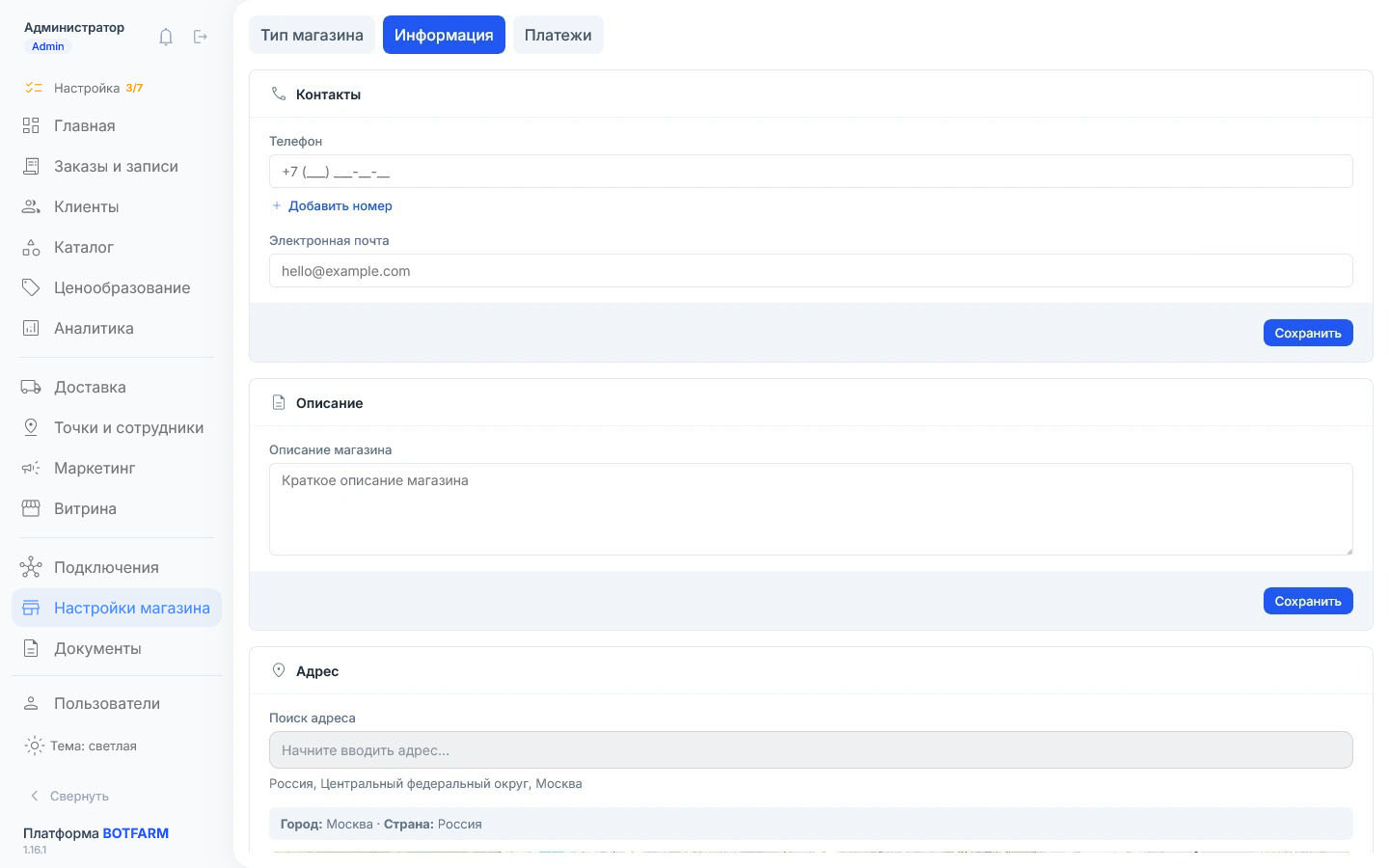
Разберём каждое поле по порядку. Учтите: каждый из трёх блоков — контакты, описание и адрес — сохраняется отдельной кнопкой «Сохранить».
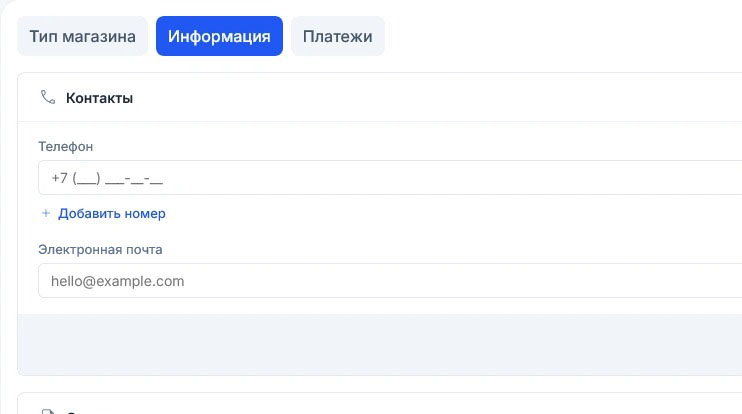
Контактная информация
В блоке «Контактная информация» вам предлагается указать контактные телефоны и адрес электронной почты, по которым клиенты смогут с вами связаться.
Заполнение телефонов
Можно указать один или несколько номеров.
Рекомендуется добавить как городской (стационарный) телефон, так и мобильный, если это уместно.
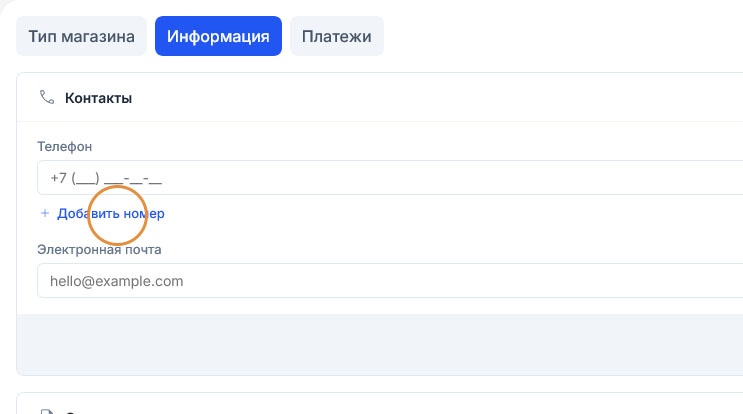
Добавление нового номера телефона
Кнопка «Добавить номер» создаёт дополнительное поле для телефона; она находится сразу под полями телефонов.
Что нужно сделать:
- Нажмите на кнопку «Добавить номер» левой кнопкой мыши.
- Сразу после этого появится новая пустая строка с полем для ввода дополнительного телефонного номера.
- Введите номер в нужном формате.
💡 Вы можете добавить столько номеров, сколько потребуется вашему бизнесу.
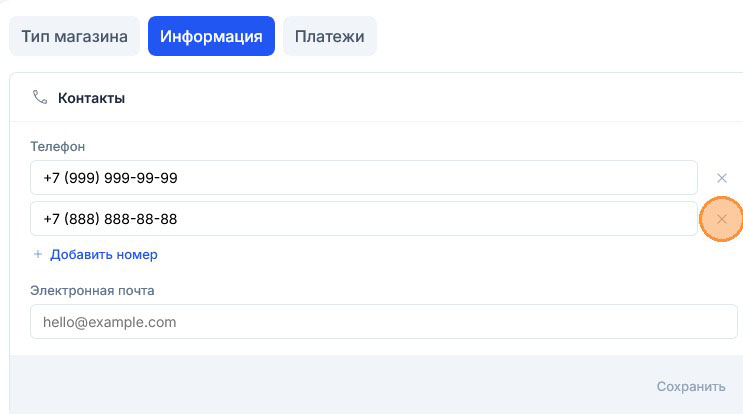
Удаление номера телефона
Ненужный номер телефона удаляется в одно действие — лишний, устаревший или оставшийся от старых контактов.
Справа от каждого поля с телефонным номером расположена кнопка удаления. Она выглядит как крестик (✕).
Что нужно сделать:
- Найдите кнопку удаления справа от поля с тем номером, который хотите убрать.
- Нажмите на эту кнопку один раз.
- Выбранный телефон исчезнет из списка.
Удаление происходит мгновенно. Система не будет спрашивать подтверждение «Вы уверены?». Поэтому будьте внимательны — случайно удалённый номер придётся вводить заново.
⚠️ Если у вас остался только один номер телефона, кнопка удаления у него может быть неактивной или отсутствовать. Хотя бы один контактный телефон должен быть всегда.
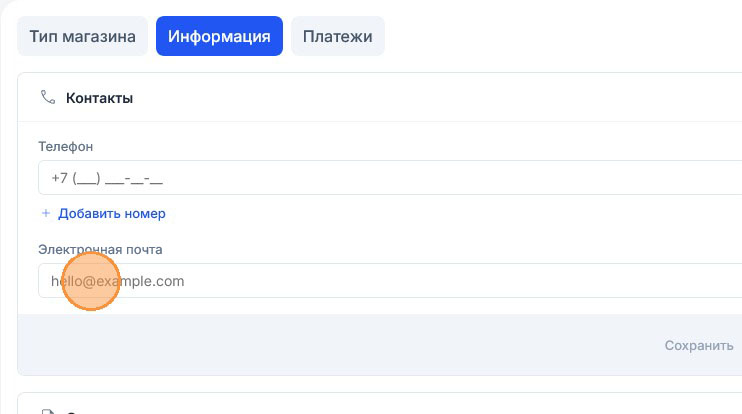
Заполнение электронной почты
Укажите почтовый ящик, который вы регулярно проверяете.
Лучше использовать корпоративный адрес (например, shop@вашмагазин.ru), а не личный (ivan1987@mail.ru) — это выглядит профессиональнее.
Этот адрес электронной почты будет использоваться не только для связи, но и для отправки уведомлений о заказах (если настроен SMTP).
Убедитесь, что адрес написан без ошибок (правильно указан символ @, нет лишних пробелов, домен написан верно).
На этот адрес будут приходить уведомления о заказах, вопросы от клиентов и системные письма. Поэтому отнеситесь к заполнению внимательно.
Как сохранить изменения телефонов и эл. почты
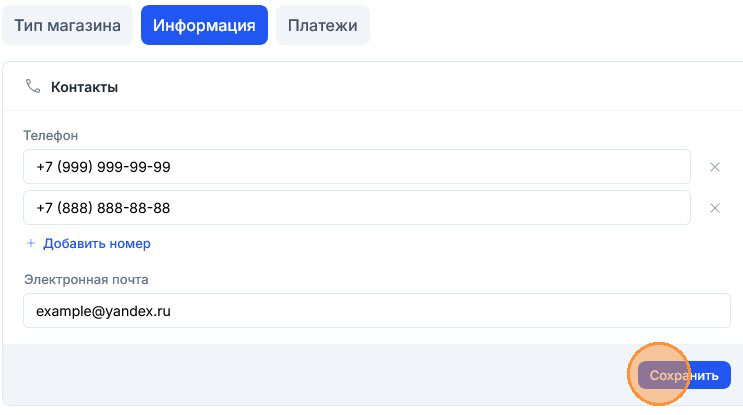
Сохранение — обязательный шаг: без нажатия кнопки «Сохранить» все изменения номеров и почтовых адресов будут потеряны.
Под «контактными данными» вы увидите кнопку «Сохранить».
📌 Простое правило: любое изменение в полях телефонов и эл. почты обязательно завершается нажатием кнопки «Сохранить». Только после этого ваши правки вступят в силу.
Описание магазина: ваш короткий рассказ о себе
Что написать в описании. Это поле — одна из самых важных частей страницы: у вас есть несколько предложений, чтобы рассказать клиенту, куда он попал и почему стоит выбрать именно вас.
💡 Зачем это нужно. Клиент, впервые зашедший на ваш сайт, за 10 секунд должен понять, куда он попал и что здесь можно сделать. Хорошее описание повышает конверсию и снижает число лишних обращений в поддержку.
Как сохранить описание магазина
Текст описания нужно сохранить после ввода или редактирования — иначе написанное не появится на сайте.
Кнопка «Сохранить» расположена после поля с описанием.

Что произойдёт после нажатия
Ваш новый текст описания сохранится в системе.
Обновлённое описание сразу появится на витрине магазина — в соответствующем разделе для клиентов.
Если вы случайно закрыли страницу без сохранения, текст останется прежним.
📌 Простое правило: написали или поправили описание — сразу нажмите «Сохранить» внизу страницы. Только после этого текст станет виден клиентам.
Адрес и карта: где вас найти физически
Блок «Адрес и карта» обязателен, если у магазина есть реальное место: склад, магазин, пункт выдачи, выставочный зал. Для магазинов, работающих только онлайн и не выдающих товары лично, поле можно оставить пустым.
💡 Зачем это нужно. Клиенты смогут приехать к вам лично, курьер или служба доставки найдут нужную дверь без звонков «Я у подъезда, а вас нет». Также адрес на карте повышает доверие — у людей создаётся ощущение, что вы реальная компания, а не «однодневка».

Отметить адрес на карте вручную
Перед вами будет интерактивная карта.
Просто нажмите левой кнопкой мыши в том месте, где находится ваш магазин.
На карте появится метка.
Адрес заполнится автоматически.

Ввести адрес в строку поиска
Рядом с картой есть поле для ввода адреса («Поиск адреса»).
Начните вводить ваш адрес: город, улицу, дом. Система предложит варианты.
Выберите нужный из выпадающего списка.
Карта сама переместится в указанную точку и поставит метку автоматически.

Как сохранить указанный адрес на карте
Отмеченное на карте местоположение — нажатием мыши или через строку поиска адреса — нужно сохранить, иначе изменения не применятся.
Сразу под картой вы увидите кнопку «Сохранить».

Зачем на неё нажимать?
Пока вы не нажмёте эту кнопку, отмеченная вами метка и указанный адрес находятся во временном состоянии. Система запомнила, что вы выбрали определённую точку, но ещё не применила эти настройки к магазину.
- Закрытие страницы или переход в другой раздел без нажатия «Сохранить» отменяет все действия на карте: метка исчезнет, адрес не зафиксируется.
- Выбранное местоположение станет постоянной частью настроек вашего магазина, если вы нажмёте кнопку «Сохранить». Теперь клиенты, курьеры и партнёры увидят именно этот адрес на карте.
Что произойдёт после сохранения
Метка на карте станет постоянной.
Указанный адрес появится в контактной информации магазина.
Теперь клиенты, заходящие на страницу контактов, увидят точное местоположение вашего магазина.
