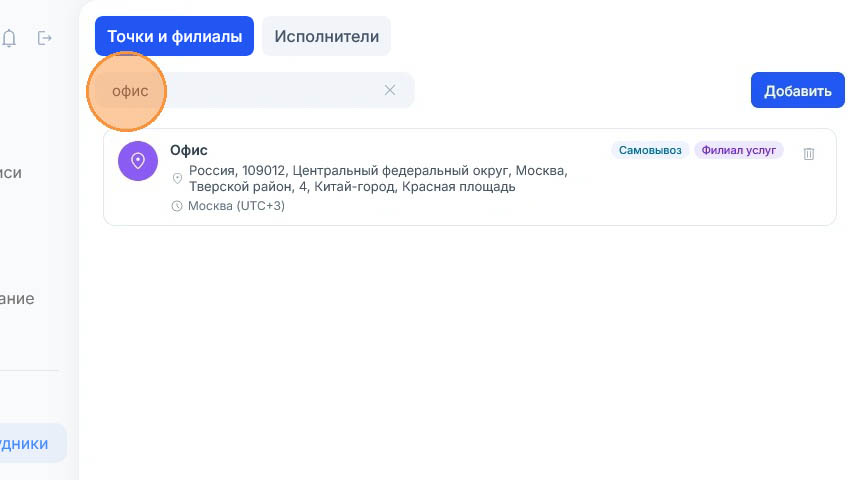

Раздел «Точки и филиалы» предназначен для создания и управления адресами и точками обслуживания вашего магазина. Это могут быть розничные магазины, точки самовывоза, пункты выдачи заказов, офисы, салоны, филиалы — словом, любые адреса, где клиенты могут получить товар или услугу. В боковом меню панели администратора найдите пункт «Точки и сотрудники», затем в верхней части открывшейся страницы переключитесь на вкладку «Точки и филиалы». Она расположена рядом с вкладкой «Исполнители».
Добавление площадки
В правом верхнем углу находится кнопка «Добавить», которая открывает форму создания новой площадки.
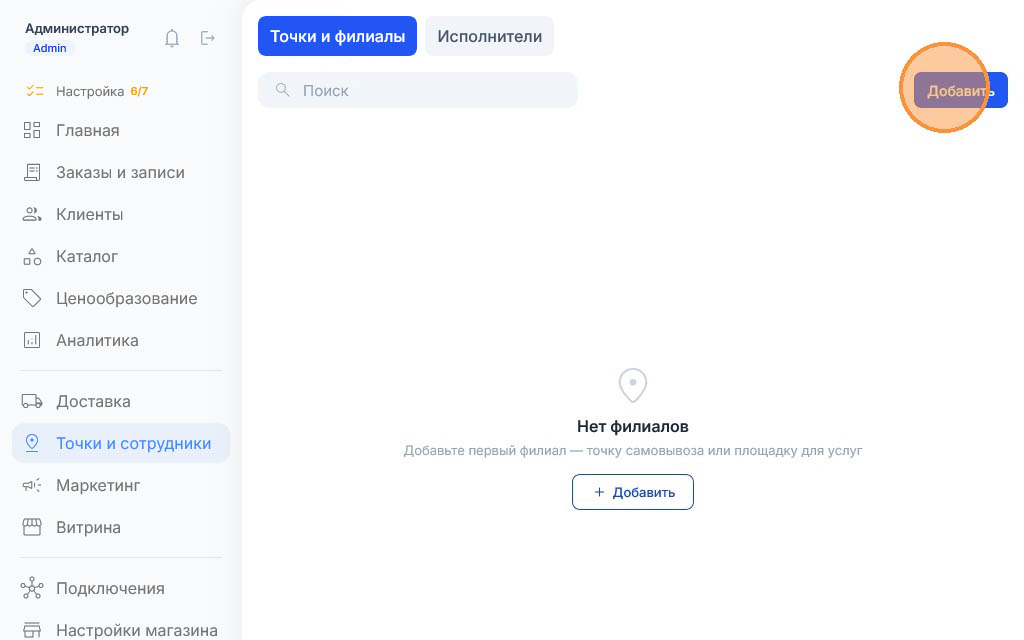
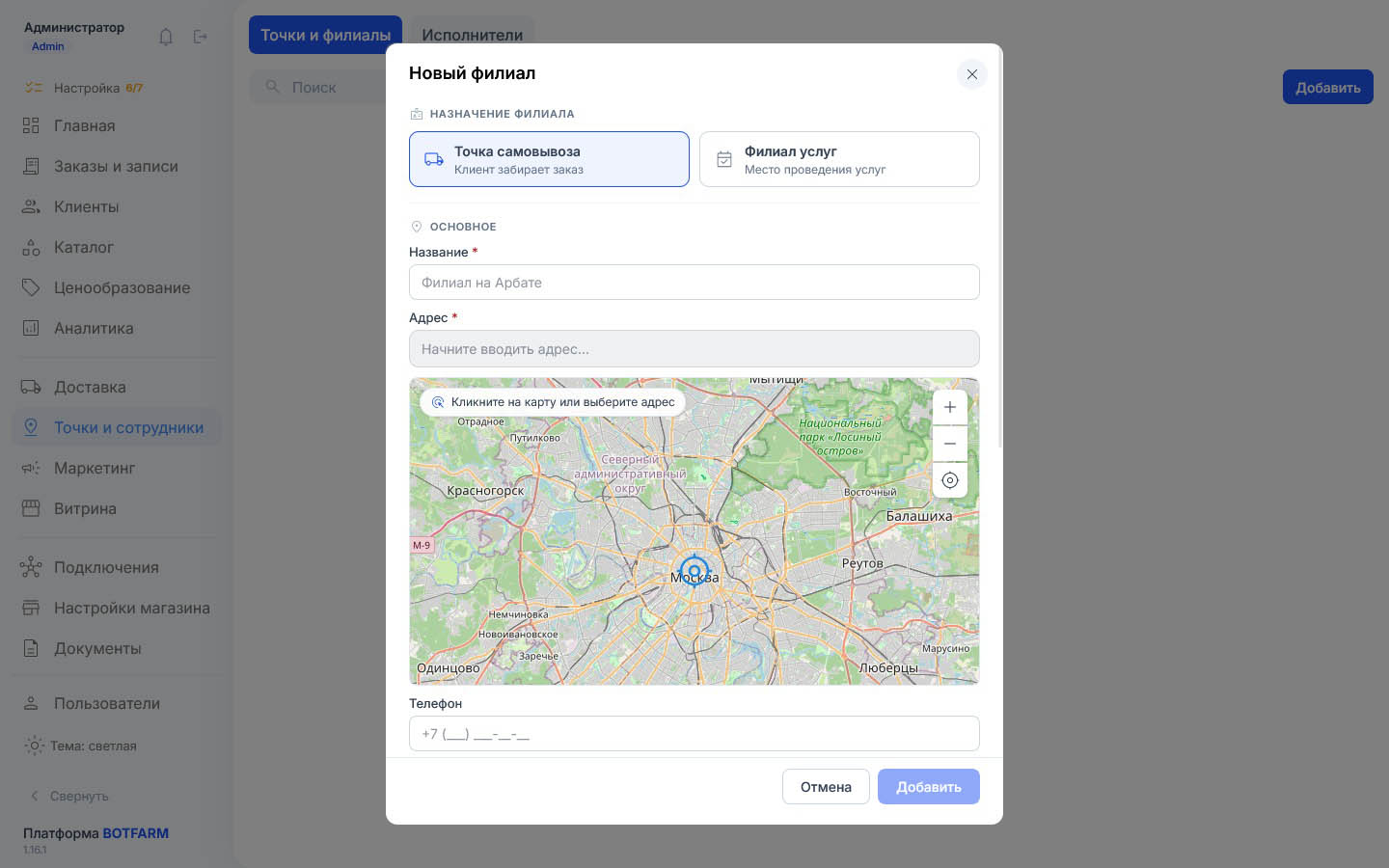
Откроется всплывающее окно «Новый филиал».
В разделе «Точки и филиалы» вы создаёте место работы магазина: указываете его назначение, адрес, контакты, настраиваете отображение и привязываете исполнителей.
Назначение филиала
В верхней части формы расположена группа «Назначение филиала» с двумя вариантами выбора:
- Точка самовывоза
Клиент приезжает сюда, чтобы забрать заказ. Это может быть розничный магазин, пункт выдачи, склад или офис. Подробнее о настройке таких точек рассказано в статье «Свои точки самовывоза» раздела «Доставка». - Филиал услуг
Здесь оказывают услуги. Например, салон красоты, студия, мастерская или медицинский центр.
Оба варианта можно выбрать одновременно — если в одном месте клиенты и забирают заказы, и получают услуги. Можно выбрать и что-то одно — если площадка выполняет только одну функцию.
Выбор назначения влияет на появление дополнительных групп полей:
- При выборе «Точка самовывоза» появляется группа «Параметры самовывоза» (часы работы и описание).
- При выборе «Филиал услуг» появляется группа «Мастера, работающие здесь» со списком исполнителей.
Основное
В этой группе заполняются ключевые данные о площадке.
- Название (обязательное)
Название филиала, которое увидят клиенты. Например, «Филиал на Арбате» или «Самовывоз у метро». - Адрес (обязательное)
Точный адрес, по которому находится филиал. Он отображается клиентам на карте и в контактной информации, чтобы они могли легко найти нужное место. - Телефон (необязательное)
Контактный телефон филиала. Отображается клиентам.
Как указать адрес
В поле «Адрес» вы можете начать вводить название улицы, города или района. Система подскажет подходящие варианты. Также можно просто нажать на карте в нужном месте — адрес подставится автоматически.
Параметры самовывоза
Эта группа появляется, если вы выбрали назначение «Точка самовывоза».
- Часы работы
График работы филиала. Например: «Пн-Пт 10:00-20:00, Сб 11:00-18:00, Вс — выходной». - Описание
Дополнительная информация для клиентов: как найти филиал, на каком этаже, есть ли парковка, как позвонить, если дверь закрыта.
Описание с ориентирами — этаж, парковка, телефон на случай закрытой двери — помогает клиентам сориентироваться и избежать лишних звонков в поддержку.
Отображение
Блок «Отображение» настраивает, как площадка будет выглядеть в интерфейсе и на карте.
- Часовой пояс
Временная зона, в которой находится филиал. По умолчанию — Москва (UTC+3). Важно для корректного расчёта времени работы и записи клиентов. - Порядок сортировки
Число, определяющее порядок отображения площадок в списке. Чем меньше число, тем выше позиция. Например, если у одного филиала стоит 0, а у другого 1, первый будет показываться раньше. - Цвет метки
Цвет, которым будет выделяться площадка на карте и в календаре. Можно выбрать из палитры или указать свой код. - Активно
Переключатель, включающий или отключающий видимость площадки для клиентов. Если выключено — площадка скрыта, и клиенты её не увидят.
Мастера, работающие здесь
Эта группа появляется, если вы выбрали назначение «Филиал услуг».
Список исполнителей площадки показывает всех мастеров и сотрудников, привязанных к этой точке. Чтобы добавить мастера, нужно предварительно создать его в разделе «Исполнители», а затем в его карточке на вкладке «Места работы» отметить эту площадку. После этого он появится в списке «Мастера, работающие здесь».
Это важно для услуг: клиент увидит только тех мастеров, которые работают в выбранном им филиале.
Сохранение площадки
Внизу формы расположены две кнопки:
- «Отмена» — закрывает окно без сохранения. Все введённые данные будут потеряны.
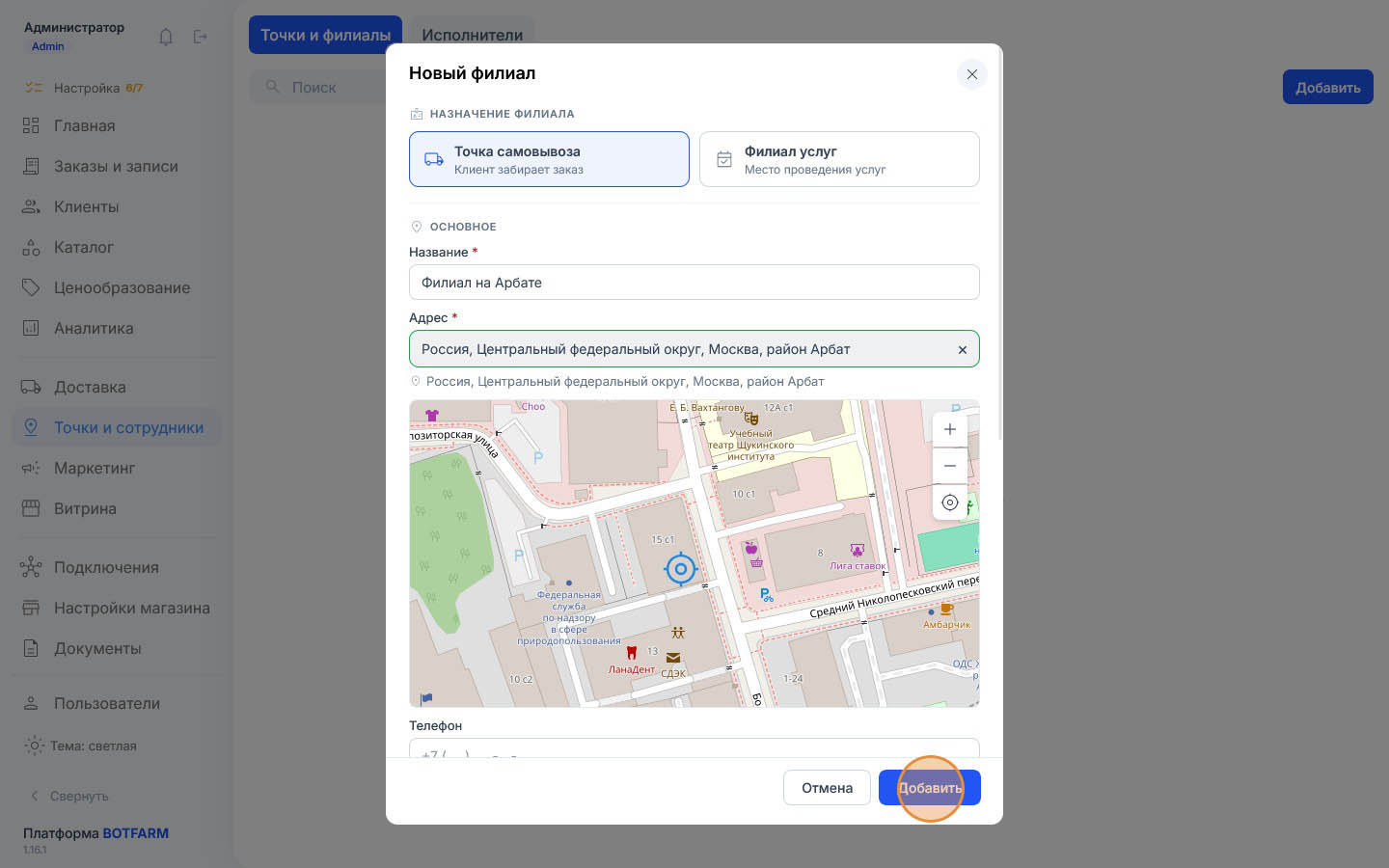
- «Создать» — сохраняет новую площадку. Кнопка становится активной только после заполнения обязательных полей (Название и Адрес).
После создания площадка появляется на странице «Точки и филиалы» в общем списке.
Редактирование площадки
Данные созданной площадки — адрес, часы работы, назначение — редактируются в её карточке.
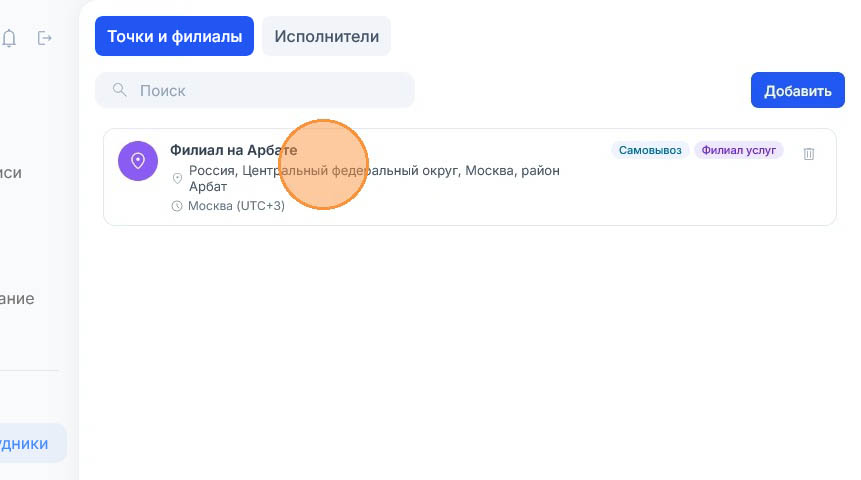
Нажмите на строку с названием нужной площадки в общем списке.
После нажатия откроется всплывающее окно «Редактирование филиала» с заполненными данными. В нём вы увидите те же группы полей, что и при создании, но теперь они содержат актуальную информацию о площадке.
Удаление площадки
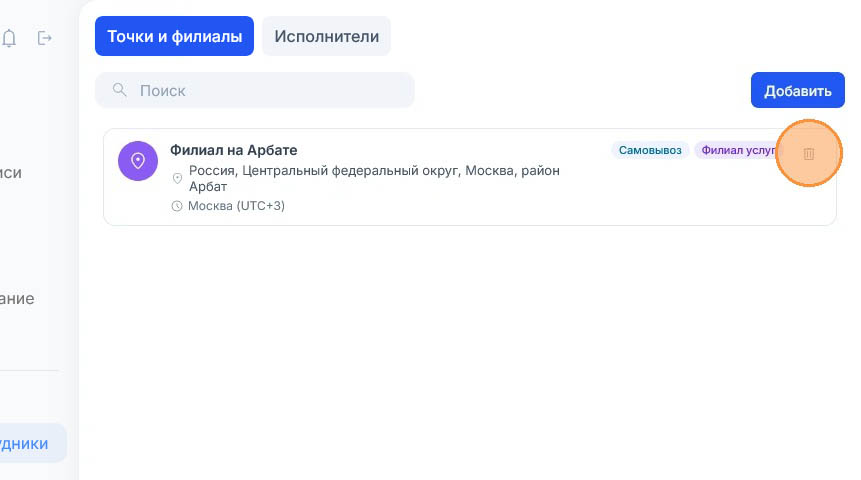
Удаление полностью убирает выбранную площадку из системы. После подтверждения восстановить её будет невозможно — только создать заново. Удаляйте площадку только в том случае, если она больше не используется — например, филиал закрыт, адрес изменился или точка самовывоза больше не работает.
Нажмите кнопку «Удалить».
Поиск исполнителей
Мастеров, которых вы закрепляете за площадками, удобно искать по имени. Поле поиска расположено в верхней части страницы над списком исполнителей. При вводе имени или его части система автоматически фильтрует список и показывает только подходящих сотрудников. Так вы быстро откроете карточку нужного мастера и проверите его места работы.