


Раздел расположен в меню «Ценообразование». Здесь вы создаёте промокоды и управляете скидками: задаёте размер (в % или фиксированной сумме), минимальный чек, срок действия, лимит условий и привязку к товарам. Промокоды помогают привлекать клиентов, стимулировать повторные покупки и увеличивать продажи. Все они отображаются списком с текущими статусами: «активен», «запланирован» или «истёк». Это гибкий инструмент для роста конверсий и лояльности.
Как добавить промокод?
Добавление промокода позволяет создать скидку, которую клиенты смогут применять при оформлении заказа. Это эффективный способ стимулировать продажи, привлекать новых покупателей и поощрять постоянных клиентов. Вы можете гибко настроить условия: размер скидки, минимальную сумму заказа, срок действия и другие параметры.
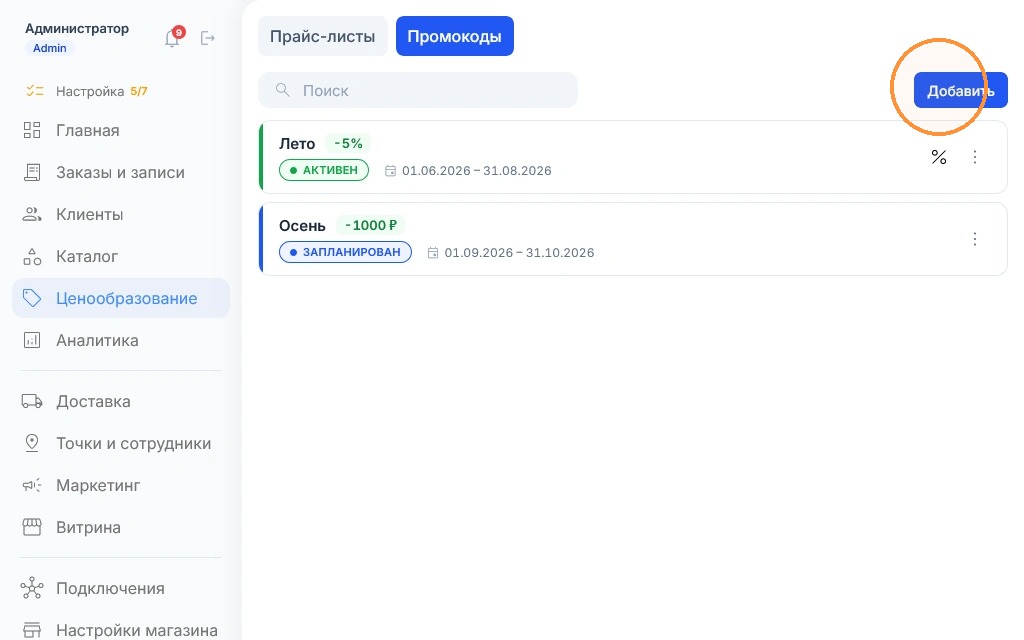
Чтобы добавить промокод, нажмите кнопку «Добавить». Откроется форма, в которой вы сможете указать все необходимые настройки.
📘 Подробнее о том, как добавить промокод, читайте в инструкции «Добавление промокода».
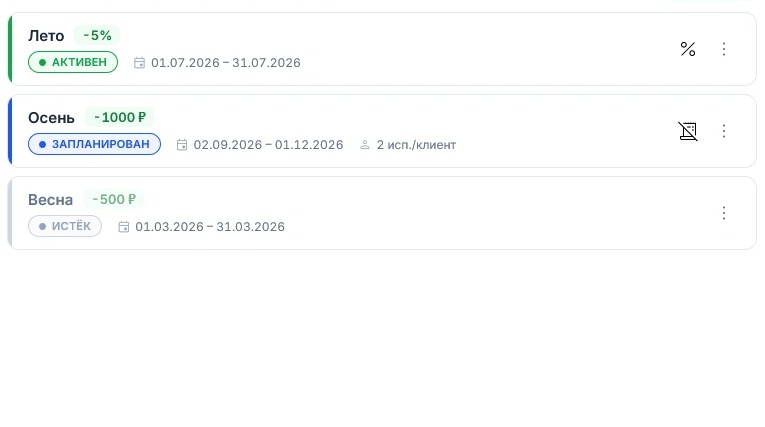
Отображение статуса промокодов
В списке промокодов у каждого отображается его текущий статус, который помогает быстро понять, доступна ли скидка клиентам в данный момент.
Доступны следующие статусы:
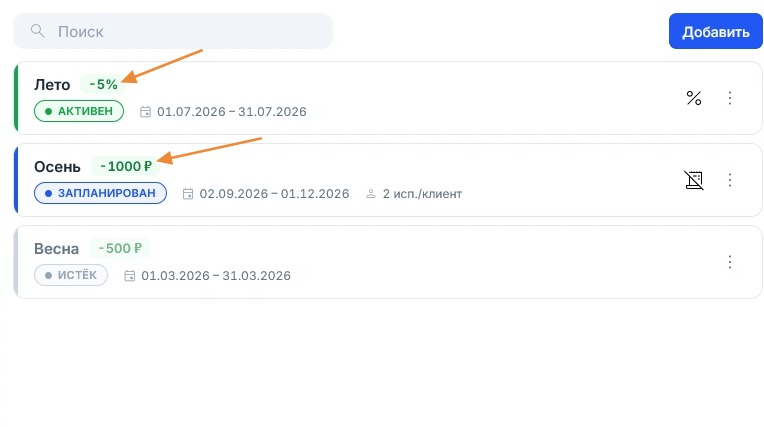
- Активен — промокод работает прямо сейчас.
Клиенты могут использовать его при оформлении заказа. Рядом со статусом указан период действия, например «01.07.2026 – 31.07.2026». - Запланирован — промокод создан, но ещё не начал действовать.
Дата старта ещё не наступила. Как только она наступит, статус автоматически изменится на «Активен». - Истёк — срок действия промокода завершился, и он больше не доступен для использования.
Статус отображается для промокодов, у которых прошла дата окончания. Например, промокод «Весна» со сроком «01.03.2026 – 31.03.2026» получает статус «Истёк» после 31 марта.
Статус отображается рядом с названием промокода и позволяет быстро оценить, какие скидки доступны клиентам в текущий момент, а какие пока недоступны или уже не действуют. Это помогает эффективно управлять акциями и не путаться в большом количестве промокодов.
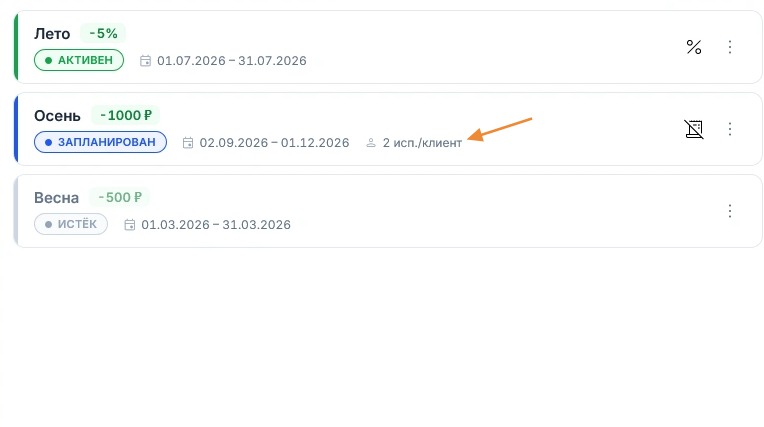
Количество использований промокода
В карточке каждого промокода отображается информация о том, сколько раз его может применить один клиент. Это помогает контролировать использование скидок и предотвращать злоупотребления.
Например, если указано «2 исп./клиент», это означает, что один покупатель может использовать этот промокод не более двух раз. После того как лимит будет исчерпан, промокод перестанет действовать для этого клиента.
Клиент может использовать промокод неограниченное количество раз (в рамках общего срока действия), если ограничение не установлено. Это удобно для долгосрочных акций, где важно поощрять повторные покупки. Информация о лимите отображается рядом с периодом действия промокода, что позволяет быстро оценить условия его применения.
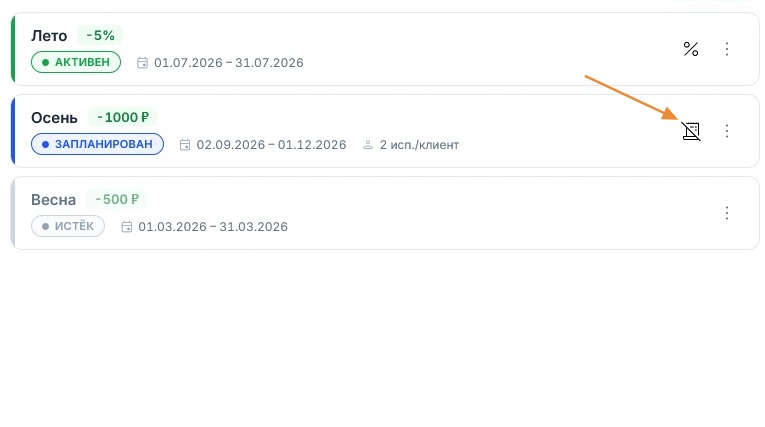
Визуальные индикаторы промокода
В строке каждого промокода справа могут отображаться дополнительные метки, которые помогают быстро оценить условия его применения. Например, иконка или надпись «Для клиентов без выполненных заказов» указывает на то, что скидка доступна только новым покупателям, которые ещё не совершали успешных покупок в магазине.
Индикаторы позволяют сразу понять, на какую аудиторию ориентирован промокод, и эффективно управлять акциями для привлечения новых клиентов.
Отображение скидки
В списке промокодов сразу виден размер скидки, которую получит клиент. Это помогает быстро оценить выгоду предложения без необходимости открывать карточку промокода.
Скидка может быть представлена в двух форматах:
- В процентах (%) — например, «-5%» или «-10%».
Это означает, что клиент получит скидку на указанный процент от суммы заказа. - В рублях (₽) — например, «-500 ₽» или «-1000 ₽».
Это означает, что от суммы заказа будет вычтена фиксированная сумма.
Размер скидки отображается крупным шрифтом рядом с названием промокода, что позволяет мгновенно оценить привлекательность предложения при просмотре списка. Это особенно удобно, когда в системе много промокодов с разными условиями — вы сразу видите, какая скидка действует, и можете легко сравнить их между собой.
Как найти промокоды?
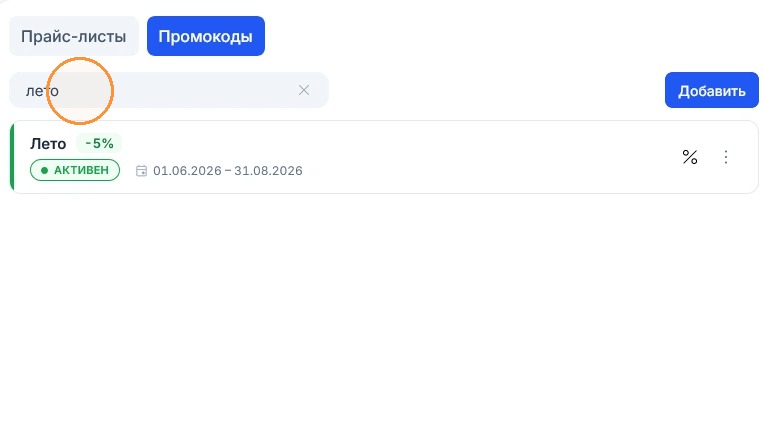
Поле «Поиск» помогает быстро находить нужный промокод в списке, когда их становится много.
Просто начните вводить название или код промокода — система мгновенно отфильтрует список, показывая только те позиции, которые соответствуют вашему запросу. Вам не нужно листать страницы и просматривать каждый промокод вручную.
Поиск работает в реальном времени: результат обновляется с каждым введённым символом. Это экономит время при работе с длинным списком промокодов.
Действия с промокодом
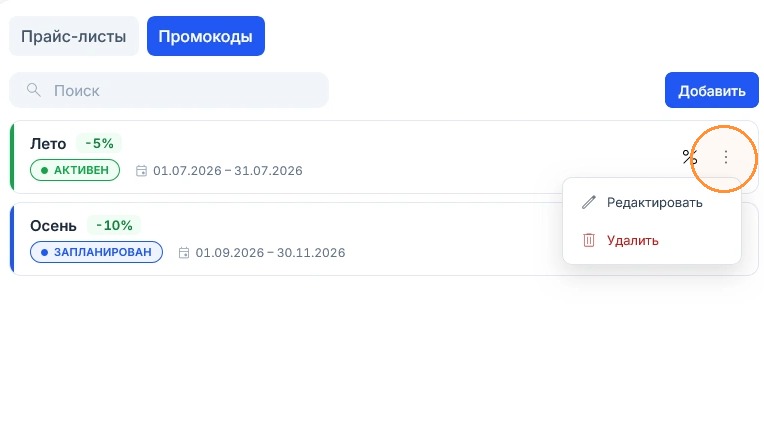
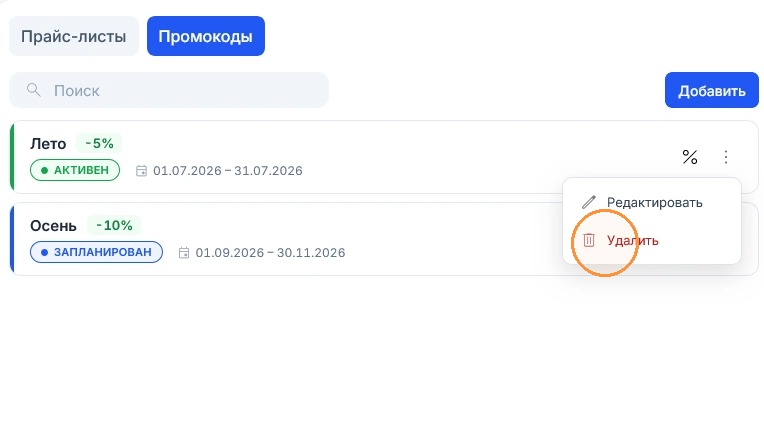
Каждый промокод в списке сопровождается кнопкой вызова меню — это три вертикальные точки, расположенные справа от строки промокода. Нажмите на них, чтобы открыть список доступных действий.
В меню представлены следующие операции:
- Редактировать — открывает форму редактирования промокода, где вы можете изменить его параметры: размер скидки, срок действия, минимальную сумму заказа и другие настройки.
- Удалить — полностью удаляет промокод из системы. При нажатии система запросит подтверждение, чтобы избежать случайного удаления. После подтверждения промокод исчезнет без возможности восстановления. Удаляйте промокод только в том случае, если он точно больше не нужен.
Как отредактировать промокод?
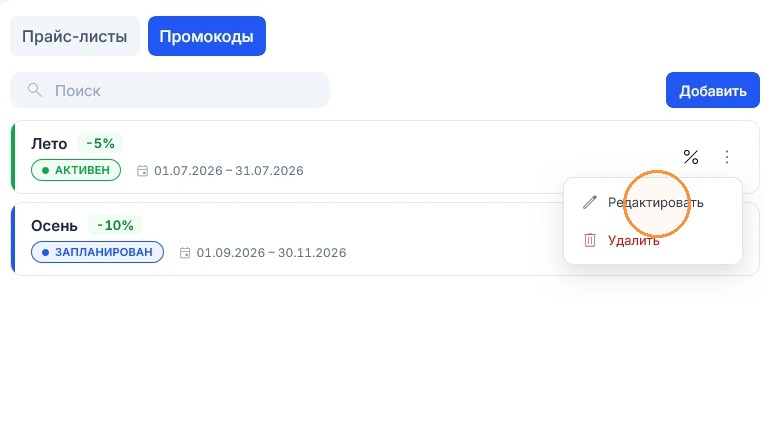
Условия существующего промокода — размер скидки, срок действия, минимальная сумма заказа — меняются через меню промокода (три точки справа): выберите пункт «Редактировать».
Откроется форма, в которой будут загружены текущие настройки промокода. Внесите нужные изменения и нажмите «Сохранить» — промокод обновится с новыми параметрами. Если вы передумали вносить изменения, нажмите «Отмена» — форма закроется без сохранения, и промокод останется в прежнем виде.
Как удалить промокод?
Ненужный промокод можно удалить: откройте меню промокода (три точки справа) и выберите пункт «Удалить».
Система запросит подтверждение, чтобы вы случайно не стёрли нужную скидку. После подтверждения промокод будет полностью удалён из системы без возможности восстановления. Удаляйте промокод только в том случае, если вы уверены, что он больше не понадобится. Если есть сомнения, лучше просто отредактируйте его — например, измените срок действия или отключите его.
Короткие ответы
Что означают статусы промокодов?
«Активен» — промокод работает прямо сейчас и доступен клиентам. «Запланирован» — он создан, но дата начала ещё не наступила; статус сменится автоматически. «Истёк» — срок действия закончился, применить код нельзя. Статус виден в списке рядом с названием и периодом действия.
Как ограничить число применений промокода одним клиентом?
Задайте лимит использований при создании или редактировании промокода. В списке он отображается рядом с периодом действия — например, «2 исп./клиент». Когда покупатель исчерпает лимит, промокод перестанет действовать для него, оставаясь доступным остальным.
Промокод больше не нужен — удалить или отредактировать?
Если акция закончилась и код может понадобиться позже, отредактируйте его: измените срок действия или условия. Удаление безвозвратно — после подтверждения промокод исчезает из системы вместе со всеми настройками, и его придётся создавать заново.