


Варианты товара — модификации одного товара, которые отличаются значениями параметров: размером, цветом, вкусом. Раздел: карточка товара → вкладка «Варианты и параметры». Ниже — как добавить параметры, создать варианты автоматически или вручную, сделать выбор обязательным и изменить порядок параметров.
Добавление параметра
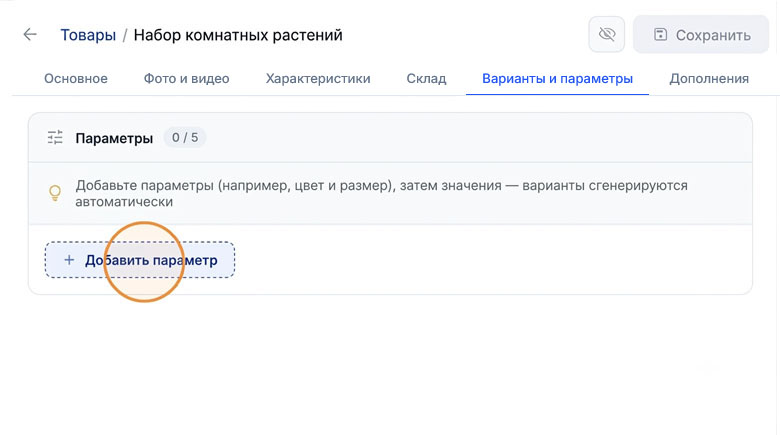
Нажмите кнопку «Добавить параметр» — с параметра начинается любой вариант товара. Вкладка работает у сохранённого товара: у нового сначала нажмите «Сохранить».
Параметр — признак, по которому модификации товара отличаются друг от друга, например «Размер» или «Цвет». У одного товара может быть до 5 параметров: счётчик рядом с заголовком «Параметры» показывает, сколько из них уже занято.
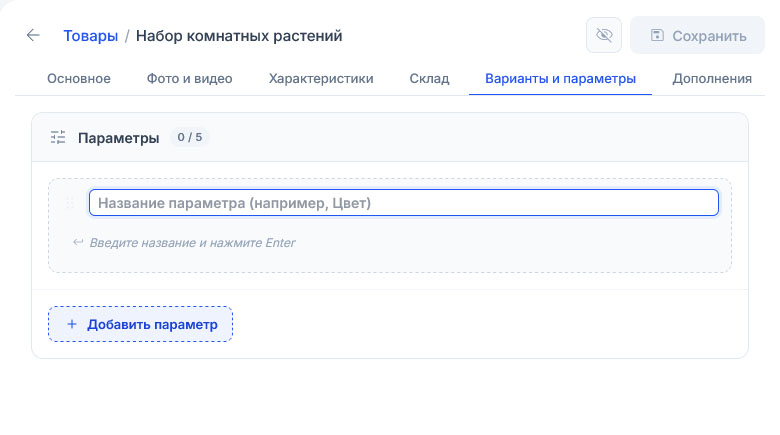
Введите название параметра в появившееся поле и нажмите клавишу «Ввод» (Enter) — параметр появится в списке.
Название параметра — до 40 символов: «Размер», «Цвет», «Материал» или любой другой признак, по которому товар отличается.
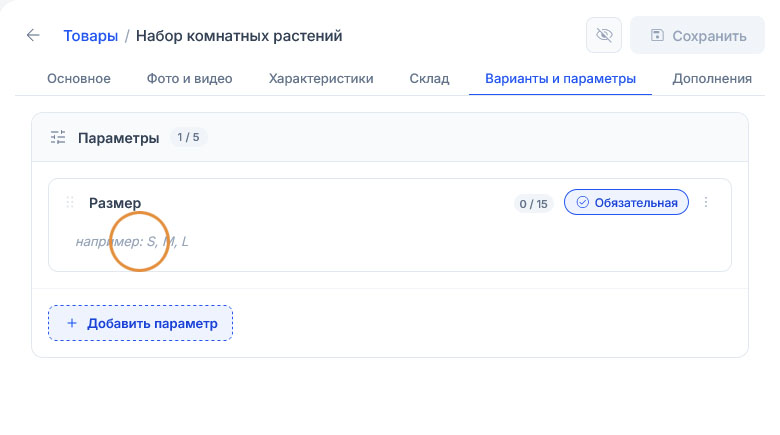
После создания параметра добавьте к нему значения — из них складываются варианты товара. Сразу решите, обязательный ли параметр (раздел «Обязательный выбор параметра»): от этого зависит число комбинаций, а перевод в обязательные позже удалит варианты без значения.
Впишите значения под названием параметра — каждое значение сохраняется автоматически.
Например:
- Для параметра «Цвет» укажите «Красный», «Синий», «Зелёный».
- Для параметра «Размер» — «XS», «S», «M», «L».
У одного параметра может быть до 15 значений, счётчик показан в строке параметра. Когда параметры и значения заданы, переходите к созданию вариантов товара.
Два способа создать варианты
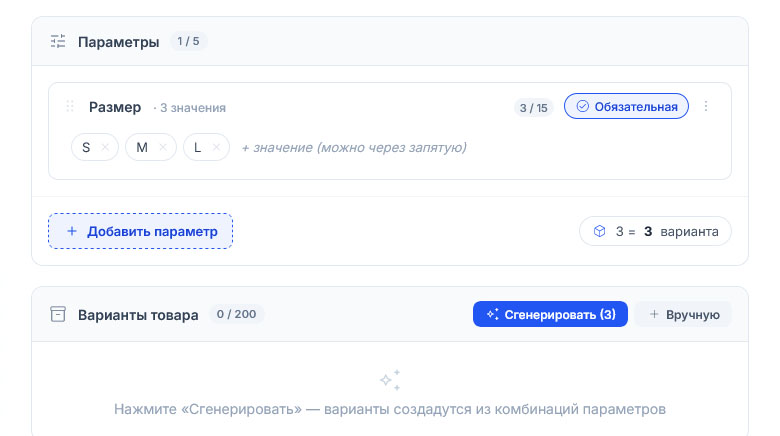
Создайте варианты одним из двух способов: кнопкой «Сгенерировать» или кнопкой «Вручную» в блоке «Варианты товара».
- Автоматическая генерация — все недостающие комбинации значений сразу.
- Ручное создание — одна нужная комбинация за раз.
У каждого варианта свои цена, артикул, остаток на складе и изображение. Всего у товара может быть до 200 вариантов: счётчик рядом с заголовком «Варианты товара» показывает, сколько создано.
Автоматическая генерация
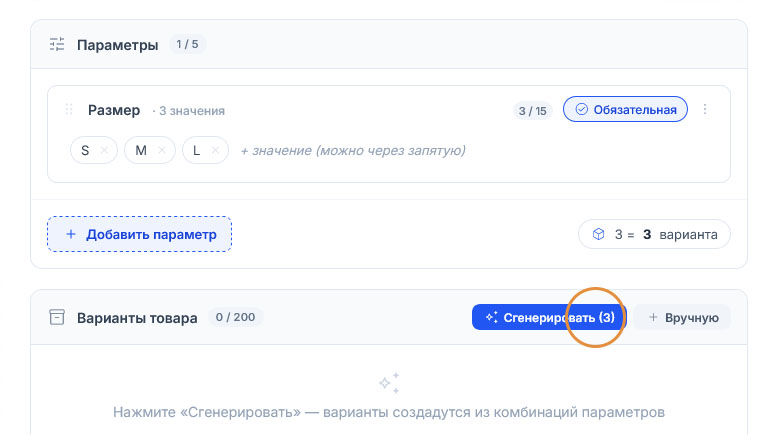
Нажмите кнопку «Сгенерировать» — система создаст все комбинации значений, которых ещё нет в списке.
Число в скобках на кнопке — сколько вариантов будет создано. Например, если у товара обязательные параметры «Цвет» с тремя значениями и «Размер» с двумя, кнопка покажет «Сгенерировать (6)». Для необязательного параметра добавляются ещё и комбинации без его значения.
Когда все комбинации уже созданы, кнопка «Сгенерировать» пропадает. Если комбинаций больше, чем осталось до лимита в 200 вариантов, система создаст только часть и предупредит об этом.
Список сгенерированных вариантов
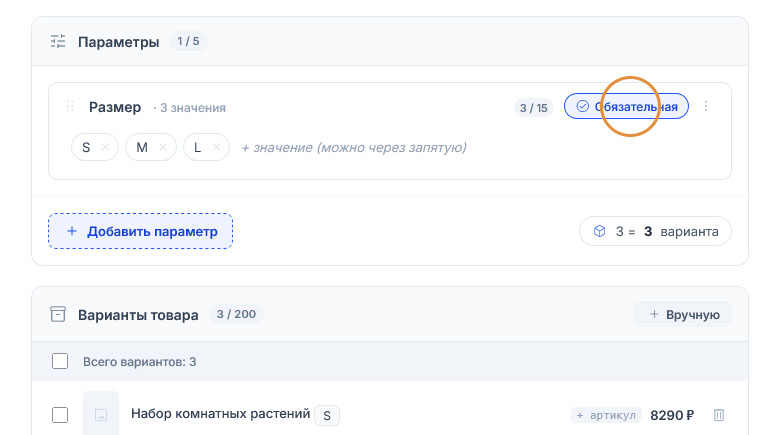
Сгенерированные варианты появляются списком в блоке «Варианты товара»: одна строка — один вариант.
В строке варианта указаны название товара, значения параметров и артикул, справа — цена. Над списком показано общее количество вариантов.
Чтобы добавить комбинацию, которой нет среди сгенерированных, нажмите кнопку «Вручную».
Строку любого варианта можно открыть и поправить. Правка меняет только этот вариант, остальные остаются прежними.

Ручное создание варианта
Нажмите кнопку «Вручную», чтобы добавить один вариант с нужной комбинацией значений.
Ручное создание подходит, когда продаются не все комбинации: например, красная футболка есть только в размерах S и M.
Вариант, созданный вручную, настраивается так же, как сгенерированный автоматически.
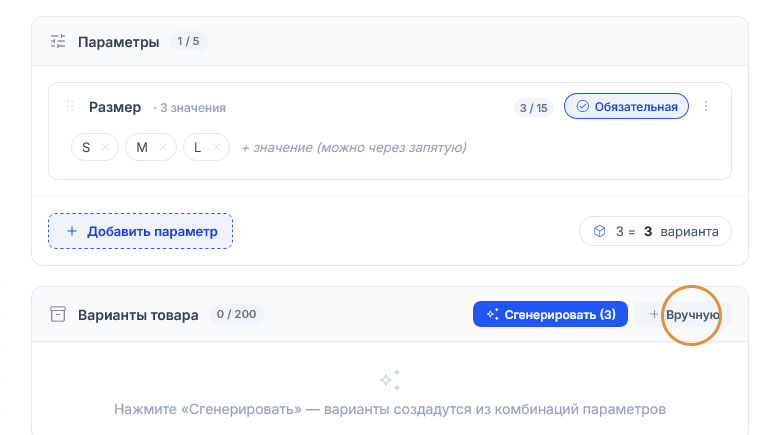
Заполните поля открывшейся формы «Новый вариант»:
- Название — собирается из названия товара и выбранных значений параметров; при необходимости его можно изменить.
- Артикул — уникальный код варианта, например АРТ-001.
- Цена — стоимость варианта. Поле заполнено базовой ценой товара.
- Старая цена — зачёркнутая цена для показа скидки, необязательное поле. Указывайте только цену, по которой вариант действительно продавался до акции.
- Метки — флажки «Новинка», «Популярное» и «Горячее предложение» выделяют вариант на витрине. Ставьте метку, только если она соответствует действительности: «Новинка» — если вариант недавно появился в продаже, «Горячее предложение» — при реальной скидке или действующей акции, «Популярное» — если вариант действительно покупают чаще других.
- Параметры — значения параметров для этого варианта. Например, для параметра «Размер» выберите значение из списка. Для обязательного параметра значение нужно выбрать.
Нажмите кнопку «Создать» — вариант появится в общем списке. Кнопка «Отмена» закрывает форму без сохранения.

Вариант, созданный вручную
Новый вариант появляется в списке на вкладке «Варианты и параметры» сразу после нажатия «Создать» — отдельной строкой с названием, артикулом и ценой.
Вариант, созданный вручную, редактируется наравне с остальными. Чтобы удалить вариант, нажмите значок корзины в его строке.
Если закрыть форму без нажатия «Создать», вариант не сохранится и не появится в списке. Созданные ранее варианты при этом не меняются.
Число на кнопке «Сгенерировать» уменьшается: созданную вручную комбинацию генерация повторно не добавит.

Обязательный выбор параметра
Нажмите переключатель «Обязательная» / «Опциональная» в строке параметра, чтобы решить, должен ли покупатель выбрать значение перед добавлением товара в корзину.
- «Обязательная» — покупатель не добавит товар в корзину, пока не выберет значение параметра. Так настраивают параметры, без которых товар нельзя продать: размер одежды, полноту обуви.
- «Опциональная» — покупатель может пропустить выбор и добавить товар в корзину без значения параметра. Так настраивают второстепенные параметры, например цвет подарочной упаковки.
Статус меняется сразу, без отдельного сохранения. Если параметр становится обязательным, а у части вариантов его значение не задано, откроется окно «Сделать параметр обязательным»: такие варианты будут удалены вместе с их ценами и артикулами, восстановить их нельзя.
Переименование и удаление параметра
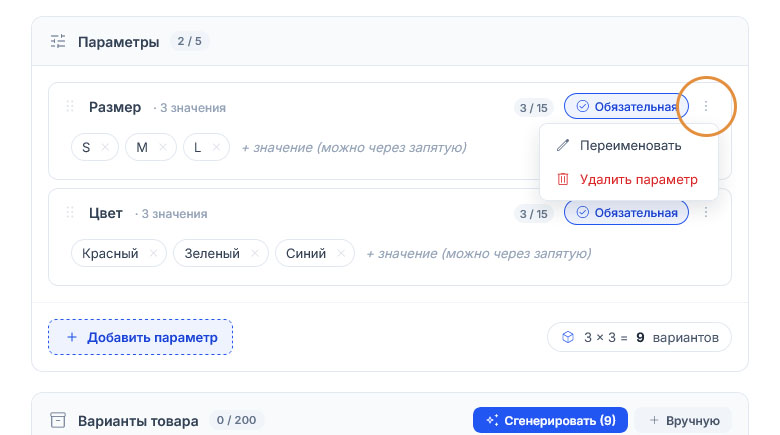
Нажмите три вертикальные точки справа в строке параметра — откроется меню действий.
В меню два пункта:
- «Переименовать» — меняет название параметра, значения сохраняются.
Например, параметр «Цвет» можно переименовать в «Оттенок»: выберите пункт, введите новое название и сохраните. Пункта нет у параметров, созданных из характеристики товара. - «Удалить параметр» — удаляет параметр со всеми его значениями.
Перед удалением откроется окно «Удаление параметра». В нём видно, сколько вариантов останется и сколько будет удалено; кнопка «Показать в списке» выделяет варианты, которые удалятся.
💡 Важно: удаление параметра пересобирает варианты товара. Цены и артикулы удалённых вариантов восстановить нельзя, поэтому перед подтверждением проверьте список.
Порядок параметров
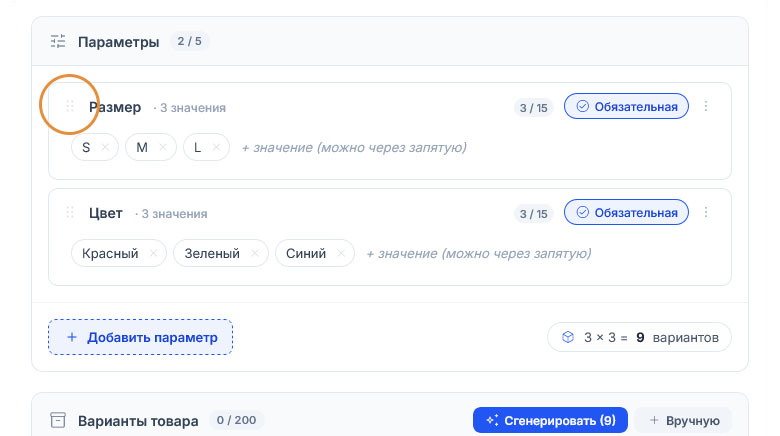
Перетащите параметр за маркер слева от названия, чтобы поменять порядок параметров в списке.
Порядок параметров определяет, в какой последовательности покупатель выбирает значения на витрине, и порядок строк в панели администратора.
Наведите курсор на маркер, зажмите левую кнопку мыши и перетащите параметр на новое место. Отпустите кнопку — параметр встанет на выбранную позицию.
Порядок не влияет на генерацию: набор комбинаций остаётся тем же при любой последовательности параметров.
Короткие ответы
Сколько вариантов можно создать у одного товара?
До 200 вариантов. У товара может быть до 5 параметров, у каждого параметра — до 15 значений.
Почему кнопка «Сгенерировать» пропала?
Все комбинации значений уже созданы. Кнопка появится снова, когда вы добавите новое значение или параметр.
Можно ли продавать не все комбинации размеров и цветов?
Да. Создайте нужные варианты кнопкой «Вручную» или удалите лишние сгенерированные значком корзины в строке варианта.
Что будет с вариантами, если удалить параметр?
Часть вариантов может удалиться вместе с ценами и артикулами. Окно «Удаление параметра» заранее показывает, сколько вариантов останется и сколько будет удалено.
Можно ли разрешить покупателю не выбирать цвет?
Да. Переключите параметр в режим «Опциональная» — покупатель сможет добавить товар в корзину без выбора значения.