



Раздел «Пользователи» предназначен для управления доступом сотрудников к панели управления магазином. Здесь можно создать отдельную учётную запись для каждого сотрудника, указать, какие разделы и действия ему доступны, изменить его данные или полностью закрыть доступ.
Система прав связывает каждый флажок с конкретными возможностями панели. Например, сотрудник может видеть заказы, но не удалять их, или работать с каталогом, не имея доступа к настройкам магазина. Панель скрывает недоступные разделы и кнопки, а сервер дополнительно проверяет каждое действие.
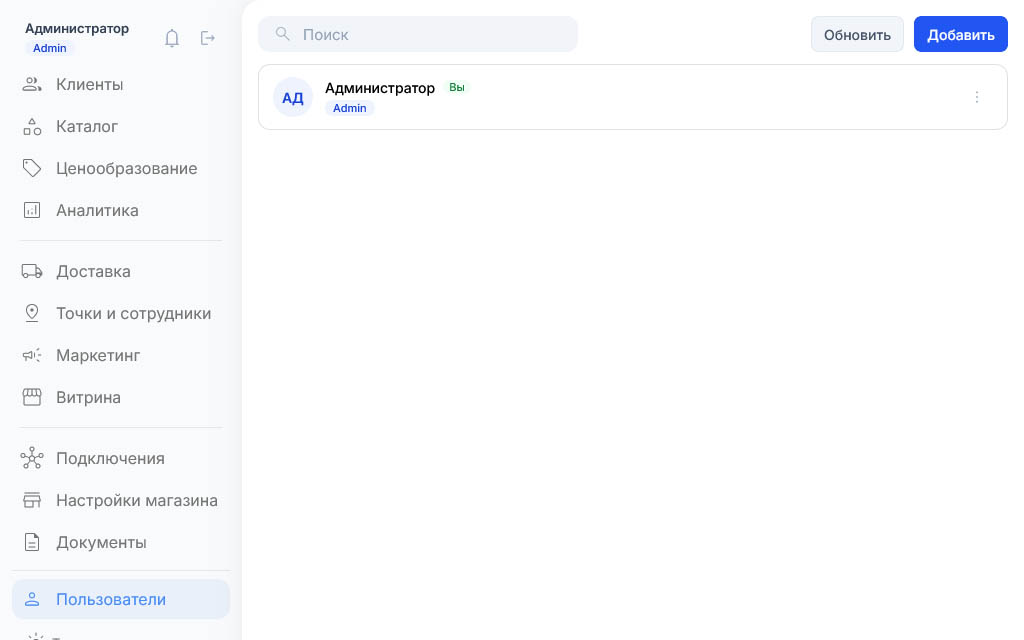
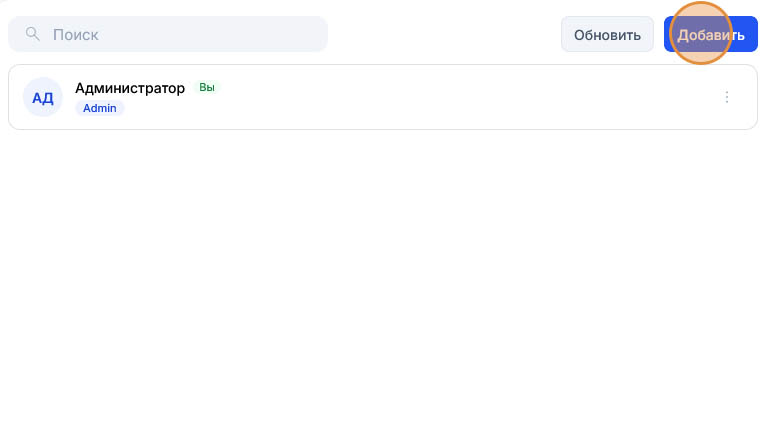
После перехода в «Пользователи» открывается список учётных записей. В карточке отображаются имя сотрудника, отдел (если он указан) и уровень доступа. Пометка «Вы» показывает вашу собственную учётную запись. У обычного сотрудника отдельной пометки роли может не быть.
Кнопки «Добавить», «Редактировать» и «Удалить» показываются только тем, кому разрешены соответствующие действия. Если нужной кнопки нет, это обычно означает ограничение вашей роли, а не ошибку страницы.
Уровни доступа: сотрудник и администратор
- Сотрудник получает только те права, которые отмечены в таблице «Настройки доступа». Это рекомендуемый вариант для менеджеров, операторов, маркетологов, специалистов по каталогу и других сотрудников с определённым кругом обязанностей.
- Администратор получает полный доступ к функциям управления. Для него индивидуальная таблица прав не используется и отображается неактивной.
Важно: флажок «Включить все права» выдаёт все возможности, доступные обычному сотруднику, но не превращает его в администратора. Администраторские и системные возможности таким способом не назначаются.
Изменить собственный уровень доступа или собственный набор прав нельзя. Это должен сделать другой пользователь с необходимыми полномочиями.
Поиск пользователей
Поле поиска расположено в верхней части страницы над списком.
Как пользоваться:
- Начните вводить имя пользователя, имя для входа или любую часть этих данных.
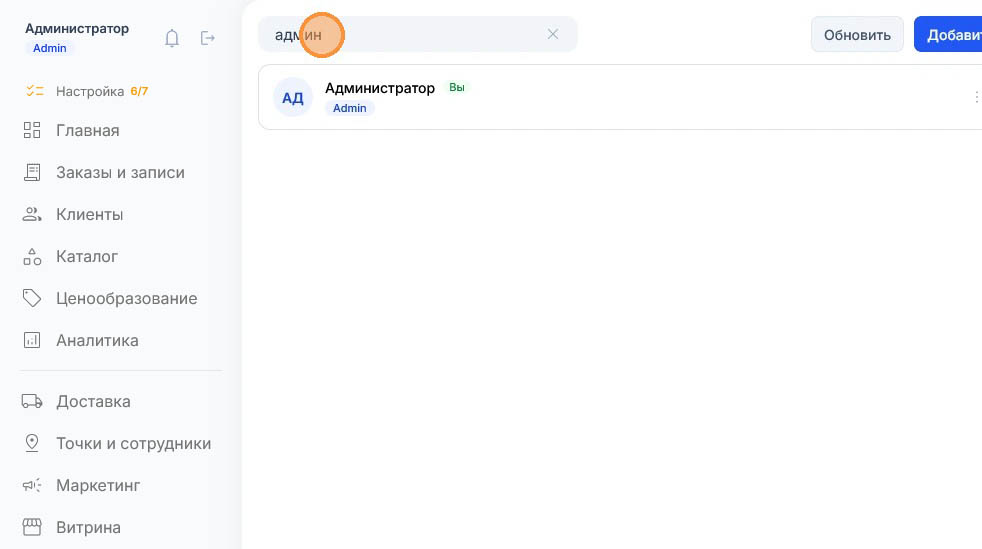
- Система автоматически отфильтрует список — останутся только те пользователи, в чьих данных встречается введённый текст.
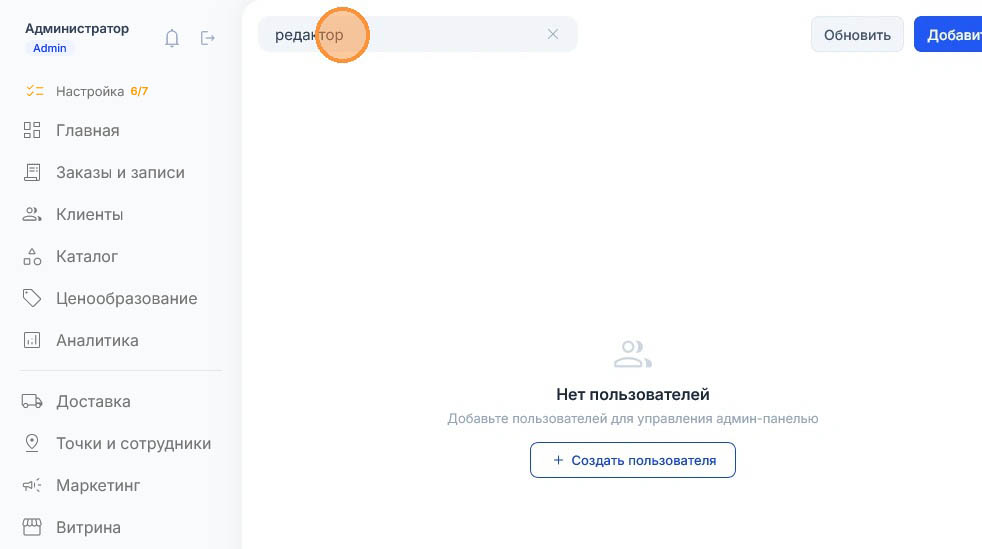
- Вы увидите пустой список или сообщение «Нет пользователей», если никого не найдено.
💡 Поиск работает без нажатия дополнительных кнопок — не нужно искать «лупу» или нажимать клавишу ввода (Enter). Просто вводите текст, и список обновляется сразу.
Пример: если ввести «админ», в списке останутся все пользователи, у которых в имени или имени для входа есть эти буквы («Администратор», «admin», «админ_отдел_заказов»).
Обновление списка пользователей
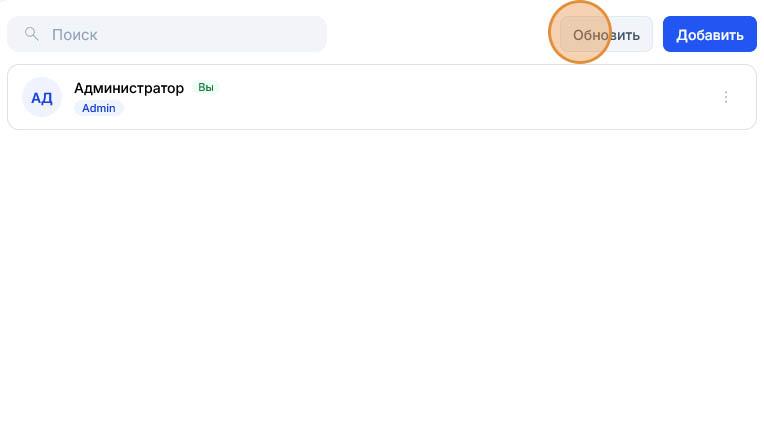
Кнопка «Обновить» находится рядом с полем поиска. Она перезагружает список пользователей, запрашивая свежие данные с сервера.
Когда это может пригодиться:
-
Вы добавили нового пользователя через другую вкладку или устройство, а список ещё не обновился.
-
Кто-то из коллег изменил права доступа, а вы хотите увидеть изменения без перезагрузки всей страницы.
-
Список отображается некорректно — например, пропал только что созданный пользователь.
⏱️ Обычно список обновляется автоматически после любых действий (добавления, редактирования, удаления), но кнопка «Обновить» позволяет сделать это вручную в любой момент.
Добавление нового пользователя
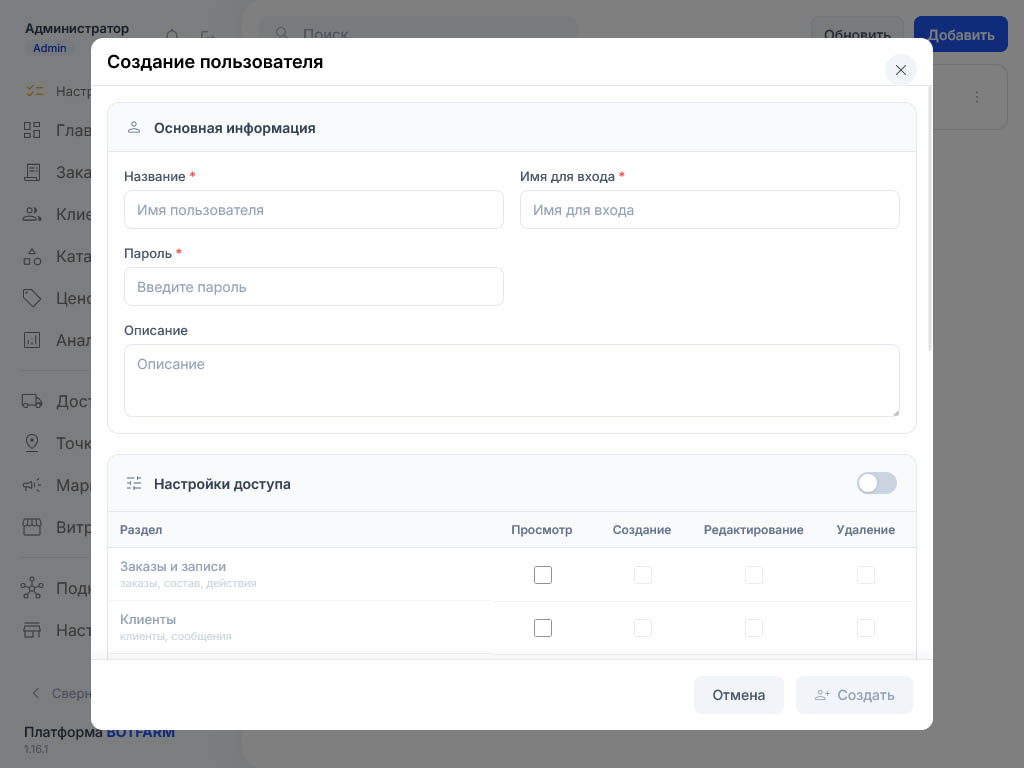
Кнопка добавления пользователя открывает всплывающее окно с формой создания нового сотрудника. Нажмите её, когда нужно дать доступ новому человеку — специалисту по заказам, бухгалтеру или администратору витрины.
Форма создания пользователя
Форма состоит из разделов «Основная информация», «Уровень доступа» и «Настройки доступа». Набор доступных разделов зависит от ваших собственных прав: некоторые пользователи могут создавать учётные записи, но не могут назначать им роли.
Основная информация
- Название (обязательное поле) — имя сотрудника, которое будет видно в списке. Например: «Анна, менеджер заказов».
- Имя для входа (обязательное поле) — уникальное имя, с которым сотрудник входит в систему. Оно не должно совпадать с именем для входа другого пользователя.
- Пароль (обязательное поле при создании) — первоначальный пароль сотрудника. Используйте отдельный сложный пароль и передайте его сотруднику безопасным способом.
- Описание (необязательное поле) — должность, отдел или другая подсказка для владельца магазина. Например: «Работает только с записями по будням».
Уровень доступа
Если в форме доступен переключатель «Администратор», включайте его только для человека, которому действительно нужен полный доступ к управлению. Для большинства сотрудников оставьте переключатель выключенным и настройте права в таблице ниже.
Настройки доступа
В таблице каждая строка отвечает за раздел или связанную группу функций, а столбцы — за тип разрешённого действия.
- Просмотр — сотрудник видит раздел и может открывать его данные. Для нормальной работы почти всегда сначала требуется разрешить просмотр.
- Создание — сотрудник может добавлять новые записи. В некоторых рабочих разделах сюда также входят связанные действия, например создание заказа или выполнение отдельных действий с записью.
- Редактирование — сотрудник может изменять существующие данные и выполнять связанные рабочие действия: менять статус, подтверждать, отменять или завершать операцию, если это относится к выбранному разделу.
- Удаление — сотрудник может удалять данные выбранного раздела.
Если в ячейке нет флажка, такое действие для данного раздела не используется. Например, у информационного раздела может быть только «Просмотр».
⚠️ Права «Создание», «Редактирование» и «Удаление» не включают просмотр автоматически. Если сотруднику нужно работать с разделом, обычно отметьте «Просмотр» и только затем нужные действия.
Как читать строки таблицы прав
Один флажок может включать несколько тесно связанных возможностей внутри раздела. Вам не нужно разбираться во внутренних названиях прав: выбирайте строку по рабочей задаче сотрудника.
- Заказы и записи — работа с заказами и записями клиентов, включая их состав, статусы, подтверждение, отмену и завершение в пределах выбранных столбцов.
- Уведомления — получение обновлений панели в реальном времени. Обычно для этой строки доступен только просмотр.
- Клиенты — карточки клиентов, сообщения и связанные клиентские данные.
- Каталог — товары, услуги, категории, дополнения и характеристики.
- Услуги — работа с услугами в каталоге. Для работы с календарём и клиентскими записями дополнительно используйте строку «Заказы и записи».
- Настройки магазина — основные сведения о магазине, параметры работы, витрина, способы оплаты и точки обслуживания.
- Документы — реквизиты и юридические документы.
- Ценообразование — цены, прайс-листы, акции и промокоды.
- Доставка — способы и зоны доставки, тарифы и интервалы.
- Подключения — боты, электронная почта и внешние подключения.
- Яндекс Маркет — подключение кабинета и операции интеграции. Эта вложенная строка отображается только тогда, когда интеграция доступна в вашей версии приложения.
- Маркетинг — новости, баннеры, аудитории и рассылки.
- Скрытые товары — управление товарами, временно скрытыми из продажи.
- Партнёрская программа — реферальные данные и связанные бонусы.
- Аналитика — просмотр отчётов и их выгрузка.
Если сотруднику доступен основной раздел, но не выдано право на дополнительную функцию, панель просто не покажет соответствующую вкладку, фильтр или кнопку. Например, можно разрешить работу с записями без права изменять настройки магазина.
Флажок «Включить все права»
Флажок в правой части заголовка «Настройки доступа» включает или выключает сразу все права, которые можно назначить обычному сотруднику.
- Используйте его, если сотруднику действительно нужен доступ ко всем рабочим функциям, но не нужен уровень администратора.
- Если вы хотите перейти от полного доступа к ограниченному, сначала выключите все права этим общим флажком, а затем отметьте только нужные строки и действия.
- Некоторые обязательные служебные разрешения, необходимые для входа в панель, отключить нельзя. Они не дают доступа к рабочим данным сами по себе.
Общий флажок может быть отмечен частично. Такое состояние означает, что включена только часть доступных прав. То же относится к отдельной ячейке: промежуточная отметка показывает, что внутри объединённой группы разрешены не все связанные действия. Нажатие на такую ячейку включает или выключает всю группу целиком.
Рекомендуемый порядок настройки ограниченного доступа
-
Убедитесь, что уровень «Администратор» выключен.
-
Если общий флажок показывает полный или частичный доступ, сначала выключите все права.
-
Отметьте «Просмотр» у разделов, которые нужны сотруднику.
-
Добавьте только необходимые действия: создание, редактирование или удаление.
-
Нажмите «Создать» или «Сохранить».
-
Попросите сотрудника обновить уже открытую панель и проверить основные рабочие задачи.
Пример: оператору заказов обычно нужен просмотр и редактирование в строке «Заказы и записи», а также просмотр клиентов и каталога. Права на удаление, настройки магазина и управление пользователями можно не выдавать.
Кнопки внизу формы создания
В форме создания пользователя внизу расположены две кнопки:
- «Отмена» — закрывает всплывающее окно без сохранения. Все введённые данные будут потеряны.
- «Создать» — создаёт учётную запись и сохраняет выбранные права. Кнопка становится активной после заполнения обязательных полей.
Если учётная запись создалась, но права сохранить не удалось, не создавайте второго такого же пользователя. Исправьте причину, повторите сохранение в оставшейся открытой форме или откройте созданного пользователя из списка и сохраните права ещё раз.
Редактирование пользователя
Чтобы изменить данные или права уже существующего пользователя:
-
Найдите нужного пользователя в списке.
-
Справа от его имени нажмите на значок меню (три вертикальные точки).
-
В выпадающем меню выберите «Редактировать».
-
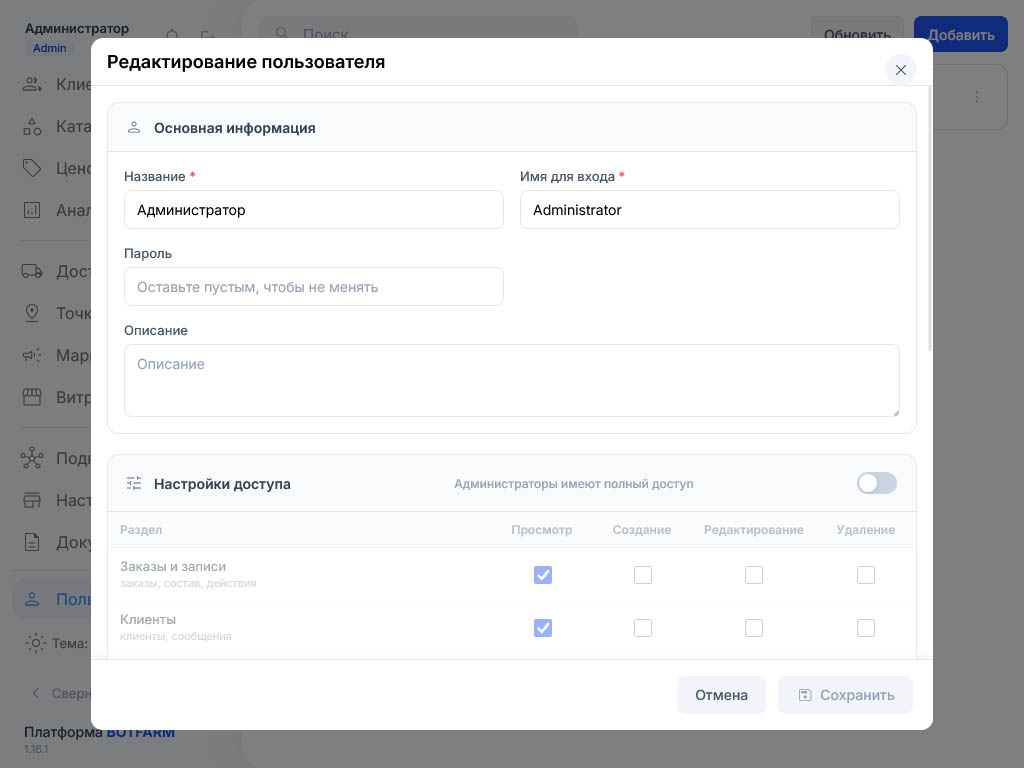
Откроется всплывающее окно, очень похожее на форму создания, но уже заполненное текущими данными пользователя.

Форма редактирования пользователя
В форме отображаются сохранённые данные и текущие права пользователя. Можно изменить основную информацию и доступ одновременно или только один из этих разделов.
- Чтобы изменить пароль, введите новый пароль. Если оставить поле пустым, текущий пароль сохранится.
- Чтобы сделать администратора обычным сотрудником, выключите уровень «Администратор», затем настройте индивидуальные права в таблице.
- Для администратора таблица индивидуальных прав неактивна, потому что этот уровень уже предусматривает полный доступ.
- При редактировании собственной учётной записи нельзя изменить свой уровень или собственные права.
- Если вы можете просматривать пользователя, но не можете менять его роль, таблица будет доступна только для просмотра или рядом появится пояснение «Нет прав на редактирование».
Кнопки внизу формы редактирования
В форме редактирования пользователя внизу расположены две кнопки:
- «Отмена» — закрывает всплывающее окно без сохранения. Все введённые данные будут потеряны.
- «Сохранить» — применяет изменения к существующему пользователю.
Когда начинают действовать новые права
После нажатия «Сохранить» сервер начинает применять новый набор прав сразу. Если сотрудник уже работал в панели, состав меню и кнопок в открытой вкладке может обновиться только после перезагрузки страницы. Попросите сотрудника обновить страницу перед проверкой.
Если право было отозвано, сервер всё равно запретит соответствующее действие, даже когда старая кнопка ещё видна в уже открытой вкладке.
Удаление пользователя и закрытие доступа
-
Откройте меню нужного пользователя с помощью трёх точек.
-
Выберите «Удалить».
-
Проверьте имя в окне подтверждения и нажмите «Удалить».
Удалить собственную учётную запись через этот список нельзя. Если кнопка удаления отсутствует, у вашей роли нет такого разрешения.
Для временного ограничения сотрудника безопаснее сначала снять рабочие права, а удаление использовать, когда доступ нужно закрыть окончательно.
Если что-то недоступно или отображается ошибка
- Нет кнопки добавления, редактирования или удаления. У вашей учётной записи нет соответствующего права. Обратитесь к администратору.
- Раздел не виден сотруднику. Проверьте, что для нужной строки включён «Просмотр», сохраните изменения и обновите панель сотрудника.
- Раздел виден, но нужной кнопки нет. Проверьте разрешение «Создание», «Редактирование» или «Удаление» для этой строки.
- Таблица прав неактивна. Пользователь может быть администратором, вы можете редактировать собственную учётную запись либо у вас нет права изменять роли.
- Появилось сообщение «Нет права на просмотр роли пользователя». Вам разрешено открыть основные данные пользователя, но не разрешено просматривать его роль.
- На телефоне виден только список без кнопок управления. Для изменения пользователей и их прав откройте панель на компьютере: в мобильном режиме раздел может работать только для просмотра.
- Появилось сообщение о несовпадении версий схемы прав. Обновите страницу. Если сообщение осталось, обратитесь к владельцу магазина или технической поддержке: панель и сервер должны быть обновлены до совместимых версий.
- После сохранения действие запрещено. Обновите страницу и ещё раз проверьте нужную строку и столбец. Если право отмечено, но запрет сохраняется, передайте в поддержку название пользователя, раздел и действие.
Рекомендации по безопасной работе
- Создавайте отдельную учётную запись для каждого сотрудника и не используйте один общий логин на команду.
- Выдавайте только те права, которые нужны для ежедневной работы. Начните с просмотра и добавляйте действия по необходимости.
- Не назначайте уровень администратора только ради доступа к одному разделу.
- Право удаления выдавайте только ответственным сотрудникам.
- Проверяйте права после смены должности или обязанностей сотрудника.
- Сразу закрывайте доступ сотрудникам, которые больше не работают с магазином.
- Периодически просматривайте список пользователей и удаляйте лишние учётные записи.