
Вкладка «Материалы» — это раздел, где к товару добавляют цифровые материалы: ключи активации, ссылки, текстовую информацию (инструкции, промокоды, условия доступа). Наполнением товара управляют в отдельном блоке: записи можно массово загружать из файла CSV или выгружать существующие в файл.
Как добавить содержимое?
Чтобы добавить к товару дополнительный материал, нажмите кнопку «Добавить».
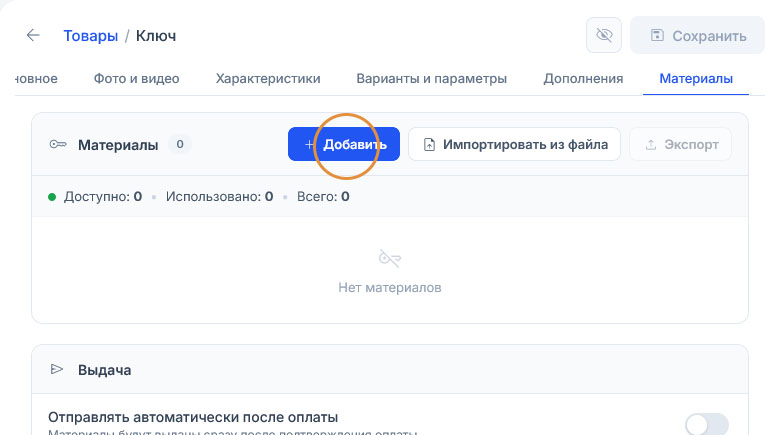
Вы можете добавить:
- Ключи — активационные ключи, лицензии, коды для доступа к сервисам. Каждый ключ можно указать отдельно, и он будет доступен клиенту после покупки.
- Ссылки — URL-адреса на внешние ресурсы: файлы в облаке, видеообзоры, инструкции на внешних сайтах.
- Текст — любой текстовый материал, который будет отображаться на странице товара: дополнительное описание, условия использования, важная информация.
После выбора типа содержимого введите данные в соответствующее поле и нажмите «Добавить». Новая запись появится в списке на вкладке и станет доступна клиентам на витрине. При необходимости её можно отредактировать или удалить.
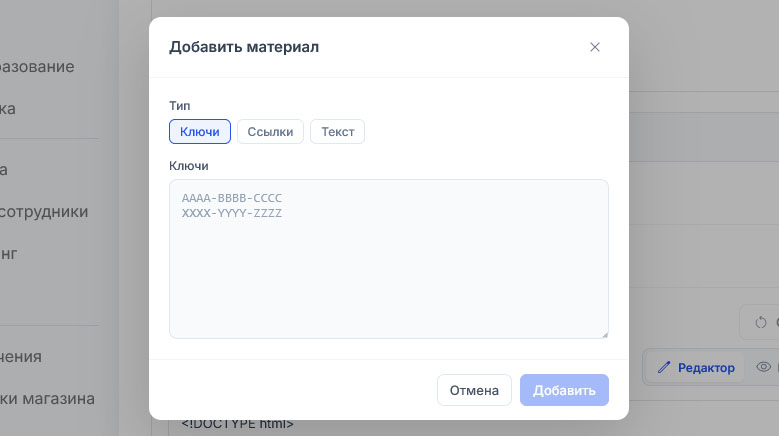
Как добавить ключи?
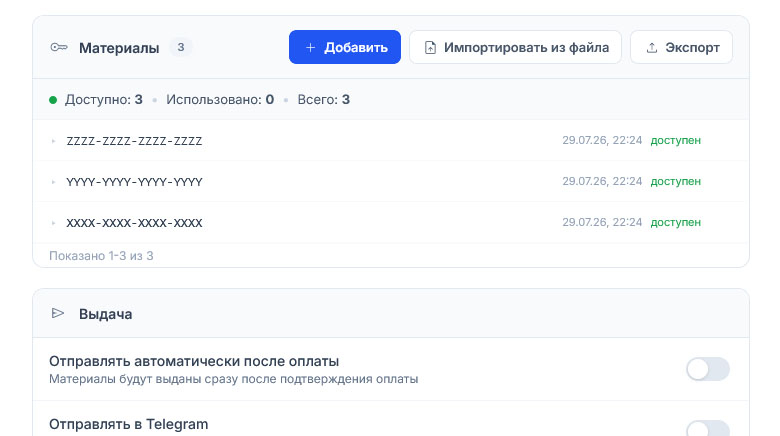
В форме добавления содержимого выберите тип «Ключи» и укажите ключи — каждый с новой строки.
После того как все ключи введены, нажмите кнопку «Добавить» — они появятся в списке содержимого и станут доступны для просмотра на витрине.
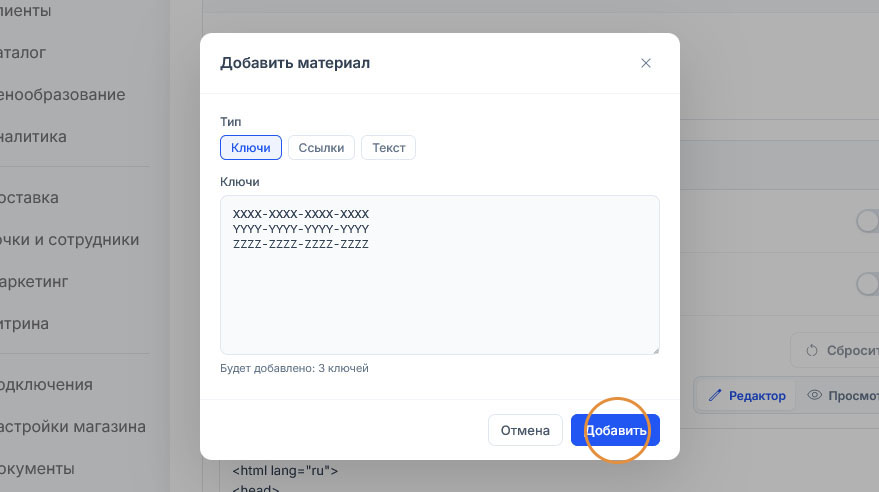
Результат добавления ключей
После нажатия «Добавить» все введённые ключи появятся в списке. Каждый ключ отображается отдельной строкой, поэтому весь набор виден сразу, что удобно для контроля и учёта.
При необходимости ключ можно удалить, нажав на значок корзины рядом с ним. Удалённый ключ перестаёт быть доступным клиенту, и восстановить его нельзя — будьте внимательны.
Как добавить ссылки?
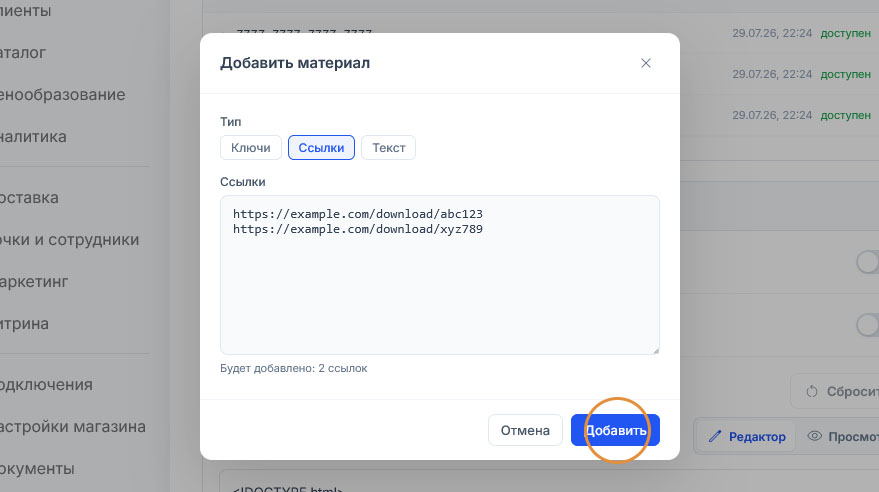
В форме добавления содержимого выберите тип «Ссылки» и укажите ссылки — каждую с новой строки.
Например, это ссылки на видеообзоры, файлы в облаке, инструкции на внешних сайтах или любые другие полезные для клиента материалы.
После того как все ссылки введены, нажмите кнопку «Добавить» — они появятся в списке содержимого и станут доступны для просмотра на витрине.
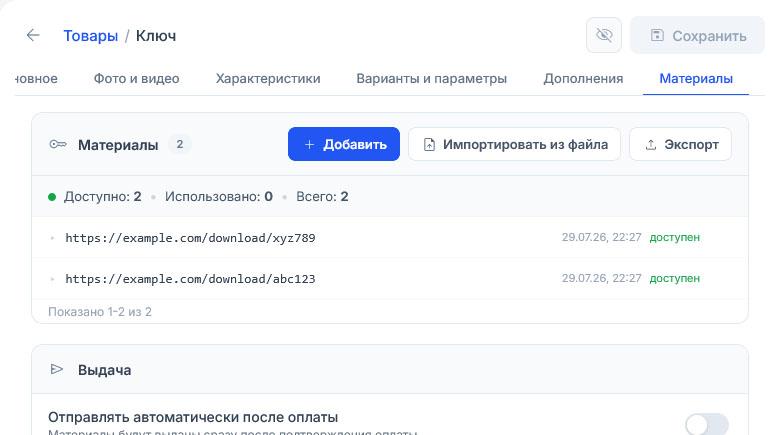
Результат добавления ссылок
После нажатия «Добавить» все введённые ссылки отобразятся в списке. При необходимости любую из них можно удалить, нажав на значок корзины рядом со ссылкой.
Как добавить текст?
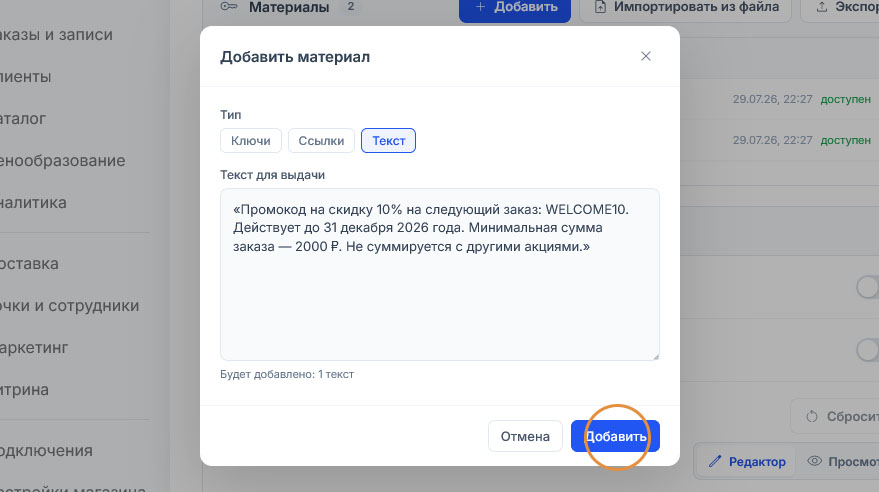
В форме добавления содержимого выберите тип «Текст» и введите текст в соответствующее поле. Это может быть полезная информация: инструкция, промокод, условия доступа, дополнительное описание или любой другой текст, который клиент должен получить после оплаты.
После того как текст введён, нажмите кнопку «Добавить» — он появится в списке содержимого и станет доступен для просмотра на витрине.
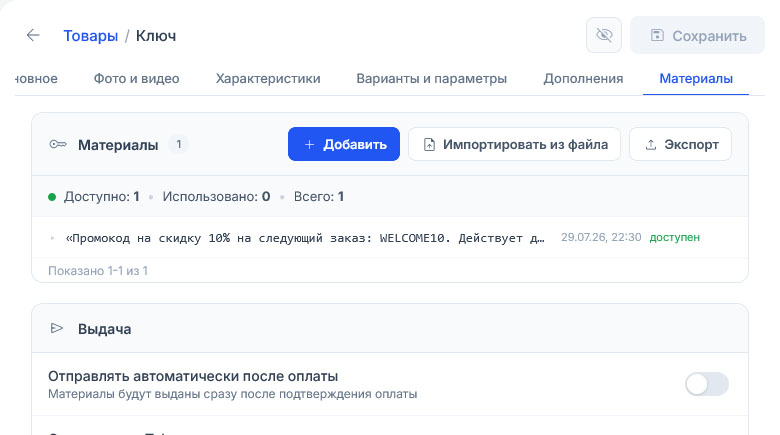
Результат добавления текста
После нажатия «Добавить» текст отобразится в списке. При необходимости его можно удалить, нажав на значок корзины рядом с записью.
Добавленный текст помогает клиенту получить всю необходимую информацию сразу после покупки, не дожидаясь отдельного письма или сообщения. Это особенно удобно для промокодов, ссылок на закрытые разделы, кодов доступа или кратких инструкций.
Как импортировать или экспортировать содержимое?
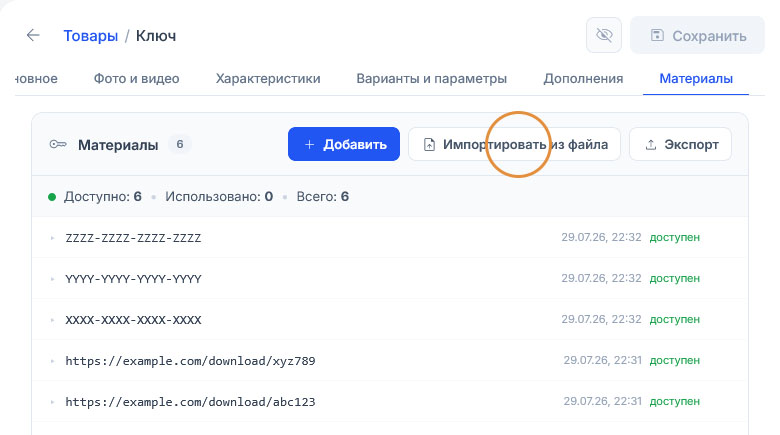
Кнопки «Импортировать из файла» и «Экспорт» позволяют массово загружать и выгружать наполнение товара. Это удобно, когда нужно добавить сразу много ключей, ссылок или текстов, а также при переносе данных между системами и создании резервных копий.
Как импортировать содержимых из CSV?
Нажмите кнопку «Импортировать из файла», чтобы загрузить данные из таблицы в формате CSV. Это особенно полезно, если список ключей, ссылок или текстов уже готов в Excel или Google Таблицах.
В файле должны быть колонки, соответствующие типам содержимого: ключи, ссылки и текст. Каждая строка файла соответствует одной записи. После загрузки система автоматически добавит все записи из файла в список на вкладке товара, поэтому большой объём данных вносится за один раз.
Как экспортировать содержимый в CSV?
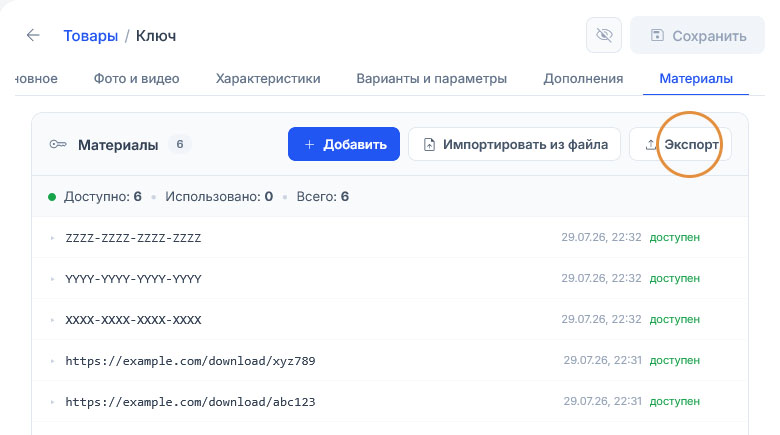
Нажмите кнопку «Экспорт», чтобы выгрузить все данные из текущего списка в файл CSV. Это удобно для:
- Резервного копирования — сохраните все ключи, ссылки и тексты на случай, если потребуется их восстановить.
- Переноса данных — наполнение можно перенести в другой товар или систему, используя этот файл как шаблон.
- Анализа — просмотрите все данные в удобном табличном формате для проверки и редактирования.
Файл сохранится на компьютер в формате CSV. Его можно открыть в Excel, Google Таблицах или любом другом редакторе таблиц.
Выдача содержимого
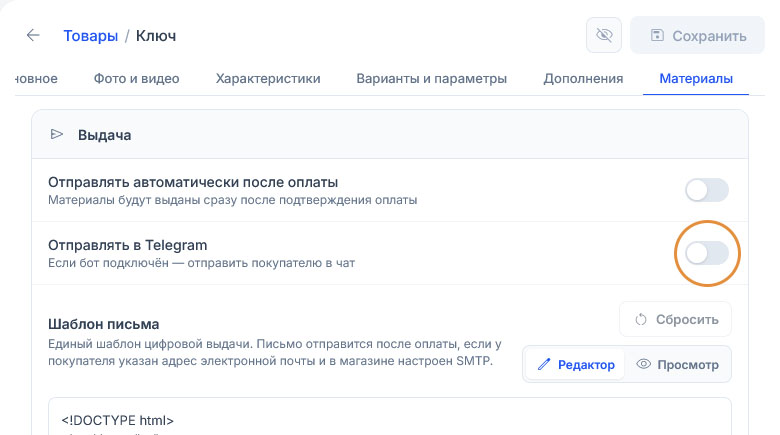
Группа «Выдача» управляет тем, как клиент получает цифровые материалы (ключи, ссылки, тексты) после оплаты. Здесь настраиваются способы доставки и шаблон письма.
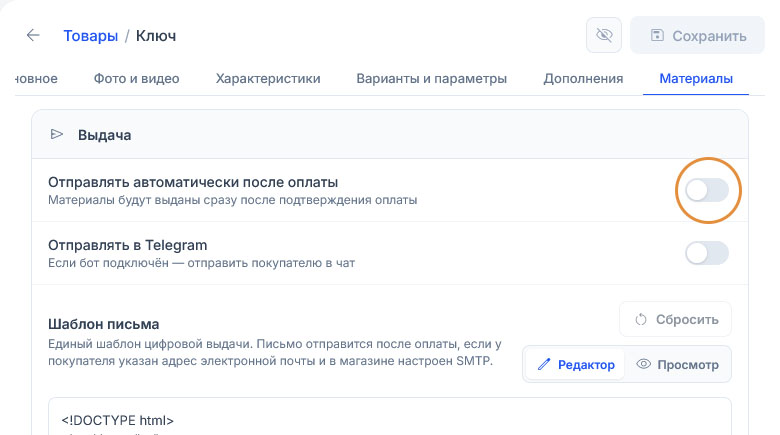
Параметр «Отправлять автоматически после оплаты»
Установите этот флажок, чтобы содержимое выдавалось покупателю сразу после подтверждения оплаты. Если флажок снят, материалы придётся отправлять вручную после каждого заказа.
Параметр «Отправлять в Telegram»
Флажок «Отправлять в Telegram» включает отправку цифровых материалов (ключи, ссылки, тексты) не только на электронную почту, но и в чат Telegram — при подключённом боте. Отправка дублируется, и покупателю проще найти оплаченные материалы.
Как настроить шаблон письма?
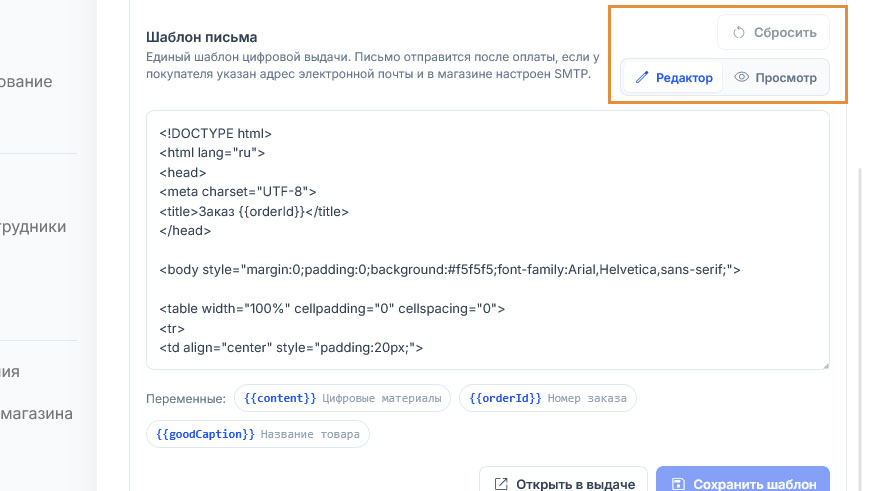
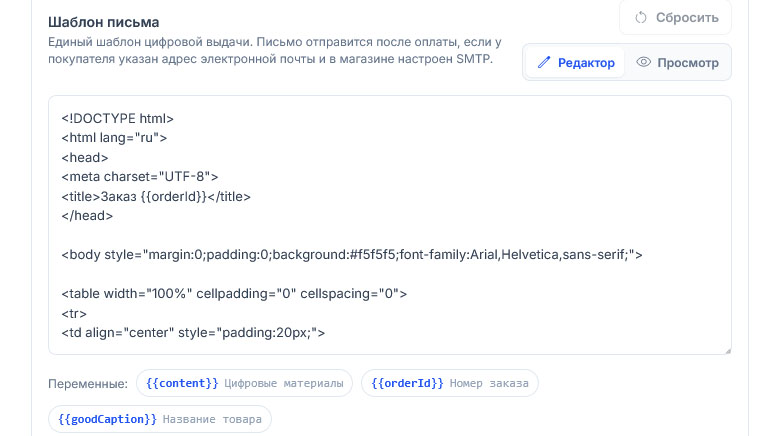
В блоке «Материалы» настраивается письмо, которое получит клиент после оплаты. Оно отправляется автоматически, если у покупателя указан адрес электронной почты, а в магазине настроен SMTP-сервер.
Шаблон поддерживает HTML-разметку, поэтому письмо можно оформить в фирменном стиле магазина: добавить логотип, изменить цвета, структурировать информацию. Для персонализации доступны переменные:
{{content}}— цифровые материалы (ключи, ссылки, тексты){{orderId}}— номер заказа{{goodCaption}}— название товара
При отправке письма переменные автоматически заменяются реальными данными.
Как управлять шаблоном?
Над редактором шаблона расположены три кнопки:
- «Редактор» — открывает редактор HTML-кода письма, где можно изменить текст и оформление.
- «Просмотр» — показывает, как письмо будет выглядеть у клиента.
- «Сбросить» — возвращает шаблон к исходному состоянию, заданному платформой. Все внесённые изменения будут потеряны, поэтому нажимайте эту кнопку, только если хотите отменить правки и начать заново.
⚠️ Важно: для отправки писем в магазине должен быть настроен SMTP-сервер. Без него клиенты не получат письма с материалами. Подробнее о настройке SMTP читайте в инструкции.