


Зоны доставки — это географические области, для которых вы устанавливаете индивидуальные условия: стоимость доставки, время в пути, минимальную сумму заказа или любые другие параметры. Например, вы можете создать зону «Центр города» с одной ценой, зону «Пригород» с другой ценой и зону «Область» с третьей. Также можно сделать бесплатную доставку в пределах города и платную — за его пределами. Чтобы начать настройку, в меню панели администратора найдите и нажмите «Доставка».
Как добавить зону?
Добавление новой зоны
Нажмите кнопку «Добавить первую зону» (или «Добавить зону», если зоны уже есть).
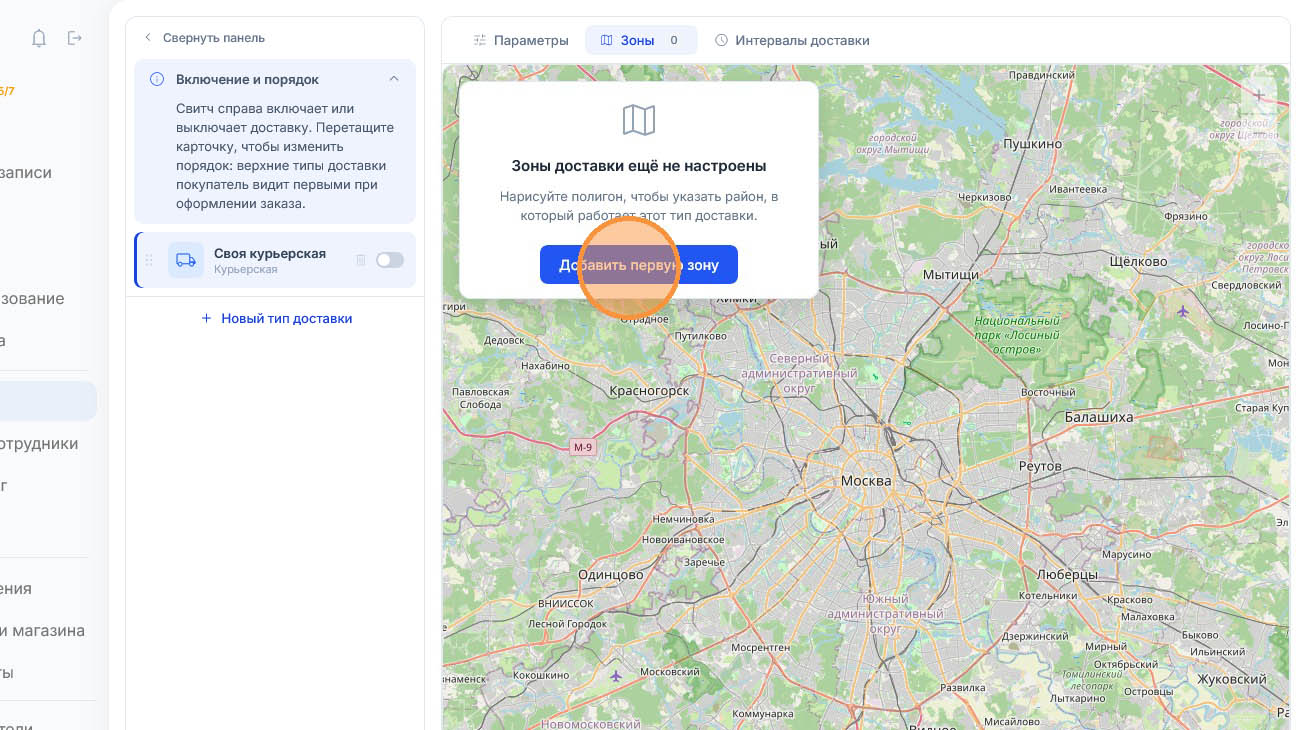
Нанесите зону на карту
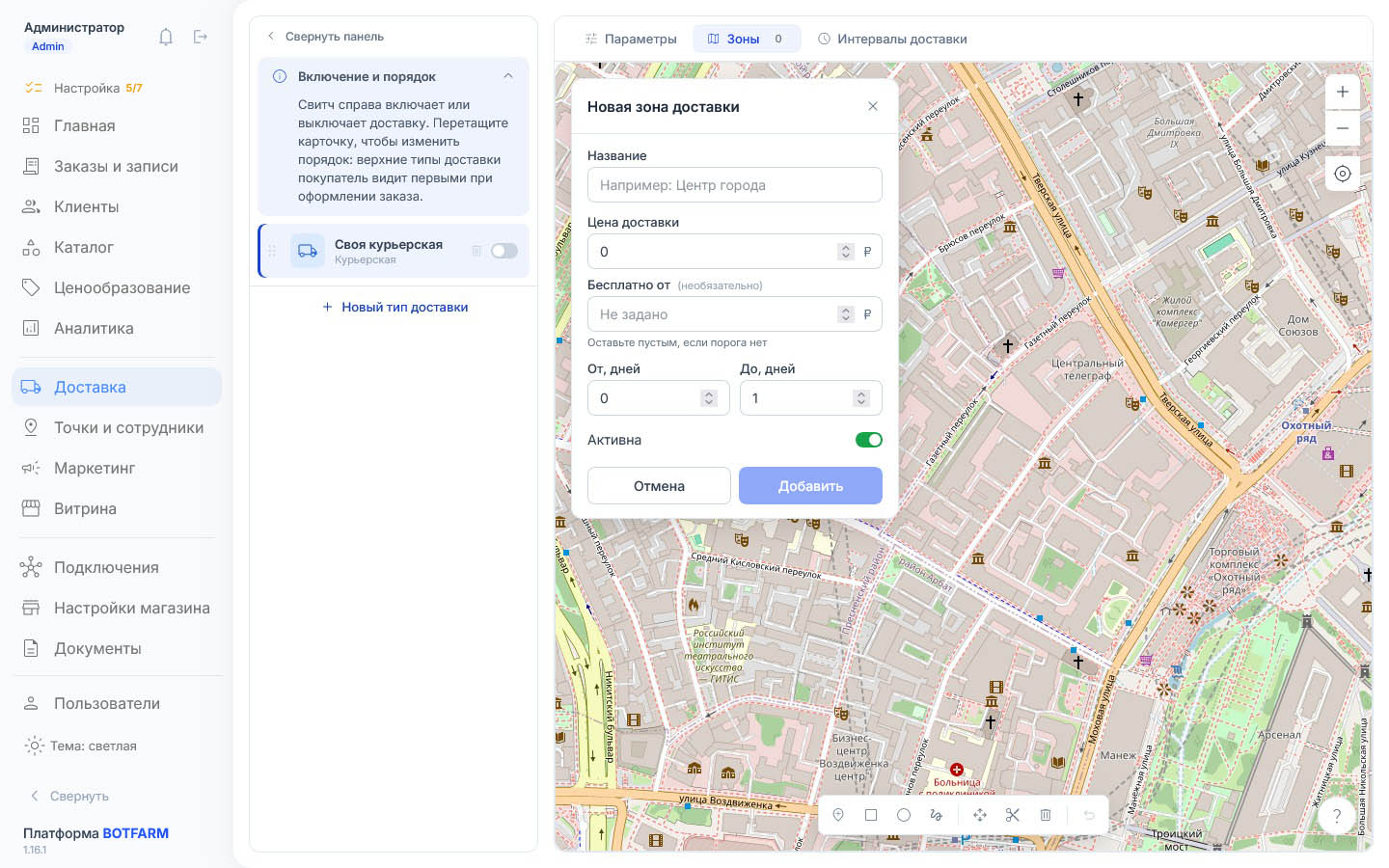
Откроется форма создания новой зоны, а на карте появится панель с инструментами рисования.
Перед заполнением полей обозначьте на карте территорию будущей зоны: выберите подходящий инструмент и нанесите границы. Только после того как контур зоны нарисован, можно переходить к заполнению формы.
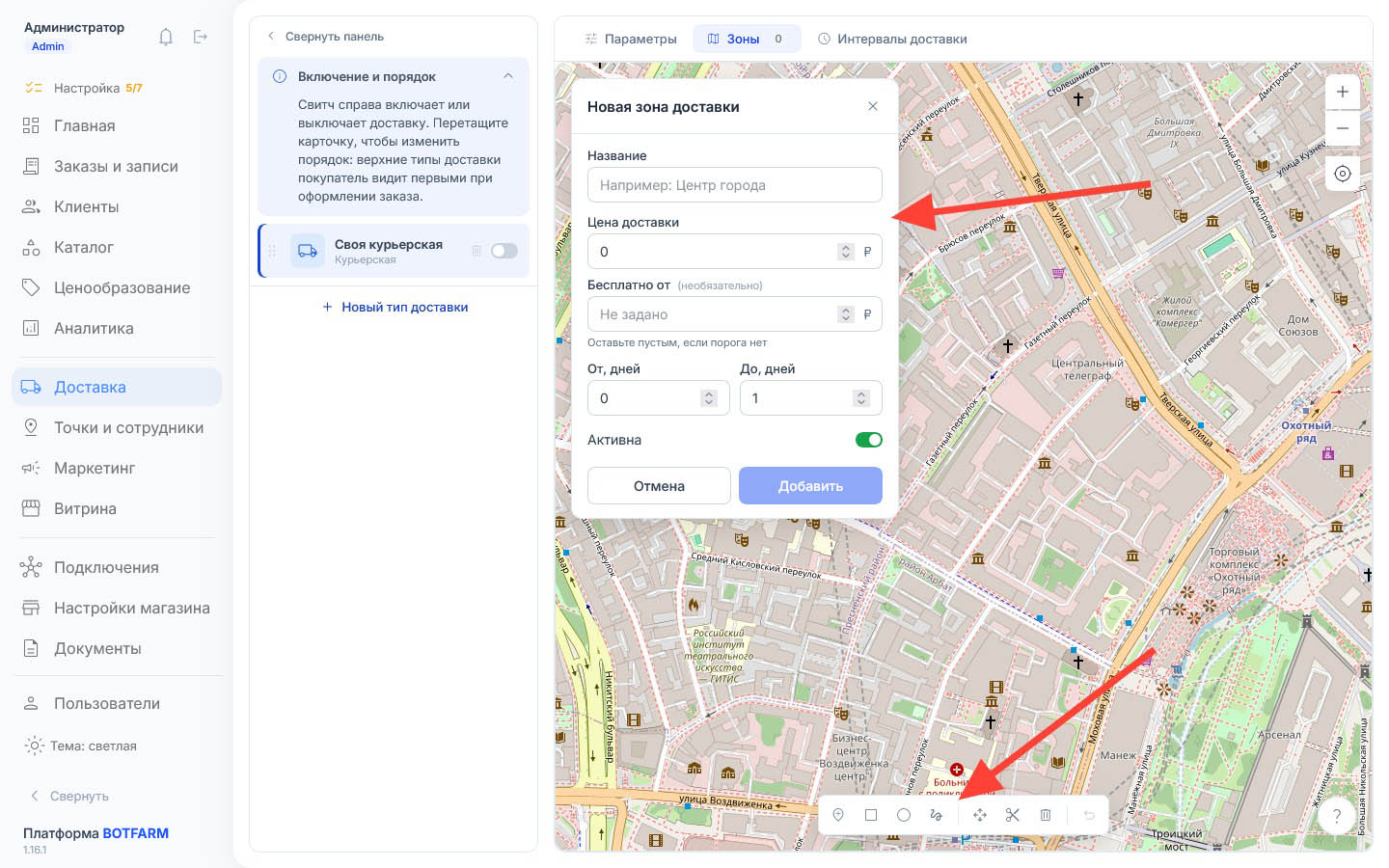
Инструменты рисования и редактирования зон на карте
Как нарисовать зону на карте
При создании или редактировании зоны доставки на карте доступна специальная панель с инструментами, которая позволяет гибко настраивать границы зон под любые задачи.
Инструменты для рисования:
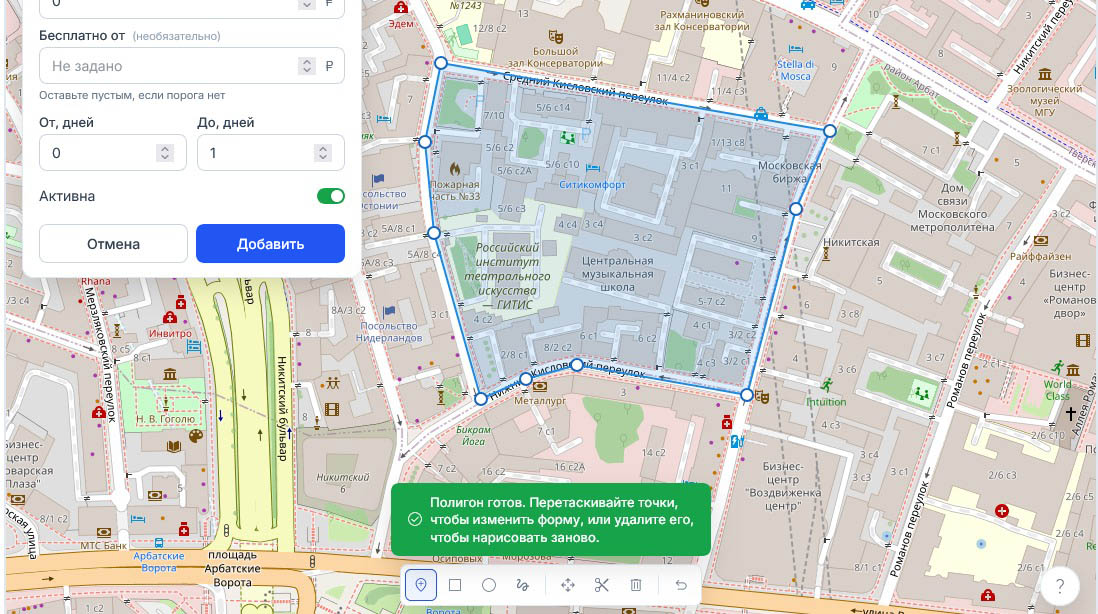
- «Точка» — ручной режим построения контура зоны. Нажимайте по карте, последовательно отмечая точки, и система соединит их в замкнутую фигуру. Инструмент «Точка» универсален и подходит для зон любой сложности — от простых квадратов до территорий с извилистыми границами.
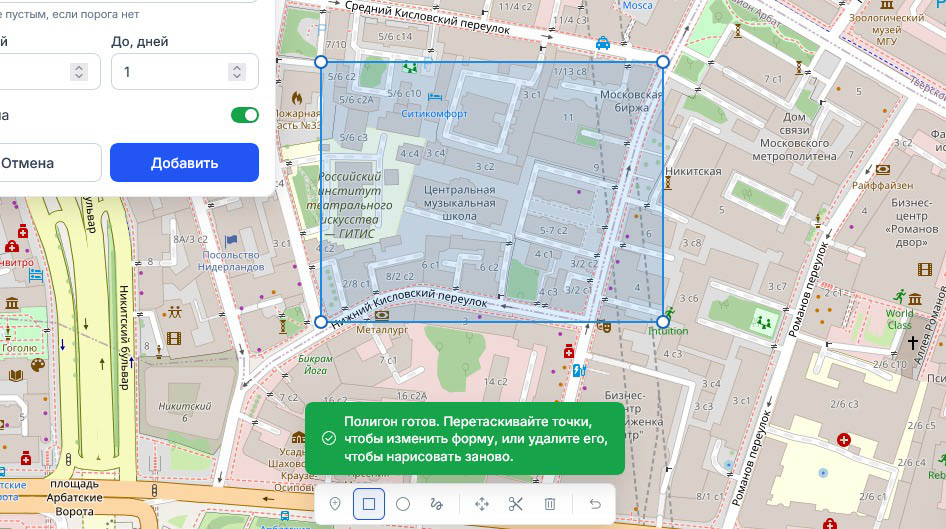
- «Прямоугольник» — растяните прямоугольник на карте, удерживая кнопку мыши, чтобы быстро выделить ровный участок. Идеально подходит для районов с чёткими границами, например, когда зона ограничена крупными улицами или административными границами.
- «Круг» — отметьте центр будущей зоны, затем задайте радиус, потянув курсор в сторону. Удобно, если доставка действует в пределах определённого радиуса от точки выдачи или склада.
- «Лассо» — рисуйте произвольную фигуру от руки, удерживая кнопку мыши. Подходит для случаев, когда нужно быстро обозначить территорию сложной неправильной формы, не проставляя каждую точку по отдельности.
Инструменты для редактирования:
- «Переместить точку» — выберите любую точку контура и перетащите её в новое место. Это позволяет аккуратно подкорректировать границы зоны, не перерисовывая её заново.
- «Вырезать область» — удаляет часть контура, позволяя вырезать из зоны определённый участок. Например, если внутри района есть территория, куда доставка не осуществляется (лесопарк, промзона), вы можете исключить её из зоны.
- «Удалить точку или полигон» — одним нажатием удаляет выбранную точку контура или всю зону целиком. Если нужно стереть отдельную точку — нажмите на неё. Если нужно удалить зону полностью — нажмите внутри контура.
- «Отменить» — отменяет последнее действие при рисовании или редактировании. Если вы случайно поставили лишнюю точку или сделали неверное движение — нажмите «Отменить» и вернитесь на шаг назад. Можно использовать несколько раз подряд, чтобы последовательно отменить несколько действий.
Инструмент "Точка"
Для чего нужен
Ручной режим построения контура зоны. Позволяет создать зону любой формы — от простых квадратов до территорий со сложными извилистыми границами. Это самый универсальный инструмент, который подходит для большинства случаев.
Добавление точки
- Выберите инструмент «Точка» на панели.
- Начните нажимать по карте — каждое нажатие добавляет новую точку.
- Точки последовательно соединяются линиями, формируя контур будущей зоны.
- Чтобы замкнуть контур зоны, нажмите на первую точку или завершите рисование (система замкнёт его автоматически).

Готовая зона, построенная по точкам
Инструмент "Прямоугольник"
Для чего нужен
Инструмент для быстрого создания зоны с чёткими ровными границами. Идеально подходит, когда доставка ограничена кварталами, микрорайонами или участками с прямыми улицами.
Добавление прямоугольника
- Выберите инструмент «Прямоугольник» на панели.
- Нажмите на карте в том месте, где должен находиться один из углов прямоугольника.
- Не отпуская кнопку мыши, потяните курсор в противоположную сторону — прямоугольник будет растягиваться.
- Когда область выделена, отпустите кнопку мыши — прямоугольник зафиксируется.
- При необходимости скорректируйте границы, перетаскивая углы прямоугольника.

Готовая зона в форме прямоугольника
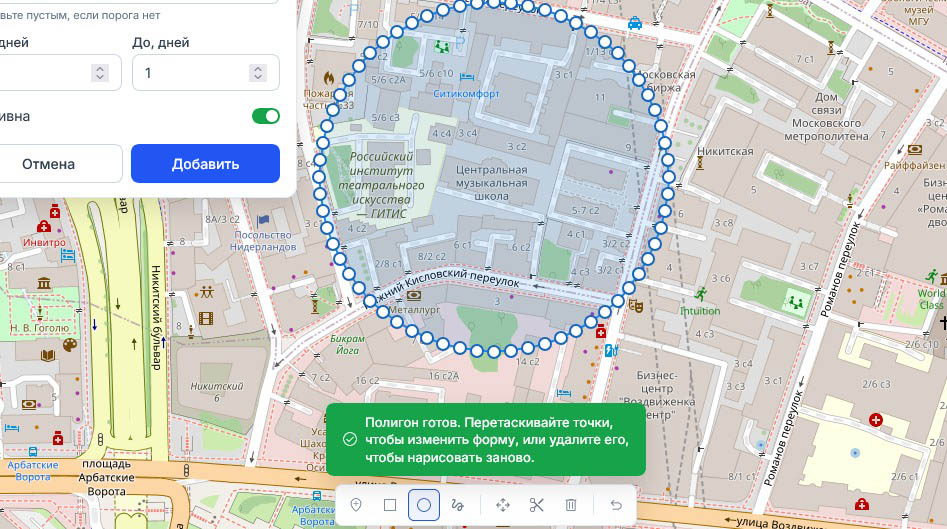
Инструмент "Круг"
Для чего нужен
Создаёт зону в форме круга. Удобно, когда доставка рассчитывается по радиусу от точки выдачи, склада или офиса. Например, «доставка в радиусе 5 км от магазина».
Добавление круга
- Выберите инструмент «Круг» на панели.
- Нажмите на карте в том месте, где будет центр будущей зоны (обычно это точка выдачи или склад).
- Не отпуская кнопку мыши, потяните курсор в сторону, чтобы задать радиус круга.
- Когда радиус выбран, отпустите кнопку мыши — круг зафиксируется на карте.
- При необходимости подвиньте центр или измените радиус.

Готовая зона в форме круга
Инструмент "Лассо"
Для чего нужен
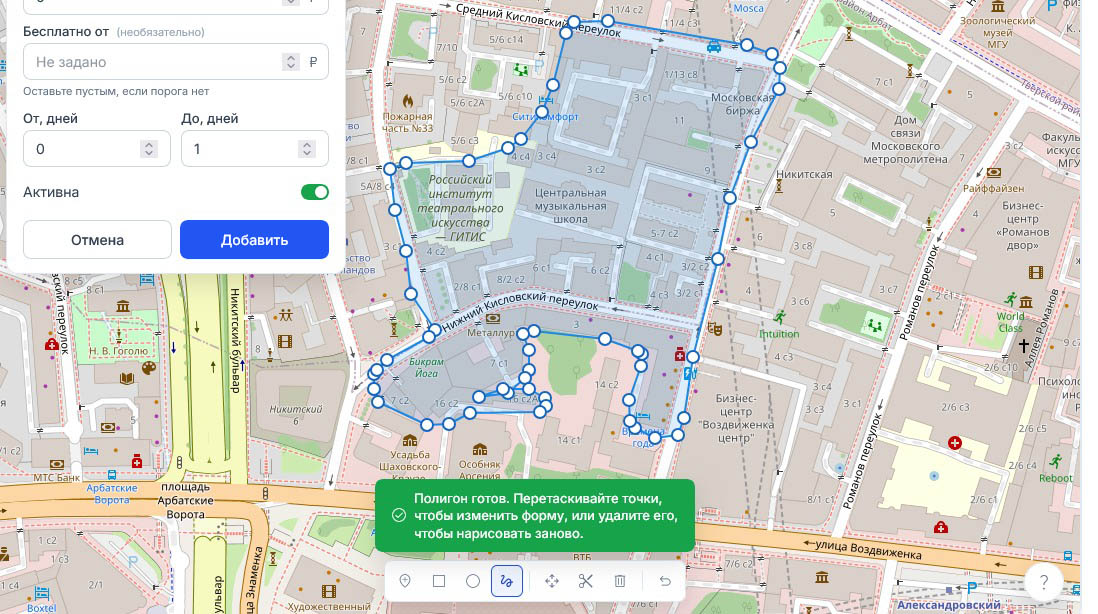
Рисование произвольной фигуры от руки. Подходит для случаев, когда нужно быстро обозначить территорию сложной неправильной формы, не проставляя каждую точку по отдельности.
Добавление лассо
- Выберите инструмент «Лассо» на панели.
- Нажмите и удерживайте левую кнопку мыши.
- Ведите курсором по карте, обводя нужную территорию — линия повторяет траекторию движения мыши.
- Отпустите кнопку мыши, чтобы завершить рисование.
- Система замкнёт контур и зафиксирует зону.

Готовая зона произвольной формы
Инструмент "Переместить точку"
Для чего нужен
Корректировка границ уже созданной зоны. Позволяет аккуратно подправить форму зоны, не перерисовывая её заново. Это полезно, если зона была создана приблизительно и требует уточнения.
Как использовать:
- Убедитесь, что зона уже создана и активна на карте.
- Выберите инструмент «Переместить точку» на панели.
- Наведите курсор на любую точку контура — она станет активной (обычно подсвечивается или меняет цвет).
- Зажмите левую кнопку мыши и перетащите точку в новое место.
- Отпустите кнопку мыши — точка зафиксируется, форма зоны изменится.
- При необходимости повторите для других точек.

Инструмент "Вырезать область"
Для чего нужен
Удаляет часть контура, оставляя только нужную территорию. Позволяет исключить из зоны определённые участки — например, если внутри района есть территория, куда доставка не осуществляется (лесопарк, промзона, режимный объект).
Как использовать:
- Убедитесь, что зона уже создана и активна на карте.
- Выберите инструмент «Вырезать область» на панели.
- Нарисуйте новую фигуру внутри уже существующей зоны — обведите ту область, которую хотите удалить.
- Система вырежет эту область из контура, создав отверстие внутри зоны.
- При необходимости повторите действие для других участков.

Инструмент "Удалить точку или полигон"
Для чего нужен
Стирает отдельную точку или всю зону целиком. Позволяет быстро удалить одну лишнюю точку без перерисовки всей зоны или полностью очистить территорию, если вы хотите начать заново.
Как использовать:
- Убедитесь, что зона уже создана и активна на карте.
- Выберите инструмент «Удалить точку или полигон» на панели.
- Чтобы удалить точку: нажмите на точку контура — она исчезнет, и форма зоны скорректируется автоматически.
- Чтобы удалить всю зону: нажмите внутри контура зоны (не на точке) — система запросит подтверждение удаления.
- Подтвердите удаление, если уверены, что зона больше не нужна.

Инструмент "Отменить"
Для чего нужен
Отменяет последнее действие при рисовании или редактировании. Это ваша страховка от случайных действий — если вы поставили лишнюю точку, сделали неверное движение или ошиблись с формой, нажмите «Отменить» и вернитесь на шаг назад.
Как использовать:
- После любого действия на карте (добавление точки, перемещение, удаление, рисование) нажмите кнопку «Отменить».
- Система вернёт состояние карты на один шаг назад.
- Можно использовать несколько раз подряд, чтобы последовательно отменить несколько действий.
- Если вы отменили слишком много, используйте другие инструменты, чтобы восстановить нужную форму.

Как заполнить параметры зон?
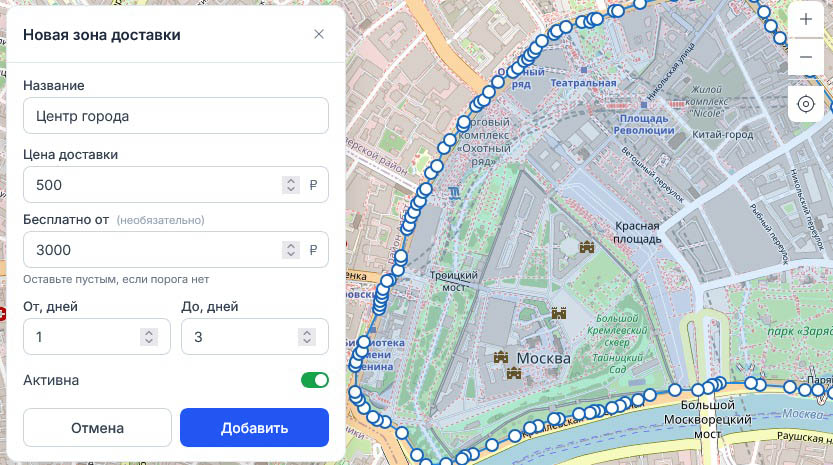
После разметки зоны на карте приступайте к заполнению полей формы. Все параметры настраиваются индивидуально для каждой созданной зоны.
- Название — введите понятное название зоны, чтобы легко ориентироваться в списке. Например: «Центр города», «Северный район», «Пригород». Это название будет отображаться в списке зон и в отчётах.
- Цена доставки — укажите стоимость доставки для этой зоны. Если доставка бесплатная — поставьте 0.
- Бесплатно от (необязательно) — задайте минимальную сумму заказа, при которой доставка становится бесплатной. Например, при значении 3000 доставка будет бесплатной для заказов от 3000 ₽. Если оставить поле пустым, доставка всегда будет платной.
- От, дней и До, дней — задайте диапазон дней, в течение которых заказ будет доставлен в эту зону. Например, «От 0 до 1 дня» — означает, что заказ будет доставлен сегодня или завтра. «От 1 до 3 дней» — доставка займёт от 1 до 3 дней. Эти данные отображаются клиенту при оформлении заказа.
- Активна — переключатель, который включает или отключает зону. Если зона неактивна, она не будет использоваться при расчёте доставки, даже если адрес клиента попадает в её границы. Это удобно, если вы временно приостановили доставку в какой-то район.
Завершение создания
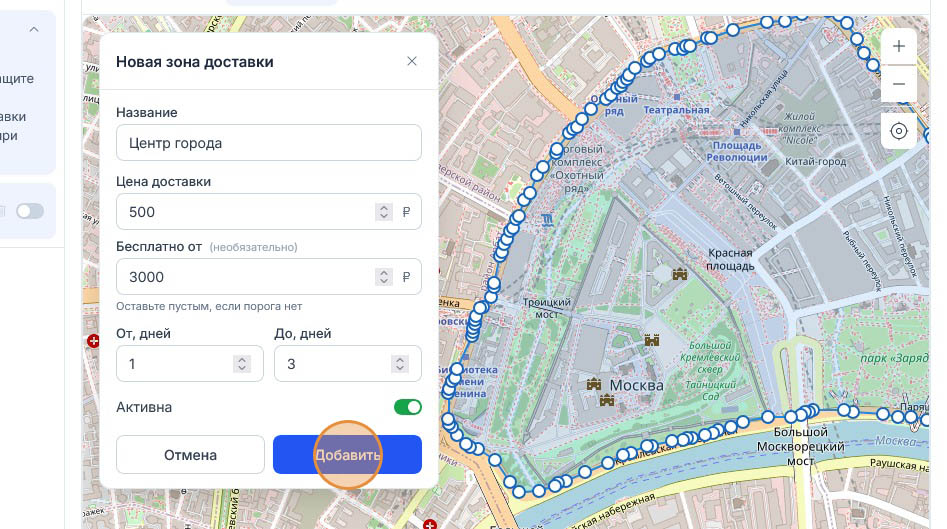
Внизу формы расположены две кнопки:
- «Отмена» — закрывает форму без сохранения. Зона не создаётся, все нарисованные на карте границы стираются.
- «Создать зону» — сохраняет зону с указанными параметрами. После этого зона появится в списке под картой и начнёт применяться к заказам.
Как включить или отключить зоны доставки?
У каждой созданной зоны доставки есть переключатель, который позволяет гибко управлять её доступностью, не удаляя настройки и не теряя нарисованные на карте границы.
Переключатель определяет, будет ли зона применяться при расчёте доставки. Это удобно в тех случаях, когда доставка в какой-то район временно недоступна, но вы планируете возобновить её позже.
Например, вы можете временно отключить зону «Пригород» на время ремонта транспорта или в зимний период, когда дороги труднопроходимы. При этом сама зона со всеми её настройками и границами остаётся в системе — достаточно включить её обратно одним нажатием.
В форме создания или редактирования зоны найдите переключатель:
- Переключатель включён — зона активна. Клиенты, адреса которых попадают в её границы, увидят соответствующие тарифы и сроки доставки.
- Переключатель выключен — зона неактивна. Клиенты из этого района не увидят данный способ доставки или для них будут применяться тарифы по умолчанию.

Как отредактировать зону доставки?
Параметры и границы созданной зоны можно изменить в любой момент: нажмите кнопку «Редактировать» в карточке, чтобы открыть форму редактирования.

Что вы увидите при редактировании
При открытии зоны на редактирование происходит следующее:
На карте — отображается ранее нарисованный контур зоны (полигон) с активными точками. Теперь эти точки можно перетаскивать, чтобы изменить форму и размер зоны. Также вы можете добавлять новые точки, чтобы расширить территорию, или удалять лишние, чтобы сузить её. Все инструменты рисования остаются доступными: вы можете дорисовать зону, изменить её границы или даже перерисовать заново.
В форме — все поля заполнены текущими данными зоны: название, цена доставки, порог бесплатной доставки, сроки (от и до дней), а также состояние активности. Вы можете отредактировать любое из этих полей.
Как удалить зону доставки?
Зону можно удалить, когда она больше не нужна — например, вы перестали доставлять в этот район или объединили несколько зон в одну.
В списке зон найдите нужную зону и нажмите кнопку «Удалить». Система запросит подтверждение — это защита от случайного удаления. После подтверждения зона исчезнет навсегда.
Что происходит при удалении:
- Зона полностью удаляется из системы.
- Все её настройки (название, цена, сроки) теряются.
- Нарисованные на карте границы стираются.
Восстановить удалённую зону можно, только создав её заново.

Как изменить порядок зон доставки?
Зоны в списке можно переставлять в нужном порядке, перетаскивая их карточки. Это влияет на то, в каком порядке зоны отображаются в интерфейсе, что может быть важно для удобства работы с ними.
Карточки зон расположены поверх карты — это сделано для того, чтобы вы одновременно видели и список зон, и их границы на карте.
