


Раздел «Рассылка» позволяет отправлять информационные и рекламные сообщения клиентам. Вы можете создавать письма для разных сегментов аудитории: новым, постоянным, давно не совершавшим заказов. Настраивайте содержание, время отправки и отслеживайте результаты. Рассылка помогает информировать об акциях, новинках и повышать лояльность. Раздел находится в меню «Маркетинг».
Как добавить рассылку?
Чтобы создать новую рассылку, нажмите кнопку «Добавить» в верхней части страницы.
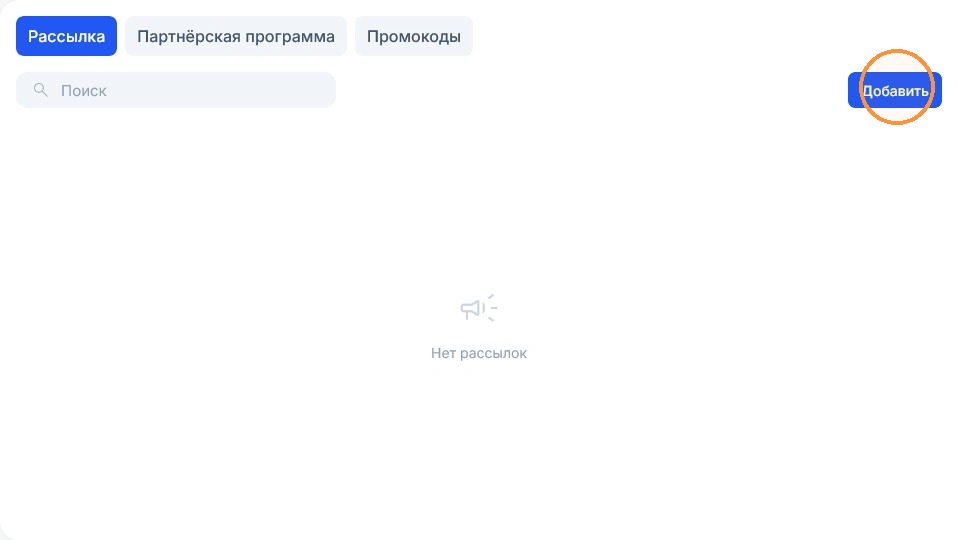
Откроется форма, где вы сможете настроить все параметры будущего письма: выбрать получателей, указать тему, написать текст сообщения и задать время отправки. Вы также можете использовать готовые шаблоны для быстрого создания письма.
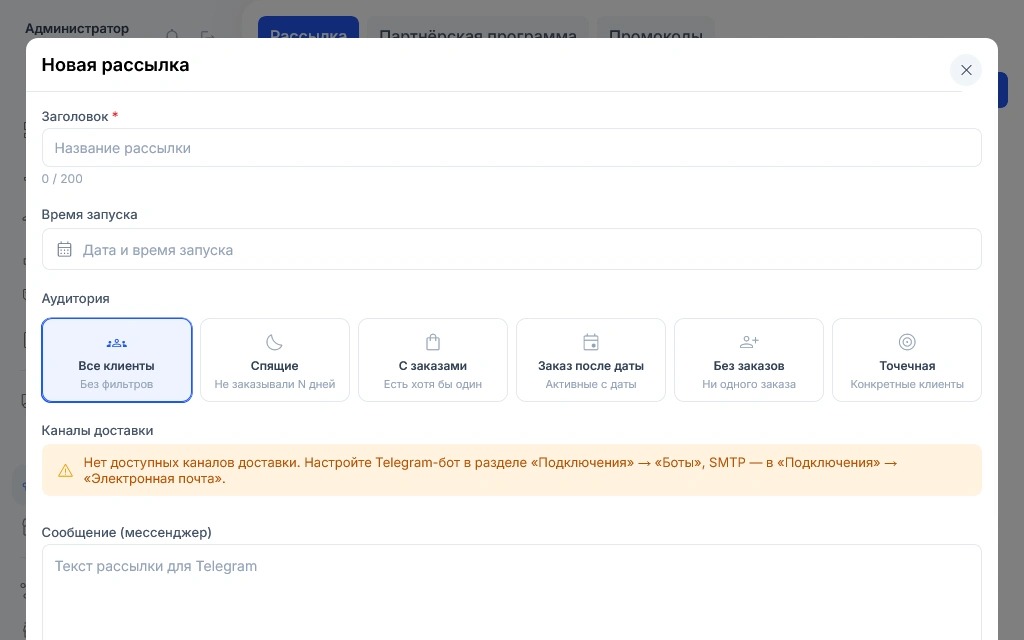
Как заполнить форму рассылки?
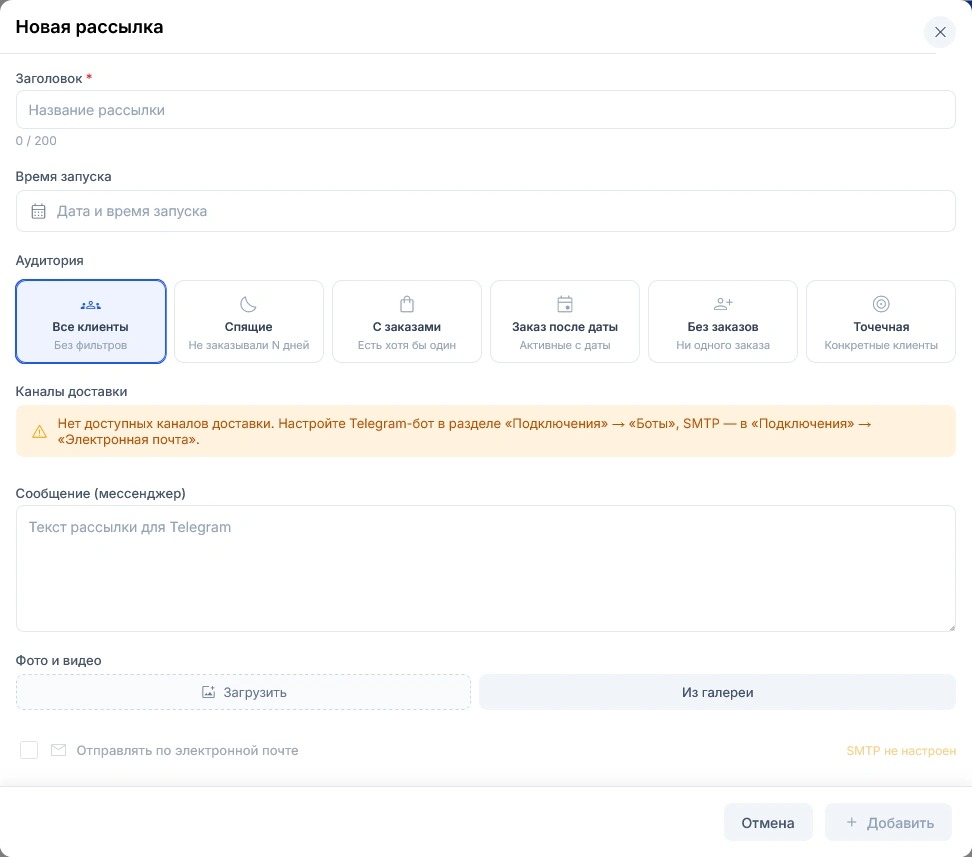
В открывшейся форме необходимо заполнить поля для создания письма.
- Заголовок — укажите название рассылки. Это поле обязательно для заполнения.
- Время запуска — выберите дату и время, когда рассылка должна быть отправлена. Если оставить поле пустым, письмо будет отправлено сразу после создания.
- Аудитория — выберите, кому будет отправлено письмо. Доступны следующие сегменты:
- Все клиенты — рассылка всем покупателям без фильтров.
- Спящие — клиенты, которые не совершали заказов в течение заданного количества дней.
- С заказами — клиенты, у которых есть хотя бы один заказ.
- Заказ после даты — активные клиенты, совершавшие заказы после указанной даты.
- Без заказов — клиенты, у которых нет ни одного заказа.
- Точечная — возможность выбрать конкретных клиентов вручную.
- Каналы доставки — отображает доступные способы отправки. Для работы рассылки необходимо настроить Telegram-бота (в разделе «Подключения» → «Боты») и SMTP (в разделе «Подключения» → «Электронная почта»). Если каналы не настроены, появится соответствующее уведомление.
- Сообщение (мессенджер) — текст рассылки для отправки в Telegram.
- Фото и видео — возможность загрузить файлы или выбрать из галереи для добавления в письмо.
- Отправлять по электронной почте — переключатель для отправки письма на электронную почту. Если SMTP не настроен, этот переключатель будет недоступен.
Как сохранить рассылку?
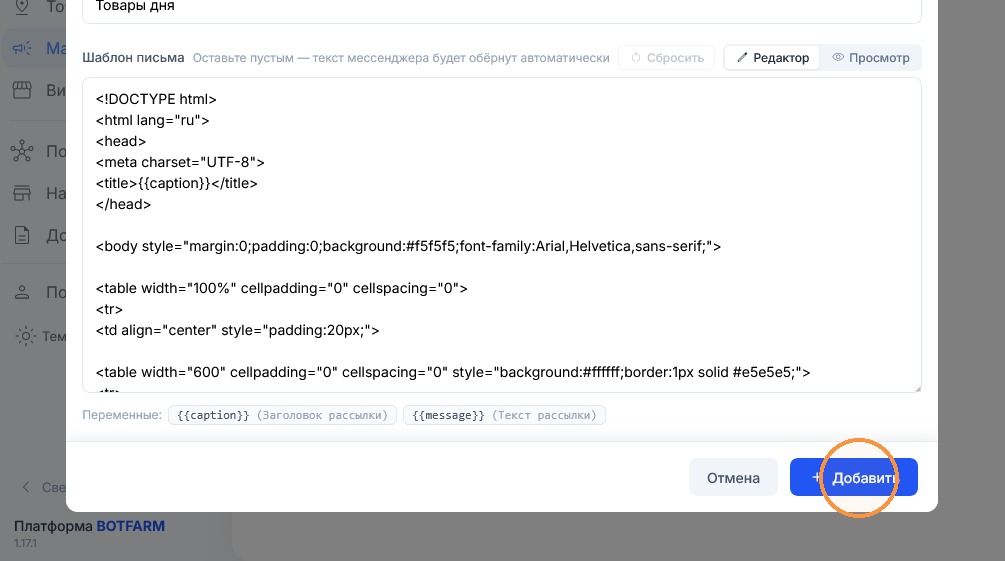
После заполнения всех полей нажмите кнопку «Добавить», чтобы создать рассылку. Если вы указали время запуска, она будет отправлена в заданное время. Если поле времени запуска осталось пустым, рассылка отправится сразу после добавления. Если какие-то обязательные поля остались пустыми или каналы доставки не настроены, система подсветит ошибки и попросит их исправить перед сохранением.
Как отменить создание рассылки?
Если вы передумали создавать рассылку, нажмите кнопку «Отмена» — форма закроется без сохранения. Все введённые данные будут потеряны, и вы вернётесь к списку рассылок.
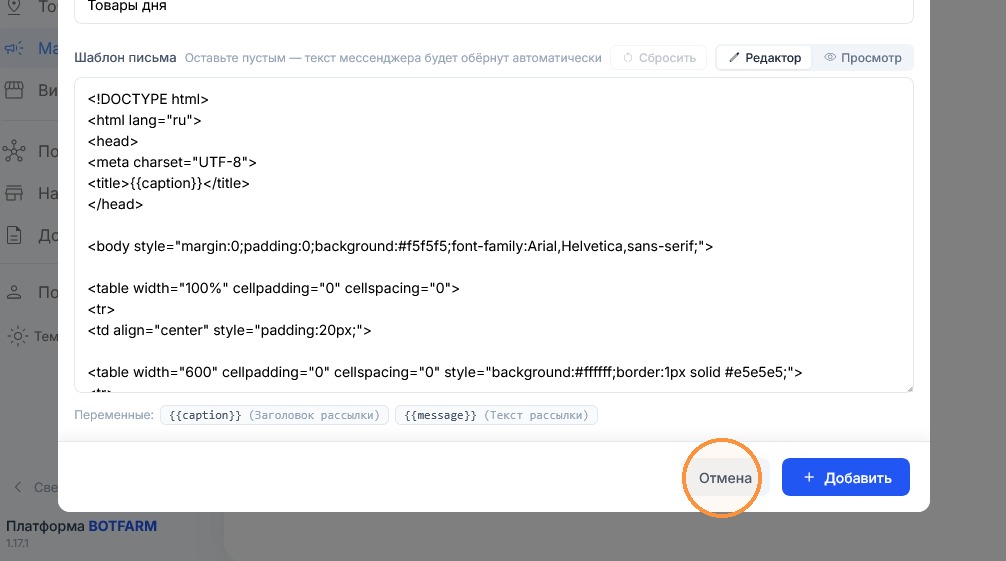
Список рассылок
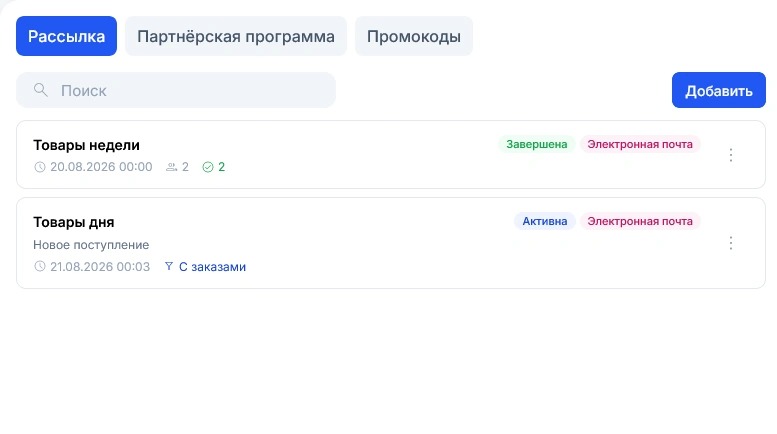
После создания рассылки они отображаются в виде списка на главной странице раздела. Каждая запись содержит ключевую информацию: заголовок рассылки, статус, дату создания и время запуска.
В списке вы можете:
- Просматривать — видеть все созданные рассылки с их основными параметрами.
- Редактировать — открывать черновики для внесения изменений перед отправкой.
- Удалять — удалять ненужные рассылки, которые больше не актуальны.
Статус рассылки помогает быстро понять, на каком этапе она находится. Доступны два статуса:
- «Активна» — рассылка создана и находится в работе (ожидает отправки или уже отправляется).
- «Завершена» — рассылка полностью отправлена всем получателям.
Статусы позволяют эффективно управлять рассылками и отслеживать их выполнение.
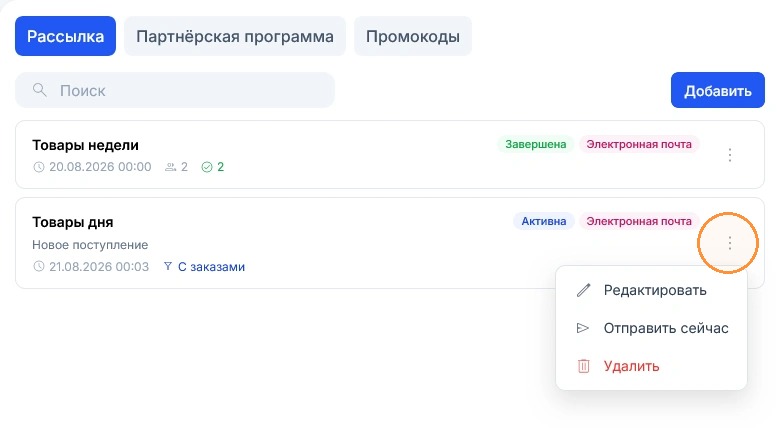
Меню рассылки
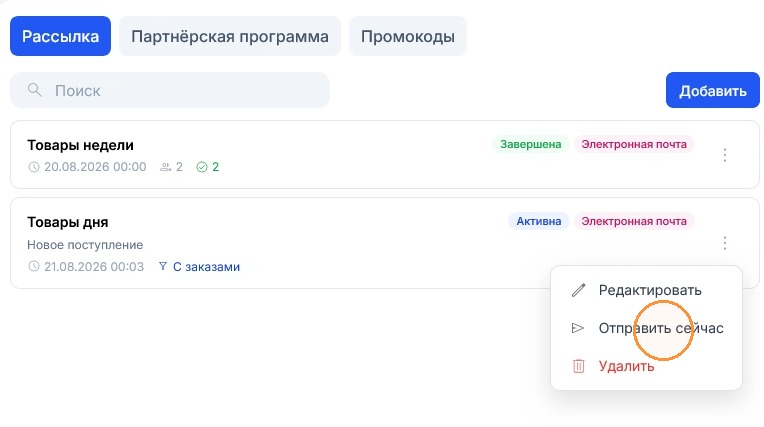
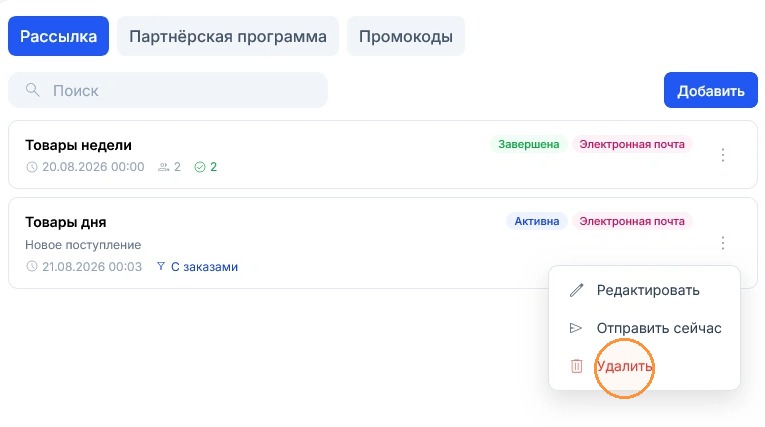
Каждая рассылка в списке сопровождается кнопкой вызова меню, расположенной справа от строки рассылки. Нажмите на неё, чтобы открыть список доступных действий.
В меню представлены следующие операции:
-
«Редактировать» — открывает форму редактирования рассылки, где вы можете изменить параметры: заголовок, текст, аудиторию, время запуска и другие настройки.
-
«Отправить сейчас» — запускает немедленную отправку рассылки, даже если было запланировано другое время. Это полезно, если вы хотите ускорить доставку сообщения.
-
«Удалить» — полностью удаляет рассылку из системы. При нажатии система запросит подтверждение, чтобы избежать случайного удаления. После подтверждения рассылка исчезнет без возможности восстановления.
Набор действий в меню зависит от статуса рассылки. Например, для завершённых рассылок доступны только редактирование и удаление.
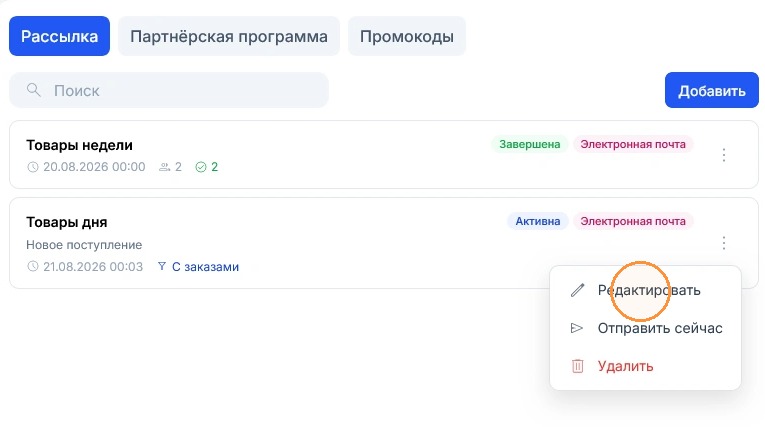
Как отредактировать рассылку?
Чтобы изменить параметры существующей рассылки, откройте меню рассылки и выберите пункт «Редактировать». Откроется форма, в которой будут загружены текущие настройки рассылки: заголовок, текст, аудитория, время запуска и другие параметры. Внесите нужные изменения и нажмите «Сохранить», чтобы обновить рассылку. Если вы передумали вносить изменения, нажмите «Отмена» — форма закроется без сохранения, и рассылка останется в прежнем виде.
Как отправить рассылку сразу?
Чтобы немедленно отправить рассылку, откройте меню рассылки и выберите пункт «Отправить сейчас». Рассылка будет запущена сразу, независимо от того, было ли запланировано другое время отправки. Это удобно, если вы хотите ускорить доставку сообщения или отправить его внепланово. После нажатия система начнёт отправку, и статус рассылки изменится на «Отправляется» или «Завершена» после завершения процесса.
Как удалить рассылку?
Если рассылка больше не нужна, откройте меню рассылки и выберите пункт «Удалить». Система запросит подтверждение, чтобы вы случайно не стёрли нужную рассылку. После подтверждения рассылка будет полностью удалена из системы без возможности восстановления. Удаляйте рассылку только в том случае, если вы уверены, что она больше не понадобится. Если есть сомнения, лучше отредактируйте её или оставьте в списке.
Короткие ответы
Каким клиентам можно отправить рассылку?
Аудиторию выбирают при создании письма: всем клиентам, спящим — тем, кто давно не заказывал, клиентам с заказами, покупателям после определённой даты, клиентам без заказов или точечно выбранным вручную. Сегмент определяет, кто получит сообщение.
Что нужно настроить, чтобы рассылка работала?
Каналы доставки. Для сообщений в мессенджере подключается бот в разделе «Подключения», для писем — SMTP, то есть сервер исходящей почты, в подразделе электронной почты. Если каналы не настроены, система покажет уведомление и не даст сохранить рассылку.
Можно ли отправить рассылку раньше запланированного времени?
Да. В меню рассылки есть пункт немедленной отправки — он запускает доставку сразу, независимо от заданного времени запуска. Если время запуска вообще не указано, рассылка уходит сразу после создания. После запуска статус меняется на «Завершена», когда сообщения доставлены всем получателям.