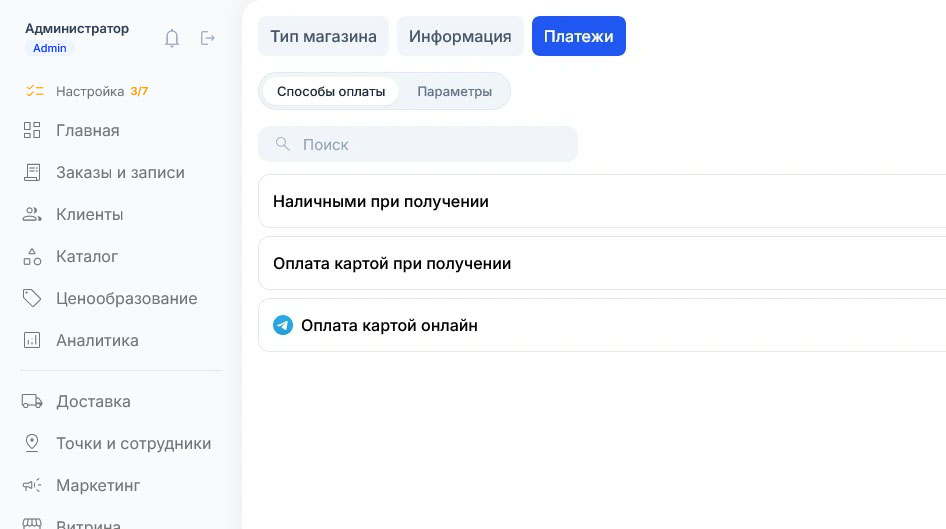

Этот способ оплаты позволяет принимать платежи прямо в Telegram-боте вашего магазина. Клиенты оплачивают заказ в переписке с ботом — без перехода на сторонний сайт.
Добавление платёжной системы
Нажмите на кнопку «Добавить».
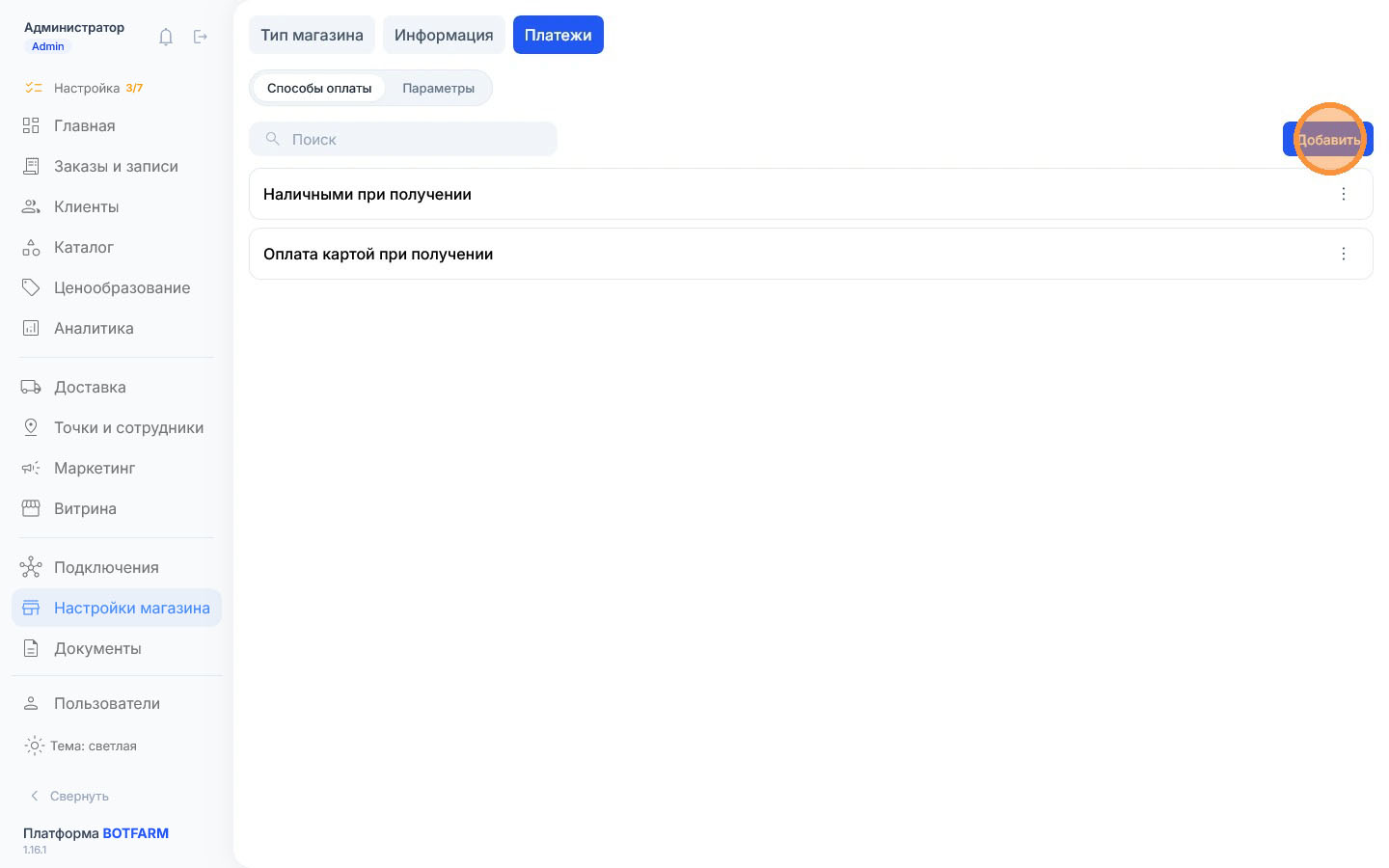
Выбор способа оплаты
В появившемся списке выберите пункт «Оплата через Telegram».

Перед заполнением формы «Оплата через Telegram» сделайте два подготовительных шага.

Шаг 1. Настроить Telegram-бота в разделе «Подключения»
Оплата через Telegram работает только в том случае, если в вашем магазине уже создан и настроен Telegram-бот. Без него принимать платежи не получится.
Что нужно сделать:
-
Перейдите в раздел «Подключения» бокового меню административной панели. Прямая ссылка на этот раздел также есть в форме оплаты (она выделена в предупреждении: «Для оплаты через Telegram необходимо сначала настроить Telegram-бота в разделе Подключения»).
-
Внутри раздела «Подключения» откройте вкладку «Боты» (если она ещё не активна).
-
Настройте Telegram-бота: укажите ключ доступа (токен), полученный от @BotFather, и выполните подключение.
Как настроить бота, подробно описано в статье Подключение Telegram-бота.
Шаг 2. Получить ключ оплаты (токен) у @BotFather
Ключ оплаты — это отдельный код, который Telegram выдаёт для приёма платежей через вашего бота. Он отличается от ключа доступа самого бота и нужен только для финансовых операций.
Где и как его получить:
- Откройте Telegram и найдите официального бота @BotFather (это главный бот для управления всеми Telegram-ботами).
- Отправьте ему команду /mybots — откроется список ваших ботов.
- Выберите того бота, которого вы настроили для магазина.
- В меню бота найдите раздел Payments (Платежи).
- Следуйте инструкциям @BotFather: он попросит привязать платёжную систему (например, ЮKassa и другие) и выдаст ключ оплаты — длинную строку из букв и цифр.
Скопируйте этот ключ — он понадобится при заполнении формы.
Заполнение формы «Оплата через Telegram»
К заполнению формы можно переходить после того, как Telegram-бот настроен в разделе «Подключения», а ключ оплаты получен от @BotFather.
Форма содержит два обязательных поля и кнопки управления. Ниже описан каждый пункт.
- Поле «Название способа оплаты»
Введите название, которое увидят клиенты при выборе способа оплаты. Оно должно быть коротким и понятным. - Поле «Токен оплаты»
Вставьте ключ оплаты, который вы получили от @BotFather на предыдущем шаге. - Нажмите «Добавить».
После нажатия способ оплаты появится в общем списке, доступном клиентам.

Что должно получиться: способ «Оплата через Telegram» появится в списке доступных клиентам вариантов, и они смогут оплатить заказ прямо в боте. Оформите тестовый заказ и проверьте, что кнопка оплаты открывает окно платежа. После этого подключите остальные способы оплаты, которые нужны магазину.