Подключите доставку через пункты выдачи СДЭК. Клиенты смогут забирать заказы в отделениях по всей стране, а вам не нужно организовывать собственную логистику. Настройте способ доставки, задайте параметры стоимости и выберите доступные способы оплаты.
Как добавить тип доставки?
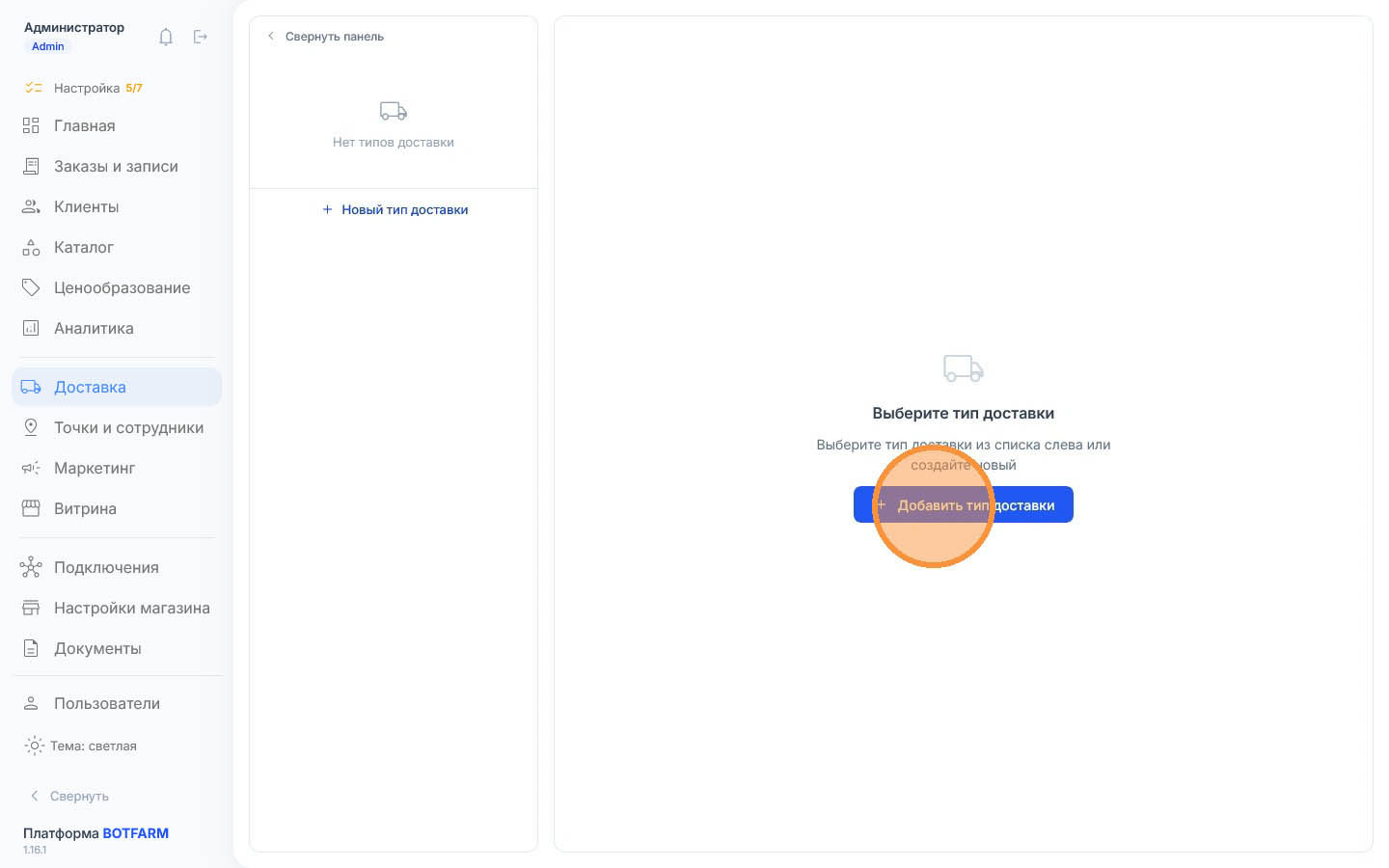
Нажмите кнопку «Добавить тип доставки», чтобы создать новый способ получения заказа. Кнопка находится над списком уже настроенных способов. После нажатия откроется окно со всеми доступными типами доставки.
Как выбрать тип доставки?
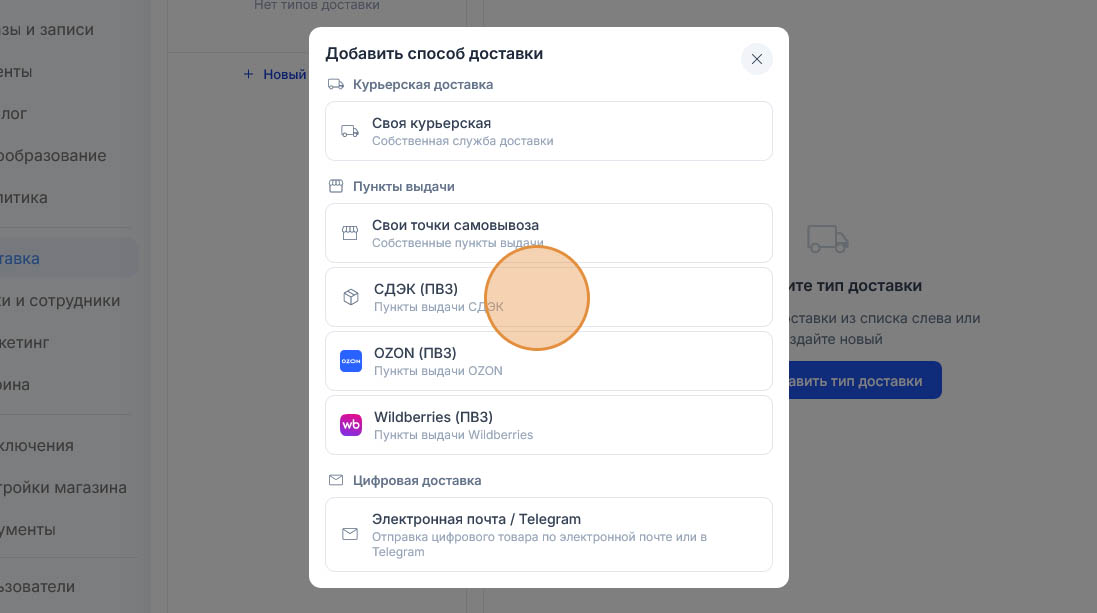
В окне выбора найдите тип доставки «СДЭК (ПВЗ)».
Нажмите на карточку выбранного типа.
Система автоматически добавит новый способ доставки в общий список и откроет форму с его параметрами для детальной настройки.
💡 Важно: после выбора типа вы не сможете его изменить. Если ошиблись — удалите созданный способ и добавьте заново с правильным типом.
Как настроить способ доставки?
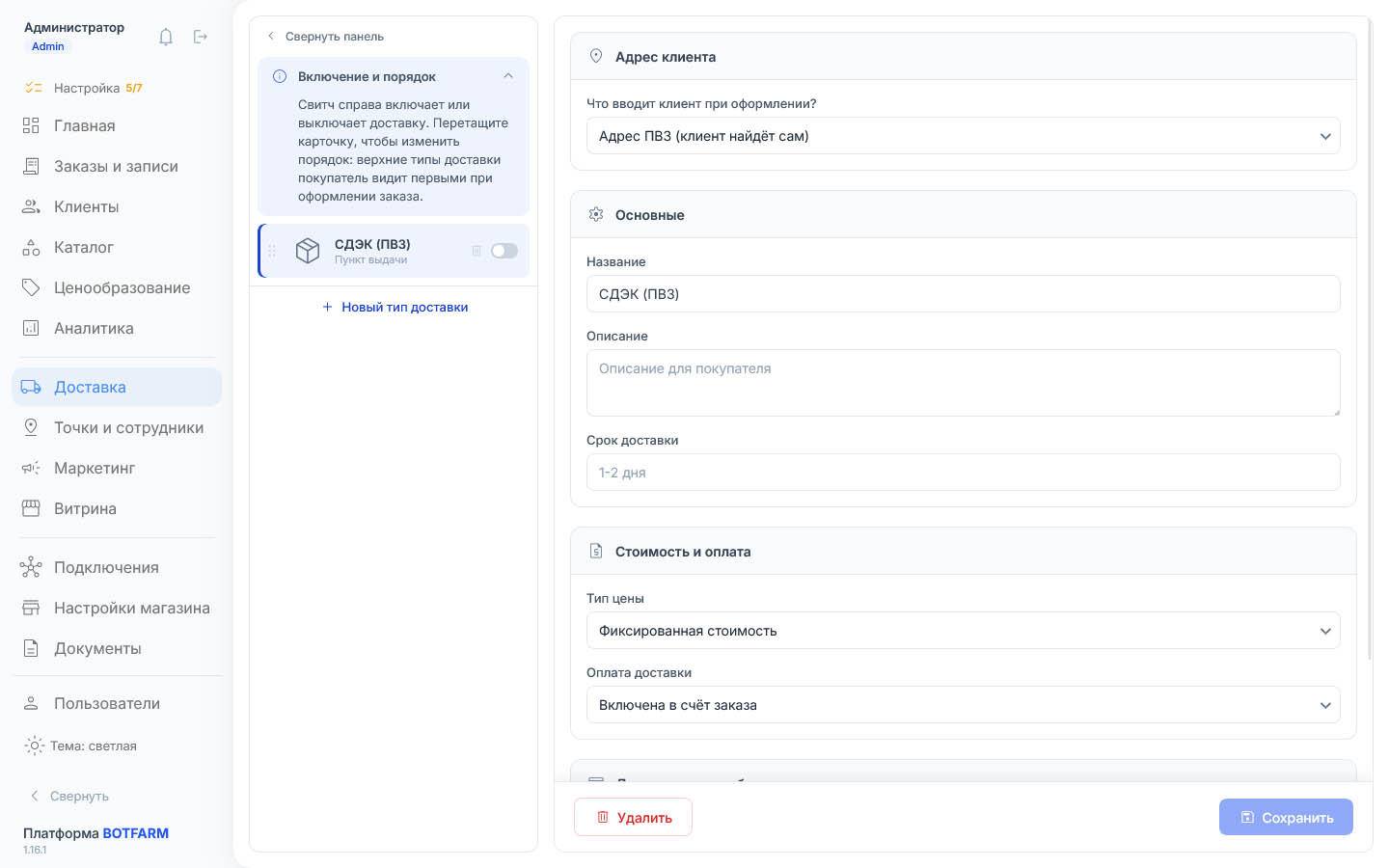
После выбора и создания типа доставки «СДЭК (ПВЗ)» откроется страница с настройками параметров: условия работы с пунктами выдачи СДЭК, отображение для клиентов и доступные способы оплаты.
Все настройки разделены на логические блоки — проходите по ним последовательно.
Как настроить адрес клиента?
В блоке настройки адреса клиента вы выбираете, что именно вводит клиент при оформлении заказа через СДЭК.
Доступны три варианта:
- «Адрес ПВЗ (клиент найдёт сам)» — клиент самостоятельно выбирает пункт выдачи СДЭК на карте или из списка ближайших отделений. Это стандартный и самый удобный вариант: покупатель видит все доступные ПВЗ, их адреса и часы работы и выбирает тот, который ему подходит.
- «Домашний адрес (продавец найдёт ПВЗ)» — клиент указывает свой домашний адрес, а система автоматически подбирает ближайший к нему пункт выдачи СДЭК. Клиенту не нужно искать ПВЗ самостоятельно — достаточно ввести свой адрес, и система предложит подходящий вариант. Это удобно для тех, кто не хочет разбираться в карте ПВЗ.
- «Клиент выбирает» — смешанный вариант: клиент может как выбрать ПВЗ на карте, так и указать домашний адрес, чтобы система подобрала ближайший пункт. Этот вариант даёт максимальную гибкость: покупатель сам решает, что ему удобнее.
Выберите тот вариант, который лучше всего подходит для ваших клиентов. От этого зависит, как будет выглядеть форма оформления заказа на витрине.

Как настроить основные параметры?
В блоке настройки основных параметров заполняется базовая информация о доставке, которая будет видна клиентам:
- Название — как способ доставки будет называться для покупателей. По умолчанию — «СДЭК (ПВЗ)». Вы можете оставить это название или изменить на более понятное для ваших клиентов, например: «СДЭК — пункты выдачи» или «Забрать в СДЭК».
- Описание — краткий текст для клиента: сроки, условия, особенности получения. Например: «Заказы доставляются в пункты выдачи СДЭК по всей России. Вы получите СМС-уведомление о готовности заказа».
- Срок доставки — примерное время, через которое клиент сможет забрать заказ в пункте выдачи. Отображается на витрине и помогает покупателю планировать получение.

Как настроить стоимость и оплату?
В этом блоке настраивается цена доставки и способ её оплаты клиентом.
📘 Более подробная инструкция по настройке всех параметров стоимости и оплаты доступна по ссылке: Настройка стоимости доставки и оплаты
Тип цены
Выберите, как будет рассчитываться стоимость доставки:
- «Фиксированная стоимость» — вы устанавливаете конкретную цену за доставку. Если нужно задать разные цены для разных регионов — это настраивается через зоны доставки. После выбора этого варианта дополнительных полей не появляется.
- «Рассчитать после оформления» — стоимость доставки рассчитывается после того, как клиент оформил заказ. Это удобно, если цена зависит от удалённости, веса или габаритов товара, и вы не можете определить её заранее.
При выборе «Рассчитать после оформления» появляются дополнительные поля:
- Ориентир цены, от ₽ (необязательно) — минимальная примерная стоимость доставки, которую клиент увидит при оформлении заказа.
- Ориентир цены, до ₽ (необязательно) — максимальная примерная стоимость доставки.
- Сообщение покупателю (необязательно) — текст, который клиент увидит при оформлении заказа. Например: «Стоимость доставки рассчитаем после оформления заказа».
При выборе «Рассчитать после оформления» вариант оплаты «Включена в счёт заказа» становится недоступным — об этом появляется подсказка.
Оплата доставки
Выберите, как клиент будет оплачивать доставку.
Доступны три варианта:
- «Включена в счёт заказа» — стоимость доставки добавляется к общей сумме заказа и оплачивается вместе с товарами единым платежом.
- «Отдельный счёт на доставку» — доставка оплачивается отдельно, по собственному счёту. При выборе этого варианта появляется поле «Шаблон уведомления о счёте».
- «Наличными при получении» — клиент оплачивает доставку наличными в пункте выдачи, когда забирает заказ.
Шаблон уведомления о счёте
Это поле появляется только при выборе варианта «Отдельный счёт на доставку». Оно необязательное, но его заполнение помогает автоматизировать информирование клиентов.
Для чего нужно: здесь вы задаёте текст уведомления, которое получит клиент для оплаты доставки. В шаблоне можно использовать специальные переменные, которые система автоматически заменит на реальные данные:
- {номер} — номер счёта на доставку
- {сумма} — сумма к оплате за доставку
- {ссылка} — ссылка для перехода к оплате
Пример заполнения:
Счёт на доставку №{номер} на сумму {сумма}. Оплатить: {ссылка}
После отправки клиент увидит, например:
«Счёт на доставку №42 на сумму 500 ₽. Оплатить: https://ссылка»

Как настроить способы оплаты?
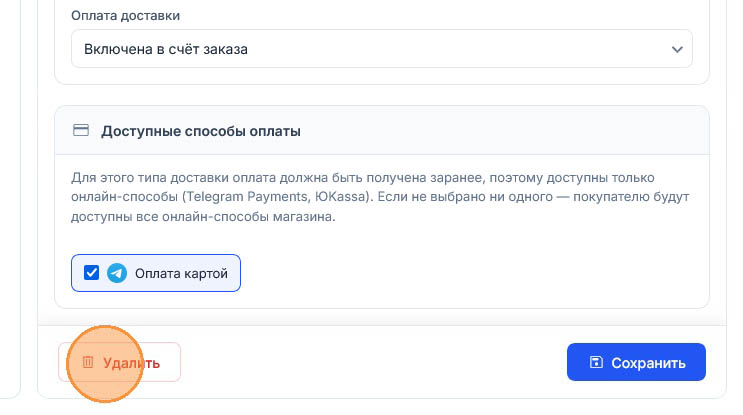
В блоке настройки способов оплаты вы выбираете, какими способами клиент может оплатить заказ при выборе данного типа доставки.
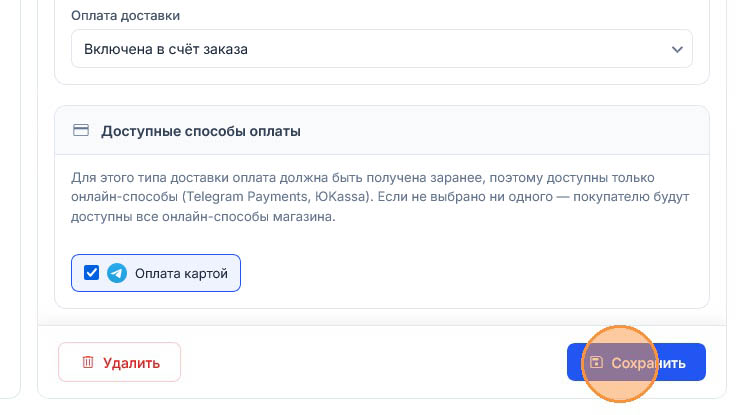
Особенность: для этого типа доставки оплата должна быть получена заранее, поэтому доступны только онлайн-способы оплаты — например, Telegram Payments, ЮKassa и другие электронные платёжные системы. Оплата наличными или картой при получении в этом случае не поддерживается.
Отметьте галочками те онлайн-способы оплаты, которые вы хотите предложить клиентам для этого типа доставки.
Клиенту будут доступны все онлайн-способы оплаты, настроенные в магазине, если не выбрать ни один способ.

Как сохранить настройки доставки?
После заполнения всех параметров не забудьте нажать кнопку «Сохранить» внизу страницы. Только после этого все внесённые изменения вступят в силу и станут видны клиентам при оформлении заказа. Готово: способ доставки появится на витрине. Оформите пробный заказ и проверьте, как выглядит выбор пункта выдачи и какие способы оплаты доступны покупателю.
Как удалить доставку?
Нажмите «Удалить», если этот способ доставки больше не нужен. Он пропадёт из списка и перестанет предлагаться покупателям при оформлении заказа. Действие необратимо, поэтому заказы с этой доставкой лучше завершить заранее.