


Характеристики товара — пары «название — значение», например «Цвет: красный», которые покупатель видит в карточке товара и по которым фильтрует каталог. Их заполняют на вкладке «Характеристики» формы товара. Ниже — как добавить характеристику, задать единицу измерения, скрыть её от покупателей и работать с шаблоном категории.
Как добавить характеристику?
Нажмите «Добавить характеристику товара» под списком характеристик — появится новая строка.
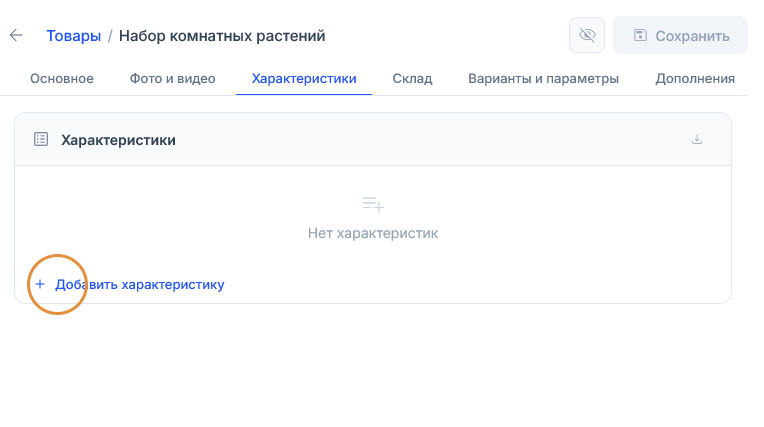
Заполните в новой строке название и значение характеристики, при необходимости — единицу измерения.
Характеристик можно добавить столько, сколько нужно для полного описания товара. Названия в одном товаре не должны повторяться: при повторе панель покажет «Такое название уже используется», а товар не сохранится.
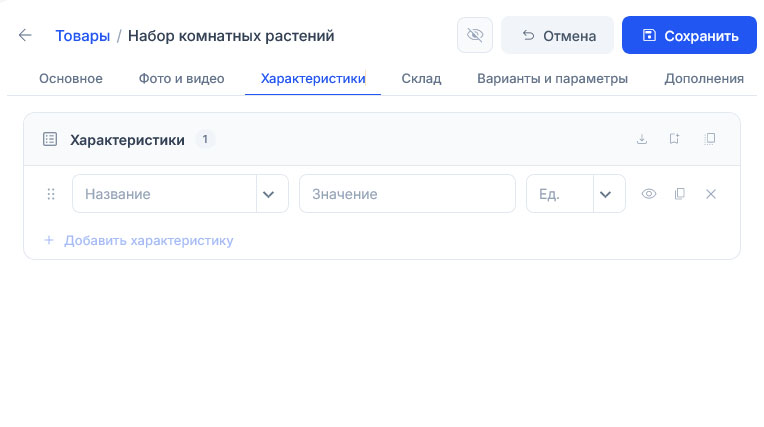
Название характеристики
Выберите название из выпадающего списка или введите своё в поле «Выберите или введите название». В списке есть готовые названия: Бренд, Цвет, Размер, Материал, Страна производства и другие; по списку работает поиск.

Значение характеристики
Введите значение, которое увидит покупатель: для характеристики «Цвет» — «Красный», для «Размера» — «42», для «Бренда» — название производителя. Строку с пустым названием или значением товар не сохранит: панель попросит «Заполните название и значение каждой характеристики».

Единицы измерения
Укажите единицу измерения в поле «Единица», если значение числовое: вес, длина, мощность и т. п. Выберите единицу из списка — например кг, см, л, Вт. Поле необязательное, но с единицей покупатель точнее понимает значение: «5 кг», а не «5».

Видимость характеристики
Нажмите значок глаза «Скрыть от покупателей» в строке характеристики, чтобы убрать её с витрины.
По умолчанию характеристика видна покупателям на витрине. Скрывают служебные данные, нужные только магазину. Не скрывайте сведения, которые покупатель должен видеть до покупки: состав, страну производства, размер, срок годности (ст. 10 Закона «О защите прав потребителей»). Скрытая характеристика пропадёт с витрины, но останется в карточке товара для внутреннего учёта.
Чтобы вернуть характеристику на витрину, нажмите тот же значок — «Показать покупателям». Число скрытых характеристик показано в подсказке у заголовка блока.

Как скопировать характеристику?
Отдельной кнопки копирования одной строки в текущей версии формы нет: в строке характеристики остались кнопки «Скрыть от покупателей» и «Удалить характеристику». Чтобы перенести характеристики в другой товар, используйте кнопки «Копировать все» и «Вставить все» в шапке блока — они описаны ниже. Похожую характеристику в том же товаре добавьте новой строкой через «Добавить характеристику товара».

Как удалить характеристику?
Нажмите крестик «Удалить характеристику» в строке, а затем «Сохранить» в шапке формы — характеристика уберётся из карточки товара.

Как загрузить шаблон категории?
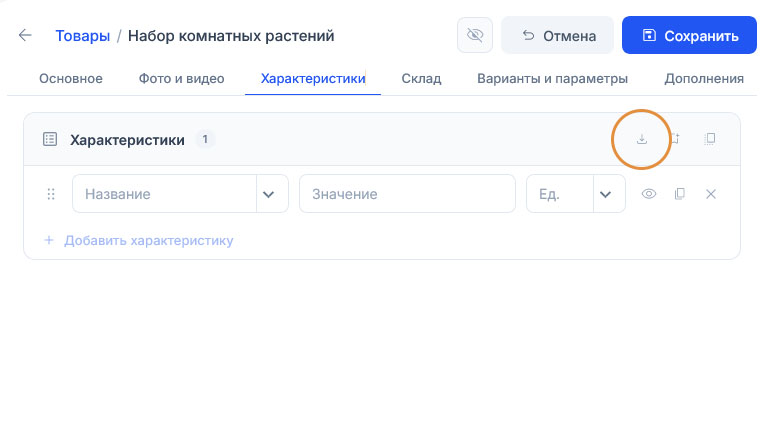
Нажмите «Загрузить шаблон категории» в шапке блока «Характеристики» — в товар подставятся характеристики, заданные для его категории.
Кнопки шаблона появляются, только когда у товара выбрана категория на вкладке «Основное». Шаблон экономит время, если у товаров одной категории одинаковый набор характеристик.
Как сохранить шаблон категории?
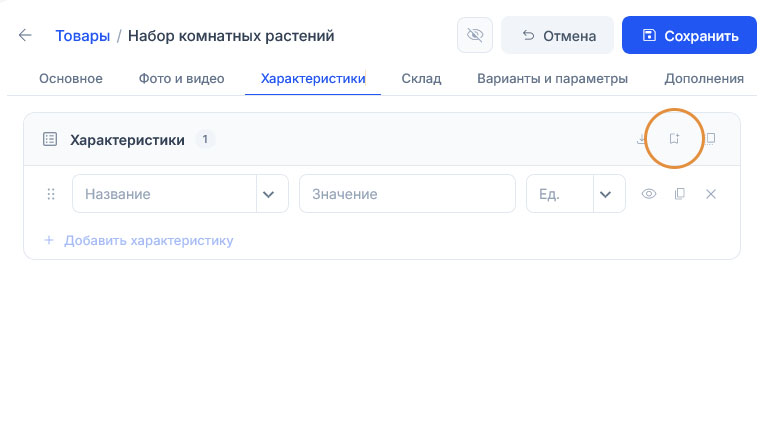
Нажмите «Сохранить как шаблон категории» и подтвердите действие в окне «Сохранить шаблон?» — текущий набор характеристик станет шаблоном категории товара.
Сохранение шаблона перезаписывает характеристики и значения категории. Товары этой категории без собственных значений получат новые значения автоматически. В следующих товарах категории шаблон загружается кнопкой «Загрузить шаблон категории».
Как скопировать все характеристики?
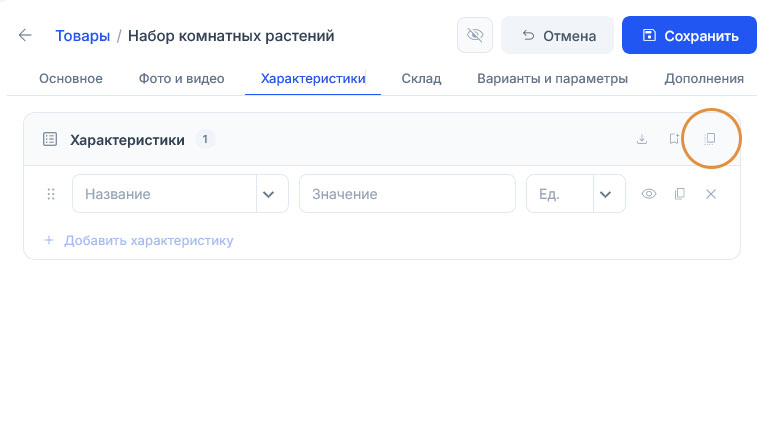
Нажмите «Копировать все» в шапке блока — весь список характеристик товара запомнится для вставки в другой товар. Список хранится до закрытия вкладки браузера, поэтому второй товар открывайте в той же вкладке.
Вставка характеристик
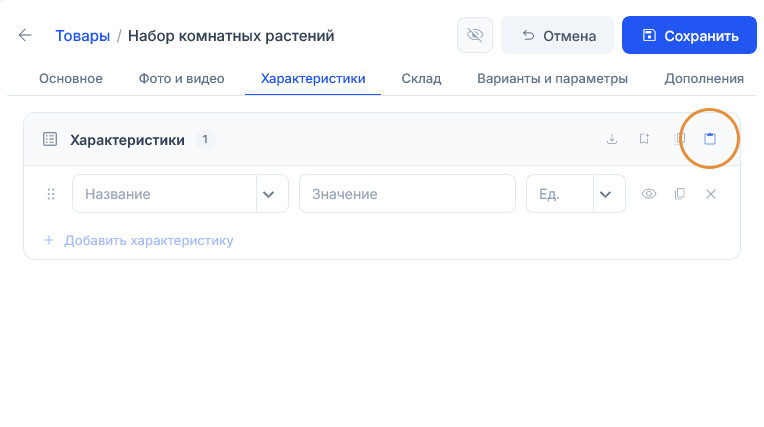
Нажмите «Вставить все» в шапке блока другого товара — скопированные характеристики добавятся к его текущему списку.
Кнопка появляется, когда в этой вкладке браузера уже скопирован список характеристик. Вставка удобна при создании похожих товаров с одинаковыми параметрами; после вставки сохраните товар.
Короткие ответы
Можно ли скрыть характеристику товара от покупателей?
Да: нажмите значок глаза «Скрыть от покупателей» в строке характеристики. Не скрывайте состав, страну производства, размер и срок годности — эти сведения покупатель должен видеть до покупки.
Как перенести характеристики из одного товара в другой?
Нажмите «Копировать все» в первом товаре, откройте второй в той же вкладке браузера и нажмите «Вставить все». Скопированный список хранится до закрытия вкладки.
Что будет, если сохранить характеристики как шаблон категории?
Шаблон перезапишет характеристики и значения категории. Товары категории без собственных значений получат новые значения автоматически.
Почему нет кнопки «Загрузить шаблон категории»?
У товара не выбрана категория. Выберите её на вкладке «Основное» — кнопки шаблона появятся в шапке блока «Характеристики».
Почему товар не сохраняется после добавления характеристик?
Скорее всего, есть пустая строка или повтор названия. Заполните название и значение в каждой строке или удалите лишнюю: названия характеристик в товаре не должны повторяться.