


Добавление промокода позволяет создать скидку, которую клиенты смогут применять при оформлении заказа. Это эффективный способ стимулировать продажи, привлекать новых покупателей и поощрять постоянных клиентов. Вы можете гибко настроить условия: размер скидки, минимальную сумму заказа, срок действия и другие параметры.
Как добавить промокод?
Чтобы создать новый промокод, нажмите кнопку «Добавить» или «Создать промокод».
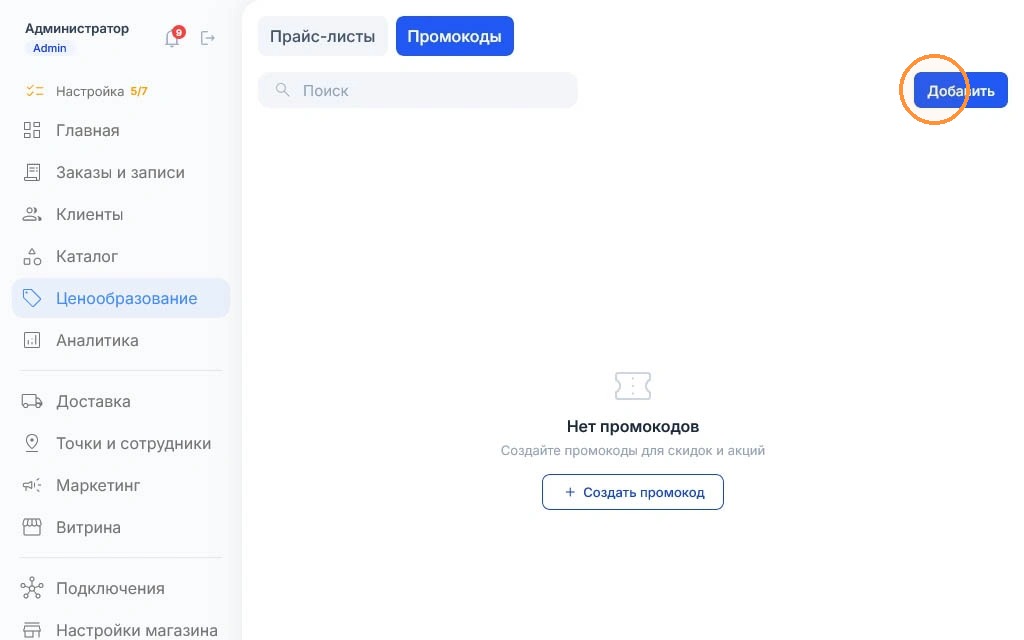
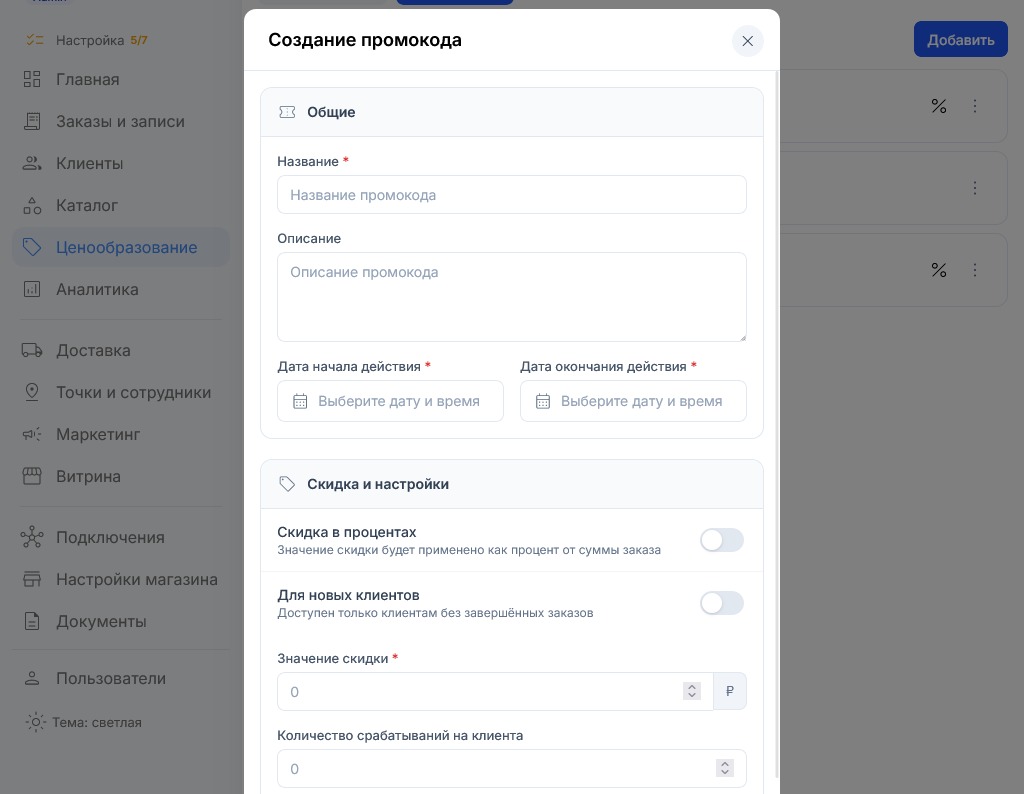
Откроется всплывающее окно с формой, где вы сможете настроить все параметры будущей скидки.
Форма разделена на две логические группы: «Общие» и «Скидка и настройки».
В группе «Общие» указываются:
- Название промокода
- Описание
- Дата начала и окончания действия
В группе «Скидка и настройки» настраиваются:
- Переключатель «Скидка в процентах»
- Переключатель «Для новых клиентов»
- Значение скидки
- Количество использований на клиента
Подробнее о каждом поле расскажем в следующих шагах.
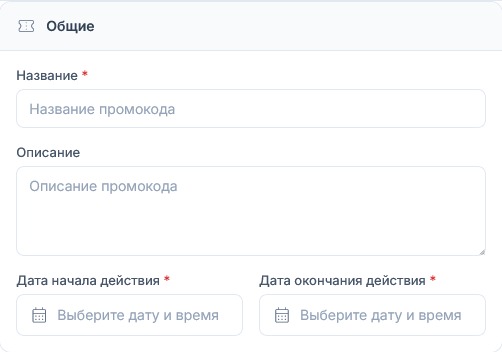
Как заполнить общие поля?
В группе «Общие» заполняются базовые данные промокода:
- Название — укажите название промокода для внутреннего учёта.
Клиенты его не видят, оно нужно только для идентификации в списке. - Описание — краткое пояснение, для чего создаётся промокод.
Например, «Скидка для новых клиентов» или «Акция на летнюю коллекцию». Поле необязательное. - Дата начала действия — выберите дату и время, с которых промокод станет доступен для использования.
- Дата окончания действия — выберите дату и время, после которых промокод автоматически перестанет действовать. После этой даты он перейдёт в статус «Истёк».
Общие поля задают базовые параметры промокода — заполняйте их внимательно, чтобы скидка работала корректно и в нужный период.
Как настроить параметры скидки?
В группе «Скидка и настройки» вы определяете, как будет рассчитываться скидка и для кого она будет доступна. Здесь задаются ключевые условия, влияющие на применение промокода.
Как выбрать тип скидки?
Активируйте переключатель «Скидка в процентах», чтобы задать размер скидки в процентах.
- Переключатель включён — скидка указывается в процентах.
Например, если вы хотите предоставить скидку 10%, просто введите число 10 в поле «Значение скидки». - Переключатель выключен — скидка указывается в рублях.
Например, если вы хотите предоставить скидку 500 ₽, введите 500 в поле «Значение скидки».
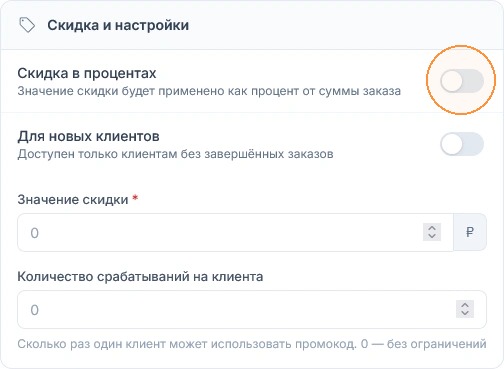
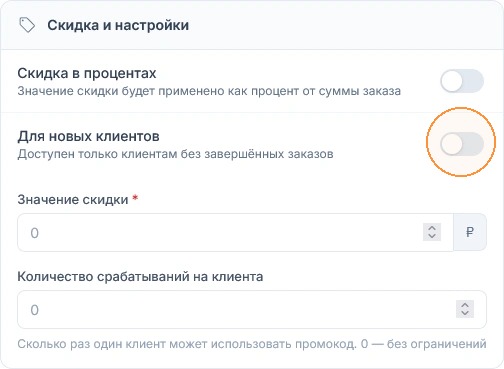
Переключатель «Для новых клиентов»
Активируйте переключатель, если хотите, чтобы промокод был доступен только покупателям, которые ещё не совершали успешных покупок в вашем магазине.
Промокод смогут применять исключительно клиенты без выполненных заказов, когда переключатель включён. Если у покупателя уже есть хотя бы один завершённый заказ, промокод не будет для него доступен — он не сможет его ввести при оформлении заказа.
Переключатель «Для новых клиентов» помогает привлекать новую аудиторию: клиент без заказов получает стимул попробовать магазин и совершить первую покупку со скидкой. Это эффективный способ расширения клиентской базы и увеличения числа первых заказов. Если вы хотите, чтобы промокод действовал для всех клиентов без исключения, просто оставьте этот переключатель выключенным.
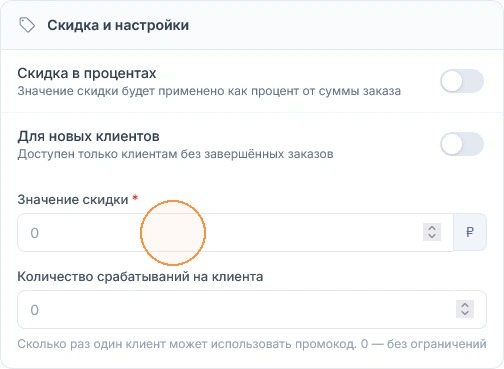
Значение скидки
В этом поле вы указываете размер скидки, которую получит клиент. От того, какое число вы введёте, зависит итоговая сумма, которую покупатель сэкономит при оформлении заказа. Например, если вы хотите дать скидку 10%, укажите 10. Если скидка составляет 500 ₽, введите 500.
То, как интерпретируется это число, зависит от положения переключателя «Скидка в процентах»
Поле обязательно для заполнения, и без него промокод не будет создан. Убедитесь, что вы ввели корректное значение, чтобы скидка применялась правильно.
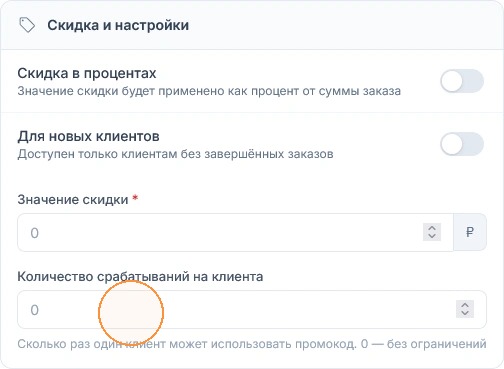
Количество использований на клиента
Помогает контролировать, сколько раз один клиент может применить скидку, и предотвращать злоупотребления.
Оставьте значение 0, если вы не хотите ограничивать клиентов. Это особенно полезно для долгосрочных акций, где важно поощрять повторные покупки. Убедитесь, что выбранное значение соответствует вашей стратегии: для привлечения новых клиентов часто используют ограничение в 1 использование, а для удержания постоянных — снимают лимиты.
Завершение создания
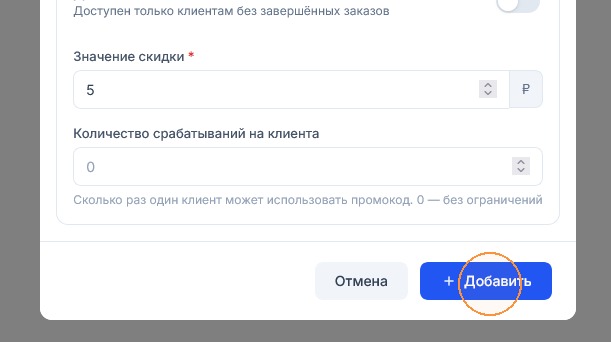
Внизу формы расположены две кнопки для завершения работы с промокодом:
- Отмена — закрывает форму без сохранения.
Все введённые данные будут потеряны, и вы вернётесь к списку промокодов. - Добавить — сохраняет промокод.
Если все обязательные поля заполнены корректно, промокод появится в общем списке. Если какие-то поля остались пустыми, система подсветит их и попросит заполнить перед сохранением.
Короткие ответы
Как сделать скидку в рублях, а не в процентах?
Выключите переключатель «Скидка в процентах» и введите сумму в поле значения скидки — например, 500. Когда переключатель включён, то же число трактуется как проценты. От положения переключателя зависит, как система интерпретирует введённое значение.
Как ограничить промокод только новыми покупателями?
Включите переключатель «Для новых клиентов». Тогда промокод сработает только у покупателей без выполненных заказов: если у клиента есть хотя бы один завершённый заказ, применить код он не сможет. Для акции на всю аудиторию оставьте переключатель выключенным.
Что означает нулевое количество использований?
Ноль снимает ограничение: клиент может применять промокод сколько угодно раз в пределах срока действия. Это подходит для долгих программ лояльности. Для привлечения новых покупателей обычно ставят одно использование, чтобы скидка работала как приветственная.