


Дополнения — связи между товарами: на странице основного товара покупатель видит сопутствующие позиции и может добавить их в корзину. Раздел: карточка товара → вкладка «Дополнения». Ниже — как добавить связь, выбрать её тип и удалить связь.
Добавление связи
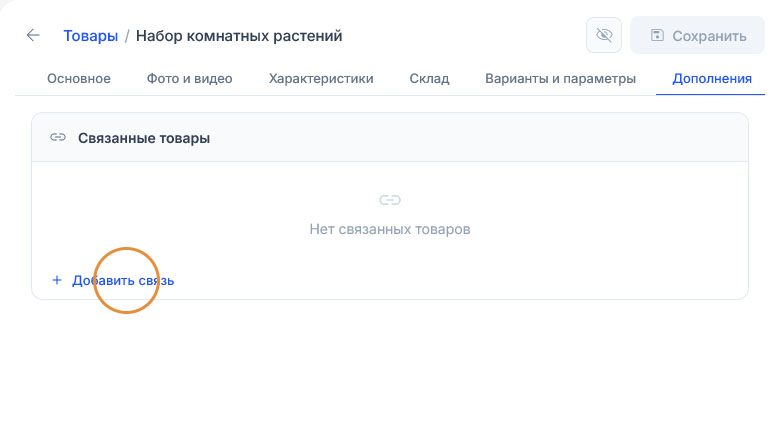
Нажмите «Добавить связь» на вкладке «Дополнения» — откроется форма «Новая связь». Вкладка работает у сохранённого товара: у нового сначала нажмите «Сохранить».
Заполните поля формы «Новая связь»:
- Товар — позиция, которую вы предлагаете вместе с основным товаром. Начните вводить название в поле поиска, чтобы быстрее найти товар.
- Тип связи — определяет, в каком блоке страницы товара покажется связанная позиция: «Дополнение» — в блоке «Дополнения», «Аксессуар» — в блоке «Аксессуары», «Рекомендация» — в блоке «С этим товаром покупают», «Комплект» — в блоке «В комплекте».
Переключатель «Выбран по умолчанию» показывает связанный товар на странице основного уже отмеченным. Рядом с ним видна цена, и покупатель может снять отметку одним нажатием; отмеченные позиции попадают в корзину вместе с основным товаром. Товары с вариантами заранее не отмечаются — покупатель выбирает их отдельно. Платные дополнения заранее не отмечайте — покупатель должен выбрать их сам (ст. 16 Закона «О защите прав потребителей»). Настройку «Выбран по умолчанию» используйте для бесплатных позиций, например подарочной открытки.
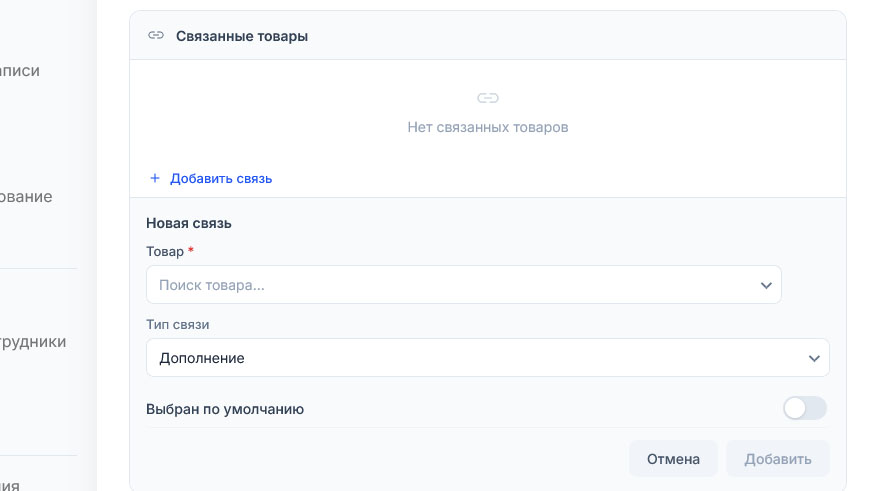
Нажмите «Добавить» — связь появится в списке связанных товаров. Кнопка становится активной, только когда выбран товар. Кнопка «Отмена» закрывает форму без сохранения.
Если выбранный товар уже связан с основным, откроется окно «Товар уже добавлен»: кнопка «Перезаписать» заменит прежнюю связь новой. Связать товар с его собственным вариантом нельзя.

Список связанных товаров
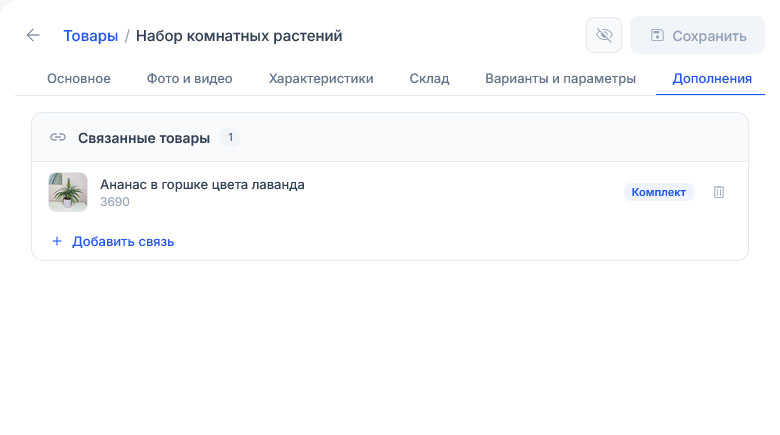
Новая связь сразу появляется в списке на вкладке «Дополнения». В строке связи видны миниатюра и название связанного товара, тип связи и пометка «По умолчанию», если включён переключатель «Выбран по умолчанию».
Связанные товары выводятся на витрине на странице основного товара, в блоке своего типа. Покупатель отмечает нужные позиции и добавляет их в корзину вместе с основным товаром.
Чтобы изменить тип связи или настройку «Выбран по умолчанию», добавьте этот же товар заново с новыми настройками и подтвердите перезапись.
Удаление связи
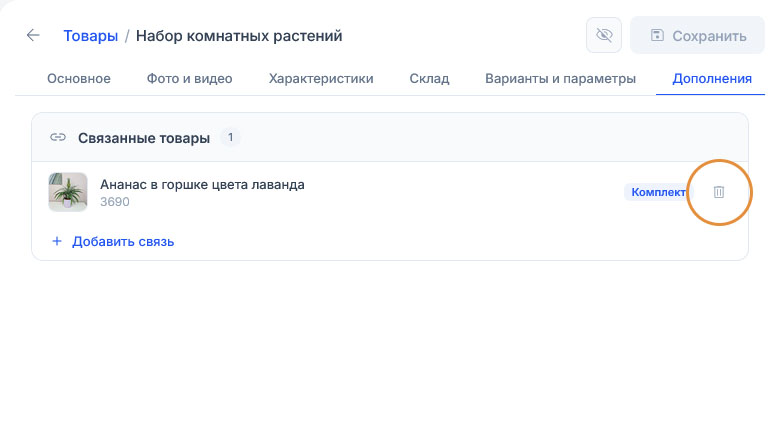
Нажмите значок корзины в строке связанного товара — связь удалится сразу, без окна подтверждения.
После удаления связи товар перестаёт показываться на странице основного товара.
Удаление связи не меняет сам товар: он остаётся в каталоге и доступен для заказа. Если связь снова понадобится, создайте её заново кнопкой «Добавить связь».
Короткие ответы
Можно ли сразу отметить дополнение в карточке товара?
Да, переключателем «Выбран по умолчанию» на вкладке «Дополнения». Используйте его только для бесплатных позиций: платные дополнения покупатель должен выбрать сам.
Где покупатель увидит связанные товары?
На странице основного товара, в блоке по типу связи: «Дополнения», «Аксессуары», «С этим товаром покупают» или «В комплекте».
Почему товар с вариантами не отмечен заранее?
Товары с вариантами не отмечаются автоматически даже при включённой настройке «Выбран по умолчанию». Покупатель выбирает вариант и добавляет такой товар сам.
Удалится ли товар из каталога вместе со связью?
Нет. Удаляется только связь, товар остаётся в каталоге и доступен для заказа.