


Раздел находится на вкладке в верхней части страницы «Каталог», рядом с «Товарами» и «Услугами». Здесь вы управляете группировкой товаров и услуг по разделам. Категории структурируют ассортимент, упрощают навигацию для клиентов и позволяют быстро находить позиции через фильтры. Вы можете создавать новые категории, редактировать названия, менять порядок отображения и привязывать товары или услуги. Организованная структура облегчает управление каталогом и улучшает пользовательский опыт на витрине.
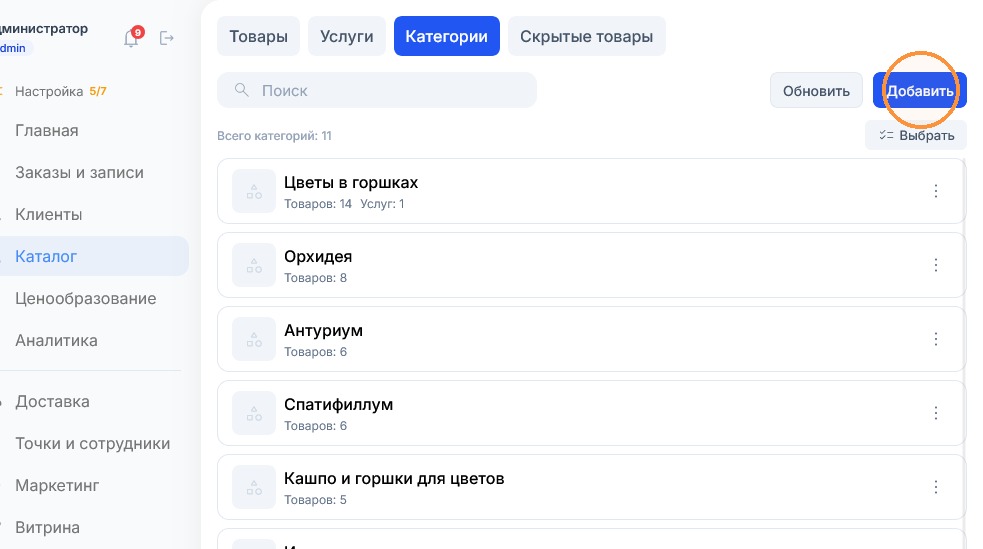
Как добавить категорию?
Добавление категории позволяет создать новый раздел в каталоге для группировки товаров и услуг. Это упрощает навигацию для клиентов, помогает структурировать ассортимент и делает поиск нужных позиций быстрее и удобнее. Правильно организованные категории улучшают пользовательский опыт на витрине.
📘 Подробнее о добавлении категории читайте в инструкции «Добавление категории».
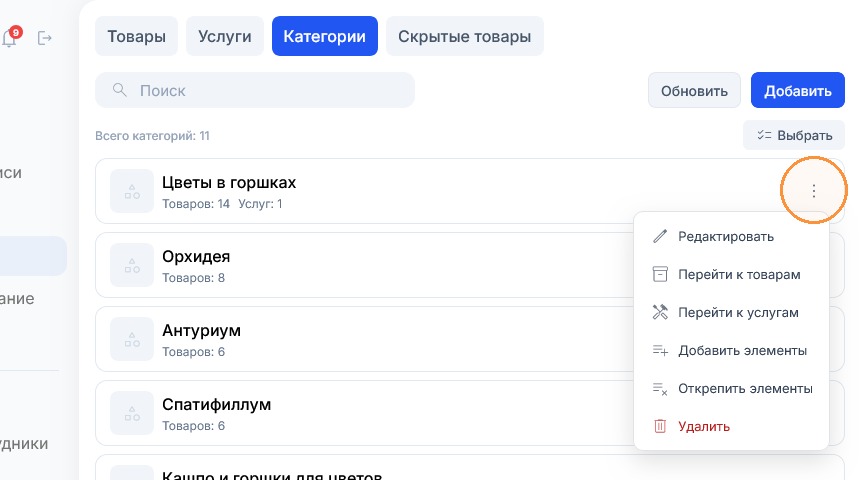
Меню категории
Каждая категория в списке сопровождается кнопкой вызова меню — это три вертикальные точки, расположенные справа от строки категории.
Нажмите на них, чтобы открыть список доступных действий.
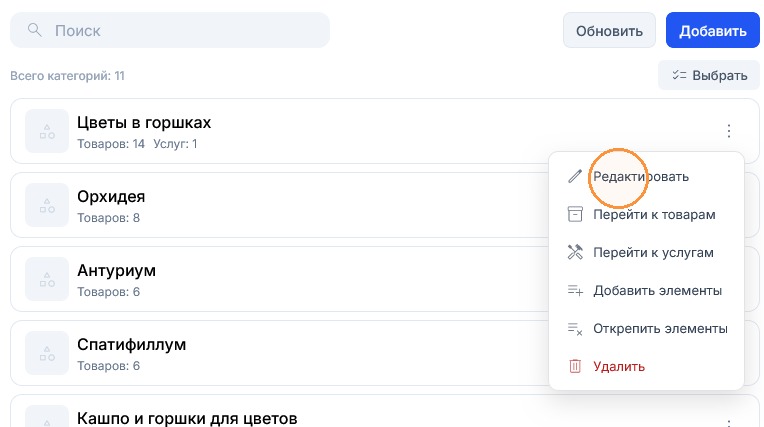
Как отредактировать категорию?
Открывает форму редактирования категории, где вы можете изменить название, описание, настройки отображения и внешний вид. Все изменения сохраняются в системе и сразу отображаются на витрине.
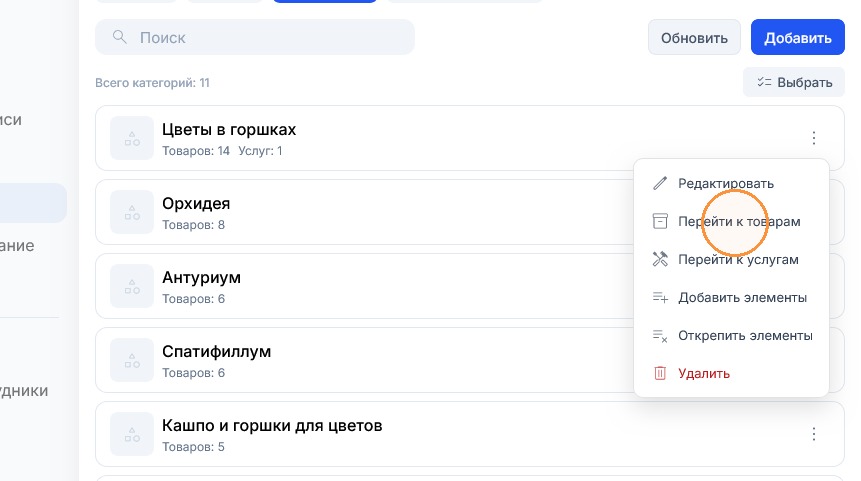
Посмотреть товары в категории
Перенаправляет на страницу товаров, автоматически отфильтрованных по выбранной категории. Удобно для быстрого просмотра всех позиций, входящих в категорию, без необходимости вручную настраивать фильтры.
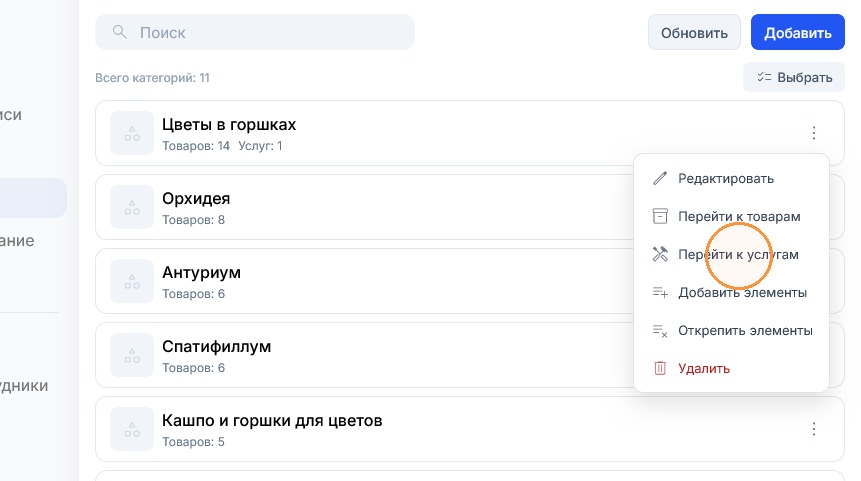
Посмотреть услуги в категории
Перенаправляет на страницу услуг, автоматически отфильтрованных по выбранной категории. Этот пункт появляется в меню, если к категории привязаны услуги. Удобно для быстрого просмотра всех услуг, входящих в категорию, без необходимости вручную настраивать фильтры.
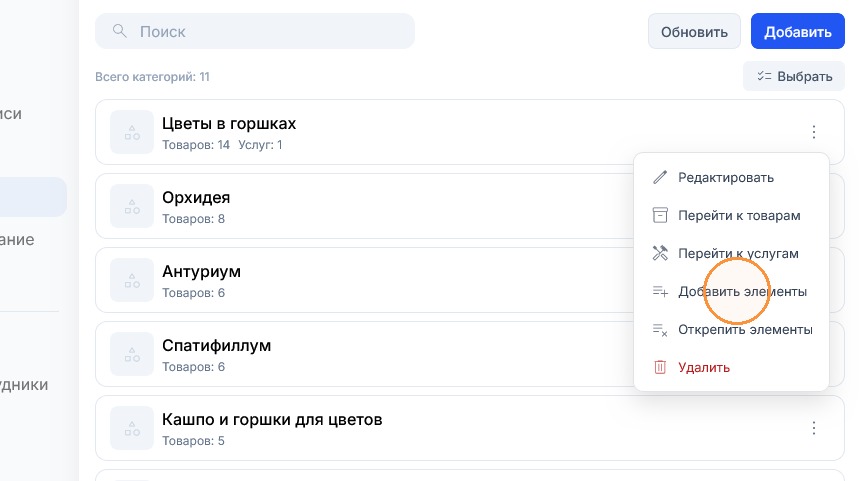
Как добавить товары и услуги в категорию?
Позволяет добавить товары или услуги в эту категорию без необходимости редактировать каждый товар отдельно. Откроется список доступных позиций — выберите нужные и подтвердите добавление.
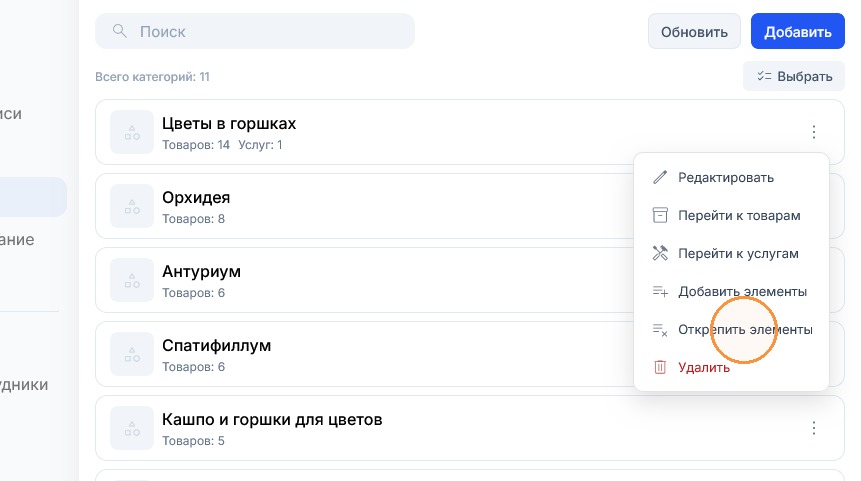
Отвязка товаров и услуг из категории
Удаляет связь всех товаров и услуг с данной категорией. Сама категория при этом сохраняется в системе. Полезно, если вы хотите полностью пересмотреть наполнение категории или перенести товары в другие разделы.
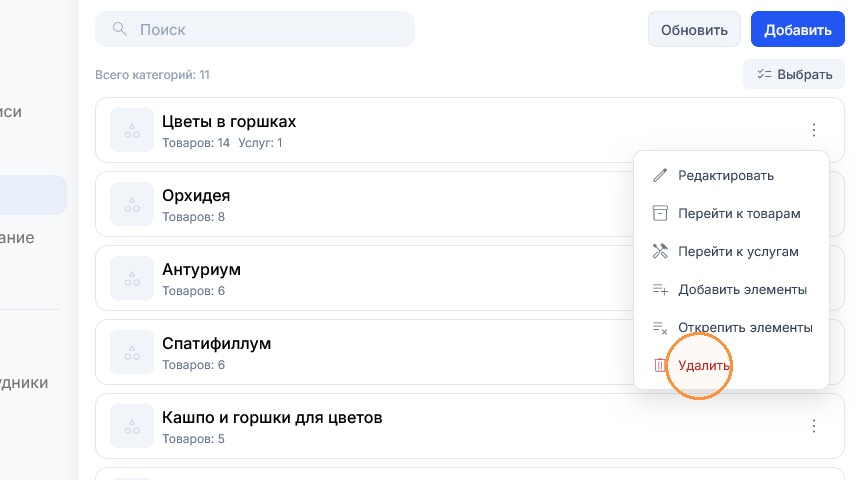
Как удалить категорию?
Полностью удаляет категорию из каталога. При нажатии система запросит подтверждение, чтобы избежать случайного удаления. Если к категории привязаны товары или услуги, они останутся в каталоге, но перестанут относиться к этой категории. Удаление необратимо — восстановить категорию можно только создав её заново.
Как найти категории?
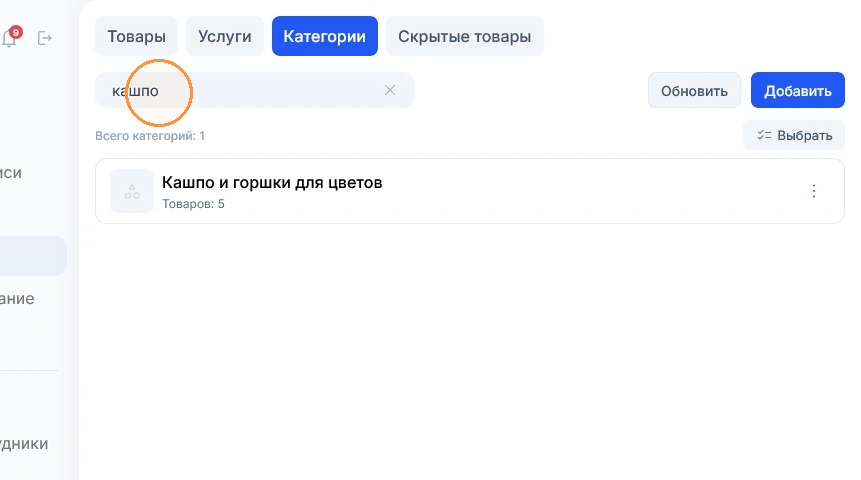
Поиск помогает быстро находить нужный раздел в списке, когда категорий становится много.
Начните вводить название категории — система мгновенно отфильтрует список, показывая только те позиции, которые соответствуют вашему запросу. Вам не нужно листать страницы и просматривать каждую категорию вручную.
Поиск работает в реальном времени: результат обновляется с каждым введённым символом. Это экономит время при работе с длинным списком категорий.
Как обновить список категорий?
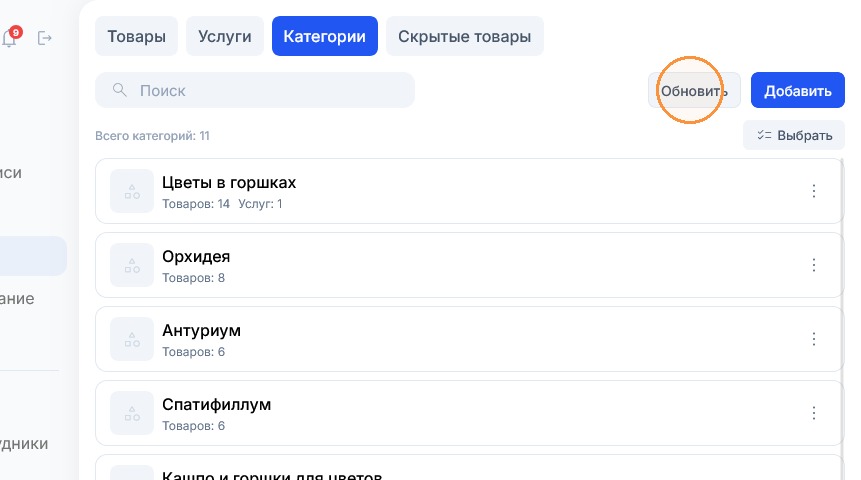
Кнопка «Обновить» перезагружает список категорий, подгружая актуальные данные из базы.
Когда это может пригодиться:
- Вы добавили новую категорию, а она ещё не отображается в списке — нажмите «Обновить», чтобы увидеть её.
- Вы или ваш коллега изменили категорию в другой вкладке или с другого устройства, и изменения не сразу видны.
- Список отображается некорректно или с задержкой — обновление помогает перезагрузить данные без перезагрузки всей страницы.
💡 Обычно список обновляется автоматически после любых действий (добавления, редактирования, удаления), но кнопка «Обновить» даёт вам ручной контроль на случай, если автоматическое обновление не сработало или вы хотите убедиться в актуальности данных.
Как выбрать категории?
В правом верхнем углу списка категорий находится кнопка «Выбрать». Она позволяет включать режим массового выбора позиций, чтобы одновременно работать с несколькими категориями.
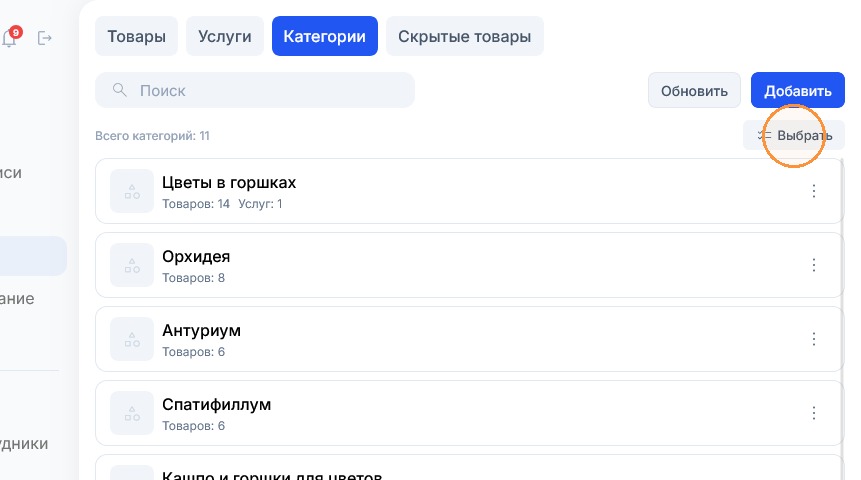
При нажатии на кнопку «Выбрать» у каждой категории в списке появляется флажок.
Теперь вы можете отметить нужные категории, просто нажимая на них.
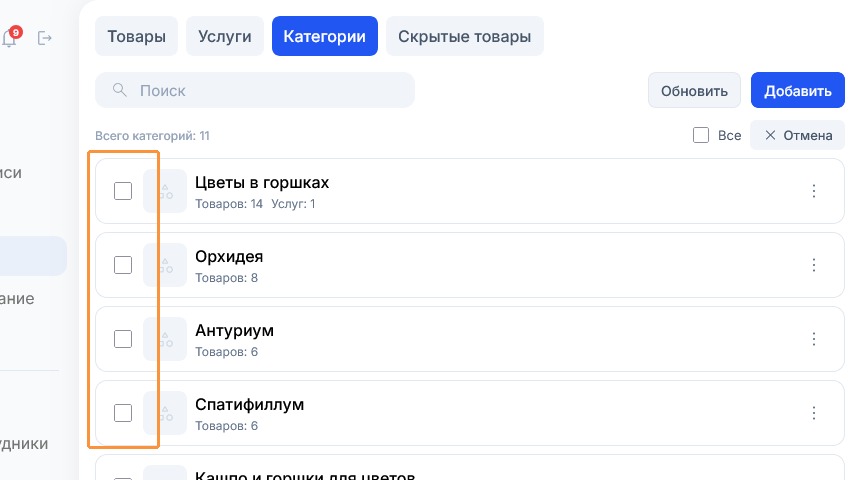
Чтобы выбрать все категории на странице сразу, используйте флажок в заголовке списка.
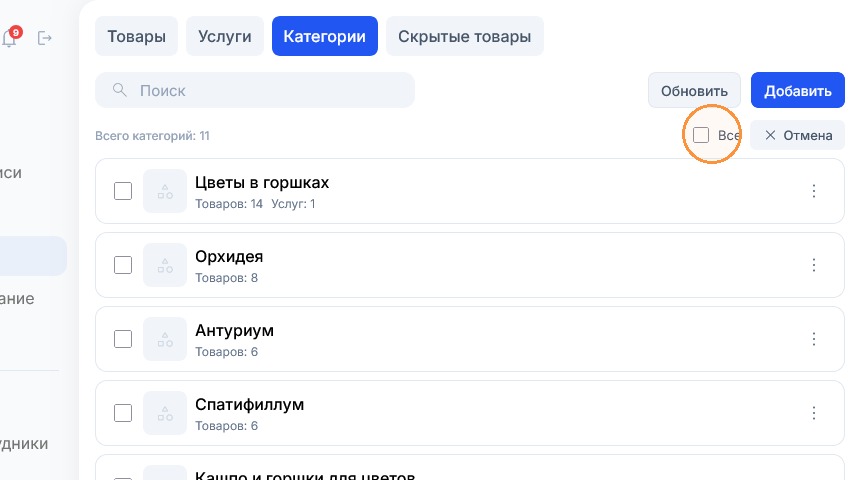
После того как вы отметили категории, над списком появляется панель управления:
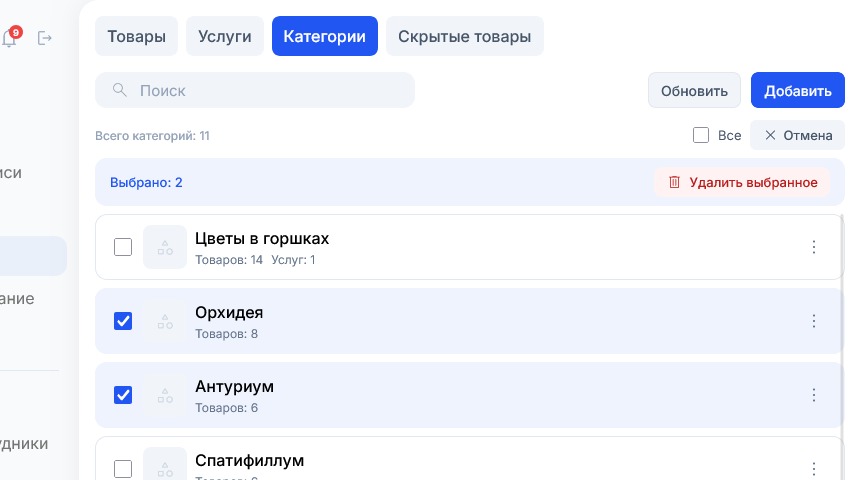
- Количество выбранных категорий — показывает, сколько позиций вы отметили.
- Флажок «Выбрать все» — позволяет отметить сразу все категории на странице.
- Кнопка «Удалить выбранное» — удаляет все отмеченные категории. Система запросит подтверждение, чтобы избежать случайного удаления.
- Кнопка «Отмена» — снимает все выделения и выходит из режима выбора, возвращая вас к обычному просмотру списка.
Как удалить выбранные категории?
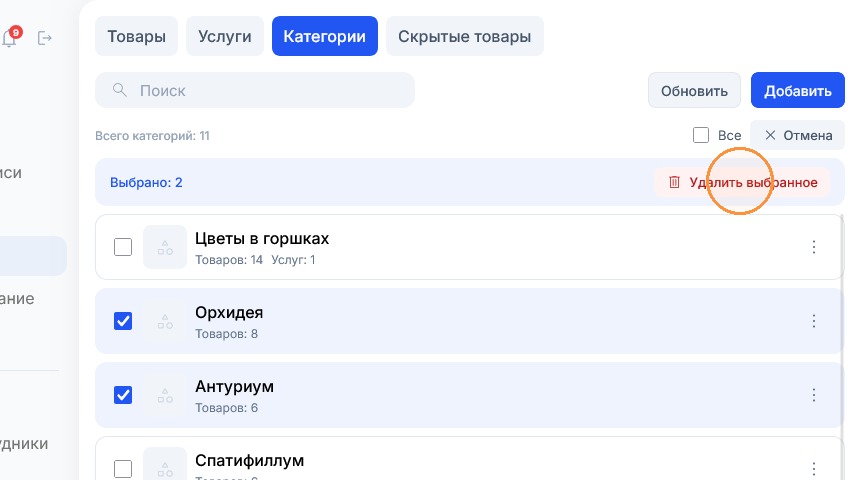
При отмеченных в режиме выбора категориях над списком появляется кнопка «Удалить выбранное». Она позволяет одним действием удалить все отмеченные позиции — гораздо быстрее, чем удалять каждую категорию по отдельности.
При нажатии на эту кнопку система запросит подтверждение — это защита от случайного удаления. Вас спросят: «Удалить выбранные категории?». Если вы подтвердите действие, все отмеченные категории будут удалены без возможности восстановления.
⚠️ Важно: удаление категорий — действие необратимое. Восстановить удалённую категорию можно будет только создав её заново. Поэтому перед тем как нажать «Удалить выбранное», убедитесь, что вы действительно хотите удалить именно те позиции, которые отметили.
Если вы передумали, нажмите «Отмена» в окне подтверждения или воспользуйтесь кнопкой «Отмена» в панели выбора, чтобы снять все выделения и выйти из режима выбора.
Короткие ответы
Что произойдёт с товарами, если удалить категорию?
Товары и услуги останутся в каталоге, но перестанут относиться к удалённой категории — их просто не будет видно в этом разделе витрины. Сама категория удаляется безвозвратно: восстановить её можно только создав заново и заново привязав позиции.
Как добавить в категорию сразу много товаров?
Через меню категории выберите добавление товаров и услуг — откроется список доступных позиций, где можно отметить нужные и подтвердить выбор. Это быстрее, чем открывать каждый товар и указывать категорию в его карточке отдельно.
Чем отвязка товаров отличается от удаления категории?
Отвязка снимает связь всех позиций с категорией, но сама категория остаётся в каталоге — её можно наполнить заново. Удаление стирает категорию из системы. Отвязку выбирают, когда нужно пересобрать наполнение раздела, не теряя его настроек.