Добавление категории позволяет создать новый раздел в каталоге для группировки товаров и услуг. Это упрощает навигацию для клиентов, помогает структурировать ассортимент и делает поиск нужных позиций быстрее и удобнее. Правильно организованные категории улучшают пользовательский опыт на витрине.
Добавление категории
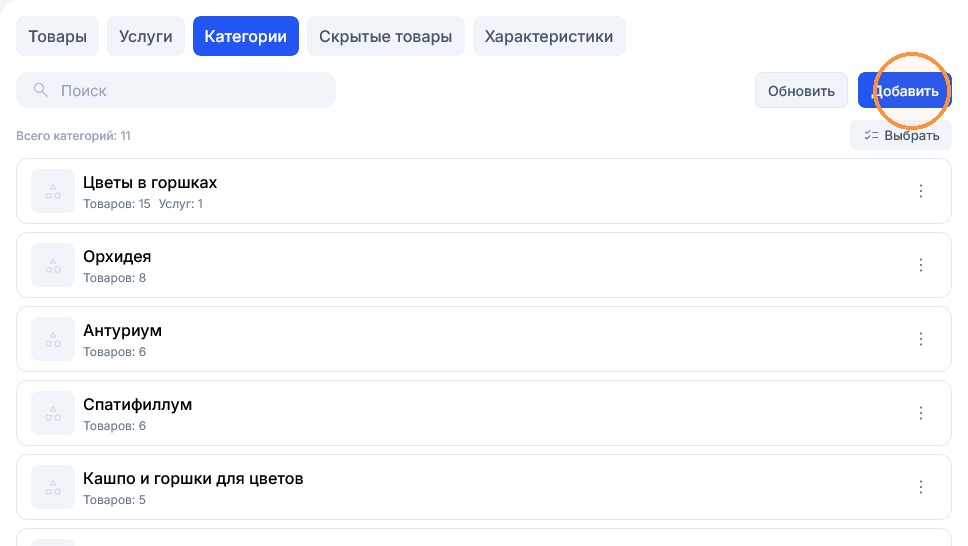
Чтобы создать новую категорию, нажмите кнопку «Добавить» в верхней части страницы «Категории».
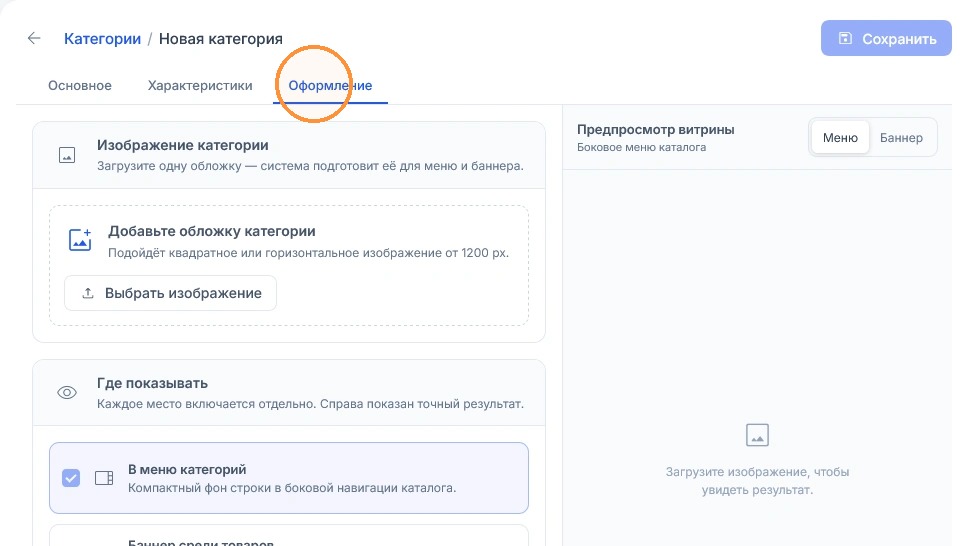
Откроется новая страница для добавления категории, которая разделена на три блока: Основное, Характеристики и Оформление. Рассмотрим каждый из них подробнее.
Заполнение основной информации
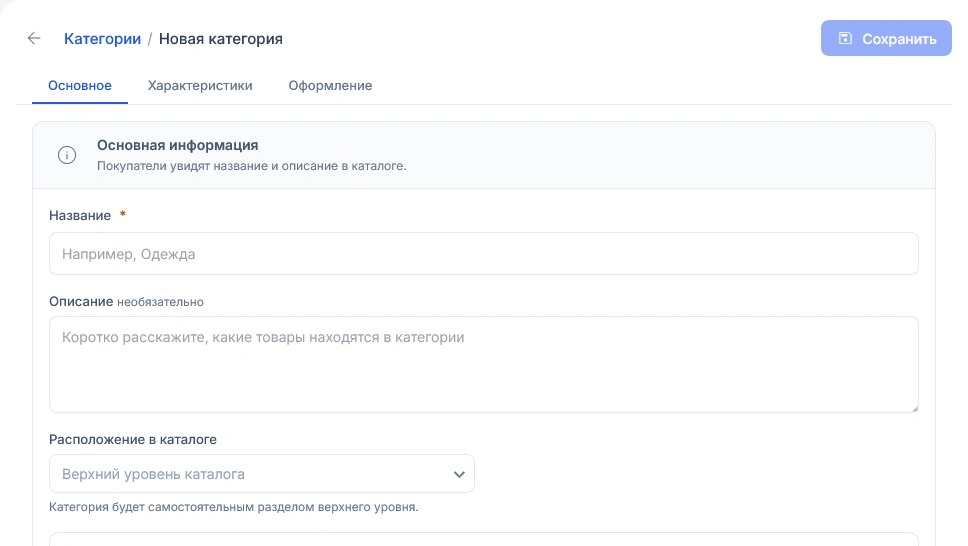
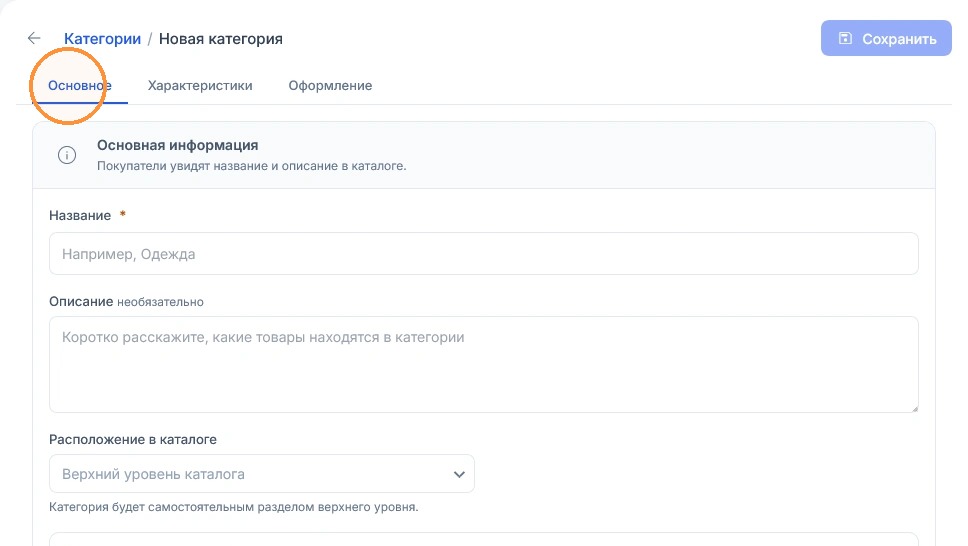
В группе «Основное» заполняются базовые данные категории, которые увидят клиенты в каталоге.
-
Название — введите название категории. Например: «Одежда», «Комнатные растения» или «Консультации». Поле обязательно для заполнения.
-
Описание — кратко расскажите, какие товары или услуги находятся в этой категории. Поле необязательное, но помогает клиентам лучше ориентироваться в каталоге.
-
Расположение в каталоге — выберите, где будет находиться категория. Вы можете оставить её на верхнем уровне каталога или вложить в другую категорию, выбрав её из списка. Если выбрать верхний уровень, категория станет самостоятельным разделом.
-
Дополнительные настройки — при необходимости укажите внутренний код категории. Он используется только для внутреннего учёта и интеграций, клиенты его не видят. Например:
moto.
Характеристики
Вкладка «Характеристики» позволяет настроить шаблон характеристик для всех товаров этой категории. Подходящие фильтры включаются автоматически, что упрощает работу с ассортиментом.
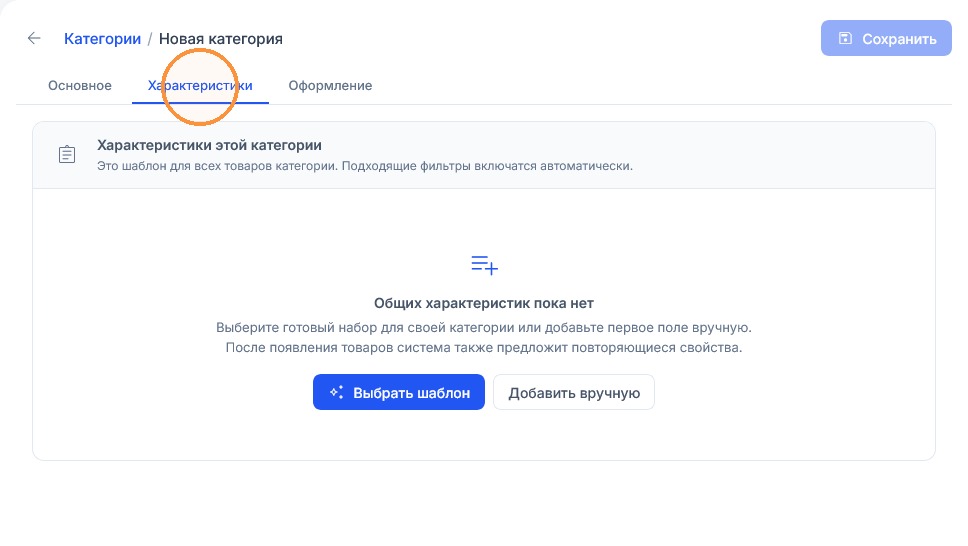
Если характеристик ещё нет, отобразится сообщение: «Общих характеристик пока нет». Вы можете:
-
«Выбрать шаблон» — подобрать готовый набор характеристик для вашей категории.
-
«Добавить вручную» — создать первое поле самостоятельно.
После появления товаров в категории система также предложит повторяющиеся свойства — их можно будет добавить в шаблон автоматически.
Рекомендуемые характеристики
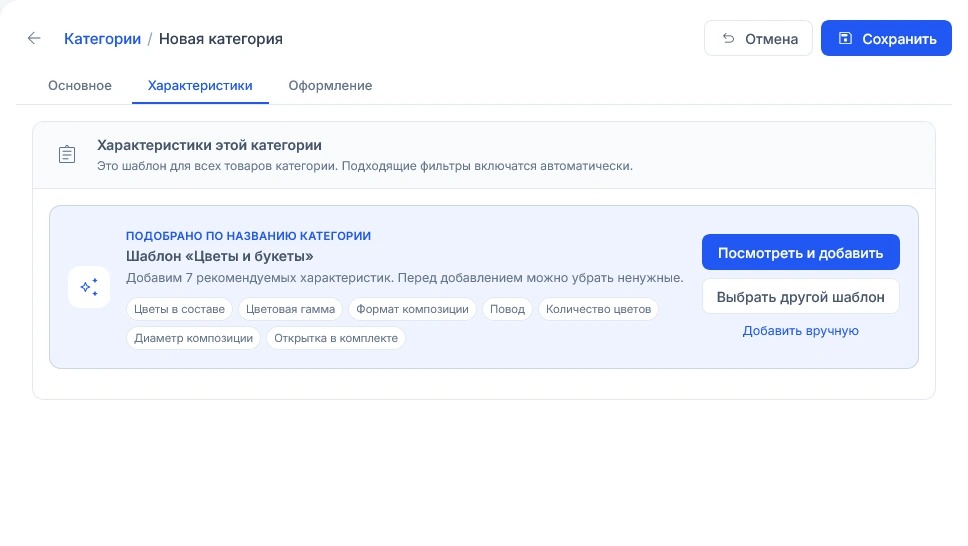
Когда вы вводите название категории во вкладке «Основное», система автоматически подбирает подходящие характеристики и отображает их во вкладке «Характеристики».
Здесь вы увидите готовый шаблон с рекомендованными характеристиками для вашей категории. Например, для категории «Цветы и букеты» система предложит такие характеристики, как «Цветы в составе», «Цветовая гамма», «Формат композиции», «Повод», «Количество цветов», «Диаметр композиции» и «Открытка в комплекте».
Вы можете просмотреть и добавить этот шаблон, выбрать другой или создать характеристики вручную.
Добавление характеристики через выбор шаблона
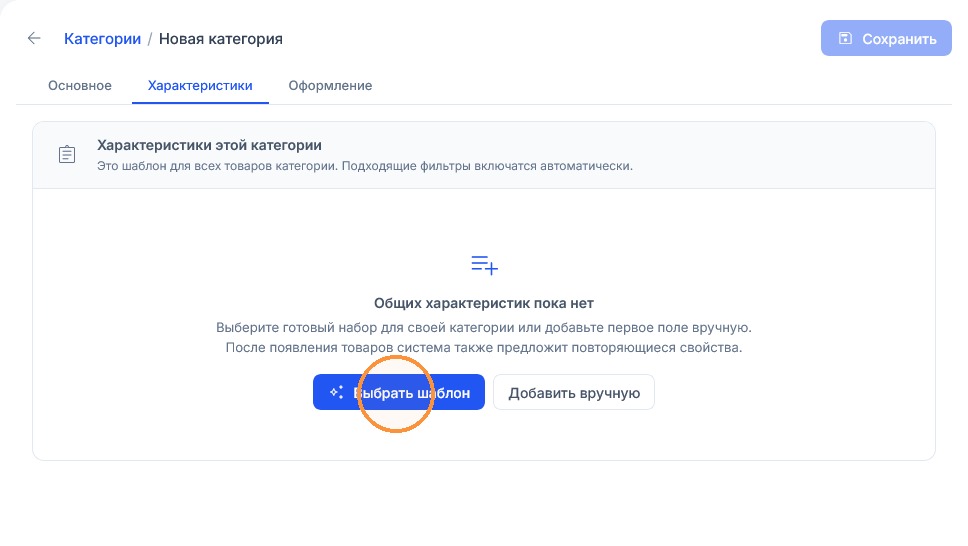
Кнопка «Выбрать шаблон» позволяет быстро добавить в категорию готовый набор характеристик — без необходимости создавать каждое поле вручную. Это удобно, когда вы хотите сразу настроить типовые фильтры для целой группы товаров: например, «Размер», «Цвет» и «Материал» для одежды или «Бренд» и «Гарантия» для электроники.
Откроется окно со списком готовых шаблонов для разных категорий. Вы можете выбрать подходящий набор, просмотреть и при необходимости изменить его перед добавлением. После подтверждения характеристики появятся в шаблоне категории и будут автоматически применяться ко всем товарам, которые вы в неё добавите.
📘 Подробнее о выборе шаблона характеристик читайте в инструкции «Выбор шаблона».
Добавление характеристики вручную
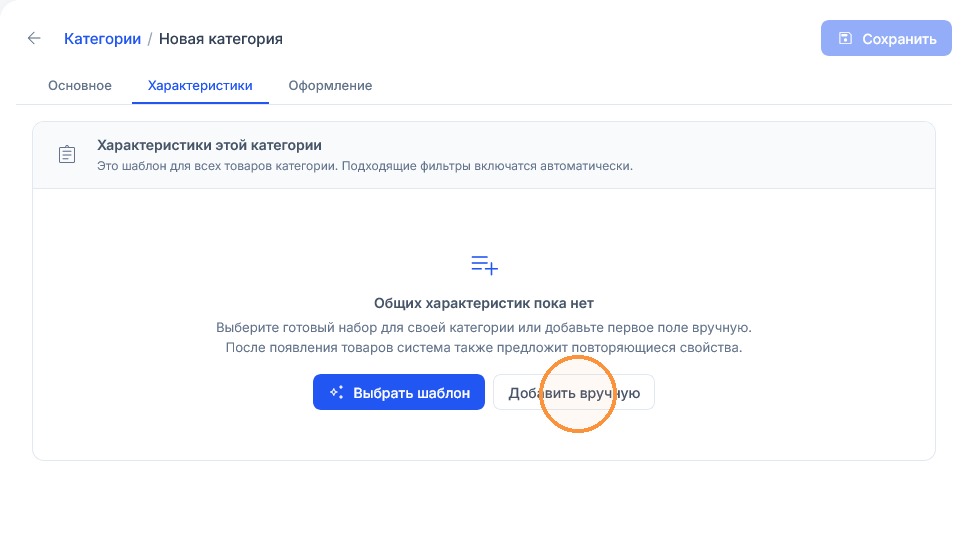
Кнопка «Добавить вручную» позволяет создать характеристику для категории вручную, если готового шаблона недостаточно или нужного поля в нём нет. Это удобно, когда у вас есть собственные параметры товаров — например, «Сорт растения» или «Срок годности».
После нажатия откроется форма новой характеристики. В ней вы указываете её название и выбираете формат значения. Покупатели увидят это название в карточке товара. Здесь же можно настроить дополнительные параметры и при необходимости архивировать характеристику.
📘 Подробнее о добавлении характеристик вручную читайте в инструкции «Добавление характеристики».
Результат добавленных характеристик
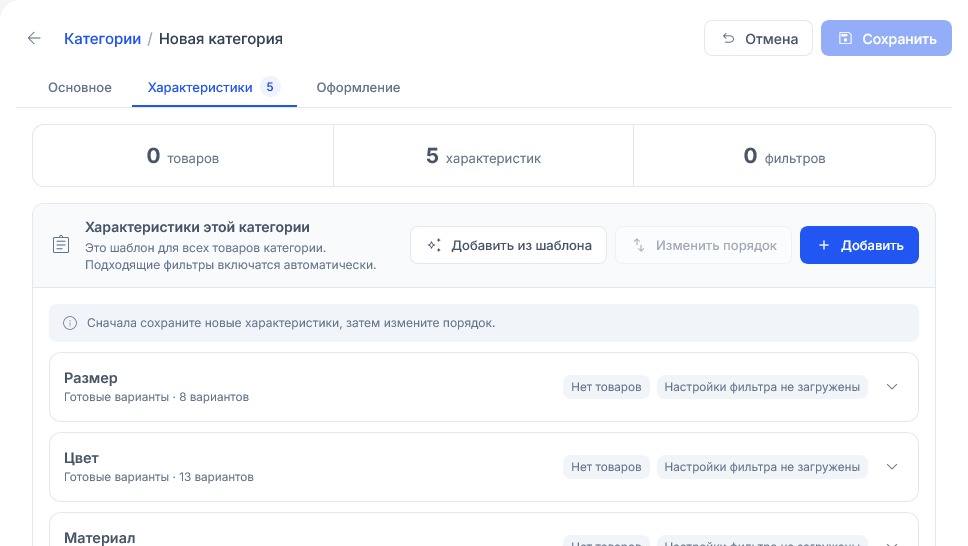
После добавления характеристик вы увидите все выбранные поля в виде карточек. В каждой карточке отображается название характеристики, формат её значений и количество готовых вариантов. Справа могут быть указаны дополнительные метки, например «Нет товаров» или «Настройки фильтра не загружены».
С этого момента характеристики автоматически применяются ко всем товарам, которые вы добавляете в эту категорию. Их можно использовать для настройки фильтров на витрине, редактировать или дополнять новыми полями.
Редактирование характеристики
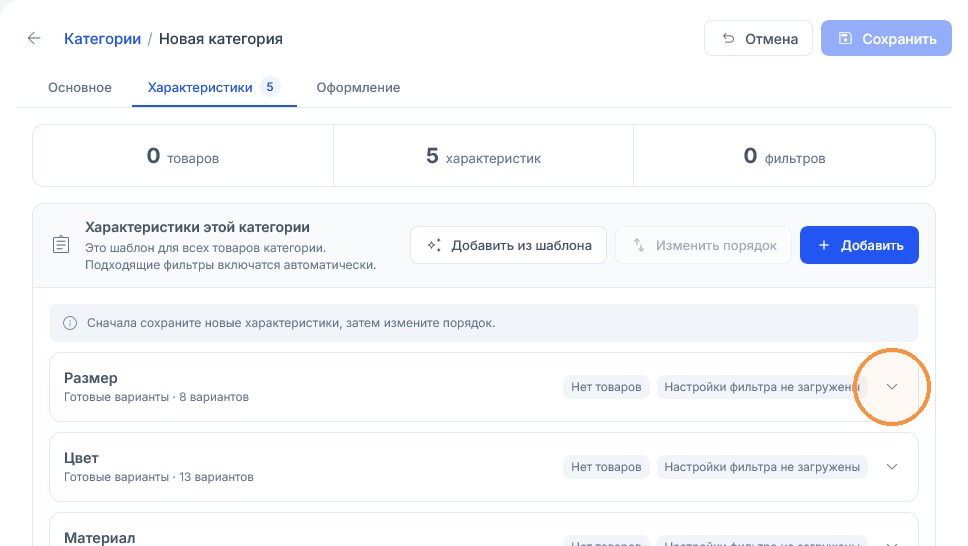
При клике на строку с характеристикой раскрывается карточка редактирования.
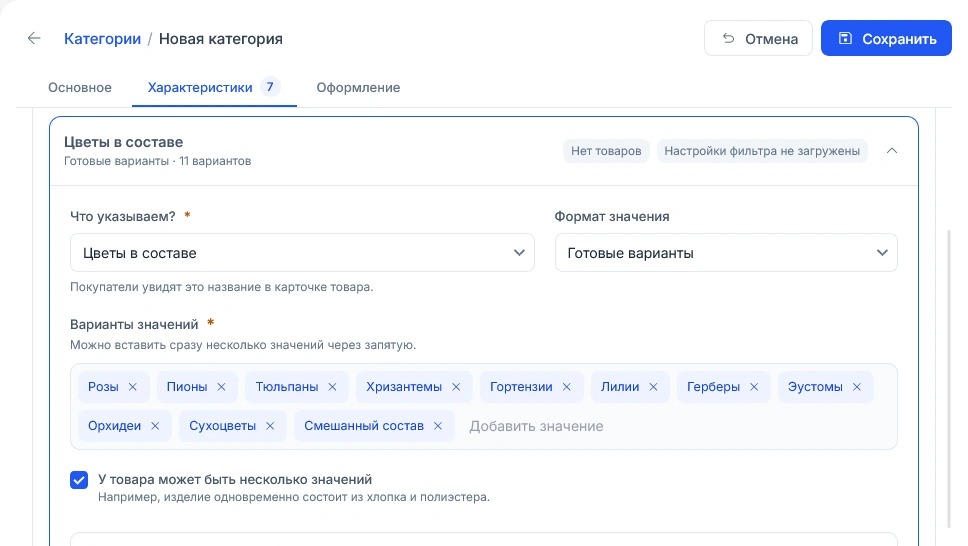
Внутри неё доступны следующие параметры:
-
Что указываем? — название характеристики, которое увидят покупатели в карточке товара.
-
Формат значения — определяет, как будут отображаться значения характеристики.
Доступны следующие варианты:-
Свободный текст — уникальные записи: модель, состав.
-
Готовые варианты — повторяющиеся значения: цвет, размер, материал.
-
Число — измеряемые параметры: вес, длина, мощность.
-
Да / нет — наличие свойства: гарантия, водонепроницаемость.
-
-
Варианты значений — список значений, которые можно выбрать для этой характеристики.
Вы можете добавить новые значения через запятую или удалить ненужные, нажав на крестик. -
У товара может быть несколько значений — если отметить этот чекбокс, одному товару можно будет присвоить несколько значений характеристики. Например, изделие одновременно состоит из хлопка и полиэстера.
-
Дополнительные настройки — раскрывающийся блок с расширенными параметрами:
-
Обязательно перед публикацией — если включить, товар нельзя будет опубликовать без заполнения этой характеристики.
-
Скрыть в карточке товара — значение останется в админке и фильтрах, но не будет отображаться покупателю в карточке товара.
-
Фильтр в этой категории — настройка отображения фильтра по характеристике в конкретной категории.
-
Значение категории — используется товарами без собственного значения. Изменения применяются к ним автоматически.
-
Внизу карточки расположены кнопки «Архивировать характеристику» и «Готово».
Добавление новой характеристики
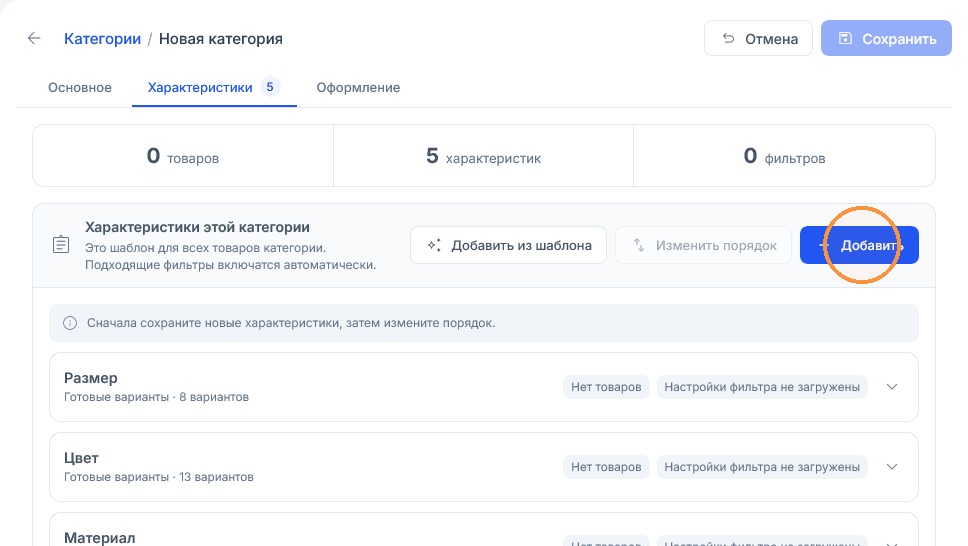
Чтобы добавить новую характеристику, нажмите кнопку «Добавить» на вкладке «Характеристики».
В конце списка появится новая строка, в которой вы сможете заполнить название, выбрать формат значения и настроить дополнительные параметры.
Настройка внешнего вида категории
Вкладка «Оформление» позволяет настроить внешний вид категории на витрине. Здесь вы загружаете изображение и выбираете, где именно оно будет отображаться.
📘 Подробнее о настройке оформления категории читайте в инструкции «Оформление категории».