


Вкладка «Основное» — первая вкладка формы товара, где задают категорию, название, цену, описание, артикул, срок доставки и старую цену. Там же включаются метки «Новинка», «Популярный товар» и «Горячее предложение». Ниже — что вписать в каждое поле, когда ставить метки и как сохранить товар.
Пока поля пустые, панель предпросмотра справа показывает два предупреждения: «Без названия товар не покажется» и «Цена 0 — кнопка «В корзину» будет неактивна». Предупреждения пропадут, когда вы заполните название и цену.
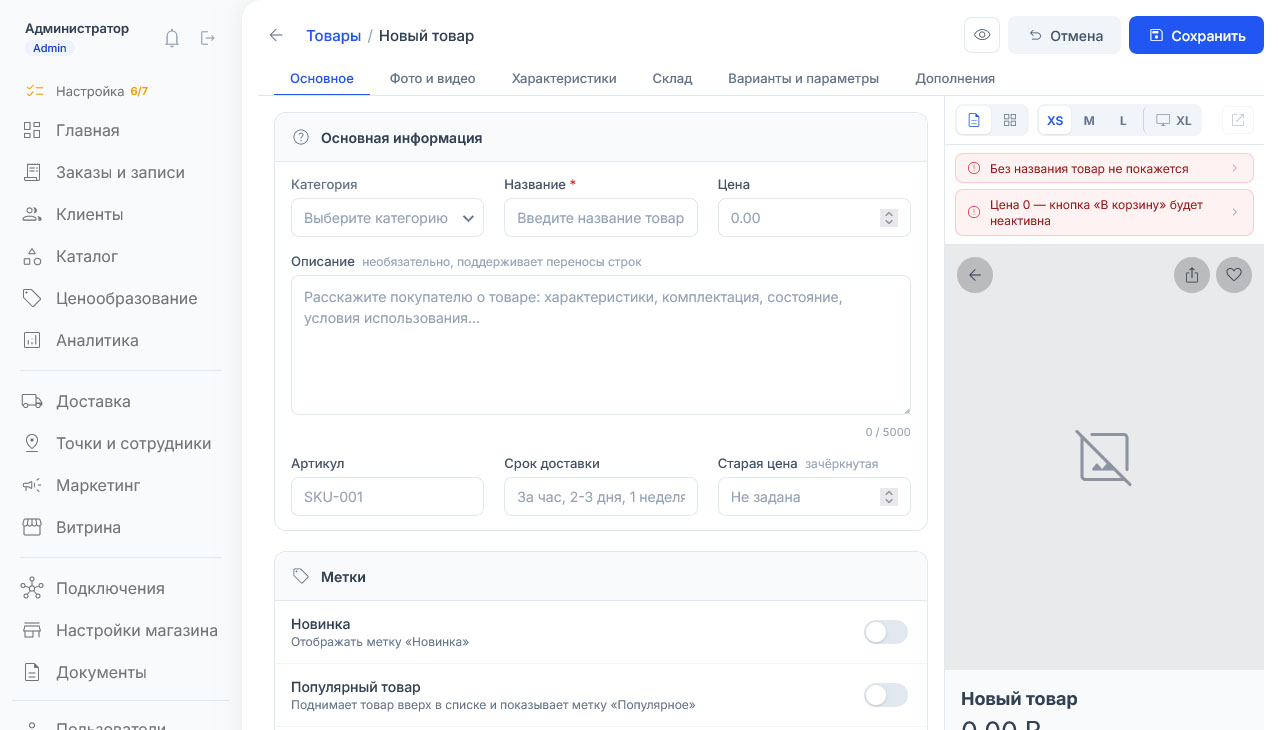
Поля вкладки «Основное»
Категория — выберите из списка категорию, к которой относится товар.
По категориям покупатель ищет товар на витрине. Если нужной категории нет, её можно создать прямо в списке.
- Название — единственное обязательное поле, до 200 знаков. Укажите то, что покупатель увидит на витрине: тип товара, марку и главную характеристику.
- Цена — стоимость товара в рублях. Вводите только число, без пробелов и знака рубля, например 12900. При цене 0 кнопка «В корзину» на витрине неактивна.
- Описание — необязательное поле до 5000 знаков. Опишите характеристики, комплектацию, состояние и условия использования; переносы строк сохраняются.
- Артикул — код товара для внутреннего учёта, до 100 знаков. Подойдёт любое обозначение из вашей учётной системы, например АРТ-1024. По артикулу товар находится через поиск на вкладке «Товары».
- Срок доставки — введите текстом срок, который вы можете соблюсти для этого товара, например «2-3 дня»; до 100 знаков. Покупатель увидит срок в карточке товара. Поле есть только у физических товаров.
- Старая цена — укажите цену, по которой товар действительно продавался до акции. Старая цена показывается зачёркнутой рядом с текущей, и покупатель видит размер скидки. Если акции нет, оставьте поле пустым.
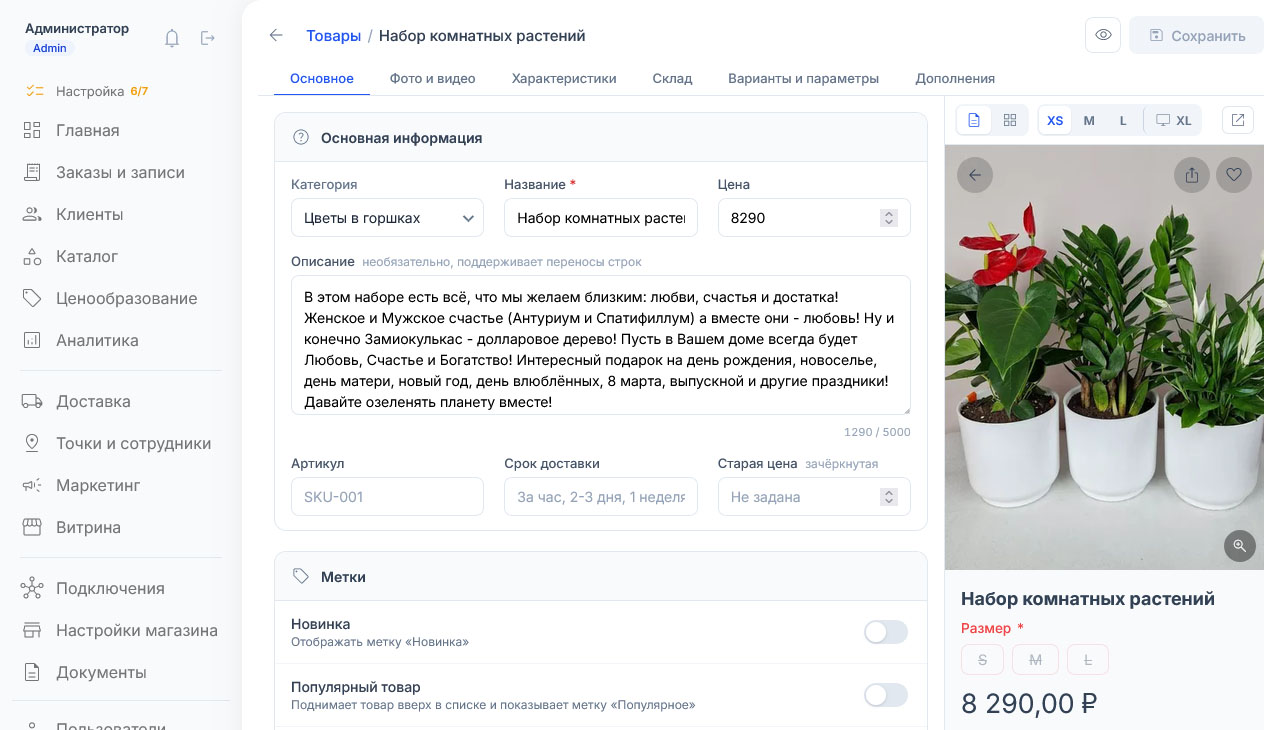
Метки
Включите нужную метку переключателем в нижней части вкладки «Основное» — метка появится на карточке товара на витрине. Каждая метка включается отдельно:
- Новинка — показывает метку «Новинка» на карточке товара.
- Популярный товар — поднимает товар выше в списке и показывает метку «Популярное».
- Горячее предложение — показывает метку «Горячее предложение» на карточке товара.
Метки можно включать одновременно: на карточке появятся все включённые. Ставьте их только тогда, когда метка правдива, — правила для каждой метки описаны ниже.
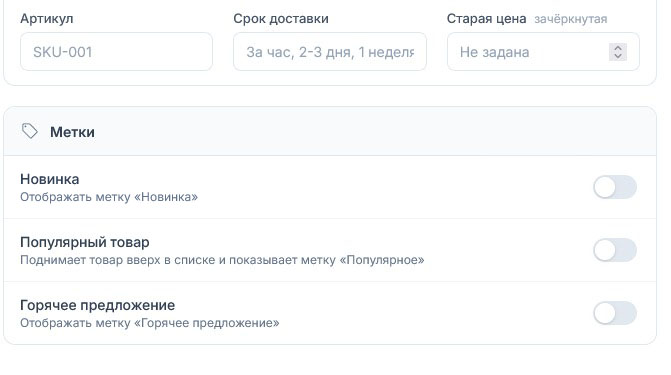
Метка «Новинка»
Включите переключатель «Новинка», чтобы на карточке товара и в списке каталога появилась метка «Новинка».
Ставьте метку «Новинка» только товарам, которые действительно недавно появились в продаже: свежим поступлениям и новым позициям ассортимента.
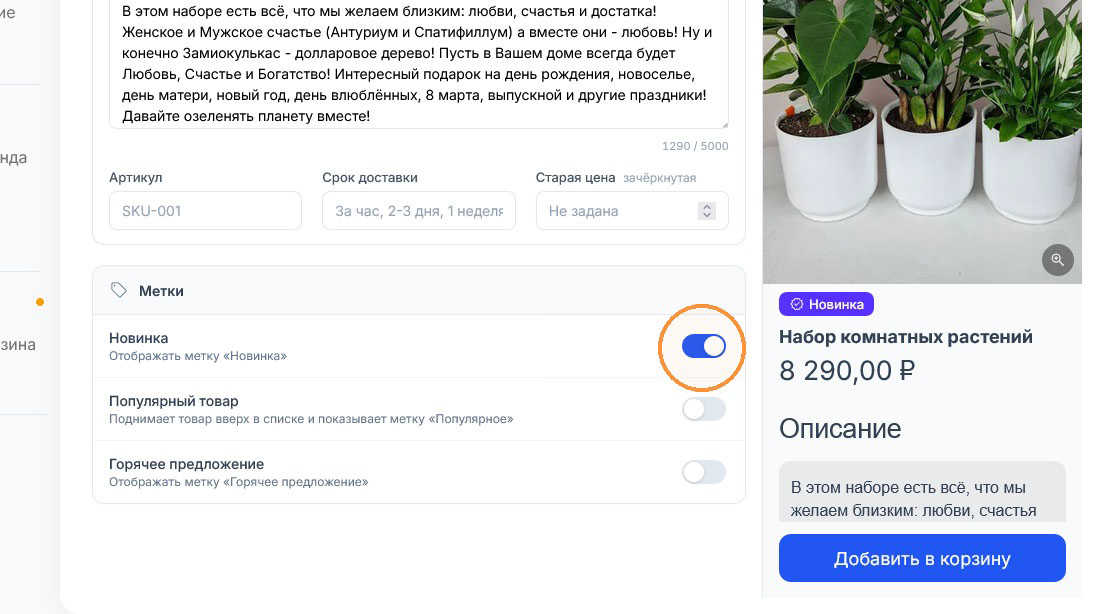
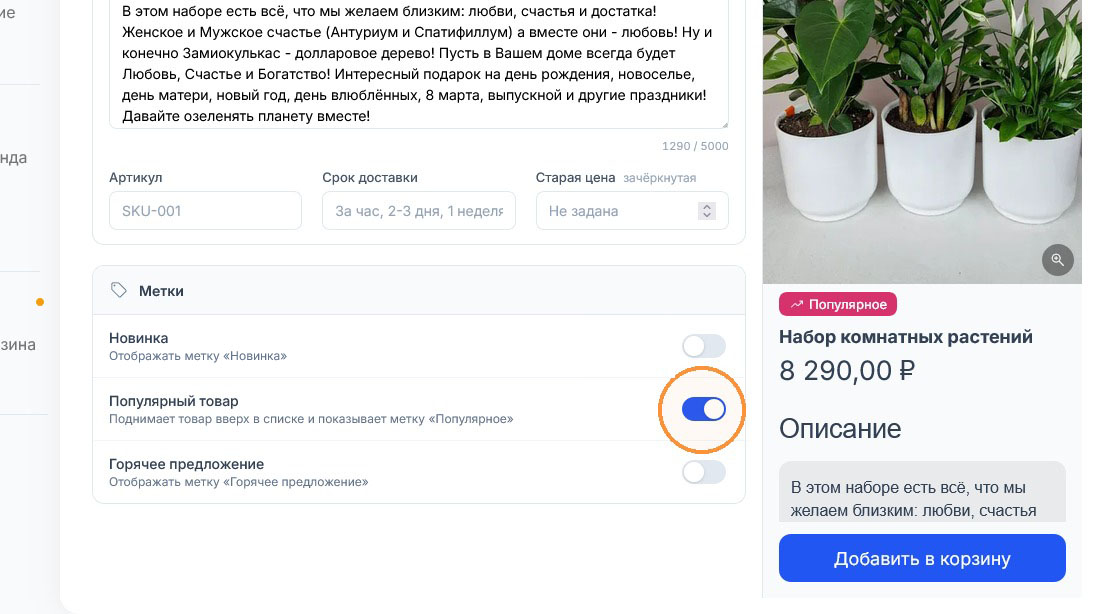
Метка «Популярный товар»
Включите переключатель «Популярный товар» — товар поднимется выше в списке каталога, а на его карточке появится метка «Популярное».
Ставьте метку «Популярный товар» только товарам, которые действительно покупают чаще других, — по данным заказов вашего магазина.
Метка «Горячее предложение»
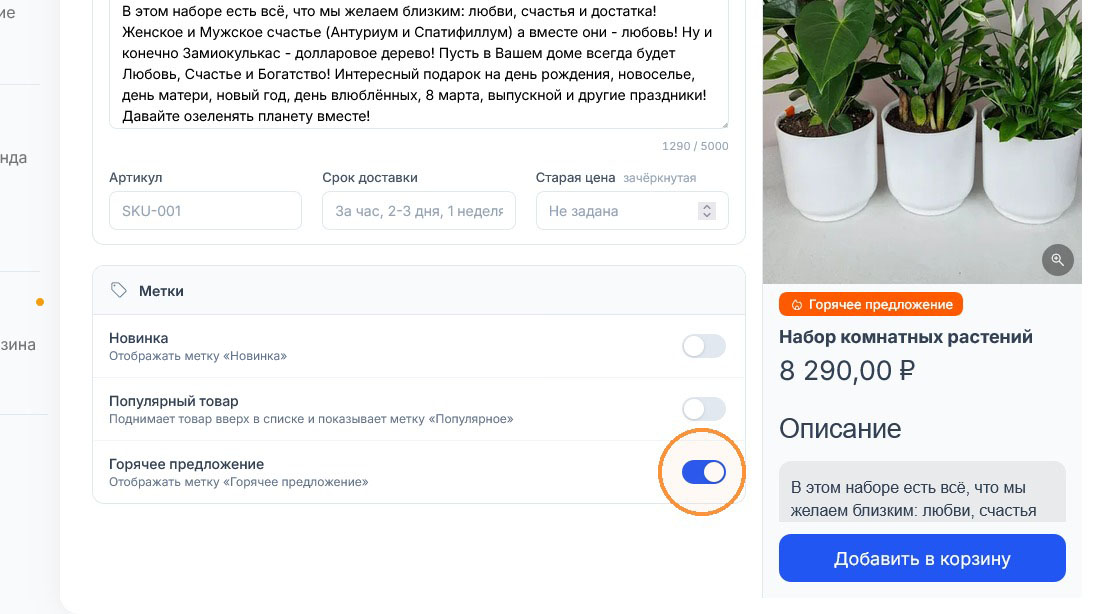
Включите переключатель «Горячее предложение» — на карточке товара появится метка «Горячее предложение».
Метка «Горячее предложение» сообщает покупателю о скидке или акции. Включайте её, только если цена действительно снижена или акция действует, а условия и срок акции укажите в описании товара. Цену до скидки можно показать в поле «Старая цена» — только если товар действительно продавался по ней.
Как отменить создание товара?
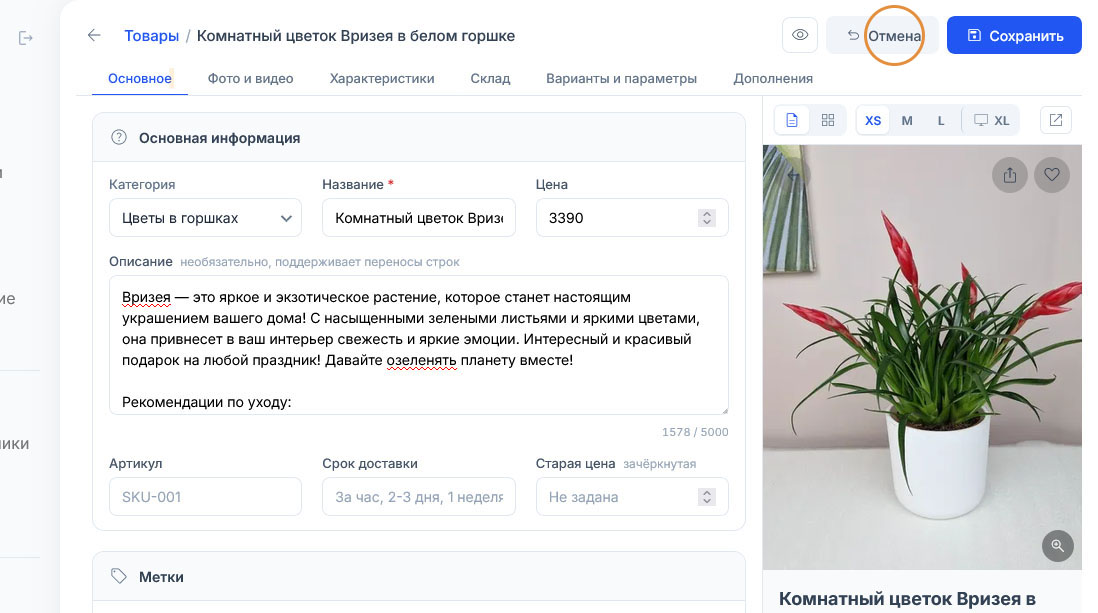
Нажмите «Отмена» в шапке формы, чтобы сбросить несохранённые изменения. Кнопка появляется, когда в форме есть несохранённые правки.
Подтвердите сброс в окне «Отменить изменения?» кнопкой «Отменить изменения». Форма нового товара очистится, а у уже сохранённого товара вернётся последняя сохранённая версия.
Если уйти со страницы с несохранёнными правками, панель спросит «Уйти без сохранения?». Кнопка «Остаться» возвращает к форме.
Как сохранить товар?
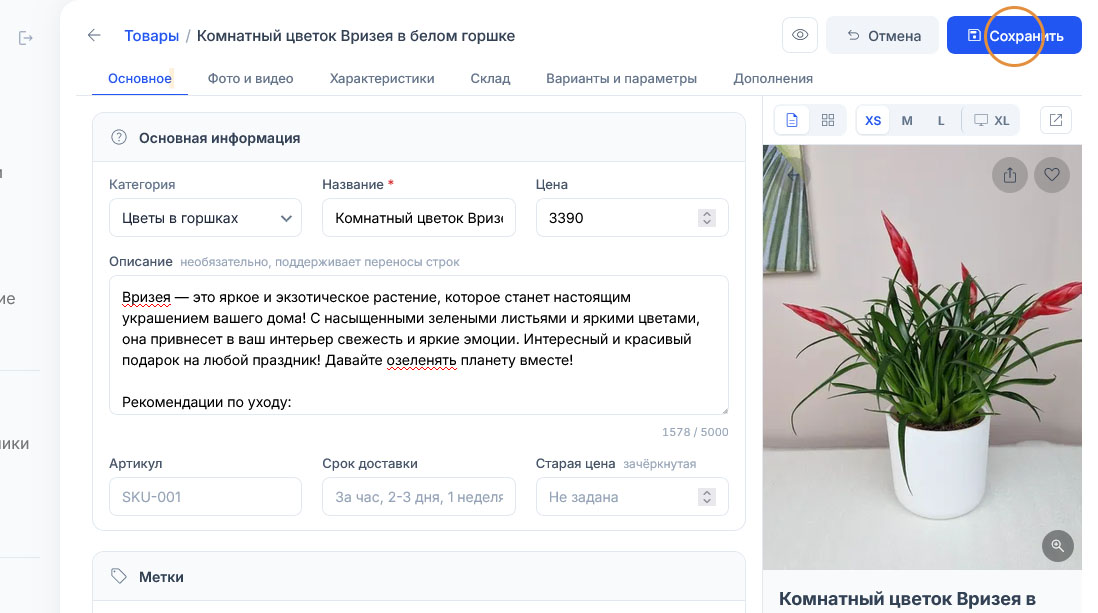
Нажмите «Сохранить» в шапке формы — товар появится в списке на вкладке «Товары» и станет доступен для заказа на витрине.
Кнопка «Сохранить» активна, когда в форме есть изменения. Без названия товар не сохранится.
Следующий шаг — загрузка изображений товара.
Короткие ответы
Какие поля на вкладке «Основное» обязательны?
Только «Название». Без цены товар сохранится, но кнопка «В корзину» на витрине будет неактивна.
Когда можно указывать старую цену товара?
Только если товар действительно продавался по этой цене до акции. Старая цена показывается зачёркнутой рядом с текущей; если акции нет, оставьте поле пустым.
Чем метка «Популярный товар» отличается от «Горячего предложения»?
«Популярный товар» поднимает товар выше в списке и показывает метку «Популярное» — для товаров, которые действительно покупают чаще других. «Горячее предложение» ставят только при реальной скидке или действующей акции.
Можно ли включить несколько меток у одного товара?
Да. Три переключателя независимы, и на карточке товара появятся все включённые метки.
Где покупатель увидит срок доставки товара?
В карточке товара на витрине. Срок вводится текстом, до 100 знаков, например «2-3 дня»; у цифровых товаров и услуг этого поля нет.