


Дополнительные документы — это информационные страницы магазина, которые вы создаёте сами: программа лояльности, условия гарантии, ответы на частые вопросы. По закону они не обязательны, в отличие от юридических, и нужны, чтобы рассказать о преимуществах и снять вопросы покупателя. Создаются кнопкой «Новый документ» во вкладке «Дополнительные документы»: вы задаёте название, адрес страницы вида /guarantee и наполняете её содержимым.
В разделе «Дополнительные документы» вы создаёте любые информационные страницы, которые хотите показать клиентам. В отличие от юридических документов, эти страницы не обязательны по закону, но они помогают выстроить доверие, рассказать о преимуществах и ответить на частые вопросы покупателей.
Изначально список дополнительных документов пуст. Система покажет сообщение: «У магазина пока нет дополнительных документов».
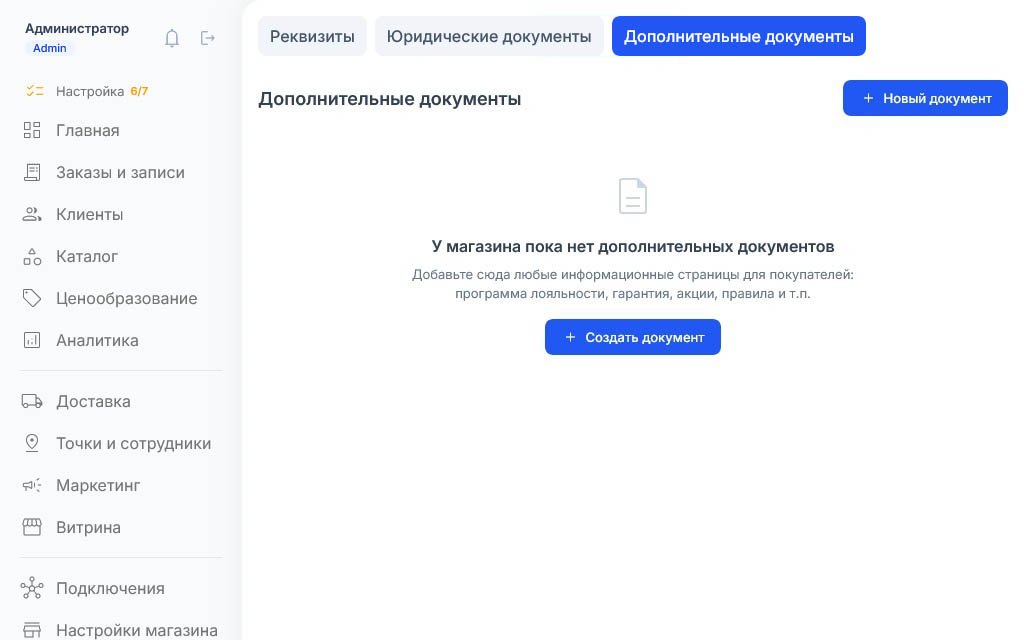
Создание документа
Для создания нового документа нажмите кнопку «Новый документ».
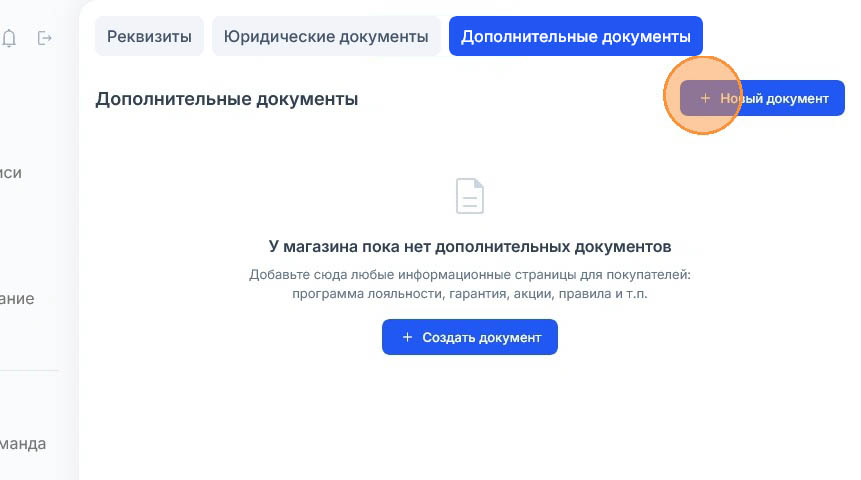
Всплывающее окно с формой
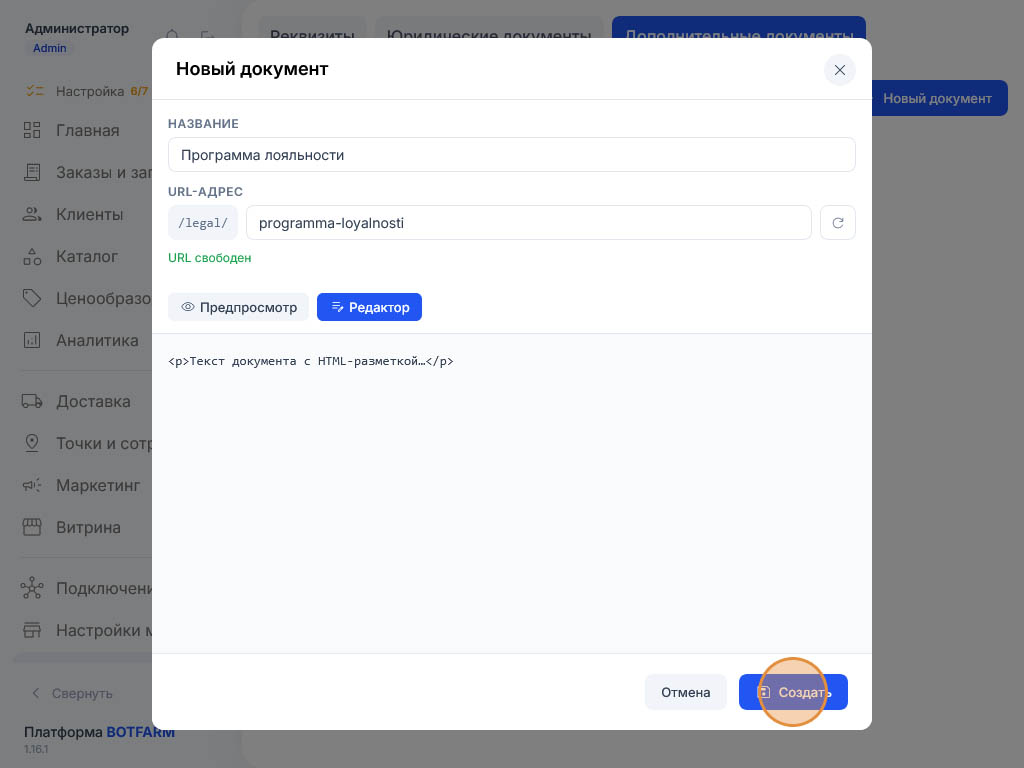
Откроется всплывающее окно с формой создания документа.
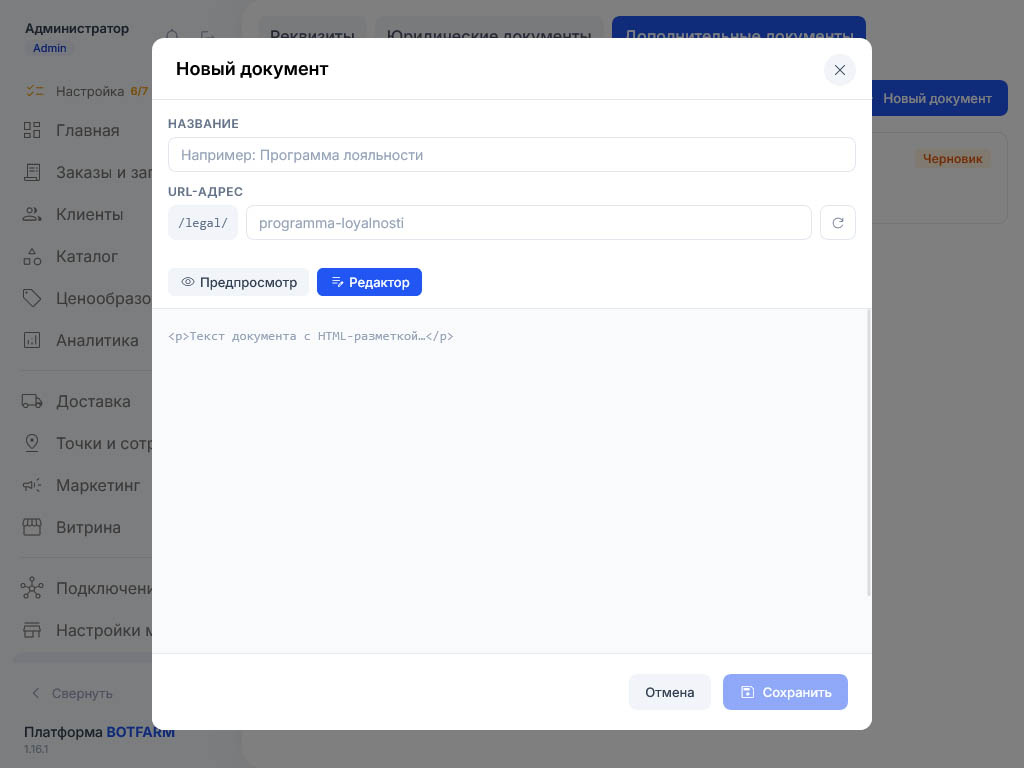
Заполнение полей
«Название»
Это самое важное поле. Введите заголовок документа, который увидят клиенты, например «Программа лояльности» или «Гарантия 30 дней». Поле названия обязательно: пока оно пустое, кнопка «Создать» внизу формы остаётся неактивной.
«URL-адрес»
Здесь вы указываете адрес страницы на вашем сайте, например /guarantee или /loyalty. Адрес можно ввести вручную или сгенерировать автоматически: справа от поля есть кнопка «Сгенерировать из названия». При её нажатии система сама создаст URL на основе введённого названия — например, из «Программа лояльности» получится /programma-loyalnosti.
Под полем URL отображается подсказка, которая показывает, свободен ли данный адрес. Вы увидите сообщение «URL свободен» или «Этот URL уже используется». Если адрес уже используется другим документом или системной страницей, сохранить документ с таким URL не получится — нужно придумать другой.
Содержимое документа
Поле «Содержимое документа» предназначено для HTML-кода. Вы можете вставить готовый HTML, подготовленный в визуальном редакторе, или написать разметку вручную с использованием тегов вроде <h1>, <p>, <ul>, <img> и других.
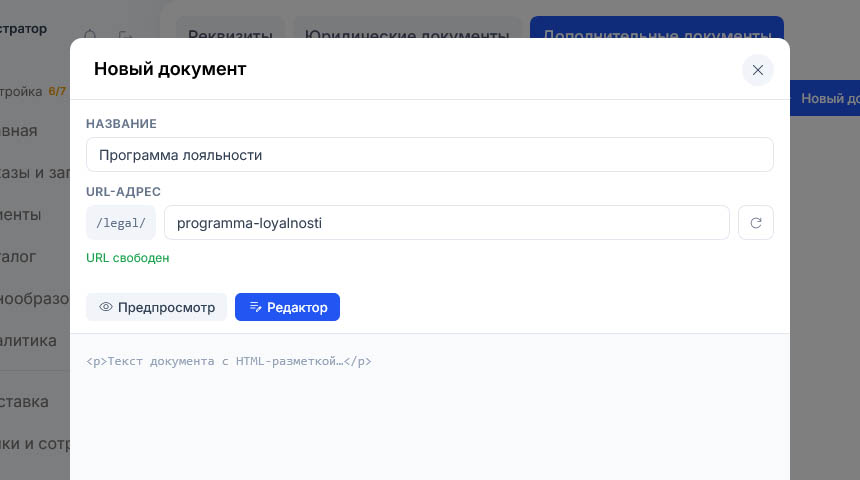
Сохранение документа
Внизу формы расположены две кнопки: «Отмена» и «Создать».
Кнопка «Отмена» закрывает окно без сохранения — все введённые данные будут потеряны.
Кнопка «Создать» становится активной только после того, как вы заполнили поле «Название». После нажатия на «Создать» окно закроется, а новый документ появится в списке дополнительных документов.
Список документов
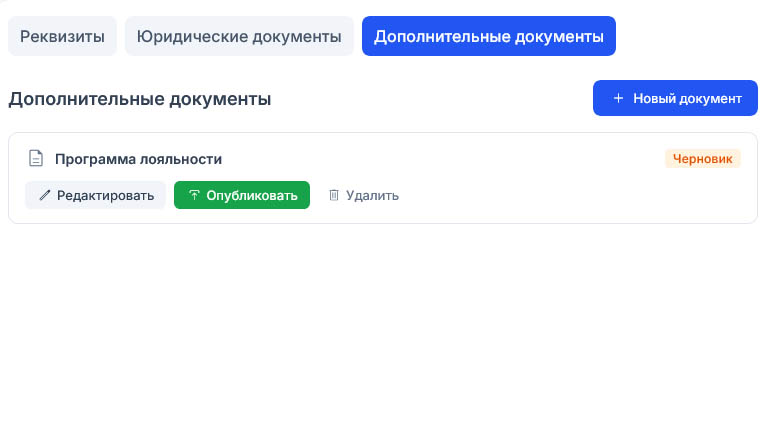
Созданный документ появляется в списке со статусом «Черновик».
Редактирование документа
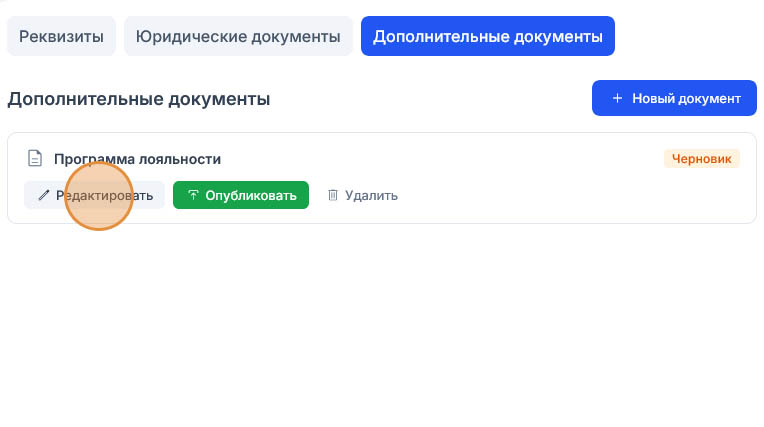
В процессе работы содержимое документа может меняться. Например, вы заметили опечатку, изменились условия акции, добавились новые пункты в программу лояльности или просто захотелось улучшить оформление. Кнопка «Редактировать» позволяет вносить любые правки в уже существующий документ.
При нажатии открывается всплывающее окно, почти такое же, как форма создания документа. Все текущие данные подгружаются в поля: вы видите название, адрес страницы и HTML-содержимое. Вы можете изменить любое из полей — исправить текст, обновить ссылки, добавить картинки, переписать условия. После внесения правок нажмите кнопку «Сохранить», и изменения вступят в силу.
Отличие от формы создания одно: внизу окна вместо кнопки «Создать» находится кнопка «Сохранить».
Особенности. Редактировать можно как черновик, так и уже опубликованный документ.
Публикация документа
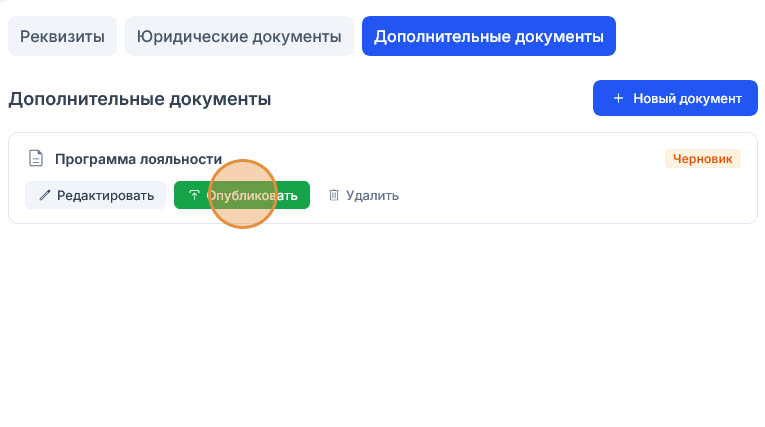
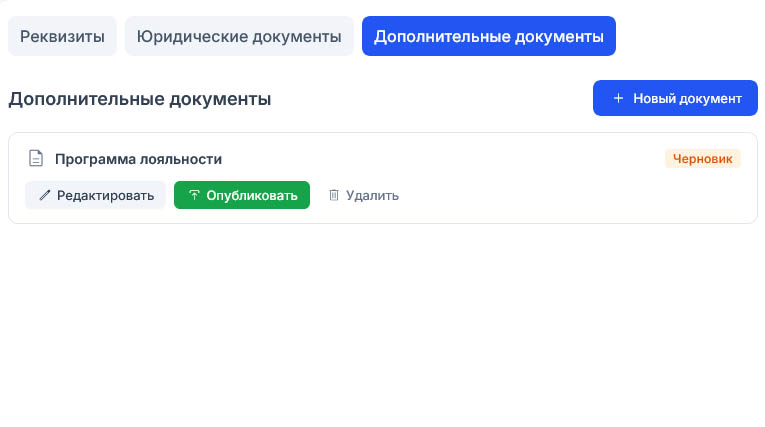
Сразу после создания документ находится в статусе «Черновик». Это значит, что вы его видите в панели администратора, а клиенты на сайте — нет. Такой подход позволяет спокойно готовить материал, не боясь, что кто-то увидит незаконченную или сырую страницу. Когда документ будет готов, его пора показать покупателям. Именно для этого нужна кнопка «Опубликовать».
Публикуйте документ только тогда, когда он полностью готов: текст выверен, ошибки исправлены, условия актуальны, ссылки работают. Если опубликовать сырой материал, клиенты увидят неполную или недостоверную информацию, что может подорвать доверие к магазину.
Нажмите кнопку «Опубликовать».
Что произойдёт при публикации
Статус документа изменится с «Черновик» на «Опубликован».
Страница становится доступной для всех посетителей вашего магазина по указанному адресу. Клиенты смогут её прочитать, поделиться ссылкой, вернуться к ней позже.
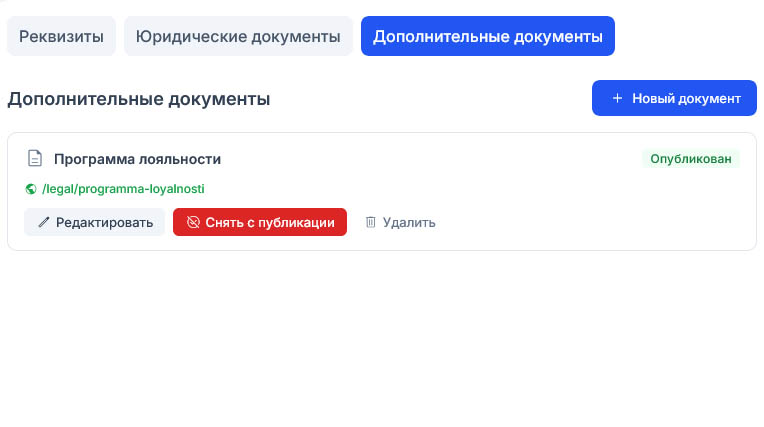
Снятие с публикации
Бывают ситуации, когда опубликованный документ нужно срочно убрать с витрины, но полностью удалять его пока рано. Например, акция закончилась, а новую ещё не придумали. Или вы обнаружили серьёзную ошибку, которую нужно исправить, но на это потребуется время. Или условия гарантии изменились, а новый текст ещё не готов. Кнопка «Снять с публикации» позволяет временно скрыть страницу от клиентов, сохранив всё её содержимое для дальнейшей работы.
Снимайте с публикации, если информация устарела, но вы планируете её обновить, а не удалять насовсем. Также это полезно, когда вы хотите временно убрать страницу на ревизию или согласование с юристом. В отличие от удаления, снятие с публикации — действие обратимое. Документ легко вернуть на витрину одной кнопкой.
Нажмите кнопку «Снять с публикации».
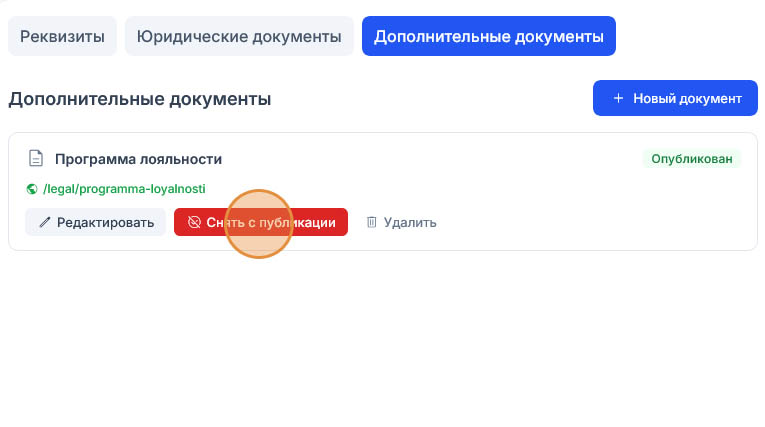
Что произойдёт при снятии с публикации
Статус документа изменится с «Опубликован» обратно на «Черновик». Страница перестаёт отображаться на сайте, и клиенты больше не могут на неё попасть. При этом все данные (название, URL, содержимое) остаются нетронутыми. Вы можете спокойно редактировать документ, а когда будете готовы показать его снова — просто нажмите «Опубликовать».
Удаление документа
Документ, который больше никогда не понадобится, лучше удалить, чтобы не перегружать список: программа лояльности закрыта, акция завершилась без повторения, страница создана по ошибке. Кнопка «Удалить» полностью убирает документ из системы.
Удаляйте документ только в том случае, если он абсолютно точно больше не нужен и вы не планируете его восстанавливать. Например, ошибочно созданный дубликат, тестовая страница или завершённая разовая акция, условия которой больше никогда не повторятся. Если есть хотя бы малейший шанс, что страница пригодится в будущем, лучше вместо удаления снять её с публикации. Так она останется в системе, и вы сможете быстро вернуть её обратно.
Нажмите кнопку «Удалить».
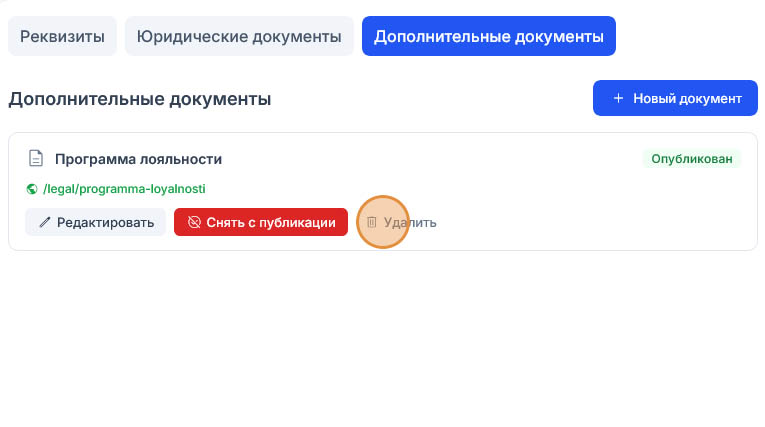
Подтверждение удаления
Система запросит подтверждение: «Вы уверены, что хотите удалить этот документ?» — чтобы вы случайно не стёрли нужную страницу. После подтверждения документ исчезает из списка навсегда. Его страница становится недоступной для всех.
Нажмите кнопку «Удалить». На этом работа с дополнительными документами закончена — дальше загляните в разделы «Реквизиты» и «Юридические документы», чтобы клиенты видели полные сведения о вашем магазине в MAX и Telegram.
