


Раздел находится на странице «Каталог», рядом с вкладками «Товары», «Услуги» и «Категории». Сюда попадают товары, временно скрытые с витрины, но оставшиеся в системе. Это удобно, если позиция отсутствует на складе, снята с продажи на время акции или требует обновления. Здесь можно просматривать скрытые позиции, возвращать их на витрину или удалять окончательно. В отличие от удаления, скрытые товары сохраняют все данные о товаре, позволяя быстро восстановить его в продаже.
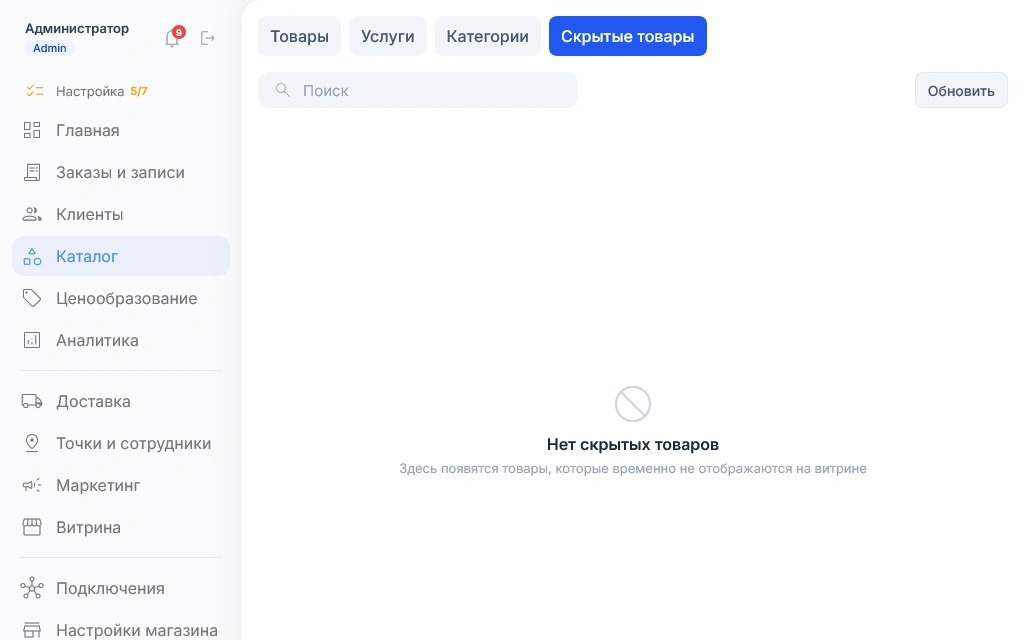
Начальная страница раздела «Скрытые товары»
При первом переходе в раздел «Скрытые товары» вы увидите пустой список с сообщением: «Нет скрытых товаров. Здесь появятся товары, которые временно не отображаются на витрине». Это нормальное состояние раздела, если вы ещё не скрывали товары с витрины.
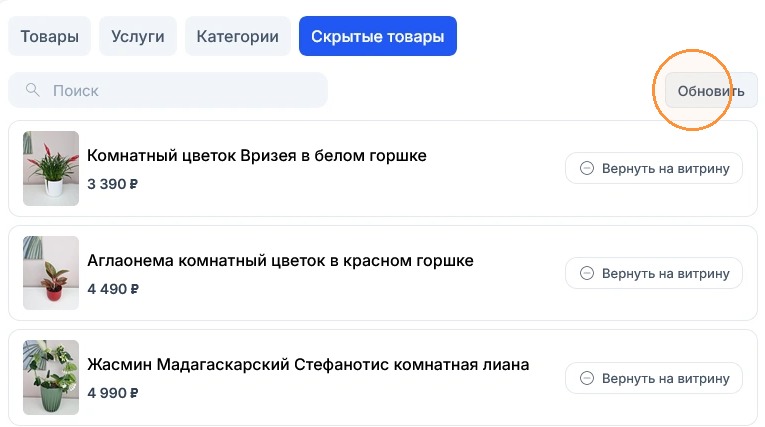
Как только вы скроете первый товар с витрины, он появится здесь. В разделе собираются все товары, которые вы временно скрыли с витрины. Карточка каждого товара будет содержать его название и стоимость. Это позволяет быстро просматривать все скрытые позиции в одном месте.
Как обновить список?
Кнопка «Обновить» перезагружает список скрытых товаров, подгружая актуальные данные из базы.
Когда это может пригодиться:
- Вы скрыли товар с витрины, а он ещё не отображается — нажмите «Обновить», чтобы увидеть его.
- Вы или ваш коллега вернули товар на витрину, а изменения не сразу видны.
- Список отображается некорректно или с задержкой — обновление помогает перезагрузить данные без перезагрузки всей страницы.
💡 Обычно список обновляется автоматически, но кнопка «Обновить» даёт вам ручной контроль, если автоматическое обновление не сработало или вы хотите убедиться в актуальности данных.
Как удалить товар из скрытых товаров?
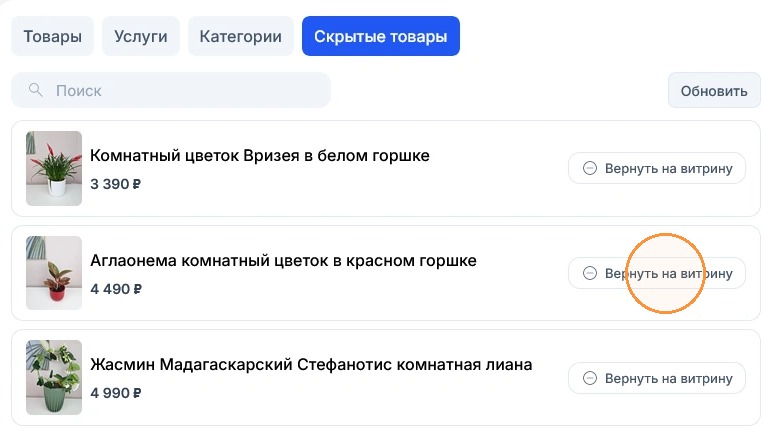
В карточке каждого товара, находящегося в скрытых товарах, справа расположена кнопка «Удалить». Она полностью удаляет товар из системы.
При нажатии на эту кнопку система запросит подтверждение — это защита от случайного удаления. Если вы подтвердите действие, товар исчезнет из скрытых товаров и из каталога без возможности восстановления.
Как искать в скрытых товарах?
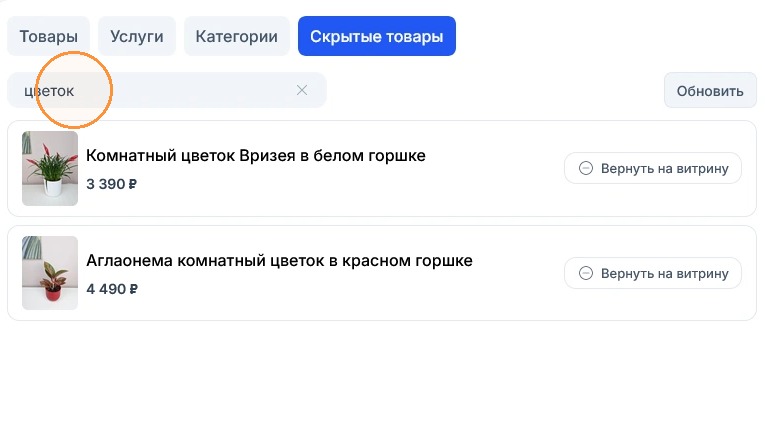
Поиск помогает быстро находить нужный товар в списке скрытых позиций.
Просто начните вводить название товара — система мгновенно отфильтрует список, показывая только те позиции, которые соответствуют вашему запросу. Вам не нужно листать страницы и просматривать каждый товар вручную.
Поиск работает в реальном времени: результат обновляется с каждым введённым символом. Это экономит время, особенно если скрытых позиций много.
Короткие ответы
Как скрыть товар с витрины?
Откройте меню товара в каталоге и выберите скрытие с витрины. Позиция исчезнет из общего списка и появится в разделе «Скрытые товары» с названием и стоимостью. Данные о товаре сохраняются полностью, поэтому вернуть его в продажу можно в любой момент.
Зачем скрывать товар, если его можно удалить?
Скрытие обратимо, удаление — нет. Если позиции нет на складе, она снята с продажи на время акции или требует обновления описания, скрытие сохраняет название, цену, фотографии и историю продаж. Удаление стирает всё это без возможности восстановления.
Почему скрытый товар не появился в разделе?
Данные могли не обновиться. Нажмите кнопку «Обновить» — она перезагружает список без перезагрузки всей страницы. Обычно список обновляется автоматически, но ручное обновление помогает, если вы работали в другой вкладке или изменения вносил коллега.