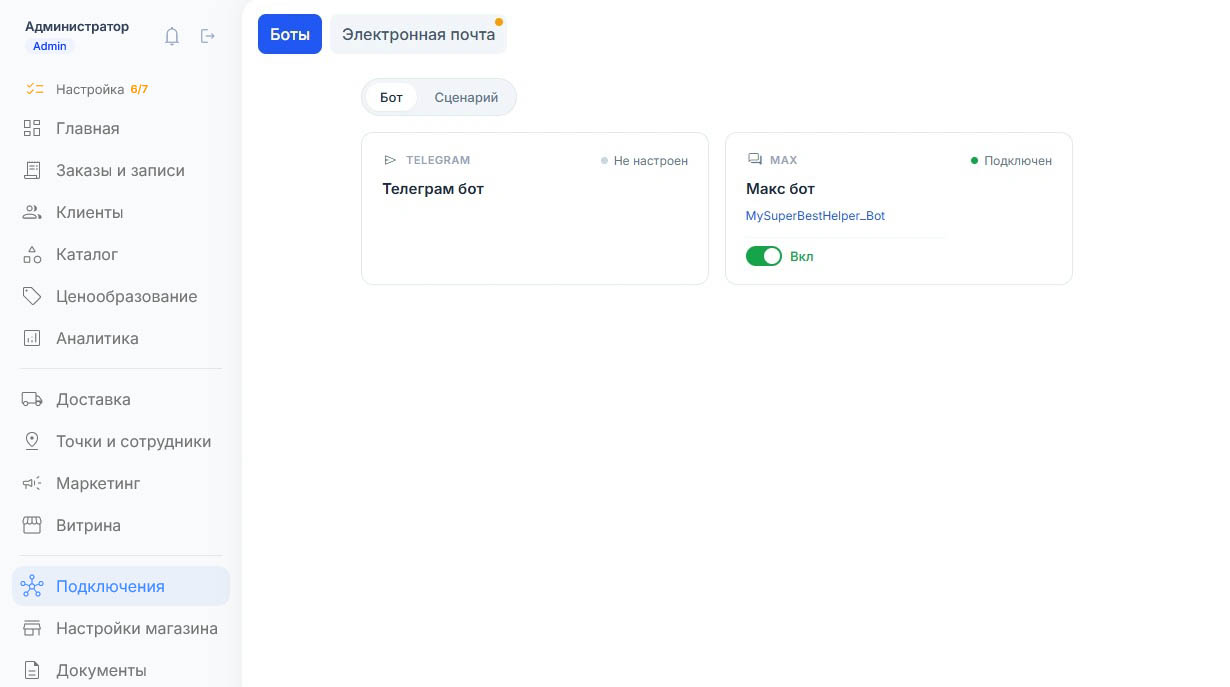

Чат-бот подключается к магазину токеном: сначала вы создаёте бота во внешнем сервисе, затем вставляете полученный токен в карточку канала. Для Telegram бот создаётся у @BotFather командой /newbot, для MAX — в кабинете для бизнеса на business.max.ru, где дополнительно потребуется подтвердить организацию по ИНН. Регистрация в MAX доступна только юридическим лицам и индивидуальным предпринимателям — резидентам РФ.
Как настроить бота Telegram?
Выберите "Telegram бот"
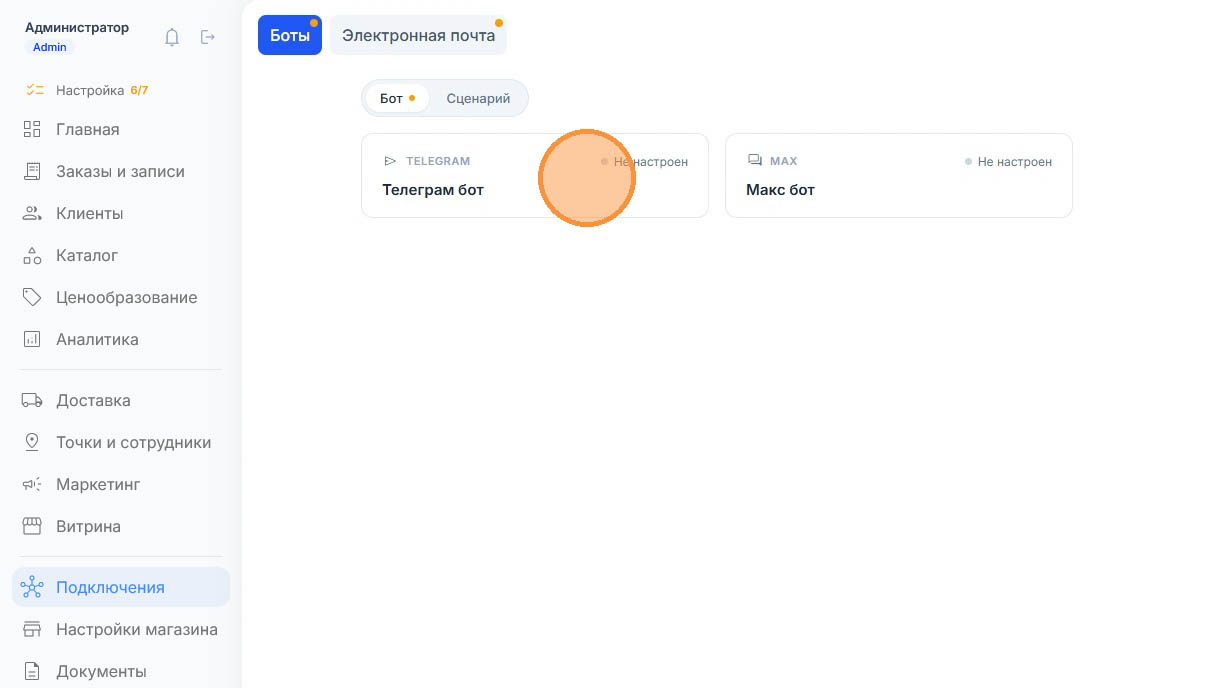
Нажмите на блок «Telegram» (сейчас там «Не настроен»), чтобы выбрать бота и приступить к настройке.
Откройте приложение Telegram
- Откройте Telegram и найдите в строке поиска @BotFather или перейдите по ссылке из окна.
- Перейдите в чат с ним и нажмите кнопку Запустить (или Старт) либо отправьте текстовую команду
/start.

Создайте нового бота
-
Для создания бота отправьте команду
/newbot— её можно выбрать из меню или ввести текстом. -
Задайте имя.
Введите Name (имя) — отображаемое имя бота (например, «Мой Склад Бот», «Мой Умный Помощник» или «Иван Петров»). Разрешён русский язык.
-
Задайте имя пользователя.
Введите Username (имя пользователя) — уникальный адрес бота. Только латинские буквы, окончание bot (например, «MySuperHelperBot» или «my_super_helper_bot»).
-
Получите токен. Если имя пользователя свободно, BotFather пришлёт сообщение с токеном доступа к API (похоже на 1234567890:ABCdefGHIJKlmnoPQRstUVWXYZ-abcD12E). Сохраните его — это ваш ключ доступа к API Telegram. Никому его не показывайте.


Заполните данные о боте
Вставьте созданный токен в поле «Токен Telegram-бота».

Сохраните изменения
Нажмите «Сохранить».

Проверьте статус работы бота
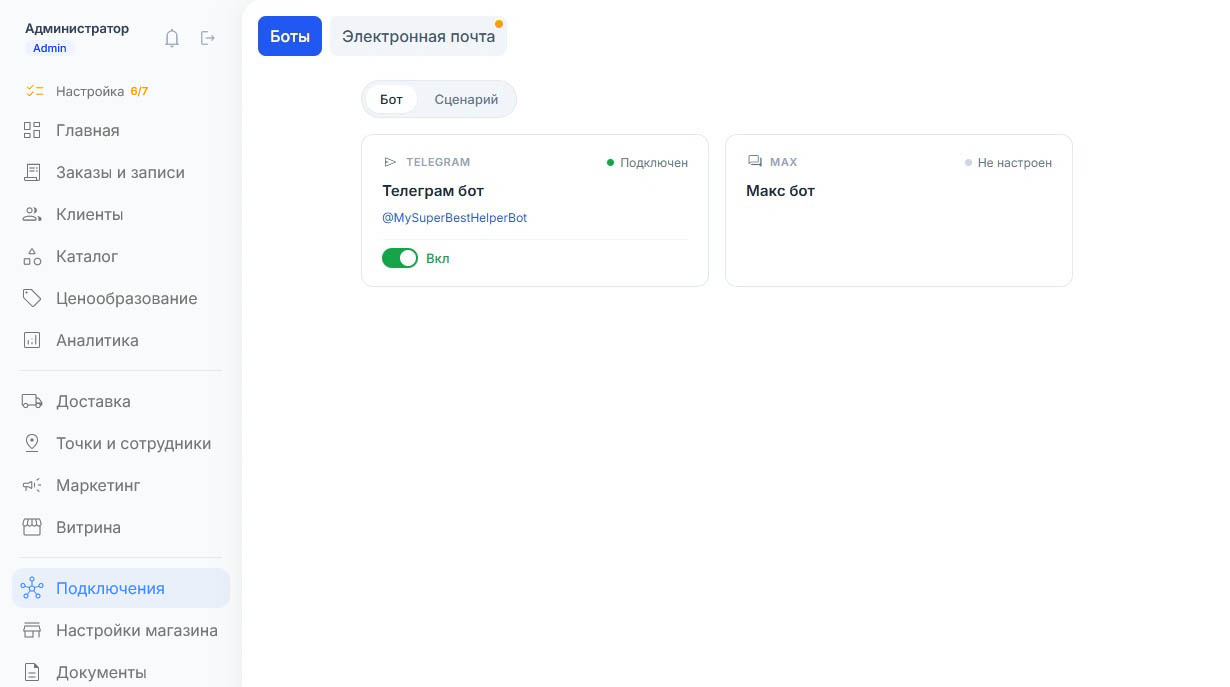
Статус изменится на «Подключен», появится имя бота (например, @MySuperBestHelperBot), и соответствующий флажок активируется.
Как настроить бота MAX?
Выберите "MAX бот"
Для подключения бота в мессенджере MAX потребуется пройти несколько этапов: регистрация в личном кабинете партнёра, создание бота, подтверждение организации и получение токена. Ниже — полная инструкция.
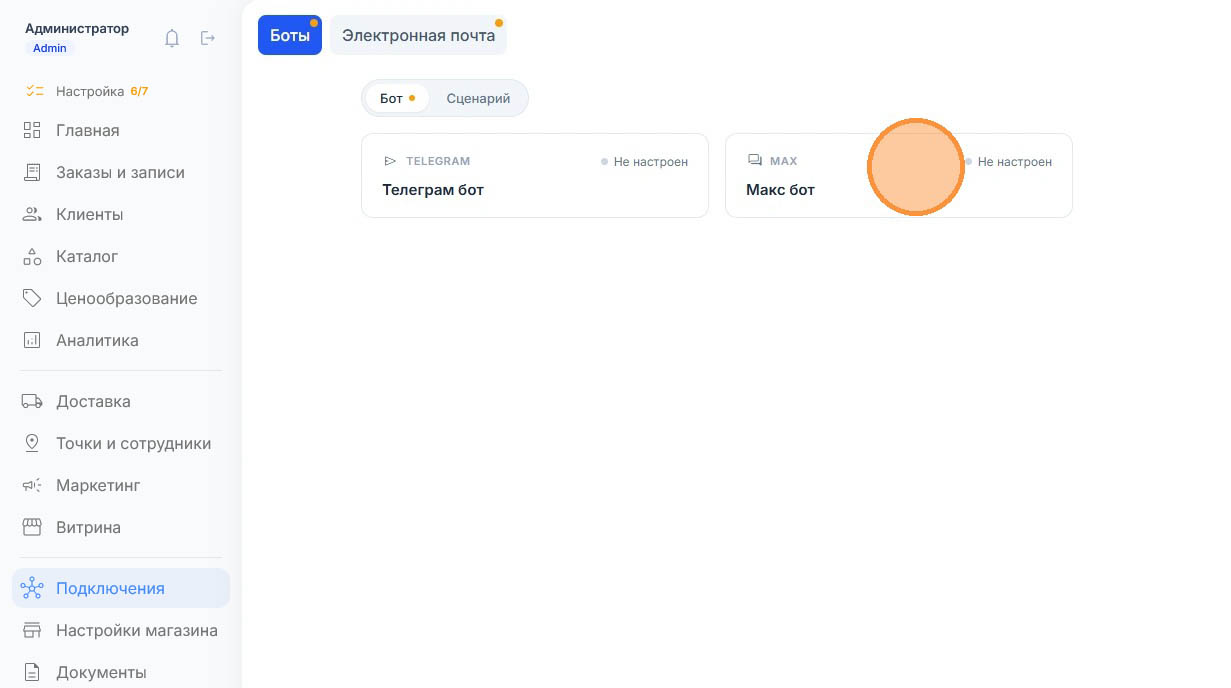
Нажмите на блок «MAX» (сейчас там «Не настроен»), чтобы выбрать бота и приступить к настройке.
Добавьте токен в систему
Перейдите по ссылке «Получите токен в кабинете MAX».

Зарегистрируйтесь на платформе MAX для бизнеса
-
Откройте официальный сайт: https://business.max.ru/
-
Нажмите кнопку «Подключить» или «Войти».
-
Войдите по номеру телефона — введите код из СМС.
-
Если у вас ещё нет профиля организации, система предложит его создать.
⚠️Важно: Регистрация доступна только юридическим лицам и индивидуальным предпринимателям — резидентам РФ.
Подтвердите данные организации
При создании профиля потребуется указать:
- ИНН (10 цифр для ООО, 12 цифр для ИП)
- Название организации
- Контактные данные ответственного лица
Подтвердить личность можно одним из способов:
- Через Госуслуги (если вы — руководитель организации)
- Через банковские сервисы: СберБизнес ID, Т-Business ID или Alfa ID
Проверка обычно занимает до 48 рабочих часов.
Создайте чат-бота
После успешной проверки:
-
В личном кабинете перейдите в раздел «Чат-боты».
-
Нажмите кнопку «Добавить бота» или «Создать».
-
Заполните карточку бота:
-
Логотип — фото профиля (500×500 пикселей, не более 5 Мб)
-
Имя бота — то, что увидят пользователи (можно на русском, до 59 символов)
-
Имя пользователя (никнейм) — генерируется автоматически, изменить нельзя
-
Описание — кратко о возможностях бота (до 512 символов)
-
Дождитесь проверки
После создания бот отправляется на проверку. Статус «Создан» или «Готов к публикации» означает, что проверка пройдена. Обычно она занимает до 48 часов.
⚠️Обратите внимание: Пока бот не прошёл проверку, токен для интеграции не выдаётся.
Получите токен бота и настройте мини-приложение
Когда проверка завершена:
- В личном кабинете перейдите в раздел «Чат-боты».
- Выберите нужного бота из списка.
- Откройте вкладку «Настройки».
- Найдите раздел «Мини-приложение» и вставьте туда ссылку на ваш интернет-магазин.
- Найдите раздел «Чат-бот» и нажмите кнопку «Получить токен».
- Скопируйте появившийся ключ (пример: ABCdefGHIJKlmnoPQRstUVWXYZABCdefGH).
⚠️ Токен — это ваш пароль доступа! Не публикуйте его, не передавайте третьим лицам. Если токен попал в чужие руки — перевыпустите его в настройках.
Вернитесь в окно настройки и вставьте токен
Вставьте скопированный токен в поле «Токен MAX-бота».
Нажмите кнопку «Проверить токен» — система запросит данные бота у MAX и подтвердит, что токен принят и API доступен.
Нажмите «Сохранить».

Проверьте статус работы бота
Статус изменится на «Подключен», появится имя бота (например, MySuperBestHelper_Bot), и соответствующий флажок активируется.