



Раздел «Способы оплаты» определяет, как покупатели платят за заказы. Оплатить можно наличными или картой при получении, а также онлайн через Telegram, ЮKassa и Яндекс Пэй. Ниже показываем, как добавить, переименовать и удалить способ; остальные настройки платежей собраны на соседней вкладке «Параметры».
Откройте раздел «Способы оплаты»
- В левой панели меню администратора найдите и откройте «Настройки магазина».
- В верхней части экрана найдите вкладку «Платежи» и нажмите на неё.
- Перед вами откроется страница, которая разделена на две основные части: «Способы оплаты» и «Параметры».
- Убедитесь, что активна вкладка «Способы оплаты».
Если активна другая вкладка — просто нажмите на «Способы оплаты», чтобы переключиться.
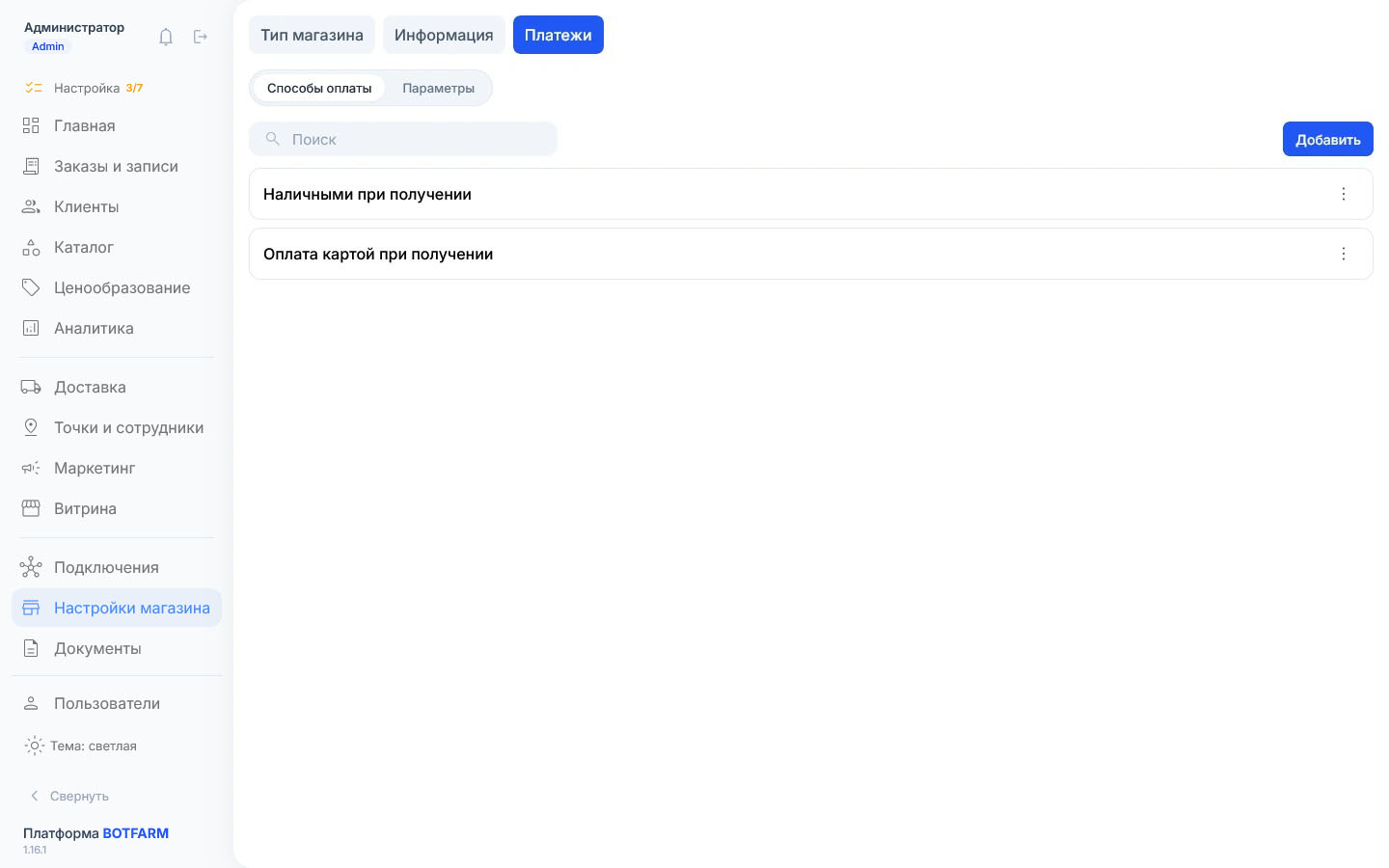
Посмотрите способы, которые есть по умолчанию
Система предлагает два базовых варианта для оплаты при получении заказа:
- Наличными при получении — покупатель даёт деньги курьеру или в пункте выдачи.
- Оплата картой при получении — покупатель платит банковской картой курьеру (через терминал) или в пункте выдачи.

Найдите нужный способ оплаты в длинном списке
- Над списком есть поле «Поиск».
- Начните вводить название способа оплаты (например, «ЮKassa») — список ниже автоматически отфильтруется.

Добавьте новый способ оплаты
Над списком нажмите на кнопку «Добавить».
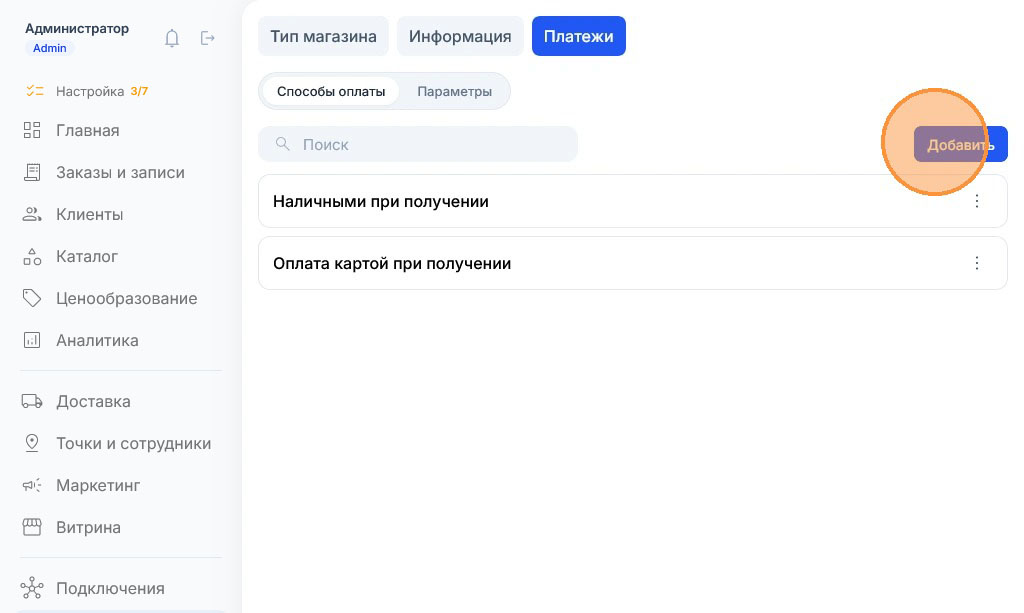
Выберите вариант оплаты во всплывающем окне
Нажмите на нужный вариант — способ добавится в общий список.
- Оплата при получении
Это оплата при получении: клиент рассчитывается наличными, банковской картой через терминал курьера или переводом по реквизитам счёта. Подключать онлайн-эквайринг не нужно: деньги вы получаете напрямую, без платёжного шлюза. Вариант удобен для доставки, самовывоза и оплаты после оказания услуги. - Оплата через Telegram
Подключение платёжной системы Telegram (Telegram Bot Payments). Продавец создаёт отдельного бота, через которого клиент оплачивает заказ, не покидая Telegram. Платежи проходят внутри Telegram: с сохранённых карт или другими способами, которые поддерживают боты. Подходит для автоматизации продаж, подписок и товаров, которые вы продвигаете через каналы Telegram. - Оплата через ЮKassa
Подключение платёжного шлюза «ЮKassa». Позволяет принимать онлайн-платежи банковскими картами (Visa, Mastercard, МИР) и другими популярными способами (например, через SberPay, в зависимости от настроек). Клиент переходит на защищённую страницу оплаты, вводит данные карты и сразу получает подтверждение. Вариант нужен интернет-магазинам и сервисам, которые работают полностью онлайн. - Оплата через Яндекс Пэй
Быстрый и безопасный способ оплаты: покупатель рассчитывается за заказ в одно нажатие банковской картой, сохранённой в учётной записи Яндекса. Вводить реквизиты каждый раз не нужно — достаточно выбрать Яндекс Пэй на странице оплаты и подтвердить платёж. Это ускоряет оформление заказа и повышает долю завершённых покупок.

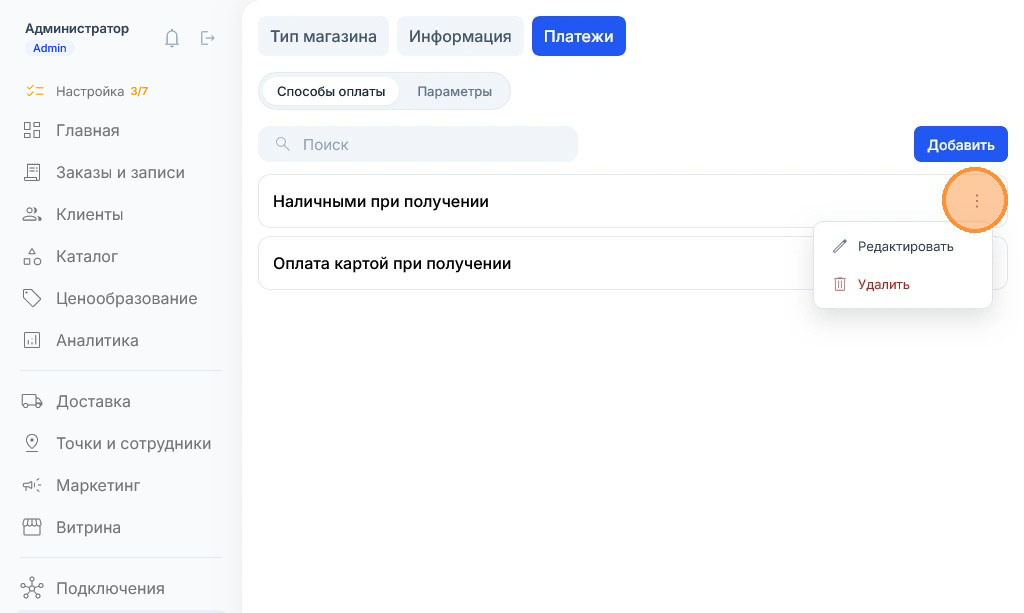
Откройте меню способа оплаты
У каждого способа в списке есть значок меню.
Нажмите на него — появится выбор:
- Редактировать — изменить название, описание, настройки.
- Удалить — полностью убрать этот способ из магазина.
Будьте аккуратны: удалённый способ нельзя будет восстановить, только добавить заново.
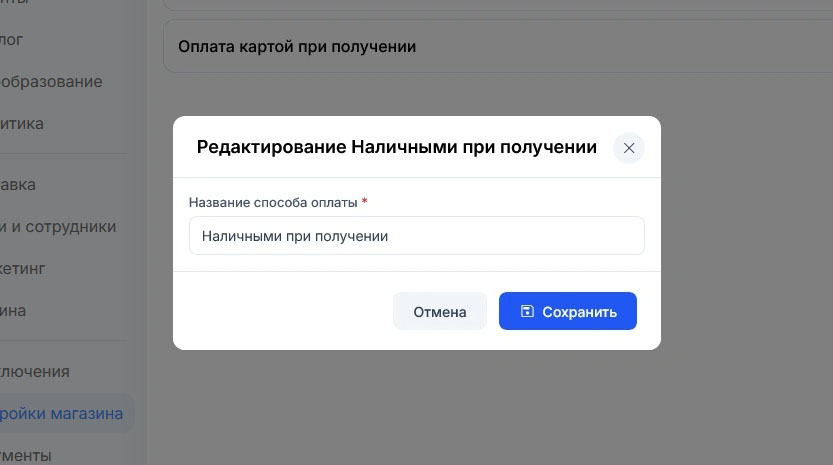
Отредактируйте способ оплаты
Редактирование позволяет изменить название способа на более понятное вашим покупателям. Например, вы можете переименовать «Оплата при получении» в «Наличными курьеру». Это помогает избежать путаницы, описать способ ближе к вашим условиям (доставка, самовывоз, конкретный пункт выдачи) и упростить клиенту оформление заказа. При этом все настройки работы способа (комиссии, интеграции, условия) остаются прежними — меняется только отображаемое название.
Действия кнопок:
- Кнопка «Сохранить» — подтверждает внесённые изменения.
Изначально кнопка неактивна (серая) и становится активной только после того, как вы измените название способа оплаты в текстовом поле. Нажмите её, чтобы применить новое название. - Кнопка «Отмена» — закрывает окно без сохранения изменений.
Все правки, которые вы успели внести, будут отменены, а способ оплаты останется в прежнем виде.
Удалите способ оплаты
Удаление убирает из списка те варианты, которые вы больше не используете или не хотите предлагать покупателям. Это помогает не загромождать страницу оформления заказа лишними пунктами, снижает риск ошибок (когда клиент выбирает недоступный способ) и делает оплату понятнее. Удалённый способ можно добавить заново, но все его настройки придётся восстанавливать.
Действия кнопок:
- Кнопка «Удалить» — окончательно убирает выбранный способ оплаты из вашего магазина.
После нажатия способ исчезнет из списка и больше не будет показываться покупателям. Отменить это действие нельзя: способ придётся добавлять заново. - Кнопка «Отмена» — закрывает окно без удаления.
Способ оплаты остаётся нетронутым, и вы продолжаете работать с ним как раньше. Нажимайте «Отмена», если передумали или нажали «Удалить» случайно.

Короткие ответы
Какие способы оплаты доступны в магазине?
Два базовых работают сразу: наличными и картой при получении. Дополнительно подключаются онлайн-платежи — через Telegram, ЮKassa и Яндекс Пэй. Список способов вы формируете сами: добавляете нужные, переименовываете под свои условия и удаляете те, которыми не пользуетесь.
Можно ли переименовать способ оплаты?
Да. В меню способа выберите «Редактировать» и укажите название, понятное вашим покупателям, — например, «Наличными курьеру» вместо «Оплата при получении». Меняется только видимое название: комиссии, интеграции и условия работы способа остаются прежними.
Что произойдёт при удалении способа оплаты?
Способ исчезнет из списка и перестанет показываться покупателям при оформлении заказа. Отменить действие нельзя: способ придётся добавлять заново и заново настраивать. Если вы просто хотите временно убрать вариант оплаты, надёжнее сначала проверить, что им никто не пользуется.