


Вкладка «Фото и видео» — часть формы товара, куда загружают изображения для витрины; первое изображение становится обложкой товара в каталоге. Ниже — как загрузить снимки, поменять порядок, удалить и вернуть изображение до сохранения. Загружайте снимки именно этого товара — свои или те, на которые у вас есть права (например, от поставщика).
Как загрузить изображения?
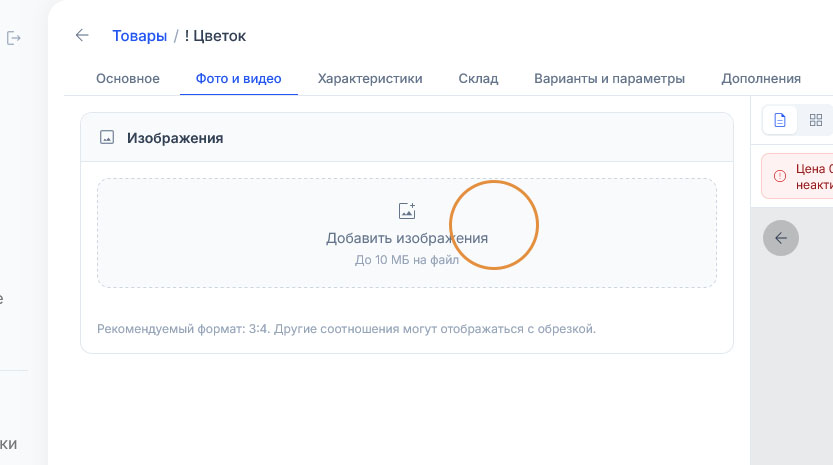
Нажмите на область «Добавить изображения» и выберите файлы на компьютере — снимки появятся в блоке «Изображения». Можно выбрать несколько файлов сразу, перетащить их в область мышью или вставить скопированное изображение сочетанием Ctrl+V (на Mac — Cmd+V).
Поддерживаются форматы JPG и PNG, размер одного файла — до 10 МБ; файл больше панель не примет и сообщит, что он превышает 10 МБ. Рекомендуемое соотношение сторон — 3:4, минимальный рекомендуемый размер — 900 × 1200 пикселей. Изображение с другими пропорциями показывается с обрезкой, поэтому фото лучше подготовить заранее.
Как отсортировать изображения?
Перетащите снимок мышью на новое место или нажмите стрелки под ним — порядок изображений на витрине изменится после сохранения товара. Первое изображение в списке становится основным: оно показывается в каталоге и служит обложкой товара.
Изменить порядок можно двумя способами:
- Перетаскивание — нажмите на изображение и, удерживая левую кнопку мыши, перетащите его на новое место в списке.
- Стрелки «Влево» и «Вправо» — кнопки под каждым изображением сдвигают его на одну позицию.
Под снимком также есть кнопка «Точка фокуса»: она задаёт, какая часть фото останется в кадре, когда изображение обрезается при показе.

Как удалить изображение?
Нажмите значок корзины под снимком, а затем «Сохранить» в шапке формы — изображение удалится из карточки товара.
После нажатия корзины снимок бледнеет и помечается значком удаления: так видно, какое изображение уйдёт из карточки. Само удаление выполняется только при сохранении товара.

Как восстановить удалённое изображение?
Нажмите кнопку «Не удалять» под снимком, помеченным на удаление, — пометка снимется, и изображение останется в карточке. Кнопка работает только до сохранения товара: после нажатия «Сохранить» удалённое изображение придётся загрузить заново.

Короткие ответы
Сколько фотографий можно загрузить к товару?
Отдельного ограничения на число фото в форме нет, ограничен размер: до 10 МБ на файл. Первое изображение в списке становится обложкой товара в каталоге.
Какого размера готовить фото товара?
Рекомендуемое соотношение сторон — 3:4, размер — от 900 × 1200 пикселей, файл — до 10 МБ. Фото с другими пропорциями показывается с обрезкой.
Как сделать фото товара главным?
Переместите его на первое место перетаскиванием или стрелкой «Влево» и сохраните товар. Первое изображение служит обложкой товара в каталоге.
Можно ли вернуть удалённое изображение товара?
Да, пока товар не сохранён: нажмите «Не удалять» под помеченным снимком. После сохранения изображение удаляется окончательно, и его нужно загрузить заново.
Можно ли вставить фото товара из буфера обмена?
Да. Откройте вкладку «Фото и видео» и нажмите Ctrl+V (на Mac — Cmd+V) — скопированное изображение добавится к товару.