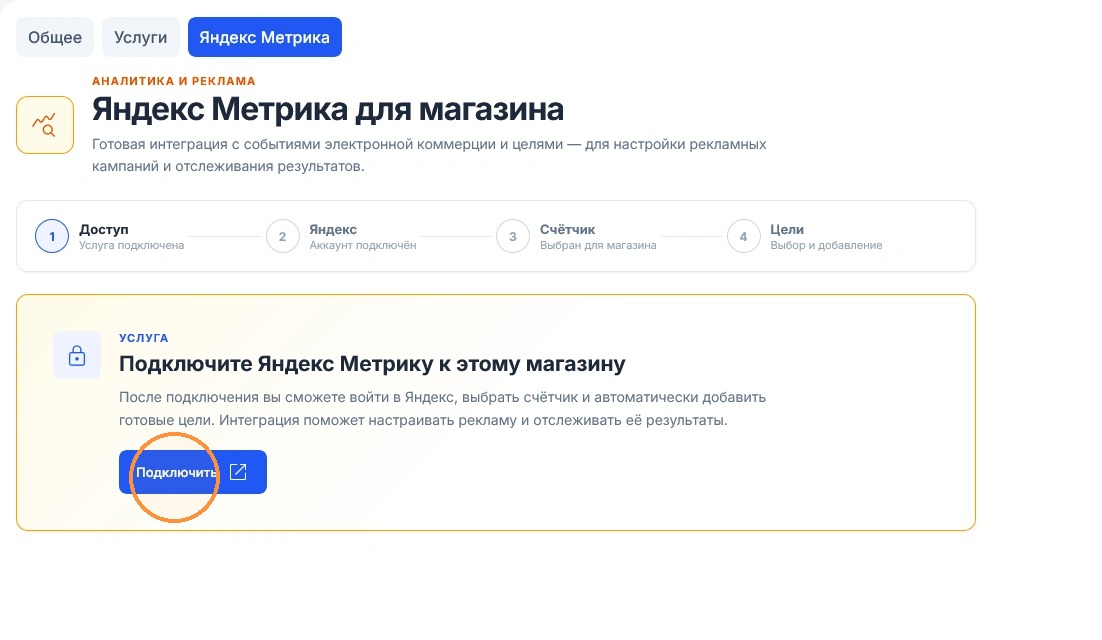
Раздел предоставляет готовую интеграцию с сервисом веб-аналитики. Подключите Яндекс Метрику к магазину, выберите счётчик и добавьте цели для отслеживания событий электронной коммерции. Интеграция помогает настраивать рекламу, анализировать поведение пользователей и оценивать эффективность маркетинга. Процесс подключения: доступ к услуге, подключение аккаунта Яндекса, выбор счётчика и настройка целей. Это упрощает сбор данных и позволяет принимать решения на основе статистики.
Подключение Яндекс Метрики
Нажмите кнопку «Подключить», чтобы начать настройку интеграции с сервисом веб-аналитики. Это позволит отслеживать действия пользователей на сайте, анализировать эффективность рекламных кампаний и принимать решения на основе реальных данных.
Выбор магазина для подключения
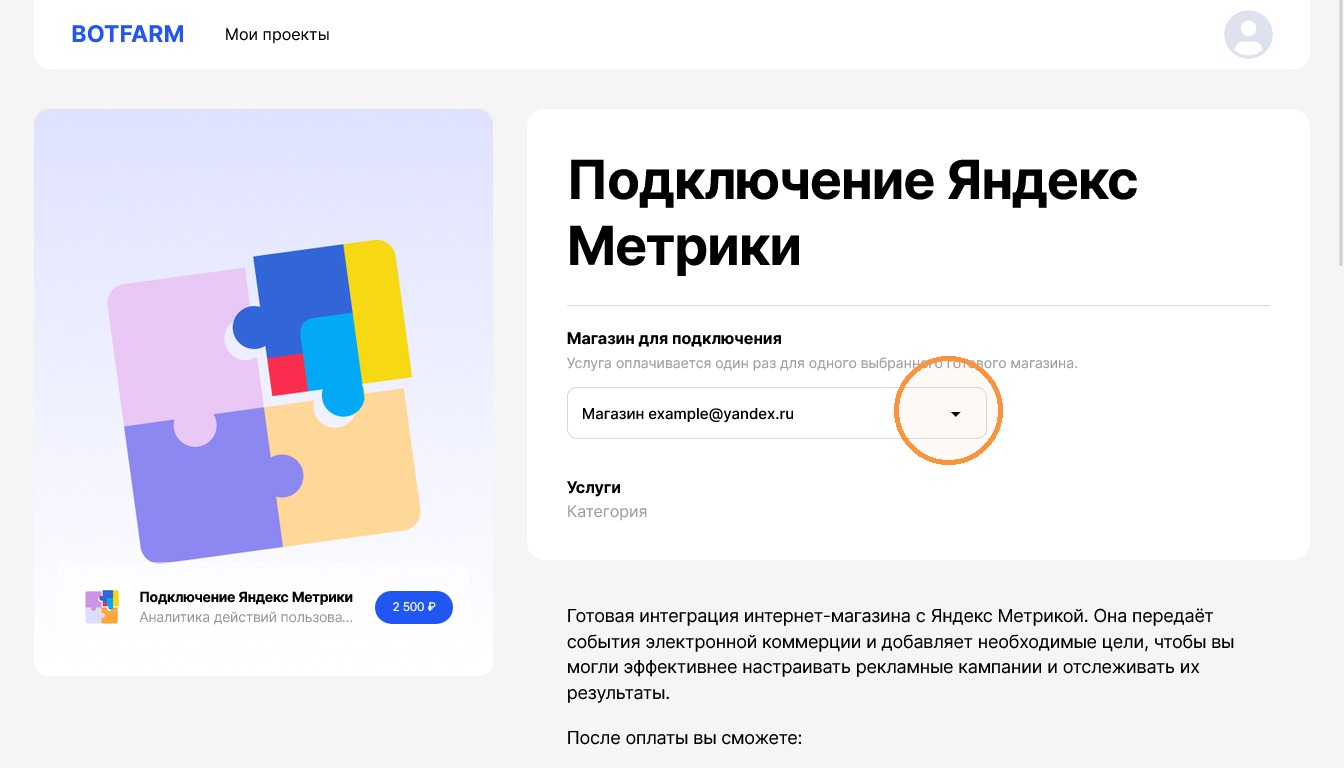
После нажатия на кнопку «Подключить» откроется страница, где необходимо выбрать магазин, к которому вы хотите подключить Яндекс Метрику.
Выберите нужный магазин из списка и продолжите настройку интеграции. Это позволит связать выбранный счётчик Метрики именно с тем магазином, для которого вы хотите отслеживать данные о посетителях и их действиях.
Переход к оплате
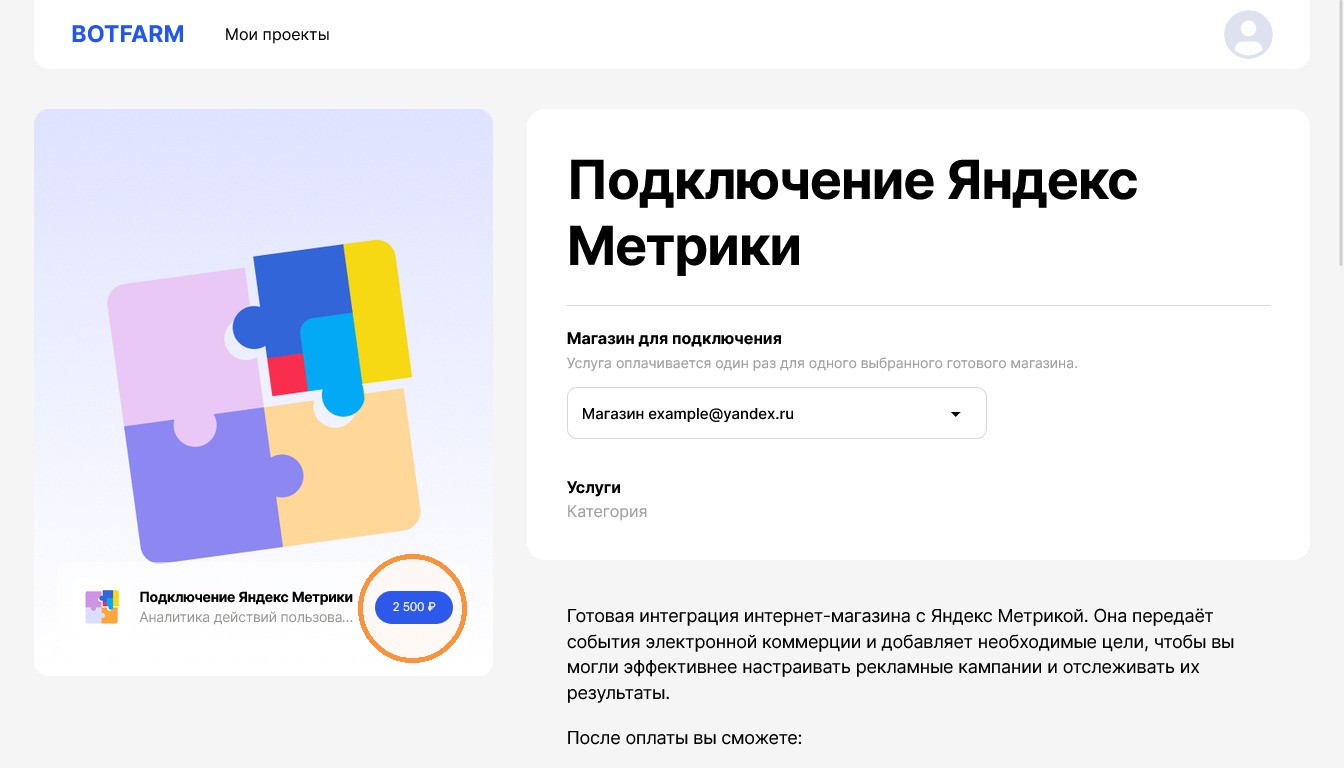
На странице выбора магазина нажмите на кнопку со стоимостью услуги. После этого вы перейдёте к оплате за подключение Яндекс Метрики. Услуга оплачивается один раз для одного выбранного магазина. После успешной оплаты вам станет доступна настройка интеграции: выбор счётчика, добавление целей и начало сбора аналитических данных. Стоимость услуги отображается на кнопке, чтобы вы могли сразу увидеть цену перед оплатой.
Успешная оплата
После успешной оплаты откроется страница с подтверждением: «Оплата прошла». Подключение Яндекс Метрики оплачено для выбранного магазина. Осталось войти в Яндекс и выбрать счётчик.
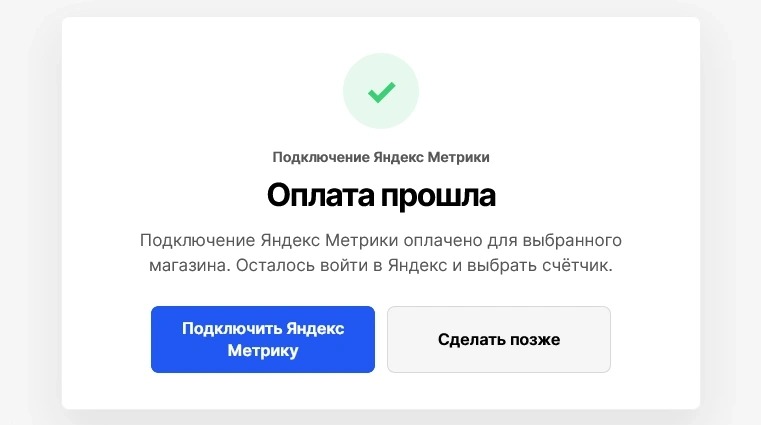
Переход к подключению Яндекс Метрики
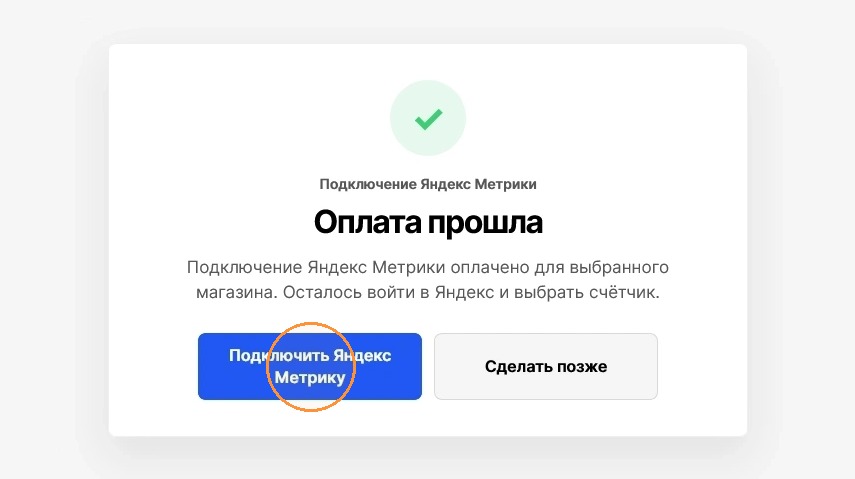
Нажмите кнопку «Подключить Яндекс Метрику».
Откроется раздел «Яндекс Метрика» для продолжения подключения — вход в аккаунт Яндекса и выбор счётчика.
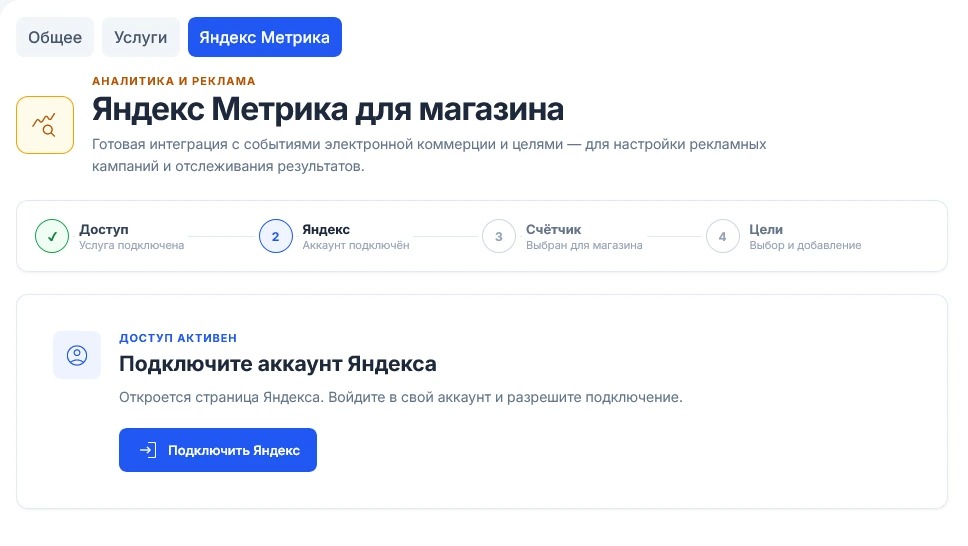
Подключение аккаунта Яндекса
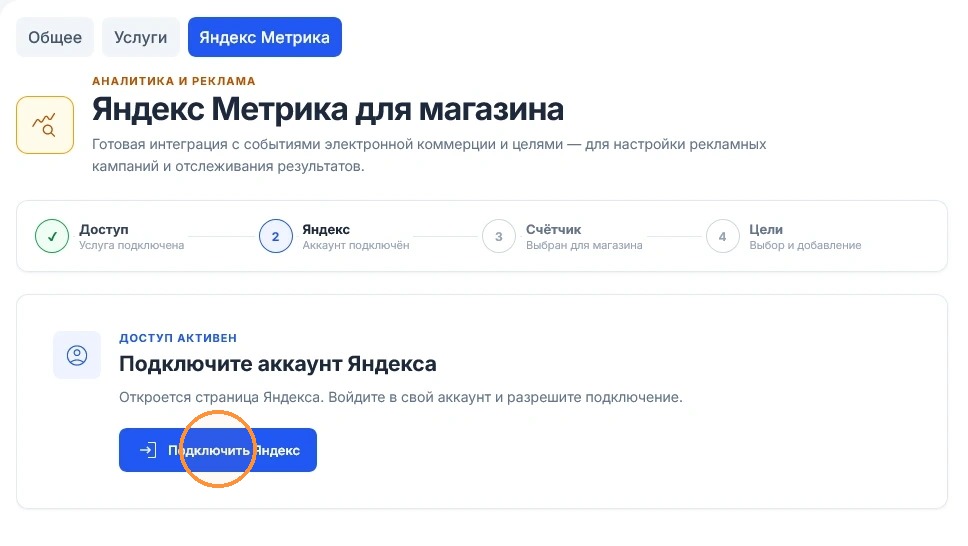
Нажмите кнопку «Подключить Яндекс». Откроется страница Яндекса, где нужно войти в свой аккаунт и разрешить подключение. После этого аккаунт будет привязан к магазину, и вы сможете перейти к выбору счётчика.
Аккаунт Яндекса подключён
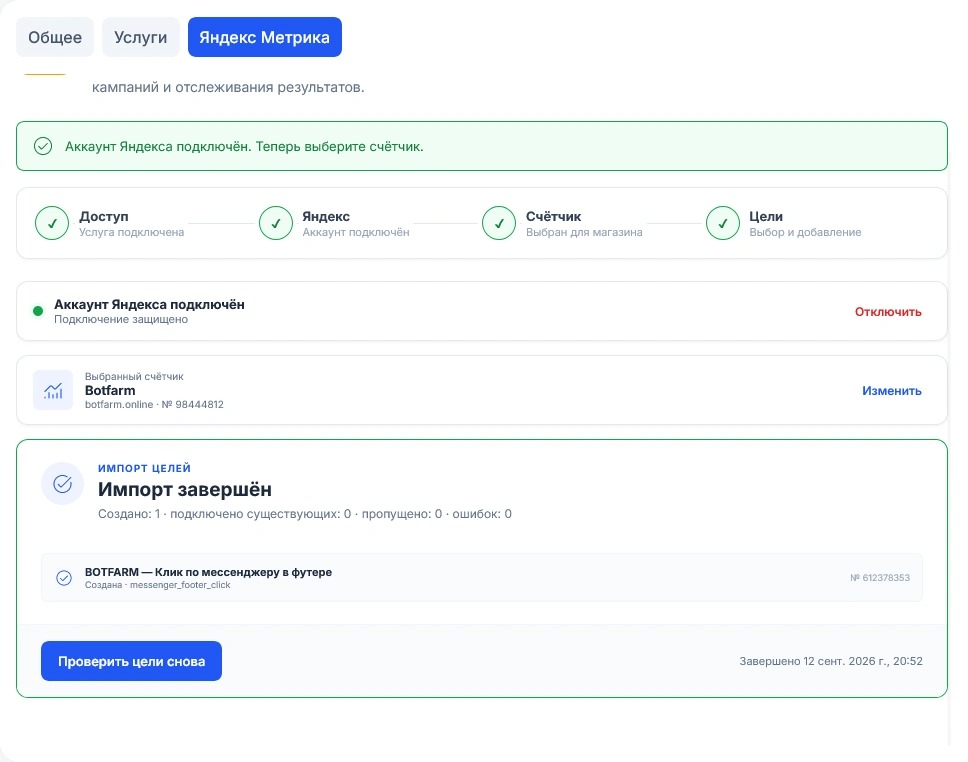
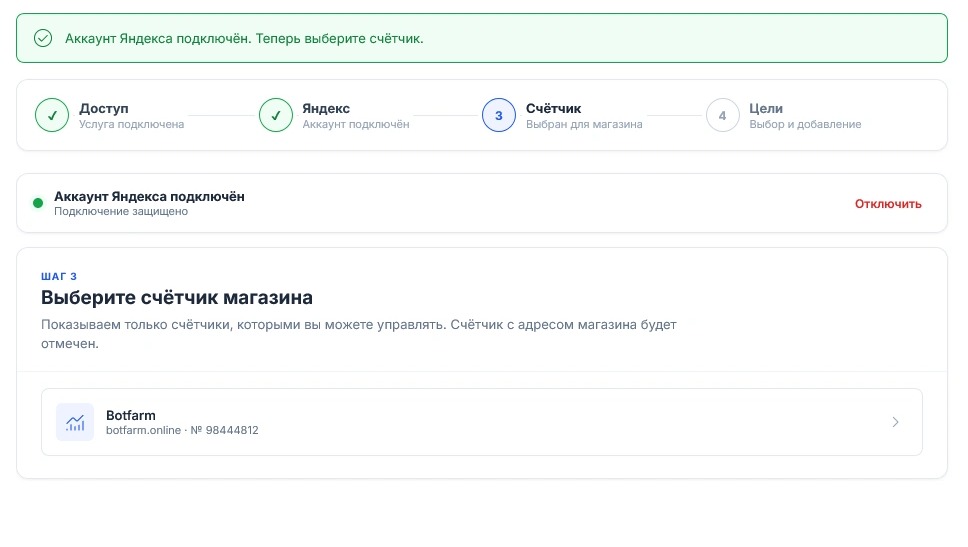
После успешной авторизации страница раздела обновится. В верхней части появится зелёное уведомление: «Аккаунт Яндекса подключён. Теперь выберите счётчик». Шаг «Яндекс» будет отмечен как выполненный, и откроется следующий шаг — «Выберите счётчик магазина».
В этом разделе отображаются все счётчики Метрики, которыми вы можете управлять. Счётчик с адресом магазина будет отмечен автоматически. Выберите нужный счётчик из списка, чтобы продолжить настройку.
Отключение аккаунта Яндекса
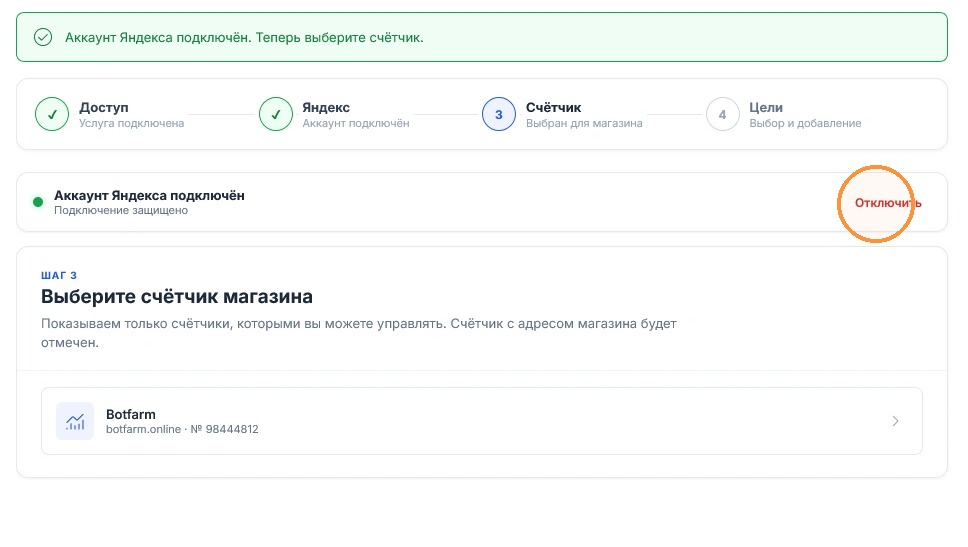
Чтобы отключить аккаунт, нажмите кнопку «Отключить» в правой части блока с подключённым аккаунтом.
После отключения связь между магазином и аккаунтом Яндекса разорвётся. Вы больше не сможете управлять счётчиками и целями через этот раздел, пока не подключите аккаунт заново.
Выбор счётчика
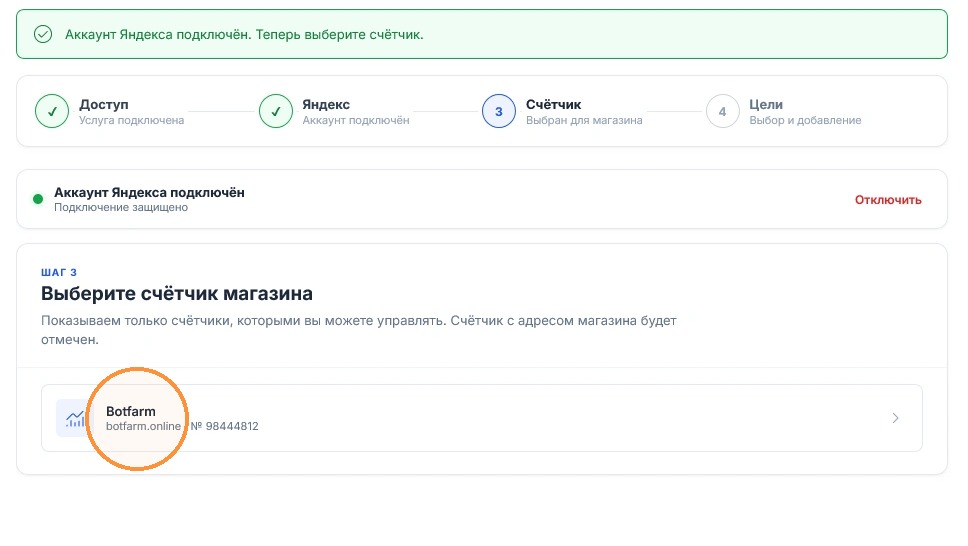
В блоке «Выберите счётчик магазина» отображается список счётчиков Метрики, которыми вы можете управлять. Система показывает только те счётчики, к которым у вас есть доступ.
Кликните по нужному счётчику в списке, чтобы выбрать его для подключения к магазину. После выбора вы перейдёте к следующему шагу — настройке целей.
Выбор целей
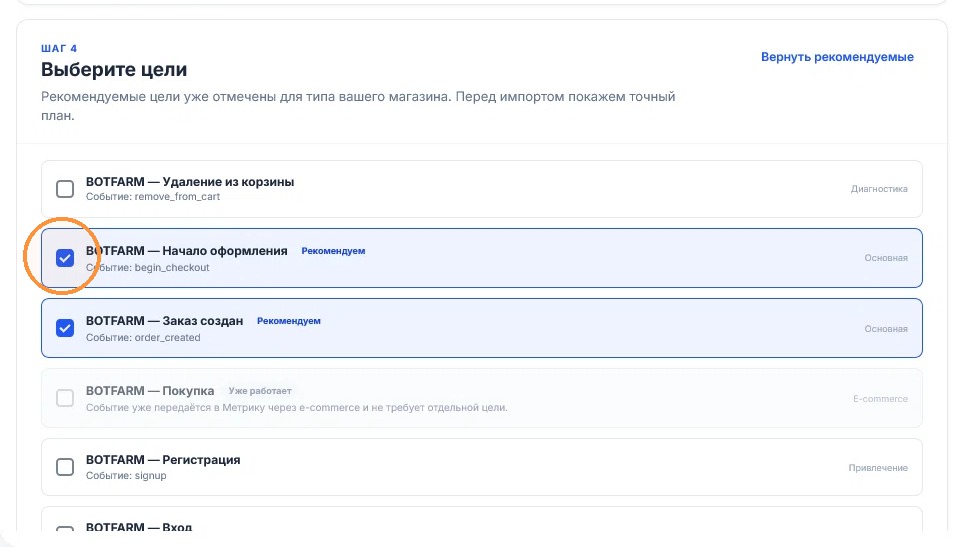
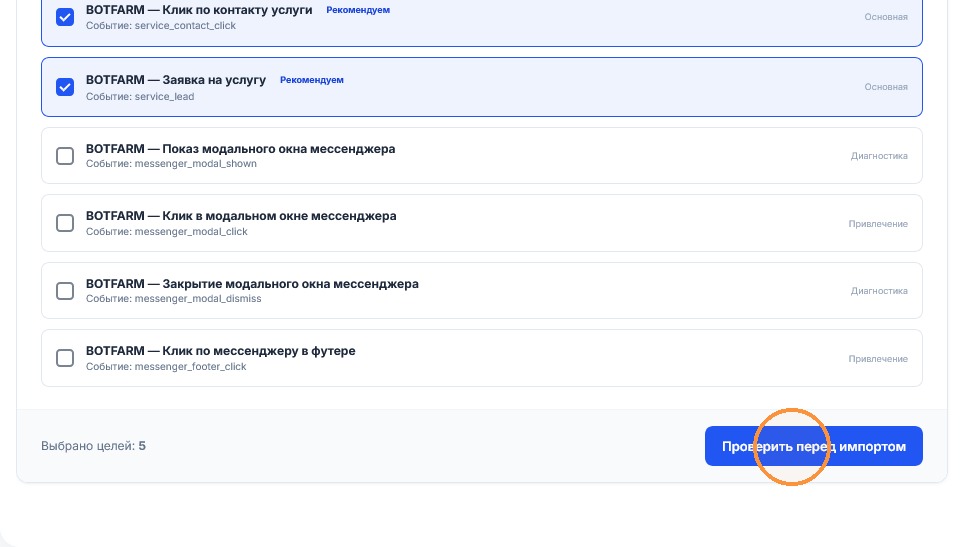
На шаге «Выберите цели» отображается список целей Метрики, которые можно добавить для вашего магазина. Рекомендуемые цели уже отмечены автоматически в зависимости от типа магазина.
Вы можете выбрать нужные цели вручную, установив или сняв галочки. Для каждой цели указано её название, событие и тип (например, «Основная», «E-commerce», «Привлечение»). Некоторые цели уже работают автоматически и не требуют отдельного добавления.
Если вы хотите вернуть рекомендуемый набор целей, нажмите кнопку «Вернуть рекомендуемые» в правом верхнем углу. После выбора целей продолжите настройку, чтобы завершить подключение.
Проверка перед импортом
После выбора целей нажмите кнопку «Проверить перед импортом». Система покажет точный план импорта: какие цели будут добавлены, а какие уже работают. Это поможет убедиться, что выбраны правильные цели, прежде чем завершить подключение.
Импорт целей
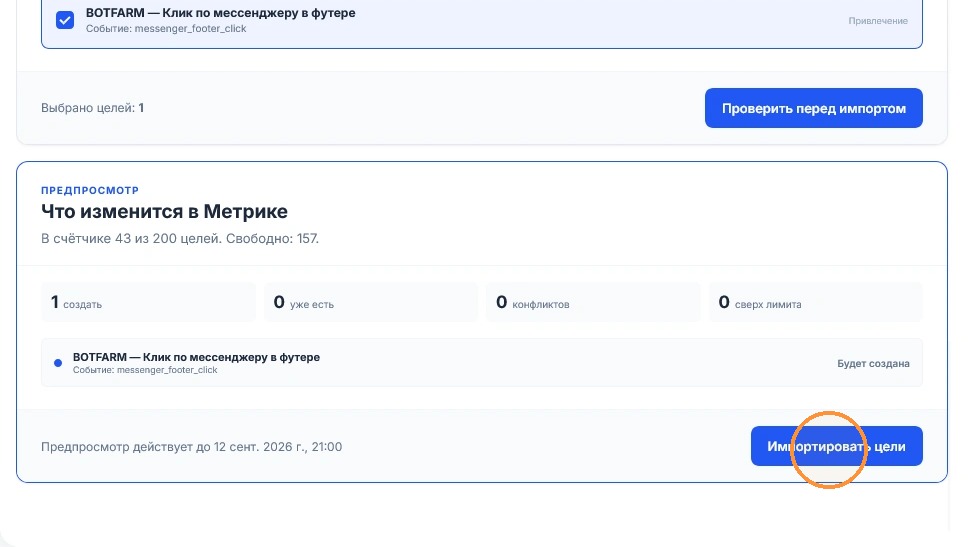
После проверки откроется блок «Предпросмотр» с заголовком «Что изменится в Метрике». Здесь отображается, сколько целей будет создано, сколько уже есть, сколько конфликтов и сколько превышает лимит. Ниже показан список целей с их статусом.
Нажмите кнопку «Импортировать цели», чтобы завершить настройку. Выбранные цели будут автоматически добавлены в Яндекс Метрику и начнут собирать данные о действиях посетителей вашего магазина.
Импорт завершён
После завершения импорта появится зелёное уведомление: «Импорт завершён». Здесь отображается статистика: сколько целей создано, подключено существующих, пропущено и сколько ошибок возникло.
Ниже показан список целей с их статусом. Например, цель «BOTFARM — Клик по мессенджеру в футере» создана и подключена. Справа указан её номер в Метрике.
Если вы хотите повторно проверить цели, нажмите кнопку «Проверить цели снова». В правом нижнем углу отображается дата и время завершения импорта.