


Раздел «Каталог» находится в боковом меню панели администратора. На вкладке «Услуги» вы управляете сервисами, которые предлагаете клиентам: создаёте новые услуги, редактируете существующие, организуете их по категориям и настраиваете параметры оказания. Услуга отличается от товара наличием дополнительных характеристик: длительность, режим оказания (онлайн, офлайн, выезд), привязка к исполнителям и местам работы, настройки записи и предоплаты.
Как добавить услугу?
Чтобы добавить новую услугу в каталог, нажмите кнопку «Добавить» в верхней части страницы «Услуги». Если услуг ещё нет, вместо списка отобразится кнопка «Создать первую услугу» — нажмите на неё.
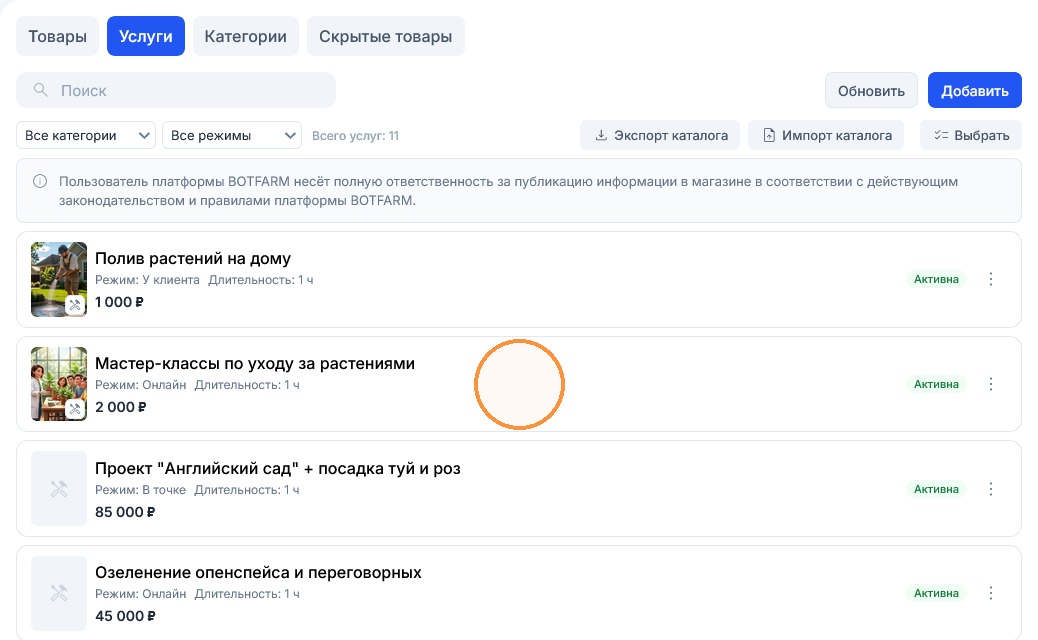
После выбора «Добавить услугу» откроется форма создания новой услуги. Это основное рабочее пространство, где вы заполняете всю информацию об услуге, которая будет отображаться на витрине и использоваться при бронировании.
Форма разделена на несколько логических блоков, которые последовательно охватывают все аспекты услуги: основную информацию, фото и видео, параметры оказания, настройки записи и оплаты. Заполняйте их по порядку, чтобы ничего не упустить.
Форма создания услуги разделена на несколько вкладок, каждая из которых отвечает за определённый аспект услуги. Переключайтесь между ними, чтобы последовательно заполнить всю информацию.
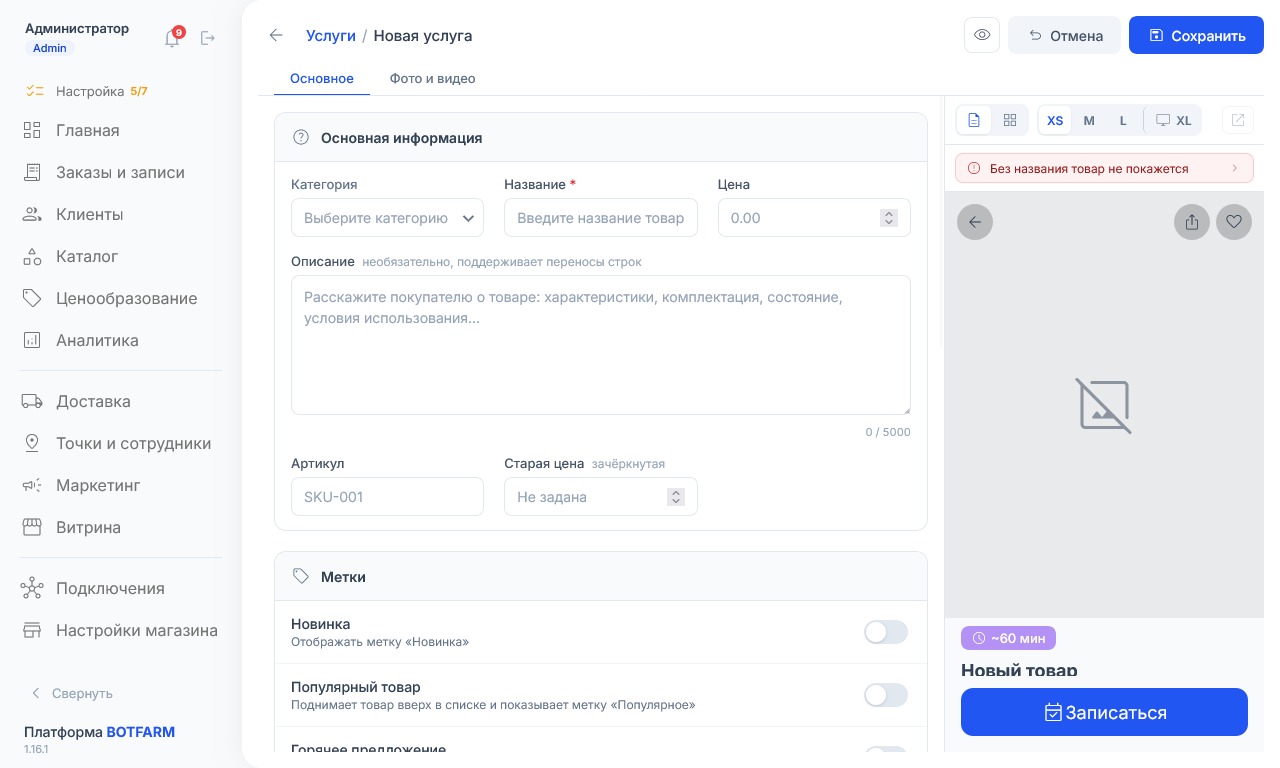
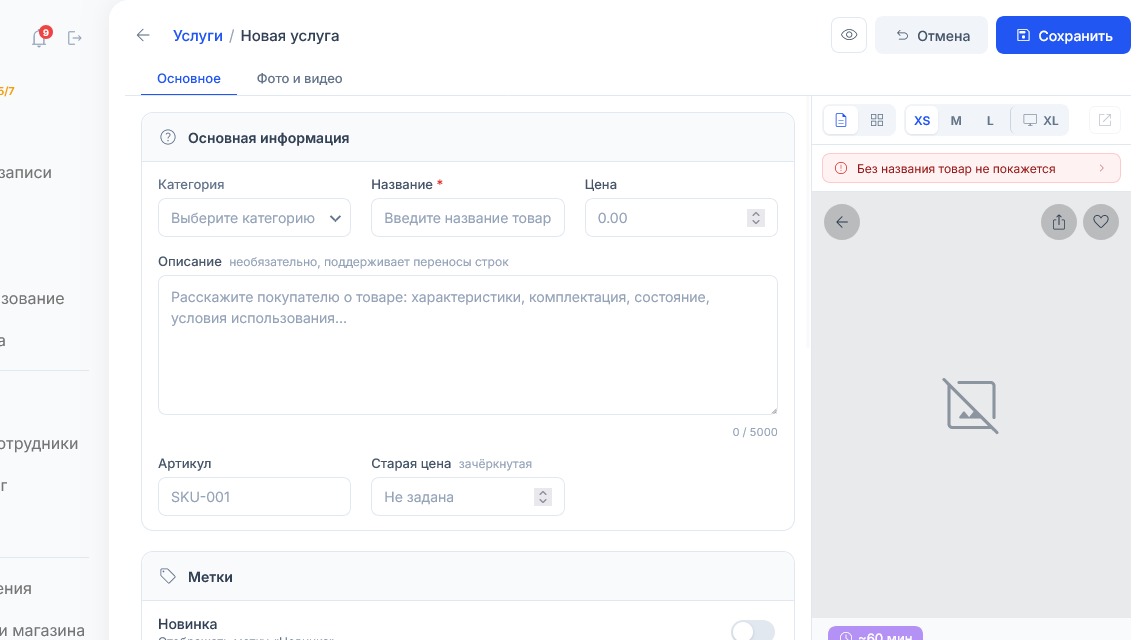
Вкладка «Основная информация»
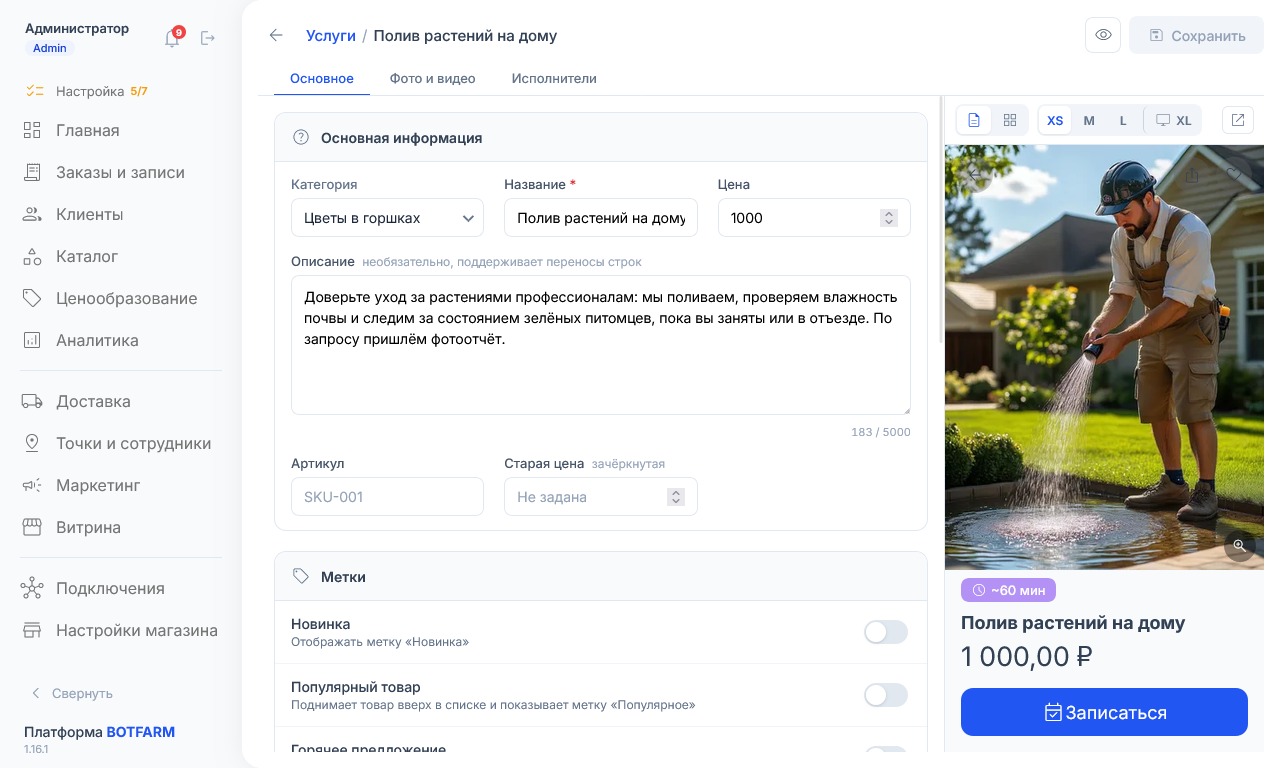
На вкладке «Основная информация» вы заполняете базовые данные об услуге: категорию, название, цену, описание, старую цену (для отображения зачёркнутой цены), параметры услуги и метки: «Новинка», «Популярное», «Горячее предложение». Эти метки помогают выделить услугу на витрине.
📘 Подробнее о заполнении вкладки читайте в инструкции «Основная информация услуги».
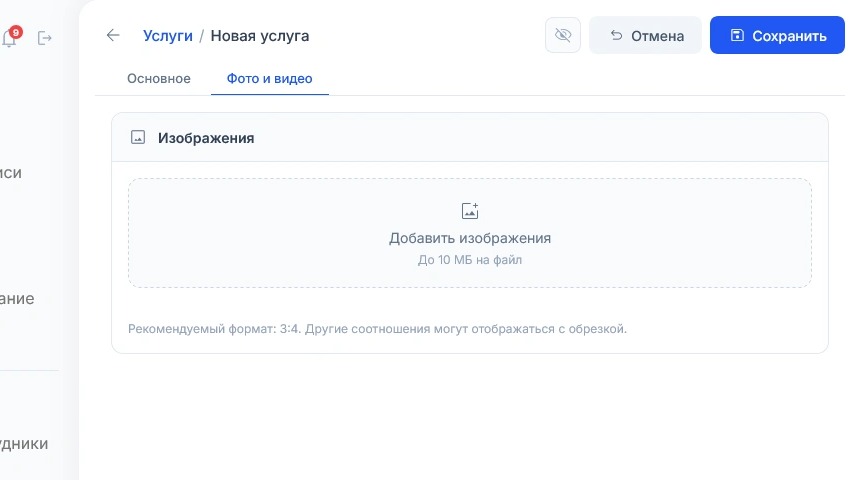
Вкладка «Фото и видео»
На этой вкладке вы загружаете изображения услуги. Рекомендуемый формат — 3:4, файлы до 10 МБ. Другие соотношения могут отображаться с обрезкой.
📘 Подробнее о заполнении вкладки читайте в инструкции «Загрузка изображений услуги».
Вкладка «Исполнители»
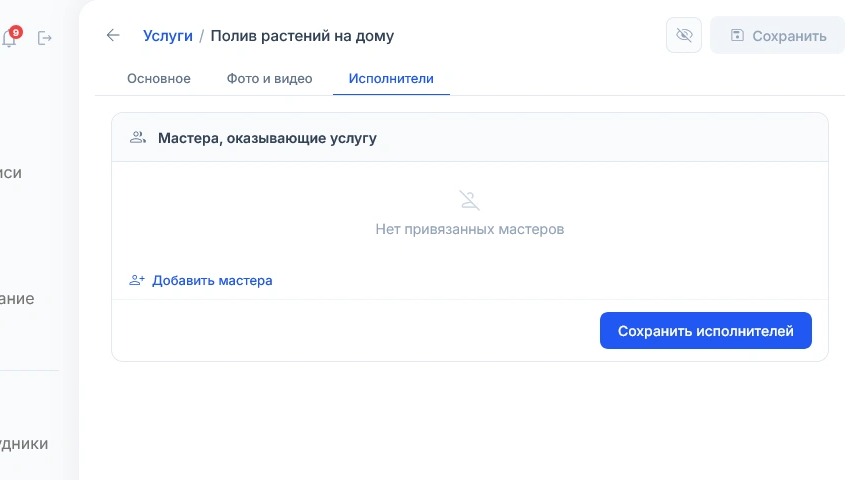
На вкладке «Исполнители» вы привязываете сотрудников (мастеров, специалистов) к услуге. Это определяет, кто именно будет оказывать услугу и будет доступен для записи клиентов. Для назначения исполнителя нажмите кнопку «Добавить мастера», выберите нужных специалистов из списка и добавьте их. После этого для каждого мастера можно настроить индивидуальную цену и длительность услуги.
📘 Подробнее о заполнении вкладки читайте в инструкции «Исполнители услуги».
Предпросмотр добавляемой услуги
Справа от формы создания услуги расположена панель «Предпросмотр», которая показывает, как услуга будет выглядеть на витрине магазина в реальном времени.
Вы можете сразу видеть результат всех изменений, не открывая отдельную вкладку и не сохраняя услугу.
Над областью предпросмотра находятся инструменты, которые позволяют переключать режимы и размеры отображения.
Как выглядит услуга?
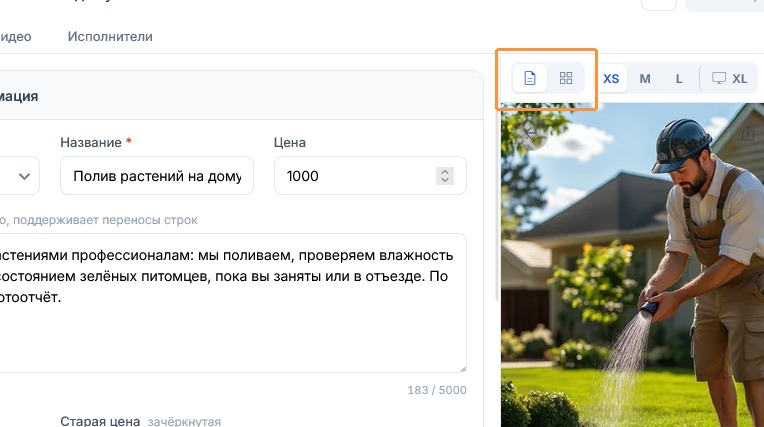
Вы можете посмотреть два основных варианта представления:
- Страница услуги — отображает полную карточку услуги так, как её увидит клиент.
- Карточка в каталоге — показывает, как услуга будет выглядеть в общем списке услуг (как миниатюра с названием и ценой).
Размер отображения
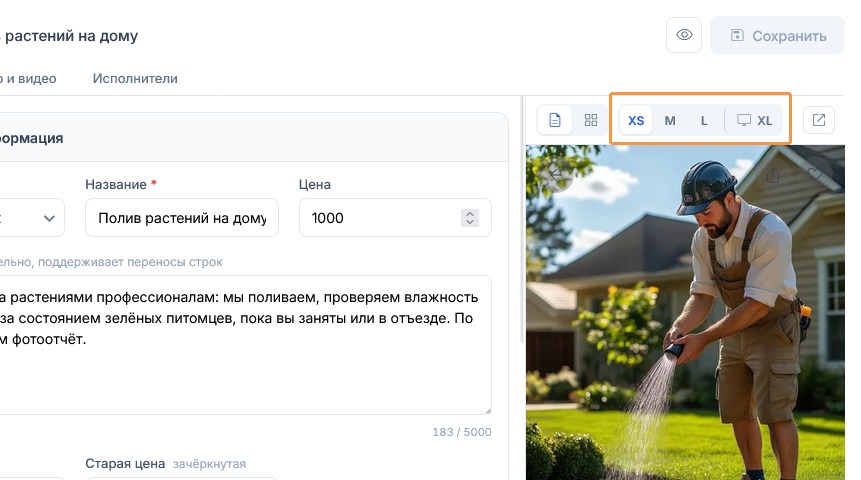
Панель позволяет проверить, как услуга будет выглядеть на разных устройствах:
- XS (мобильный, 320 пикселей) — самый маленький экран.
- M (мобильный, 390 пикселей) — стандартный размер смартфона.
- L (мобильный, 560 пикселей) — широкий мобильный экран или небольшой планшет.
- XL (компьютер, 900 пикселей) — стандартный размер настольного экрана.
Предпросмотр в четырёх размерах помогает убедиться, что услуга корректно отображается на любом устройстве, без ошибок вёрстки.
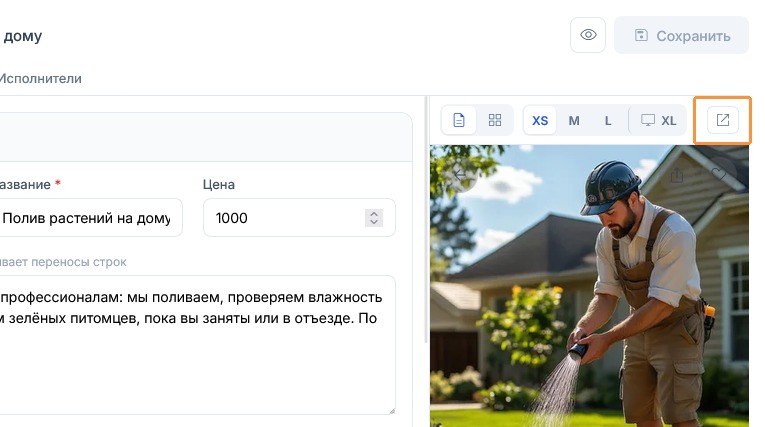
Открыть в новой вкладке
Если нужно посмотреть услугу в полноэкранном режиме, нажмите кнопку «Открыть в новой вкладке». Откроется полная страница услуги в магазине, в точности как её увидят клиенты.
Как отменить создание услуги?
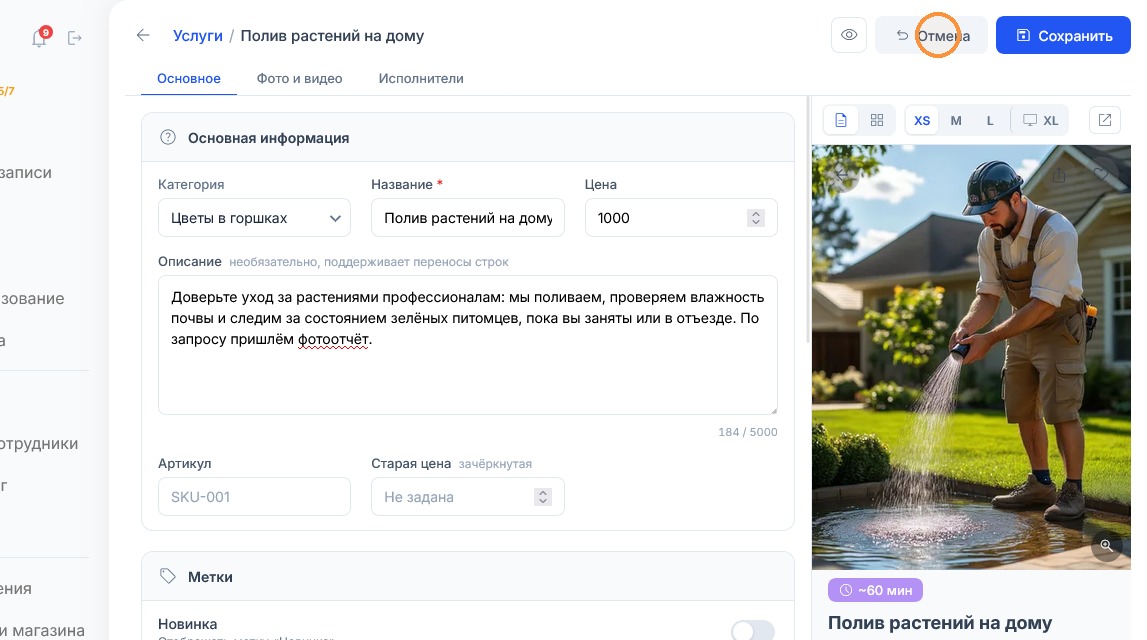
Кнопка «Отменить» предназначена для закрытия формы без сохранения внесённых данных.
Нажмите на неё, если вы передумали добавлять услугу или хотите прервать процесс заполнения. Система закроет форму, а все введённые данные будут потеряны.
Чтобы снова начать создание услуги, потребуется нажать кнопку «Добавить» заново.
Как сохранить услугу?
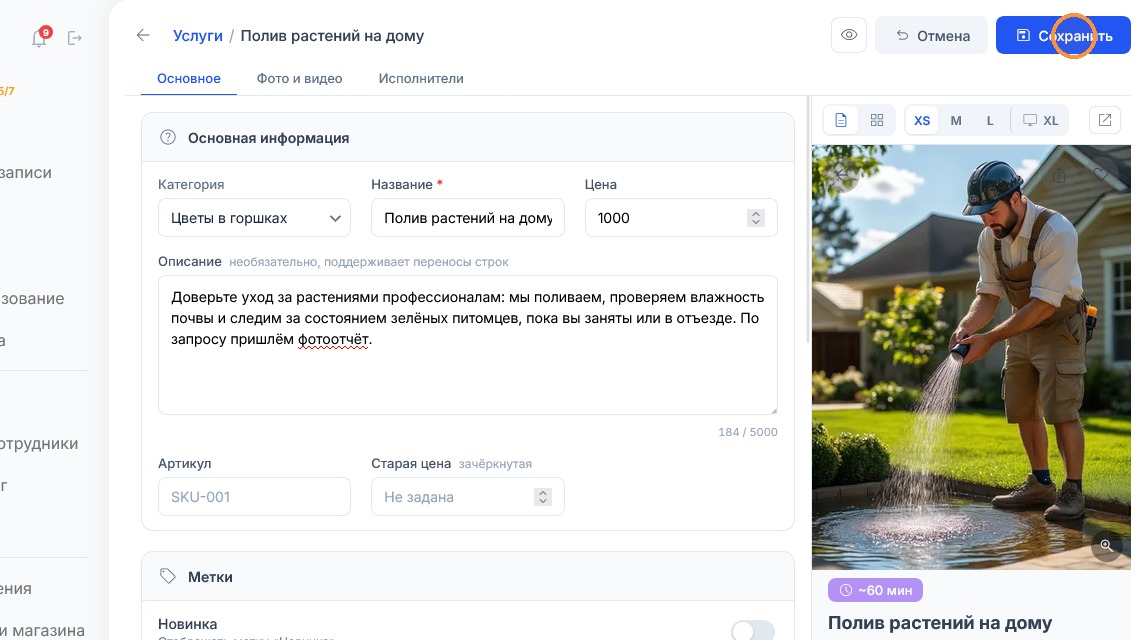
Фиксирует все заполненные данные и создаёт новую услугу в каталоге.
Нажмите на «Сохранить», когда вся информация об услуге заполнена и вы готовы добавить её в магазин.
После сохранения услуга появится в общем списке на странице «Услуги» и станет доступна для бронирования на витрине. Если какие-то обязательные поля остались пустыми, система подсветит их и попросит заполнить перед сохранением.
Короткие ответы
Чем услуга отличается от товара в каталоге?
У услуги есть длительность, режим оказания, привязка к исполнителям и местам работы, а также параметры записи и предоплаты. Клиент не кладёт услугу в корзину, а бронирует время. Поэтому у услуги отдельная форма создания и отдельная вкладка каталога.
Что нужно заполнить, чтобы услуга появилась на витрине?
Минимум — название и цену на вкладке «Основная информация». Чтобы клиент смог записаться, задайте длительность, режим оказания и способ записи, а также назначьте хотя бы одного исполнителя. После сохранения услуга появляется в списке и становится доступна для бронирования.
Можно ли посмотреть услугу глазами клиента до сохранения?
Да, для этого справа от формы работает панель предпросмотра. Она показывает страницу услуги и карточку в каталоге и обновляется по мере заполнения полей. Над ней есть переключатели размеров экрана и кнопка, открывающая страницу услуги в новой вкладке.