


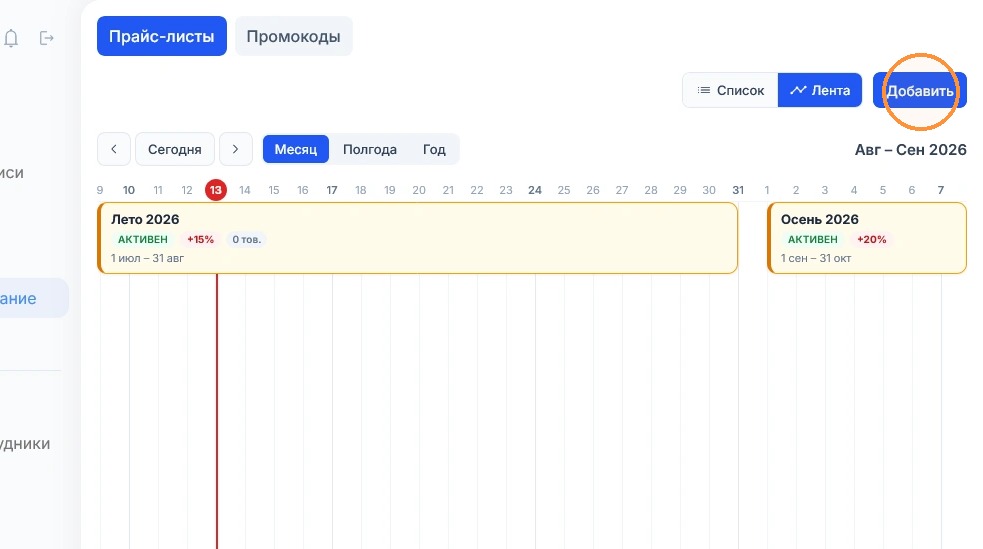
Прайс-лист — набор цен: процент наценки или скидки для выбранных товаров и категорий на заданный период; цены прайс-листа действуют для всех покупателей витрины, а по окончании периода возвращаются обычные. Раздел: «Ценообразование» → «Прайс-листы» → кнопка «Добавить». Ниже — как заполнить форму, сохранить прайс-лист и добавить в него товары.
Как добавить прайс-лист?
Нажмите кнопку «Добавить» в верхней части страницы «Прайс-листы» — откроется форма «Создание прайс-листа».
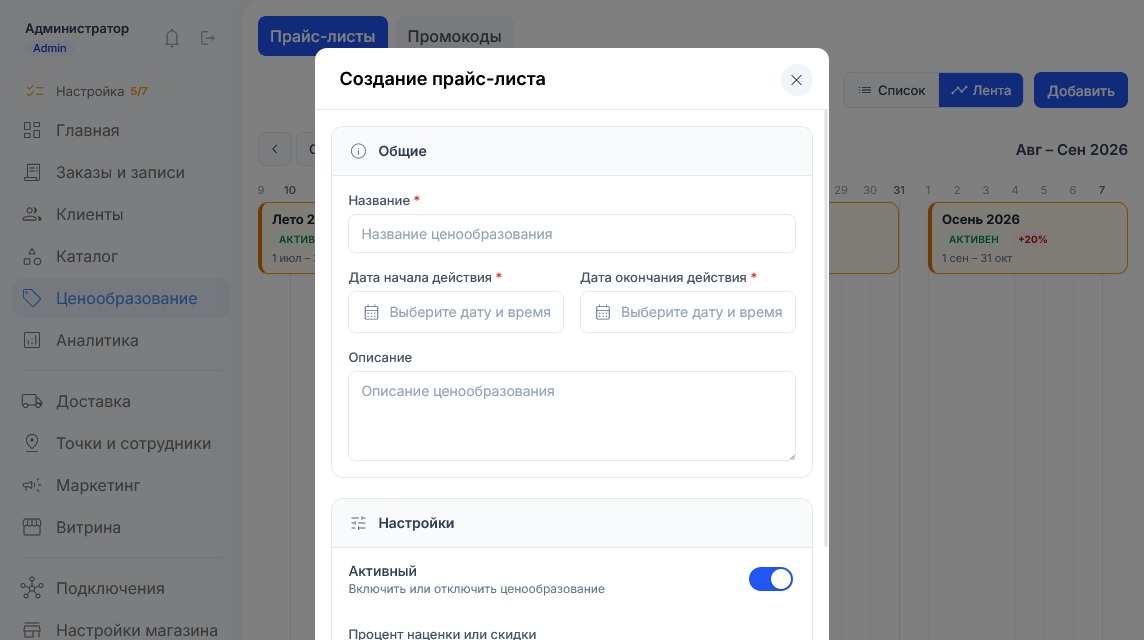
Форма состоит из двух групп: «Общие» (название, даты начала и окончания, описание) и «Настройки» (переключатель «Активный» и процент наценки или скидки). Товары и категории в этой форме не выбираются: их добавляют в уже сохранённый прайс-лист.
Как заполнить форму создания прайс-листа?
Заполните группы «Общие» и «Настройки». Обязательные поля отмечены звёздочкой (*): название, дата начала и дата окончания действия.
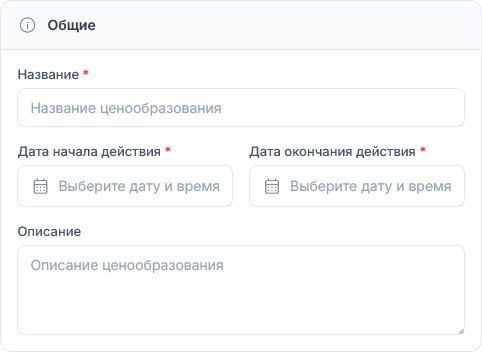
В группе «Общие» заполняются базовые данные:
- Название — название прайс-листа для внутреннего учёта.
Например, «Лето 2026» или «Распродажа зимней коллекции». - Дата начала действия — дата и время, с которых цены прайс-листа появятся на витрине.
- Дата окончания действия — дата и время, после которых прайс-лист перестанет действовать и на витрине вернутся обычные цены.
- Описание — краткое пояснение, для чего создаётся прайс-лист.
Например, «Сезонная распродажа» или «Повышение цен на импортные товары». Поле необязательное.
Даты определяют, когда покупатели увидят новые цены, поэтому проверьте не только день, но и время окончания. После общих полей переходите к группе «Настройки».
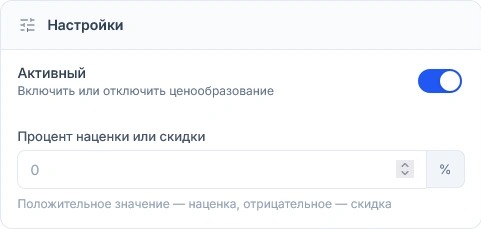
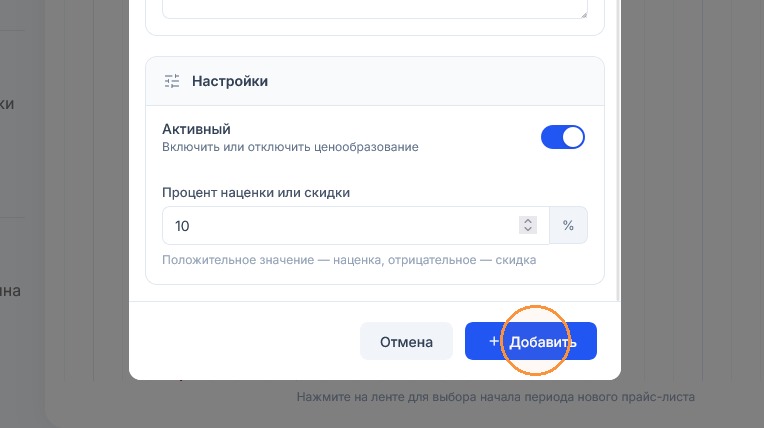
В группе «Настройки» задайте, применяется ли прайс-лист и на сколько он меняет цены.
-
Активный — включённый переключатель применяет прайс-лист в указанный период. Выключенный переключатель сохраняет прайс-лист со статусом «Не активен», цены на витрине при этом не меняются. Выключите переключатель, если готовите акцию заранее и запустите её позже.
-
Процент наценки или скидки — величина изменения цен; подсказка под полем: «Положительное значение — наценка, отрицательное — скидка». Значение
15поднимет цены выбранных товаров на 15%. Значение-15снизит их на 15%, а на витрине появится зачёркнутая цена — та, что была у товара, когда его добавили в прайс-лист. Считайте скидку от цены, по которой товар действительно продавался до акции: если поднять цену перед распродажей и затем «снизить» её прайс-листом, покупатель увидит недостоверную скидку. Значение0оставляет цены без изменений.
Проверьте знак перед числом: минус превращает наценку в скидку.
Сохранение прайс-листа
Нажмите кнопку «Добавить» внизу формы — прайс-лист появится в общем списке; при редактировании кнопка называется «Сохранить». Кнопка неактивна, пока не заполнены обязательные поля. Если товар из прайс-листа уже входит в другой активный прайс-лист с пересекающимся периодом, система покажет сообщение «Невозможно сохранить — обнаружены конфликты» и список таких товаров: уберите товар из одного прайс-листа или измените период. После сохранения добавьте в прайс-лист товары — без них цены на витрине не изменятся.
Чтобы добавить товары, нажмите на строку прайс-листа в списке, затем «Добавить» — откроется окно «Добавление товаров». Отметьте категории или отдельные товары в дереве «Каталог» и подтвердите выбор.
Короткие ответы
Как задать в прайс-листе наценку, а не скидку?
Укажите в поле «Процент наценки или скидки» положительное число — например, 15: цены вырастут на 15%. Отрицательное число, например -15, означает скидку, ноль оставляет цены без изменений.
Как добавить товары в прайс-лист?
Сохраните прайс-лист, нажмите на его строку в списке и затем «Добавить». В окне «Добавление товаров» отметьте категории или отдельные товары каталога.
Можно ли включить один товар в два прайс-листа одновременно?
Нет, если оба прайс-листа активны и их периоды пересекаются. Система покажет конфликт и не сохранит изменения, пока вы не уберёте товар из одного прайс-листа или не измените период.
Что произойдёт после окончания срока действия прайс-листа?
На витрине автоматически вернутся обычные цены. Состав и цены истёкшего прайс-листа изменить нельзя; чтобы продлить акцию, откройте редактирование и измените дату окончания.
Зачем в прайс-листе переключатель «Активный»?
Переключатель «Активный» решает, применяется ли прайс-лист в указанный период. Выключите его, чтобы подготовить акцию заранее: прайс-лист сохранится, но цены на витрине не изменятся, пока вы его не включите.