



Тип магазина определяет, какие разделы и функции будут доступны в интерфейсе. Это позволяет убрать лишние элементы и сделать работу с панелью управления удобнее.
Доступные варианты:
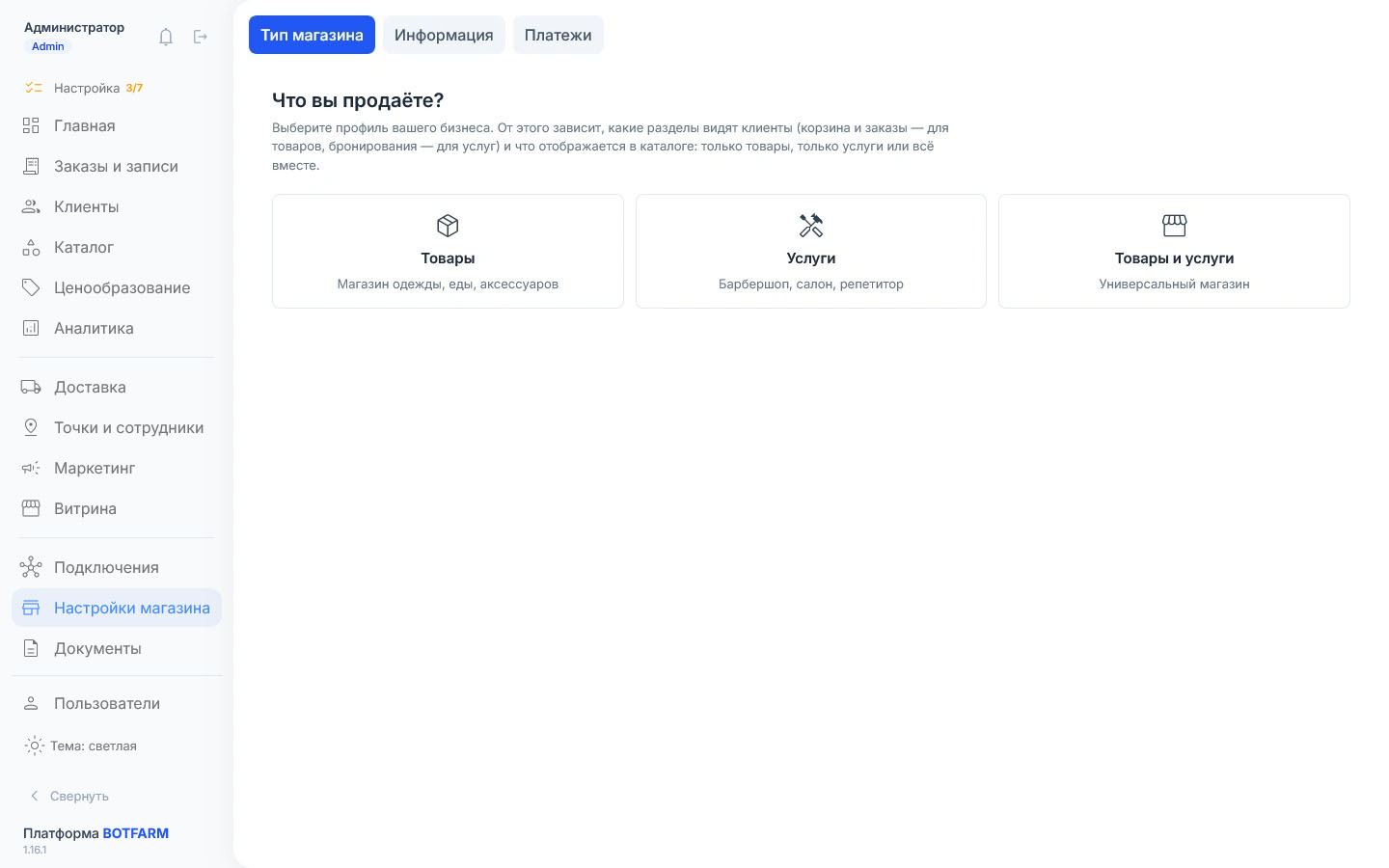
- Товары — для магазинов, которые продают физические или цифровые товары.
- Услуги — для компаний, предоставляющих услуги (запись, бронирование и т.д.).
- Товары и услуги — комбинированный вариант, если вы продаёте и то, и другое.
Страница выбора находится в панели управления: раздел «Настройки магазина», пункт «Тип магазина». Откройте её, чтобы задать или изменить тип.
Шаг 1. Выбор типа
Просмотрите карточки и определите, что вы продаёте: товары, услуги или и то и другое.
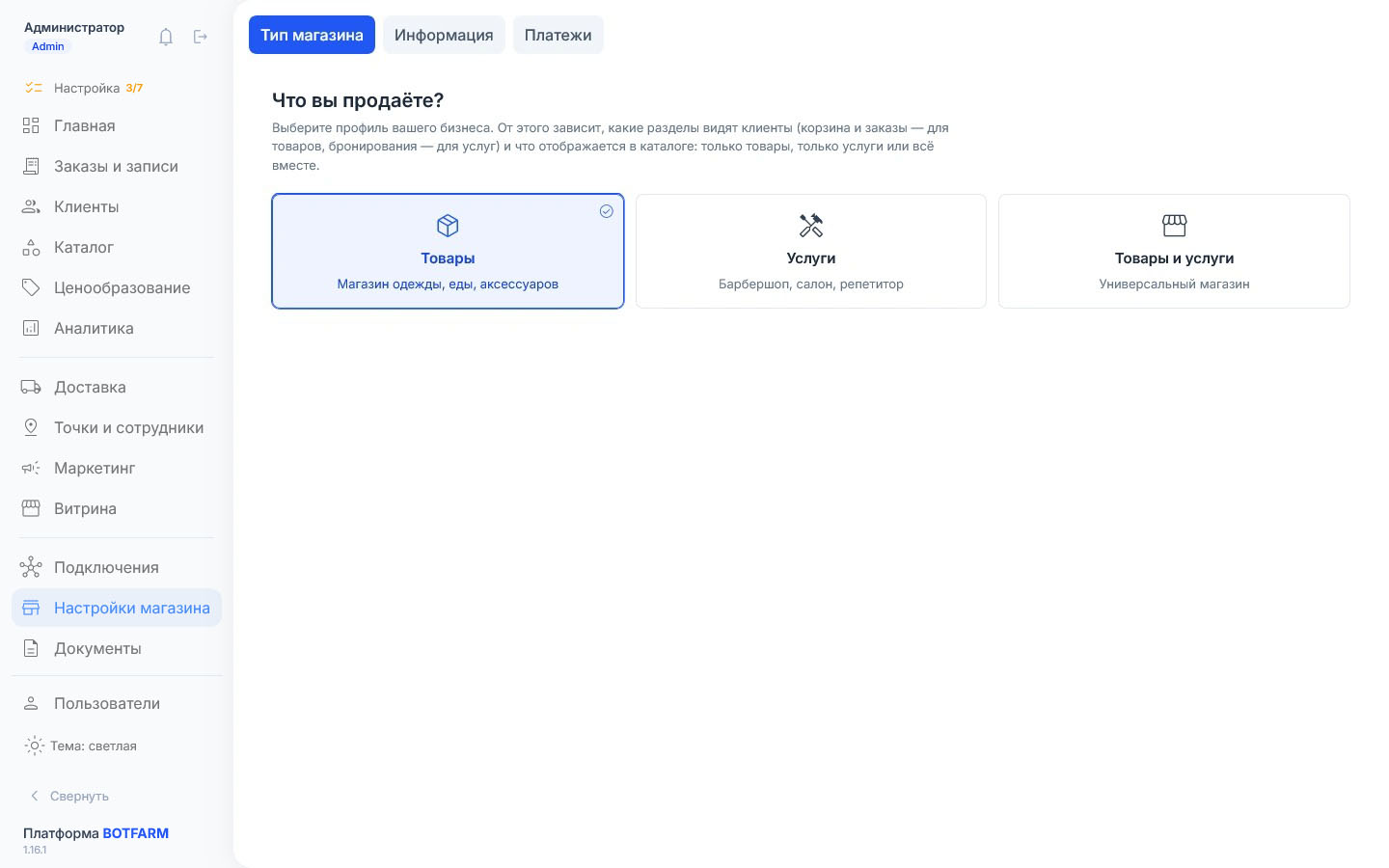
Нажмите на карточку нужного типа: она станет выделенной.
Шаг 2. Как сменить тип позже
В процессе работы базовый тип магазина может понадобиться изменить. Обычно это связано с переходом от тестового режима к реальной торговле, сменой модели работы или уточнением специфики: розница, опт, доставка товаров, запись на услуги.
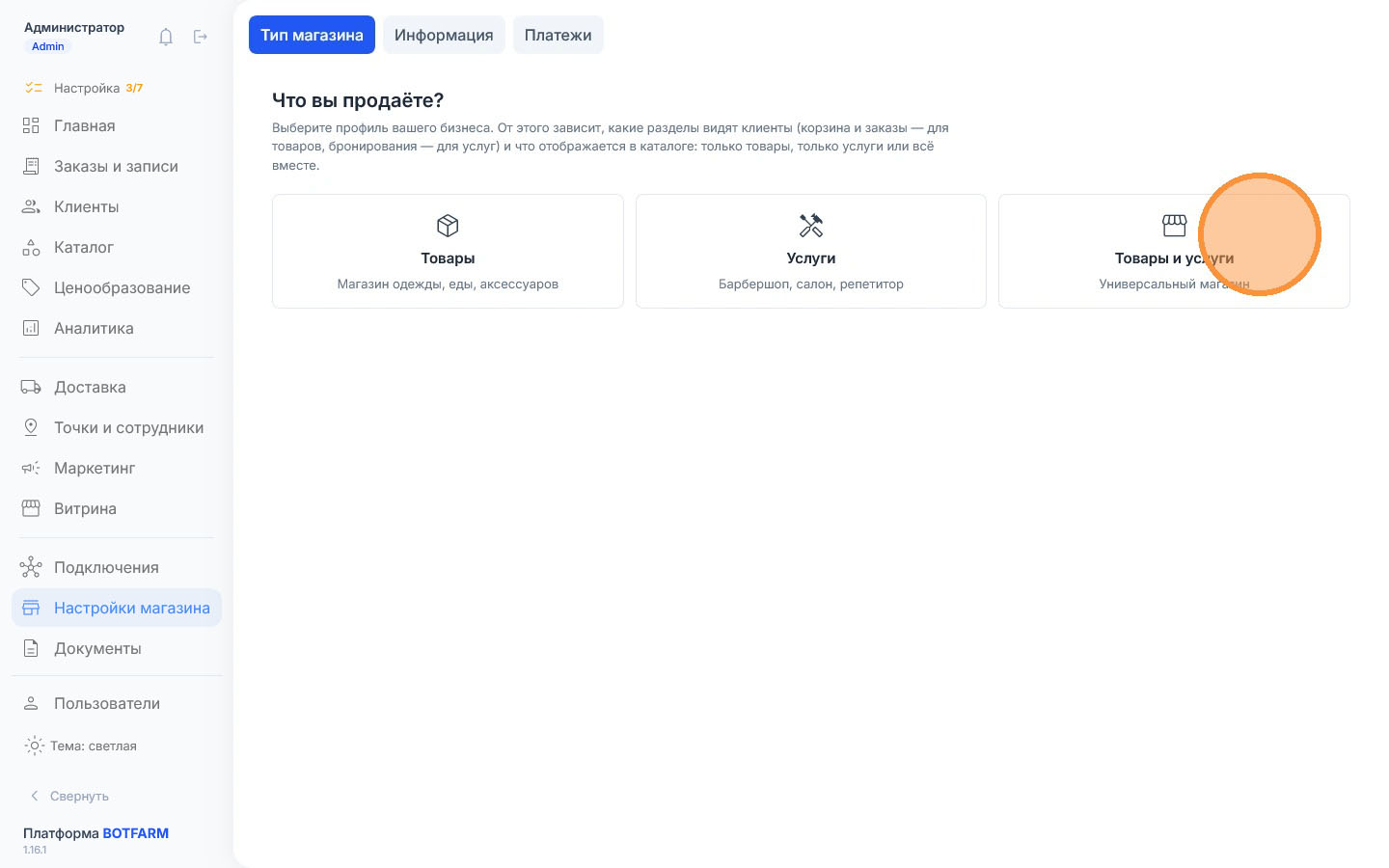
Сменить тип можно в любой момент на той же странице — в разделе «Настройки магазина», пункт «Тип магазина». Порядок действий тот же, что и при первом выборе.
Посмотрите, какая карточка отмечена как текущий тип магазина.
Нажмите на карточку нового типа, чтобы выбрать его вместо прежнего.
Шаг 3. Подтвердите действие (если потребуется)
Система может запросить подтверждение, особенно если вы меняете тип уже работающего магазина.
Подтверждение защищает от случайной потери уже настроенных функций и добавленных товаров.
-
Нажмите «Сменить тип».
-
Если вы передумали, нажмите «Отмена» — настройки останутся прежними.

Шаг 4. Дождитесь применения настроек
После подтверждения система сама перестроит доступные разделы, вкладки и настройки: перезагружать страницу вручную не нужно.
Важное замечание
- Сменить тип магазина можно в любой момент — интерфейс перестроится автоматически.
- Однако товары, добавленные для другого типа магазина (скажем, услуга вместо физического товара), придётся отредактировать вручную.
- Выбирайте тип до начала наполнения каталога, чтобы не переделывать карточки. Когда тип определён, переходите к разделу «Информация о магазине».