


Вкладка «Фото и видео» предназначена для загрузки изображений услуги. Качественные фотографии — один из ключевых факторов, влияющих на решение клиента записаться, поэтому важно уделить этому этапу достаточно внимания.
Как загрузить изображения?
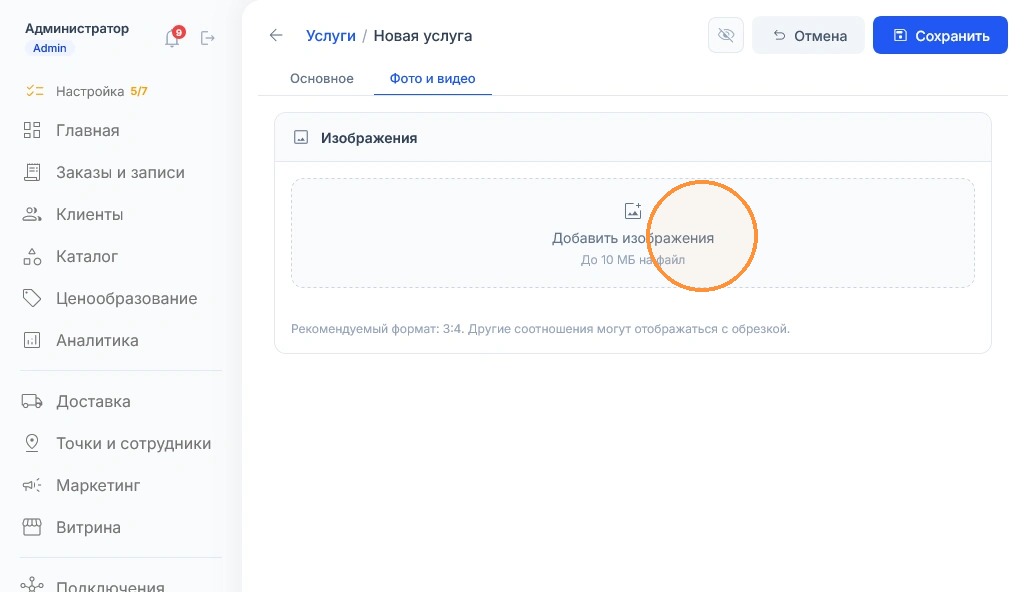
Чтобы добавить изображения, нажмите на область загрузки «Добавить изображения» — откроется окно выбора файлов на вашем компьютере. Выберите одно или несколько изображений и подтвердите загрузку. Также вы можете просто перетащить файлы мышью в указанную область.
Система поддерживает форматы JPG, PNG, максимальный размер одного файла — до 10 МБ. Рекомендуемое соотношение сторон — 3:4. Если вы загрузите изображение с другим соотношением, оно может отображаться с обрезкой, поэтому лучше заранее подготовить фото в правильном формате.
Как отсортировать изображения?
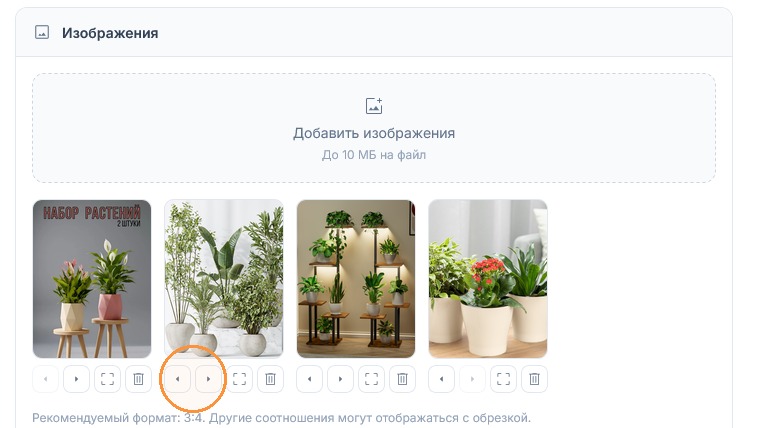
После загрузки вы можете менять порядок изображений, чтобы задать нужную последовательность отображения на витрине. Первое изображение в списке будет использоваться как основное — оно будет отображаться в каталоге и в качестве обложки услуги.
Изменить порядок можно двумя способами:
-
Перетаскивание — нажмите на изображение и, удерживая левую кнопку мыши, перетащите его на новое место в списке.
-
Кнопки навигации — под каждым изображением расположены кнопки «<» и «>». Нажимайте их, чтобы перемещать выбранное изображение влево или вправо по порядку.
При необходимости вы также можете удалить любое загруженное изображение, нажав на значок корзины в его карточке.
Как удалить изображение?
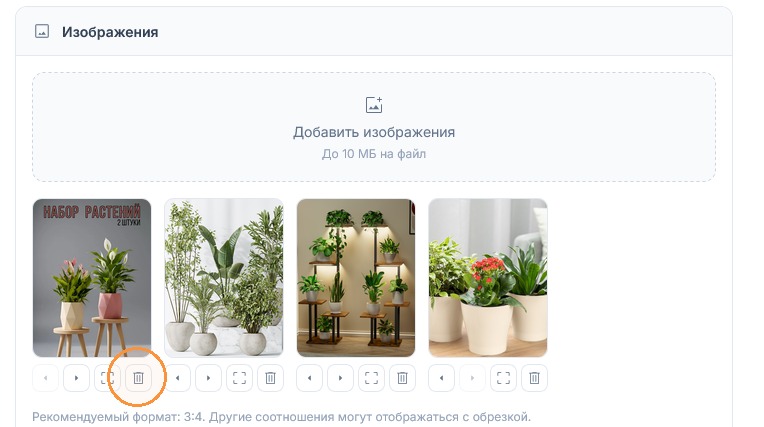
Под каждым изображением находится кнопка удаления.
Если вы хотите удалить картинку, нажмите на эту кнопку — изображение будет помечено на удаление. Визуально оно может затемниться или получить отметку, чтобы вы видели, что оно будет удалено. Само удаление произойдёт только после того, как вы нажмёте кнопку «Сохранить» в форме создания услуги.
Как восстановить удалённое изображение?
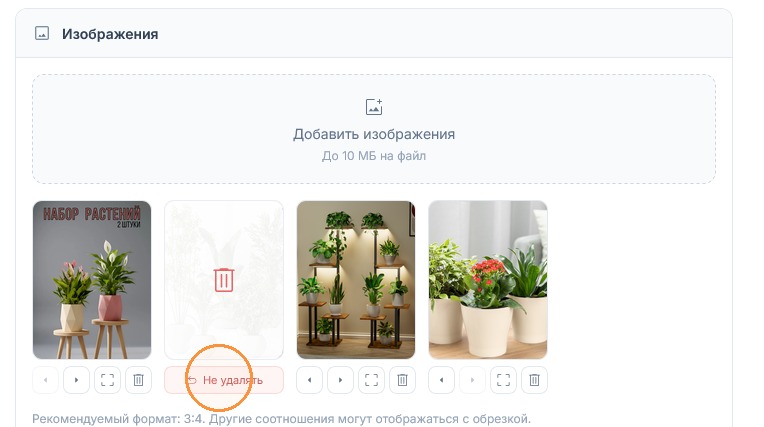
Отметку на удаление можно снять: нажмите на кнопку «Не удалять», которая появится под этим изображением. Картинка восстановится в списке и сохранится вместе с услугой после нажатия кнопки «Сохранить» в форме создания услуги.
Короткие ответы
Какие требования к фотографиям услуги?
Форматы JPG и PNG, размер каждого файла — до 10 МБ, рекомендуемое соотношение сторон 3:4. Изображения с другими пропорциями могут отображаться с обрезкой, поэтому лучше подготовить их заранее. Файлы можно выбрать через окно загрузки или перетащить мышью в отмеченную область.
Как изменить порядок изображений услуги?
Двумя способами: перетащить снимок мышью на новое место в списке или воспользоваться кнопками со стрелками под каждым изображением. Порядок важен — первый снимок становится главным и показывается в каталоге, поэтому на него ставят самое наглядное фото.
Удалённое изображение исчезает сразу?
Нет. Снимок помечается на удаление и визуально выделяется, но остаётся в форме. Пока услуга не сохранена, его можно вернуть кнопкой «Не удалять» под изображением. Окончательное удаление происходит только после нажатия кнопки «Сохранить».