
Раздел «Исполнители» предназначен для управления исполнителями услуг — сотрудниками, мастерами, специалистами, которые оказывают услуги вашего магазина. Здесь вы создаёте карточки исполнителей, настраиваете их график работы, добавляете отпуска и привязываете к конкретным местам работы. В меню панели администратора найдите и нажмите «Точки и сотрудники». На открывшейся странице переключитесь на вкладку «Исполнители» — она находится вверху, рядом с вкладкой «Точки и филиалы».
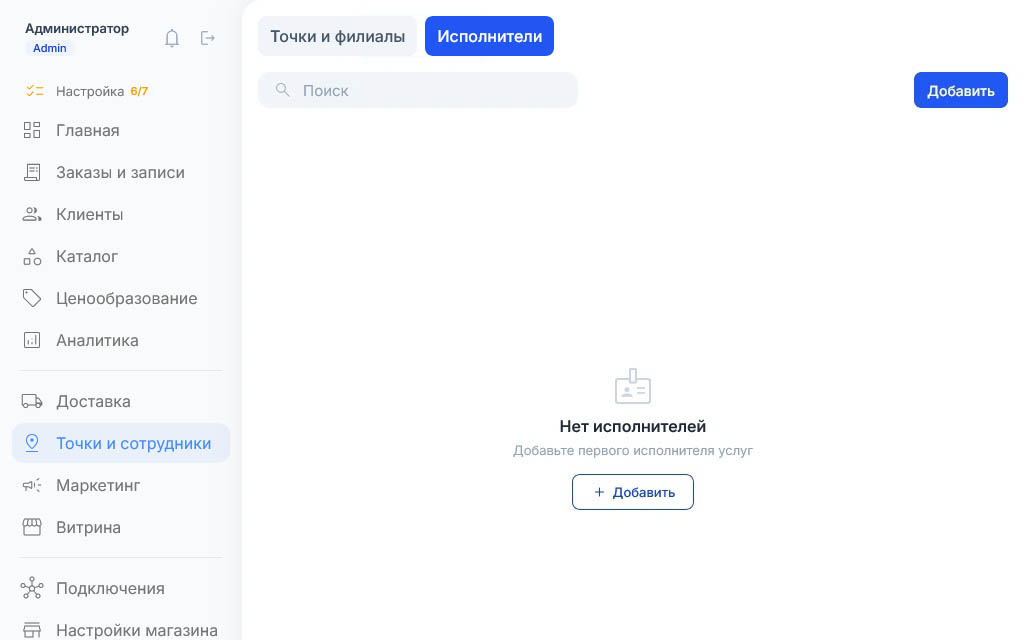
При переходе в раздел вы попадаете на страницу «Исполнители» — это основная вкладка, где отображается список всех созданных исполнителей. Изначально, пока вы не добавили ни одного сотрудника, список пуст. Система покажет сообщение: «Нет исполнителей. Добавьте первого исполнителя услуг» и кнопку «Добавить» в центре экрана.
В верхней части страницы также есть кнопка «Добавить» для быстрого создания нового исполнителя и поле поиска, чтобы находить нужных сотрудников по имени.
Создание нового исполнителя
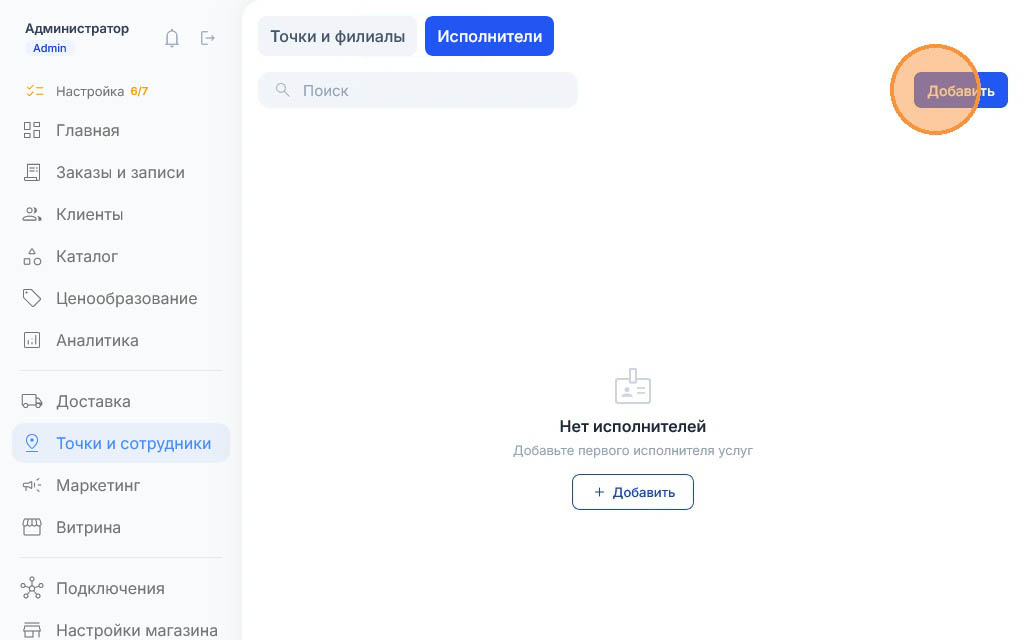
Нажмите кнопку «Добавить» в верхней части страницы.
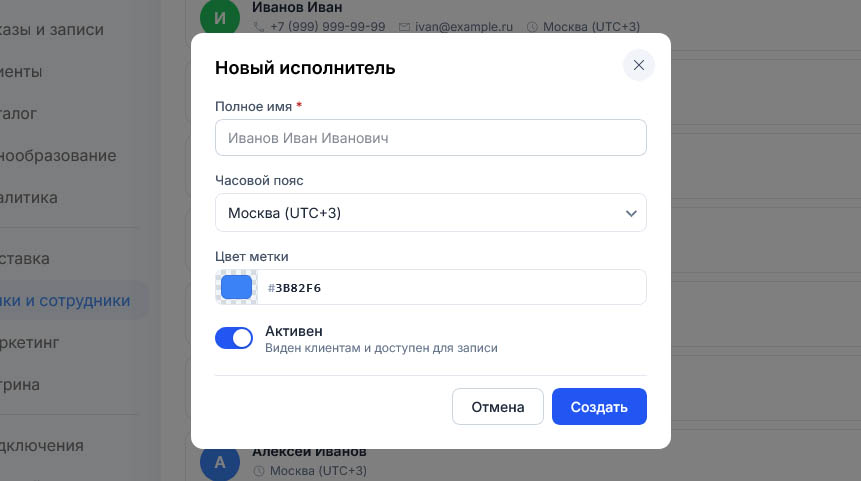
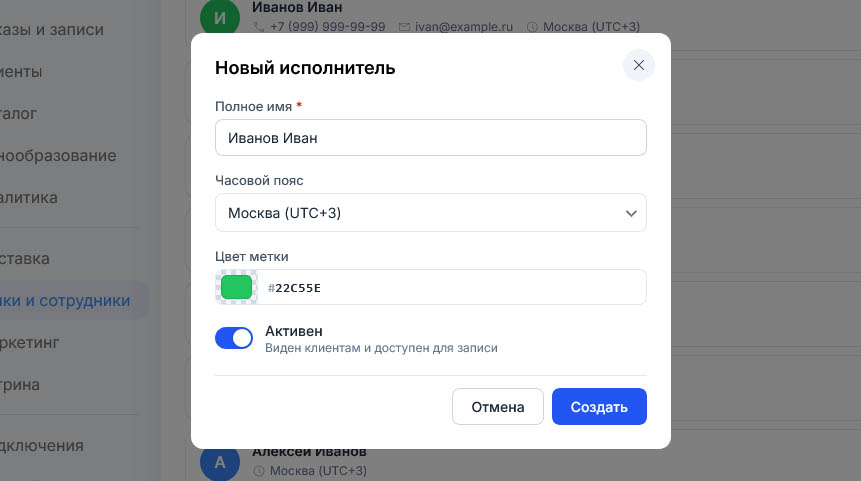
Откроется всплывающее окно «Новый исполнитель».
Форма создания содержит следующие поля:
- Полное имя (обязательное)
Имя и фамилия исполнителя, которые будут видны клиентам. - Часовой пояс (необязательное)
Выберите часовой пояс, в котором работает исполнитель.
По умолчанию — Москва (UTC+3). - Цвет метки
Цвет, которым будет выделяться этот исполнитель в календаре и интерфейсе. - Активен
Переключатель, который делает исполнителя видимым для клиентов и доступным для записи. Если выключен — исполнитель скрыт.
Рекомендуется включать после полной настройки исполнителя.
Сохранение исполнителя
Внизу формы расположены две кнопки:
- Отмена
Закрывает окно без сохранения. Все введённые данные будут потеряны. - Создать
Сохраняет нового исполнителя. Кнопка становится активной только после заполнения поля «Полное имя».
После нажатия «Создать» окно закроется, и новый исполнитель появится в списке. Одновременно откроется всплывающее окно с карточкой созданного исполнителя для заполнения подробной информации.
Карточка исполнителя
При создании исполнителя или при нажатии на его имя в списке открывается карточка с подробной информацией. Здесь можно настроить все аспекты работы сотрудника.
Карточка исполнителя разделена на несколько вкладок и блоков, которые расположены в верхней части окна.
- Профиль — основная информация
- Расписание — настройка графика работы
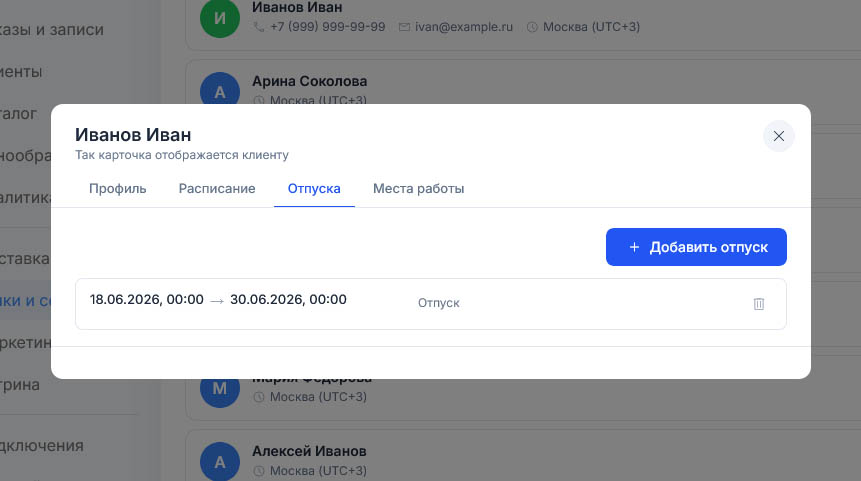
- Отпуска — периоды недоступности
- Места работы — привязка к площадкам и адресам
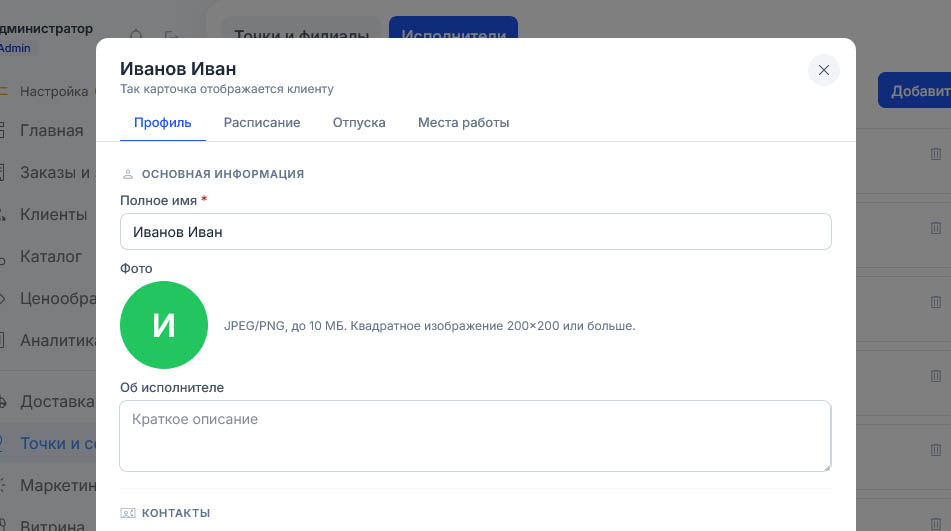
Заполнение профиля исполнителя
Профиль исполнителя начинается с базовых данных:
- Полное имя (обязательное)
Имя и фамилия исполнителя, которые будут видны клиентам. - Фотография (необязательное)
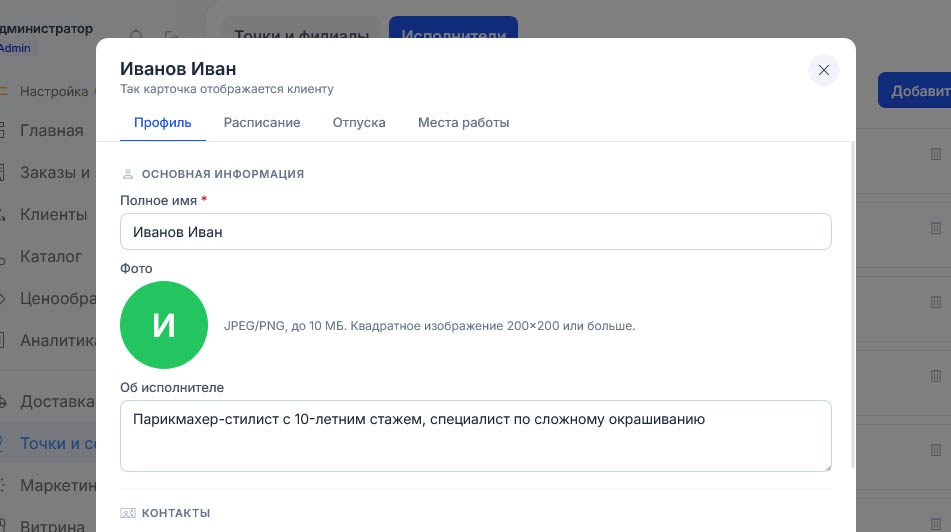
Загрузите фото исполнителя. Оно будет отображаться клиентам при выборе мастера. - Об исполнителе (необязательное)
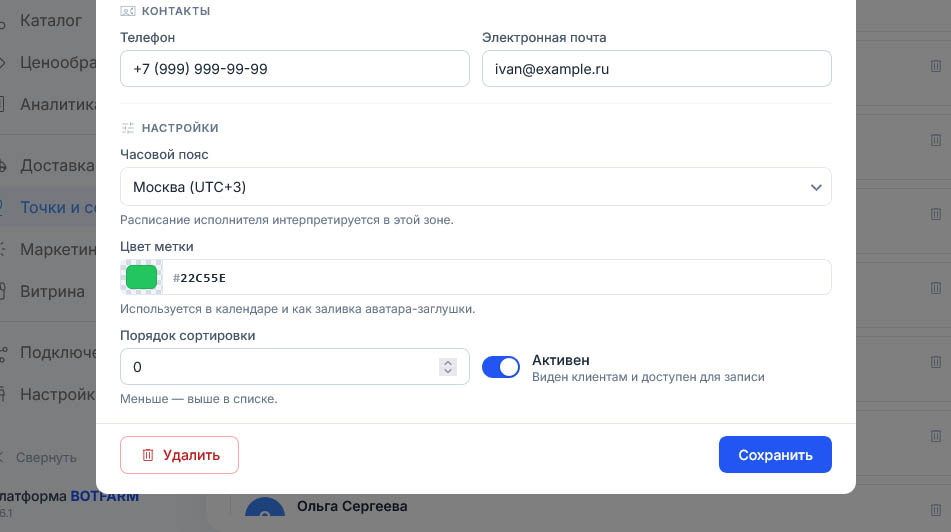
Краткая информация об исполнителе: опыт и специализация. Например: «Парикмахер-стилист с 10-летним стажем, специалист по сложному окрашиванию». - Контактные данные (необязательное) — укажите телефон и электронную почту исполнителя для внутреннего использования (эти данные могут не показываться клиентам в зависимости от настроек сервиса).
- Часовой пояс (необязательное)
Выберите часовой пояс, в котором работает исполнитель.
По умолчанию — Москва (UTC+3). - Цвет метки
Цвет, которым будет выделяться этот исполнитель в календаре и интерфейсе. - Активен
Переключатель, который делает исполнителя видимым для клиентов и доступным для записи. Если выключен — исполнитель скрыт.
Рекомендуется включать после полной настройки исполнителя.
Вся эта информация помогает клиенту сделать выбор, когда он записывается на услугу.
Сохранение карточки профиля
Кнопка «Сохранить» применяет все внесённые изменения — загруженное фото, обновлённое описание, изменённые контакты. Без нажатия на эту кнопку данные не сохранятся, и при закрытии карточки все правки будут потеряны.
Нажмите кнопку «Сохранить».
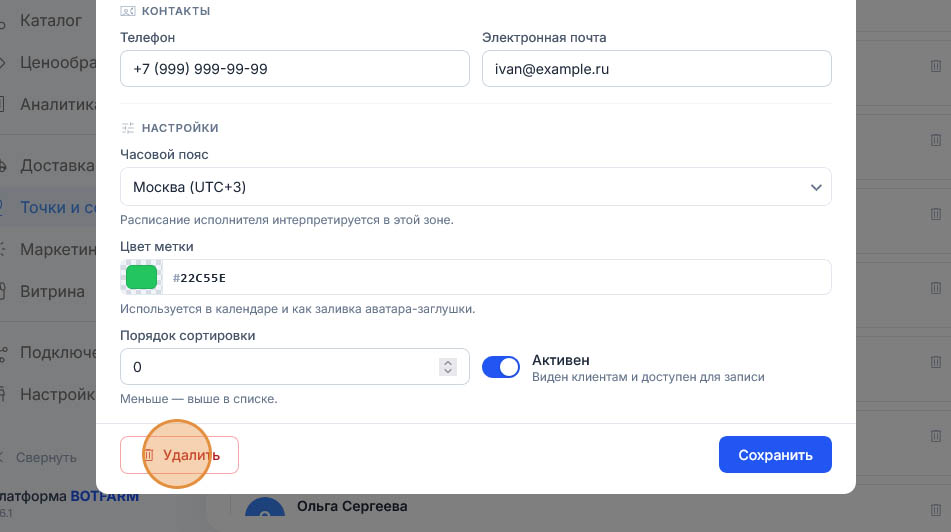
Удаление карточки профиля
Кнопка «Удалить» полностью убирает исполнителя из системы. После подтверждения восстановить его будет невозможно — только создать заново. Удаляйте исполнителя только в том случае, если он больше не работает в вашем магазине.
Нажмите кнопку «Удалить».
Настройка расписания
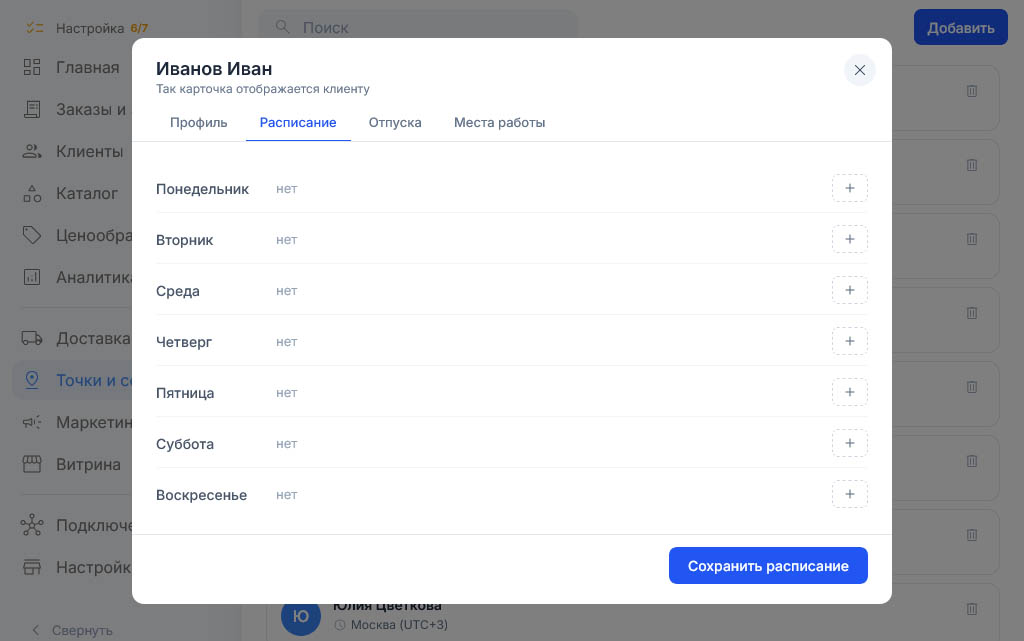
Расписание задаёт дни и время, когда исполнитель работает.
Добавление времени работы
Для каждого дня (понедельник — воскресенье) вы можете задать временной промежуток, когда исполнитель принимает клиентов. Например, для понедельника можно указать «09:00 – 18:00», а для вторника поставить «нет» — значит, исполнитель в этот день не работает.
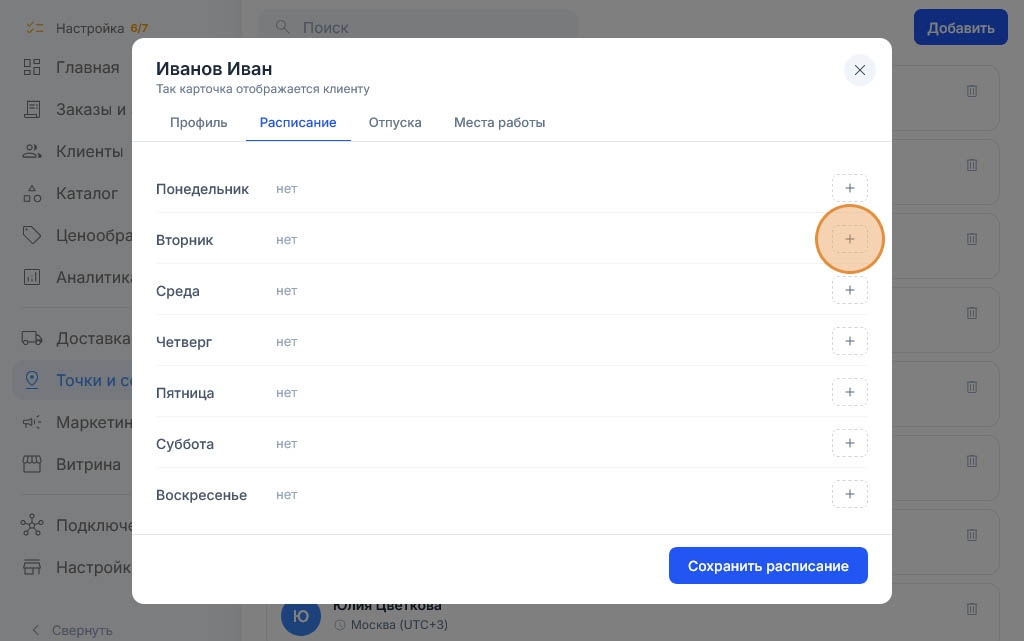
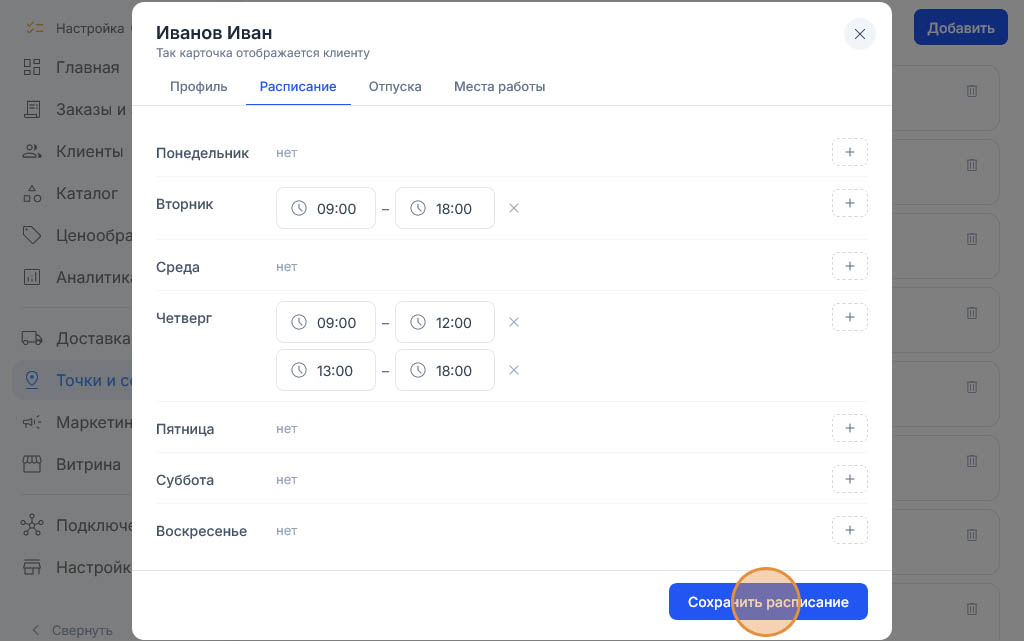
Можно также добавить несколько интервалов. Например, если мастер работает с перерывом, можно указать «09:00 – 13:00» и «14:00 – 18:00».
Чтобы добавить интервал, выберите день и нажмите кнопку «Добавить».
Сохранение расписания
Настроенное расписание фиксируется кнопкой «Сохранить расписание» внизу окна — без этого изменения не вступят в силу.
Настройка периода недоступности исполнителя
В разделе «Исполнители» вы отмечаете периоды, когда исполнитель не будет работать: отпуск, больничный, внеплановые выходные и другие периоды отсутствия.
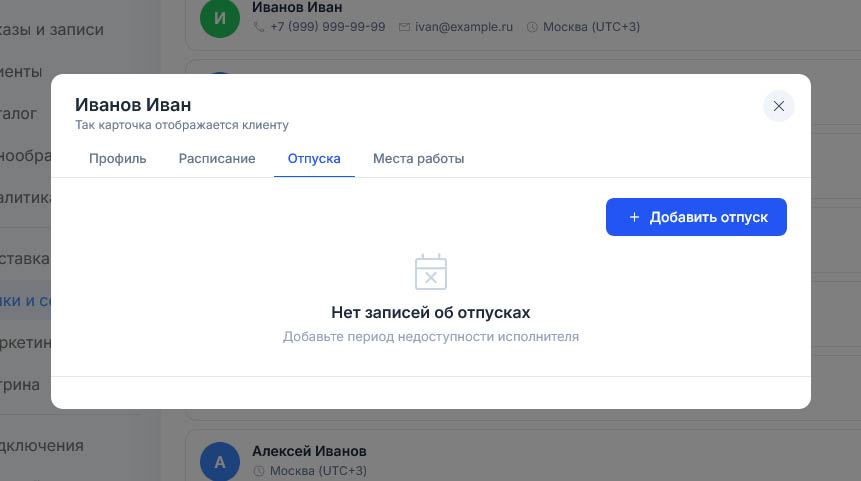
Добавление отпуска
Нажмите кнопку «Добавить отпуск».
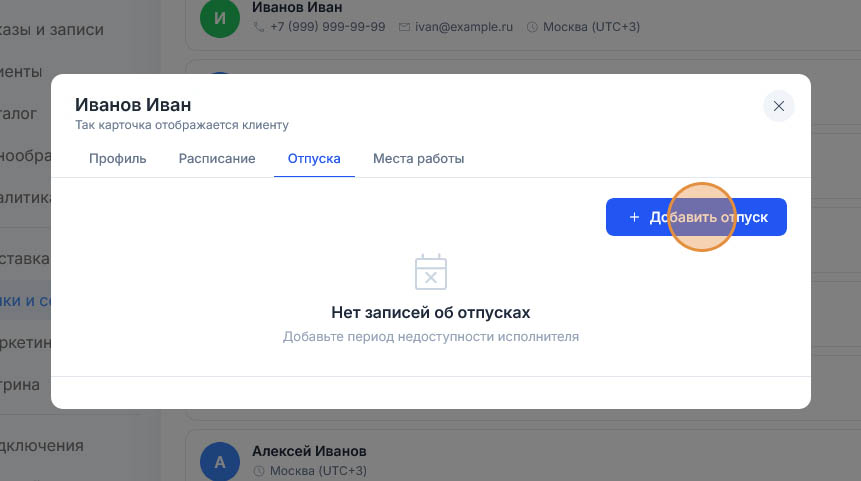
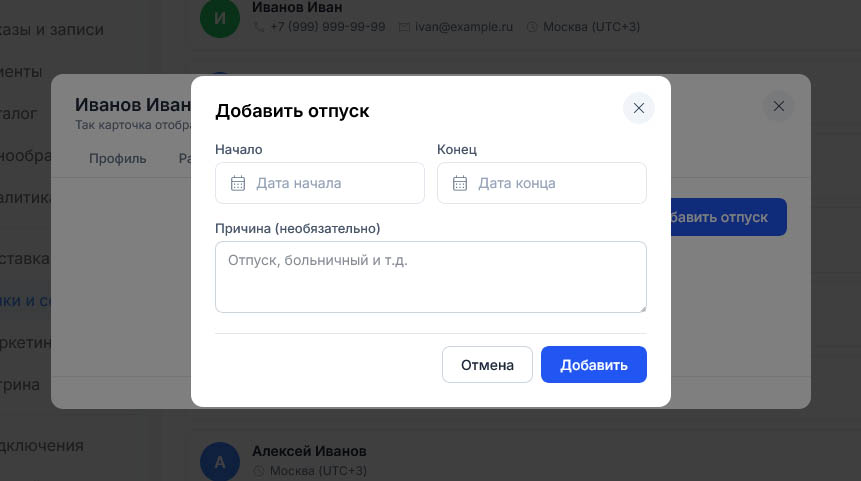
Откроется форма с полями:
- Начало — выберите дату и время начала отпуска.
- Конец — выберите дату и время окончания отпуска.
- Причина (необязательно) — укажите причину отсутствия, например, «Отпуск», «Больничный», «Командировка».
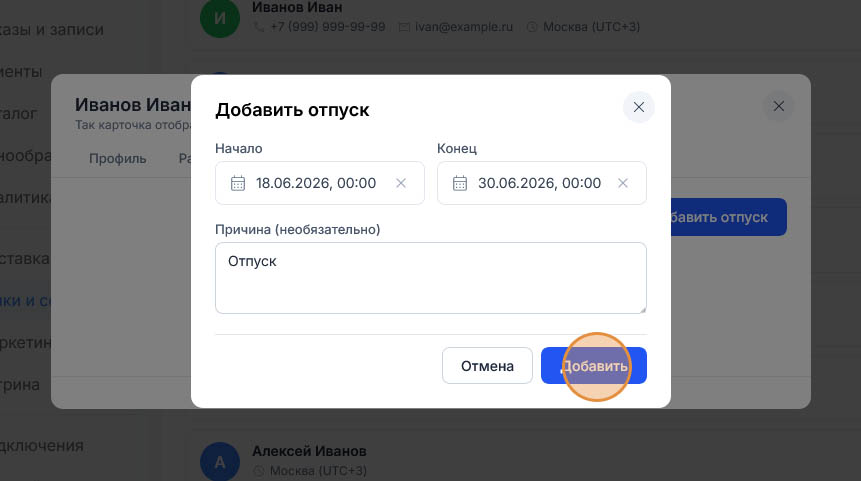
Сохранение отпуска
После того как вы заполнили поля, нажмите кнопку «Добавить» внизу окна, чтобы период отсутствия сохранился.
Отображение отпуска в списке
После добавления период отпуска появится в списке. Клиенты при попытке записаться на эти даты увидят, что исполнитель недоступен.
Настройка мест работы
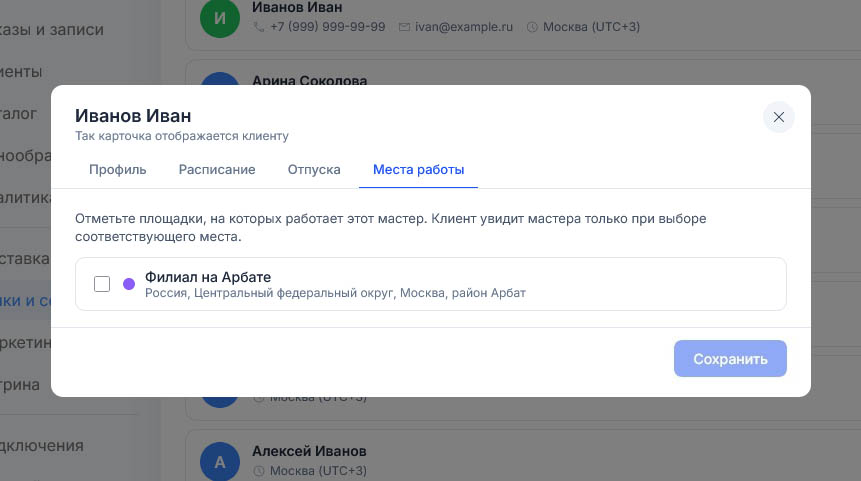
Настройка мест работы указывает, на каких площадках (филиалах, адресах, точках обслуживания) работает мастер или специалист. Это важно, если у вашего магазина несколько адресов: клиент должен видеть только тех исполнителей, которые действительно работают в выбранной им точке.
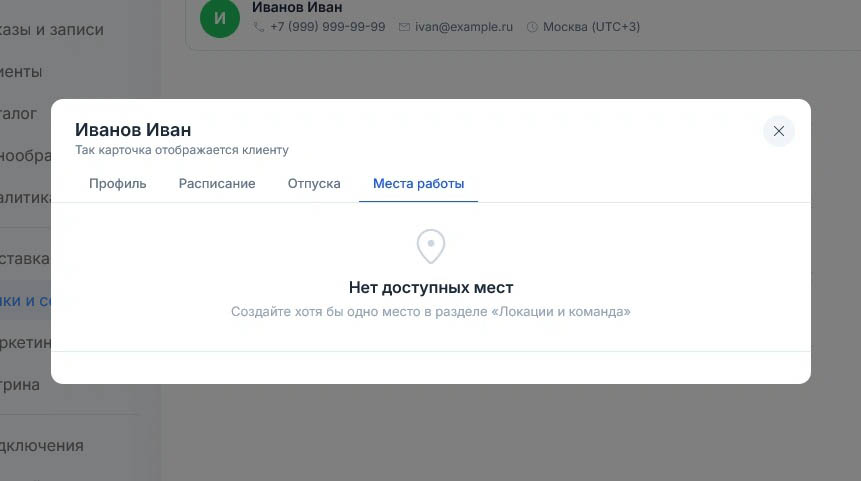
При первом переходе на вкладку «Места работы» вы можете увидеть сообщение: «Нет доступных мест. Создайте хотя бы одно место в разделе "Точки и сотрудники"».
Сообщение «Нет доступных мест» означает, что в магазине ещё не создано ни одной площадки (адреса, филиала, точки обслуживания). Пока площадок нет, привязать к ним исполнителя невозможно.
При отсутствии площадок создайте их по инструкции в разделе «Точки и филиалы» и вернитесь к этому шагу.
При наличии площадок в списке переходите к следующему шагу и привяжите исполнителя к нужным местам работы.
Список доступных мест работы
Уже созданные площадки отображаются полным списком при открытии раздела.
Выбор и привязка к месту
Чтобы привязать исполнителя к нужному месту:
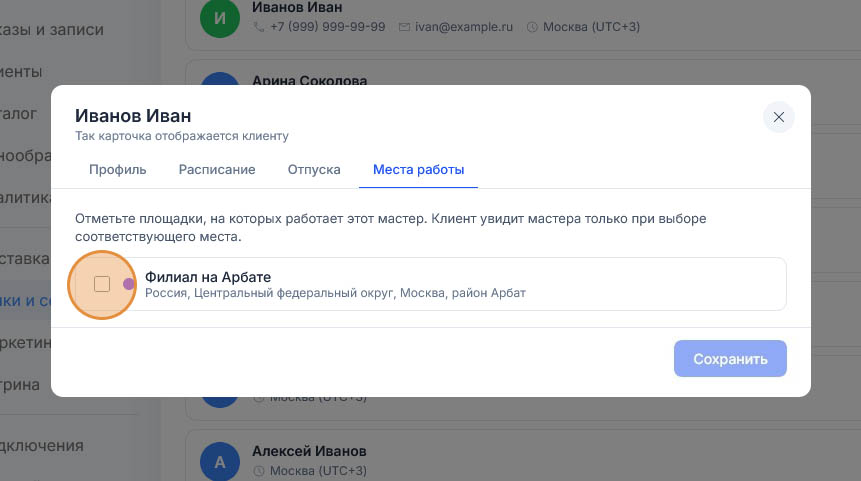
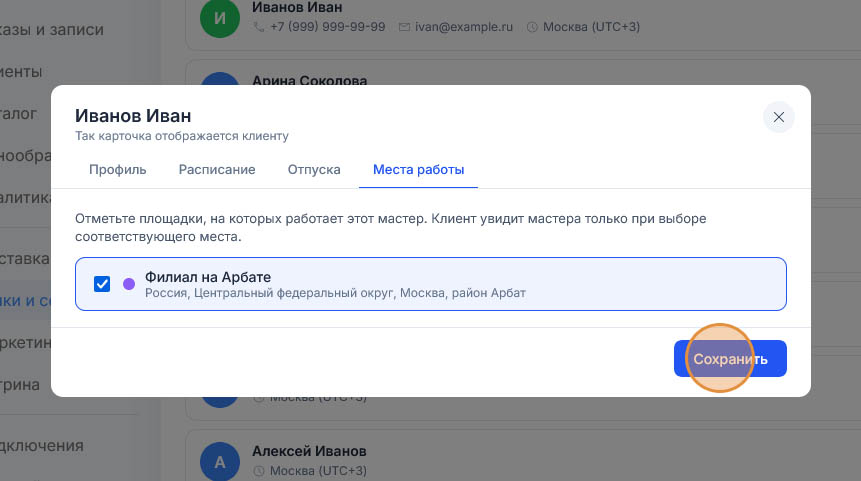
Отметьте флажками те места, где исполнитель принимает клиентов. Если мастер работает во всех филиалах — отметьте все.
Важно: если не отметить ни одного места, исполнитель не будет показываться клиентам при записи на услуги.
Сохранение мест работы
После того как вы отметили нужные места, нажмите кнопку «Сохранить» внизу окна, чтобы изменения вступили в силу.
Управление исполнителями в списке
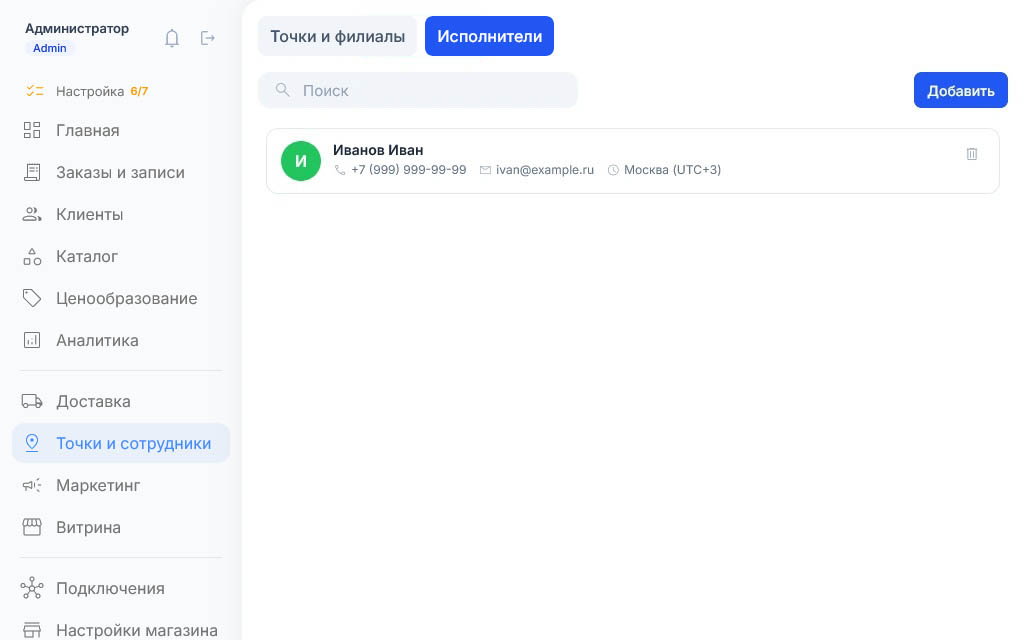
После создания исполнителя он появляется в общем списке на главной странице раздела.
В списке отображается:
- Имя исполнителя
- Часовой пояс (например, Москва UTC+3)
- Телефон
- Почтовый ящик
Редактирование исполнителя
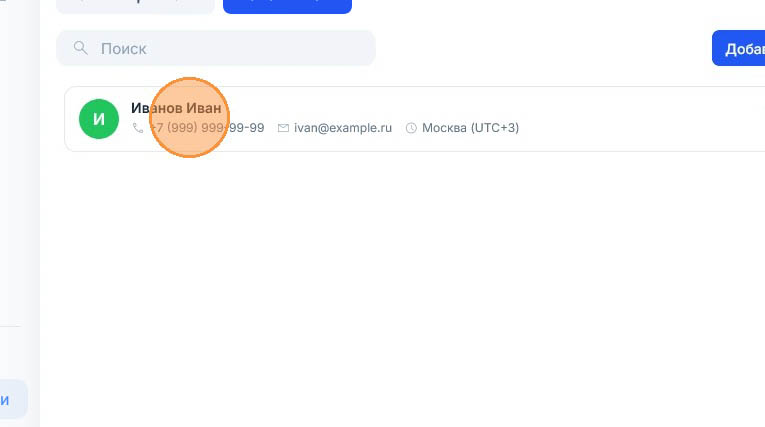
Данные исполнителя редактируются нажатием на его имя в списке — откроется карточка с возможностью редактирования любых полей.
Удаление исполнителя
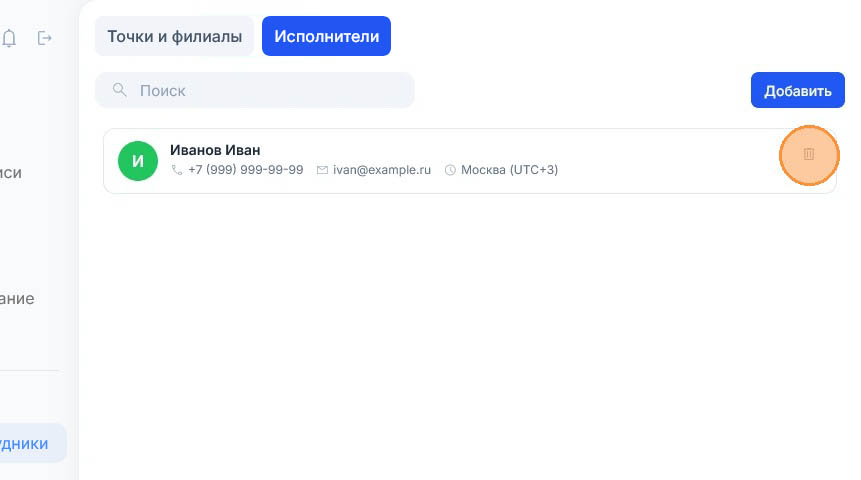
Удалить сотрудника можно и прямо из общего списка. Действие то же, что и в карточке профиля: после подтверждения исполнитель исчезает из системы безвозвратно.
Нажмите кнопку «Удалить».
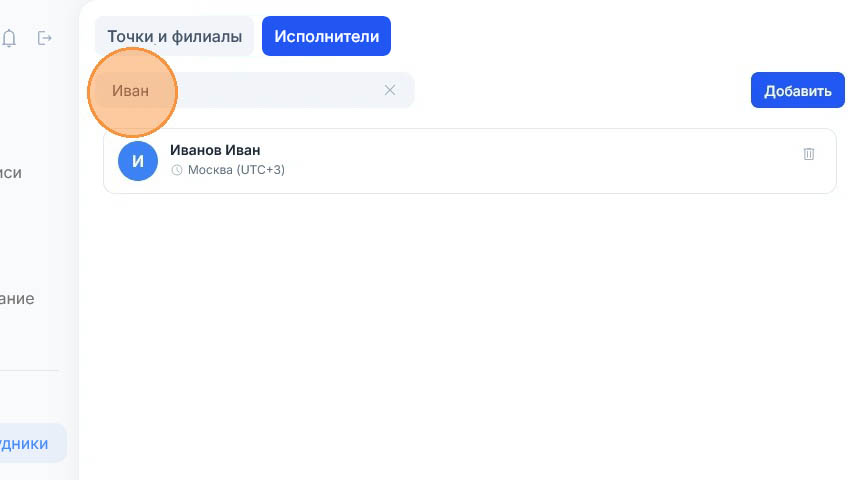
Поиск исполнителей
Поле поиска расположено в верхней части страницы над списком исполнителей. При вводе имени или его части система автоматически отбирает из списка только тех сотрудников, которые подходят под запрос. Это удобно, если в магазине много мастеров и нужно быстро найти конкретного сотрудника.