



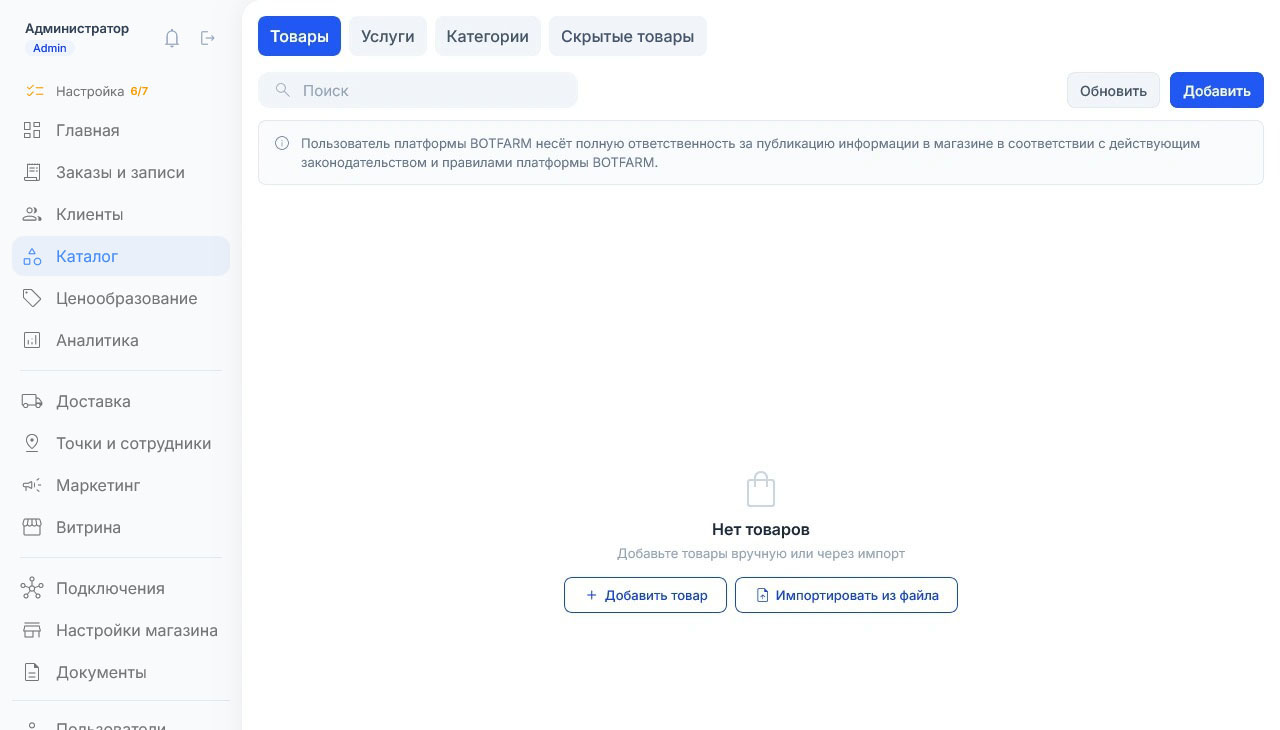
В боковом меню панели администратора найдите пункт «Каталог». Страница «Товары» открывается по умолчанию при переходе в раздел «Каталог». Здесь собран весь список товаров магазина: позиции можно искать, фильтровать по категориям, добавлять вручную или из файла, скрывать с витрины и удалять.
Что вы видите на странице?
В верхней части страницы доступны все необходимые инструменты для управления товарами:
- Поле «Поиск» — позволяет быстро найти нужный товар по названию, артикулу или другим параметрам.
Просто начните вводить запрос, и список товаров автоматически отфильтруется. - Кнопка «Обновить» — перезагружает список товаров, подгружая актуальные данные из базы.
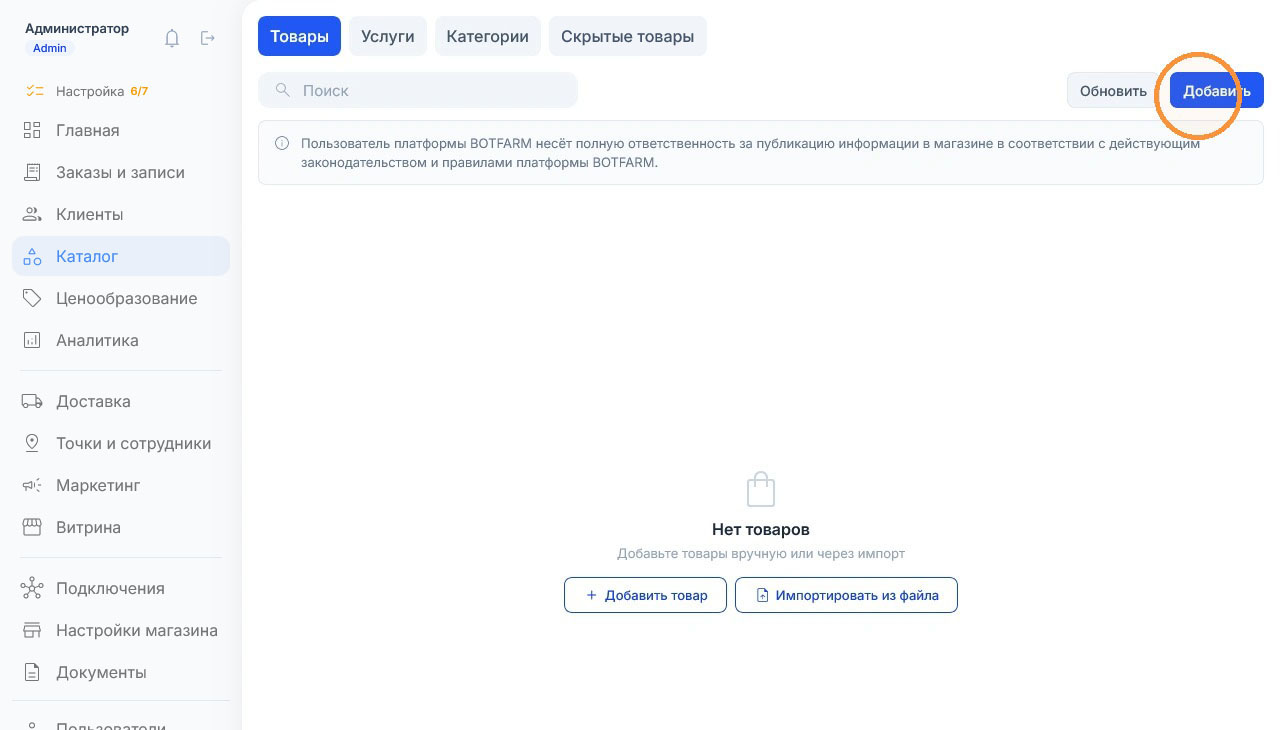
- Кнопка «Добавить» — открывает выбор: создать товар вручную или загрузить сразу несколько позиций из файла.
В основной части страницы отображается список всех товаров в виде таблицы или карточек. Если товаров ещё нет, вы увидите сообщение: «Нет товаров. Добавьте товары вручную или через импорт».
Как добавить товары?
У вас есть два способа наполнить каталог:
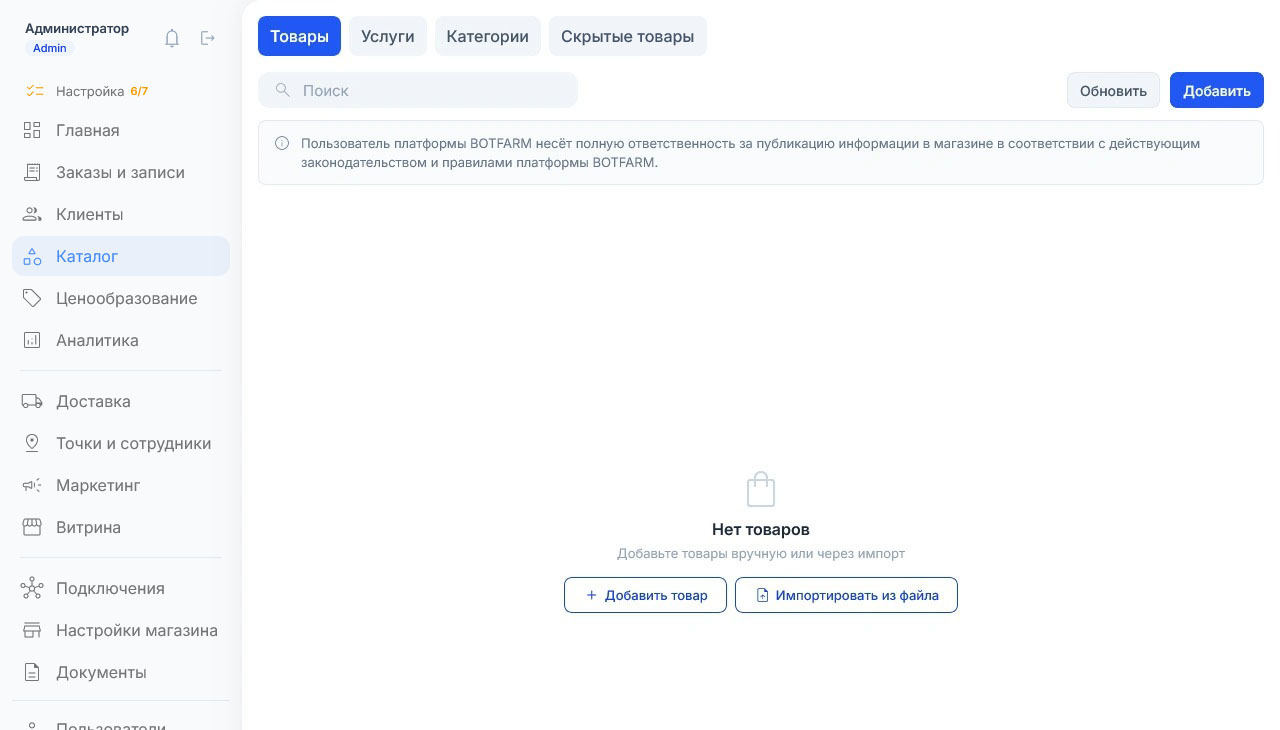
- «Добавить товар» — создание товара вручную через форму с заполнением всех полей: название, цена, описание, категория, изображения и другие характеристики.
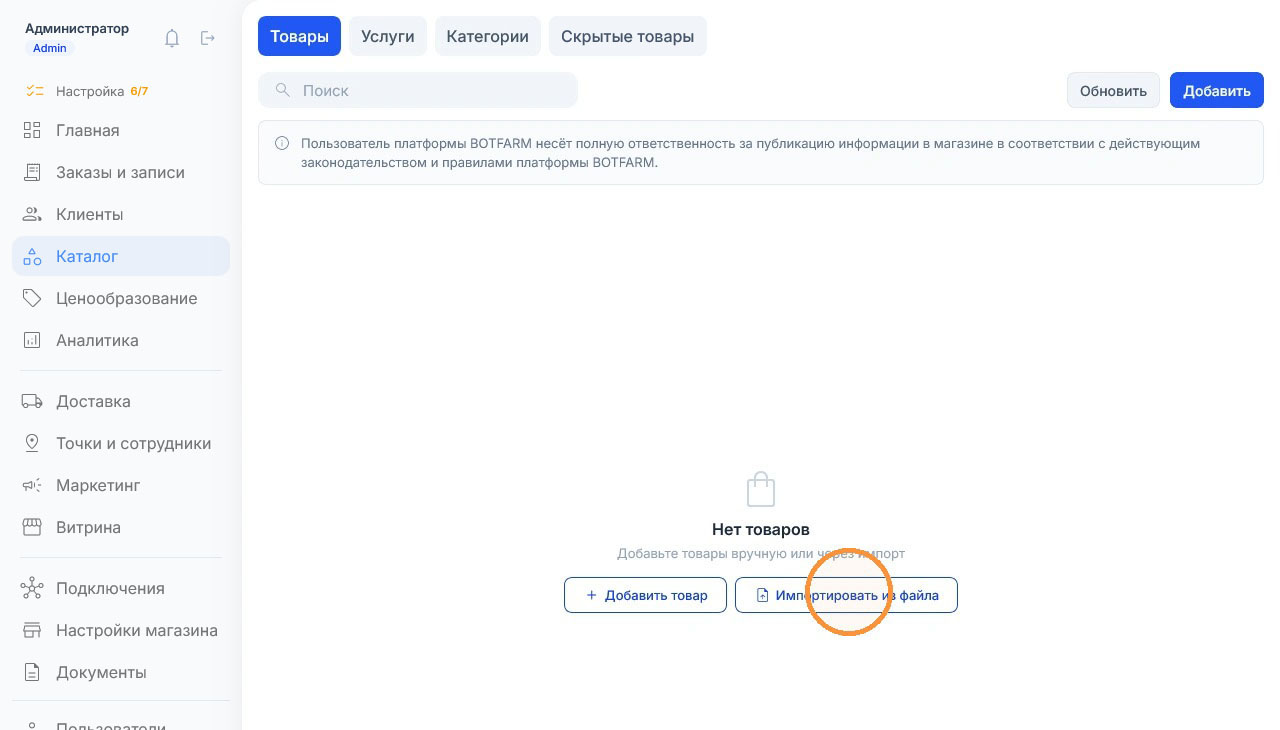
- «Импортировать из файла» — массовая загрузка товаров из файла (например, CSV или Excel). Это удобно, если у вас уже есть готовая база товаров и вы хотите быстро перенести её в систему.
Как добавить товар вручную?
Вы можете создать товар вручную прямо в панели администратора, если у вас нет готового файла с товарами или вы хотите добавить всего несколько позиций. Каждый товар добавляется отдельно через специальную форму, где вы указываете все его характеристики.
На странице нажмите кнопку «Добавить товар». Откроется всплывающее окно с формой для создания нового товара.
📘 Подробнее о создании и настройке товаров читайте в инструкции: Добавление товара в каталог.
Как импортировать товары из файла?
Готовую базу товаров — например, в Excel или CSV-файле — можно загрузить в каталог целиком через функцию импорта, не добавляя каждый товар вручную.
На странице найдите и нажмите кнопку «Импортировать из файла». Откроется всплывающее окно, в котором вы сможете выбрать файл для загрузки.
📘 Подробнее об импорте товаров читайте в инструкции: Импорт каталога.
Как найти товары?
Поиск помогает быстро находить нужные позиции в каталоге, когда товаров становится много.
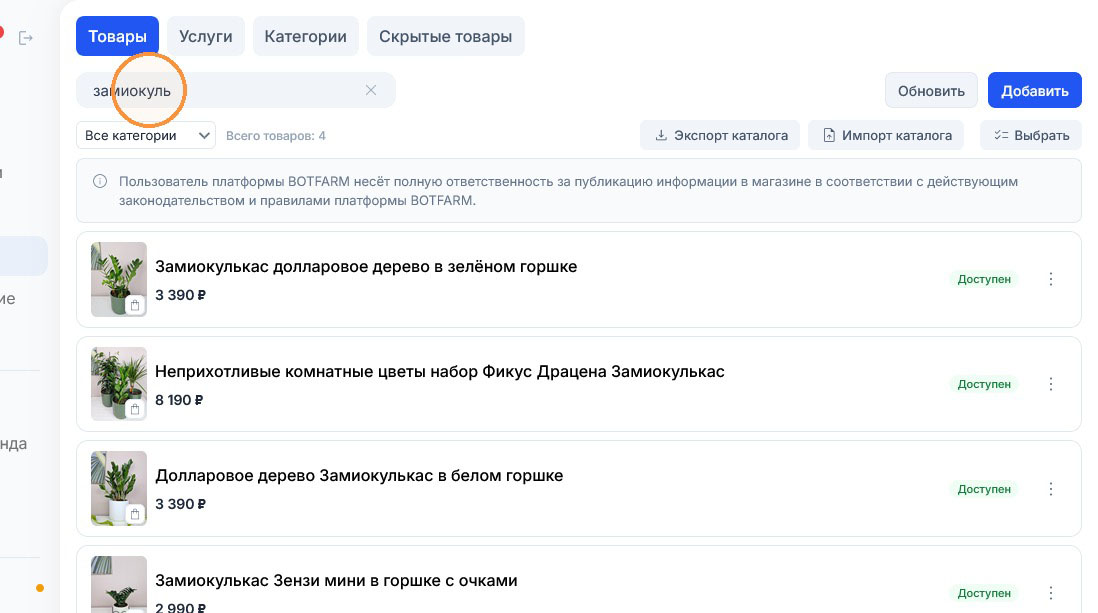
Просто начните вводить название товара, его артикул или часть описания — система мгновенно отфильтрует список, показывая только те позиции, которые соответствуют вашему запросу. Вам не нужно листать страницы и просматривать каждый товар вручную.
Поиск работает в реальном времени: результат обновляется с каждым введённым символом. Это заметно ускоряет работу, если в ассортименте десятки или сотни товаров.
Как фильтровать по категориям?
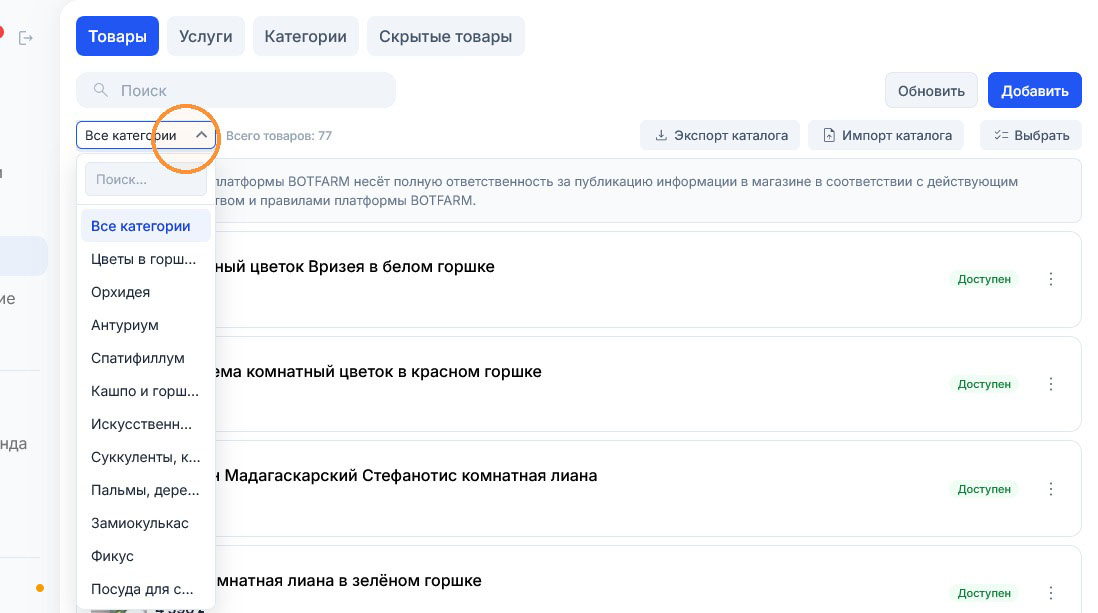
Фильтр по категориям помогает быстро отфильтровать товары по нужной группе, чтобы видеть только те позиции, которые относятся к конкретному разделу каталога.
Нажмите на название категории — список товаров автоматически обновится и покажет только те позиции, которые в неё входят. Например, если вы хотите увидеть только товары из категории «Обувь», нажмите на неё, и всё остальное скроется.
Если нужно вернуться к полному списку, выберите пункт «Все категории».
При большом количестве товаров из разных категорий фильтр оставляет на экране только нужный раздел — остальной ассортимент не отвлекает.
Как выбрать товары?
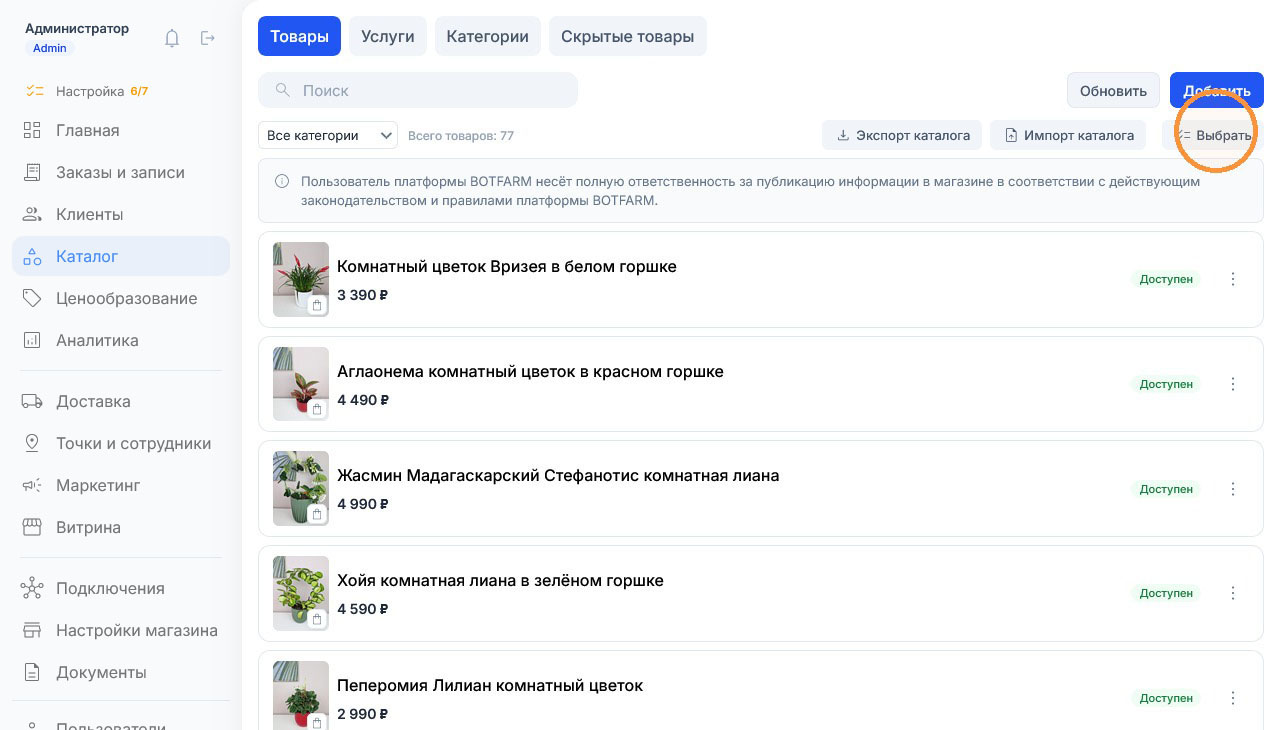
В правом верхнем углу списка товаров находится кнопка «Выбрать». Она включает режим массового выбора, чтобы работать сразу с несколькими товарами.
При нажатии на кнопку «Выбрать» у каждого товара в списке появляется флажок.
Теперь можно отметить нужные товары, нажимая на них.
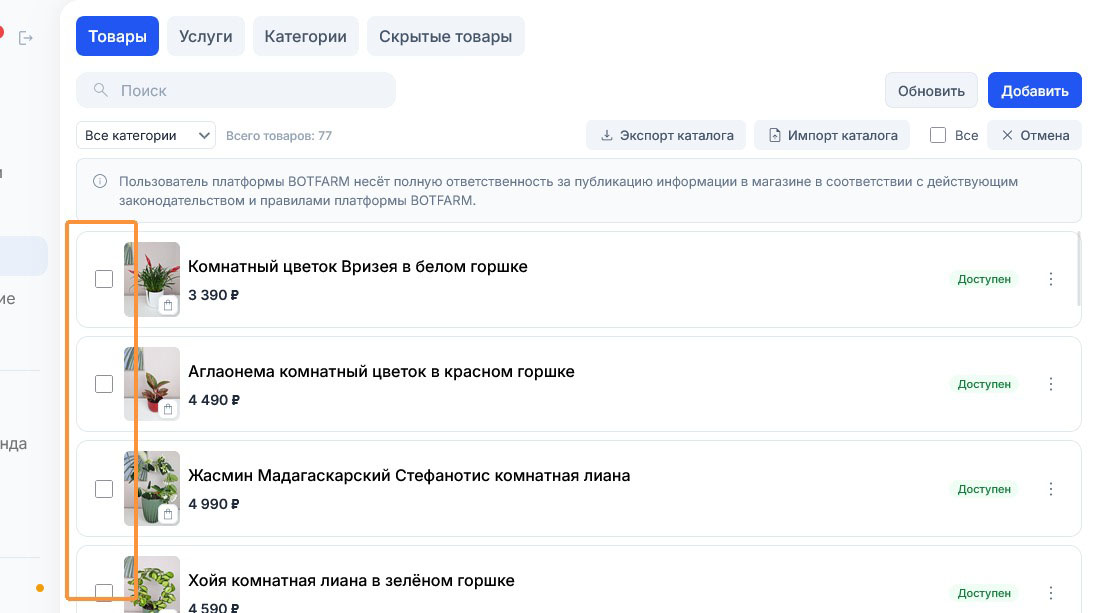
Чтобы выбрать все товары на странице сразу, используйте флажок в заголовке списка.
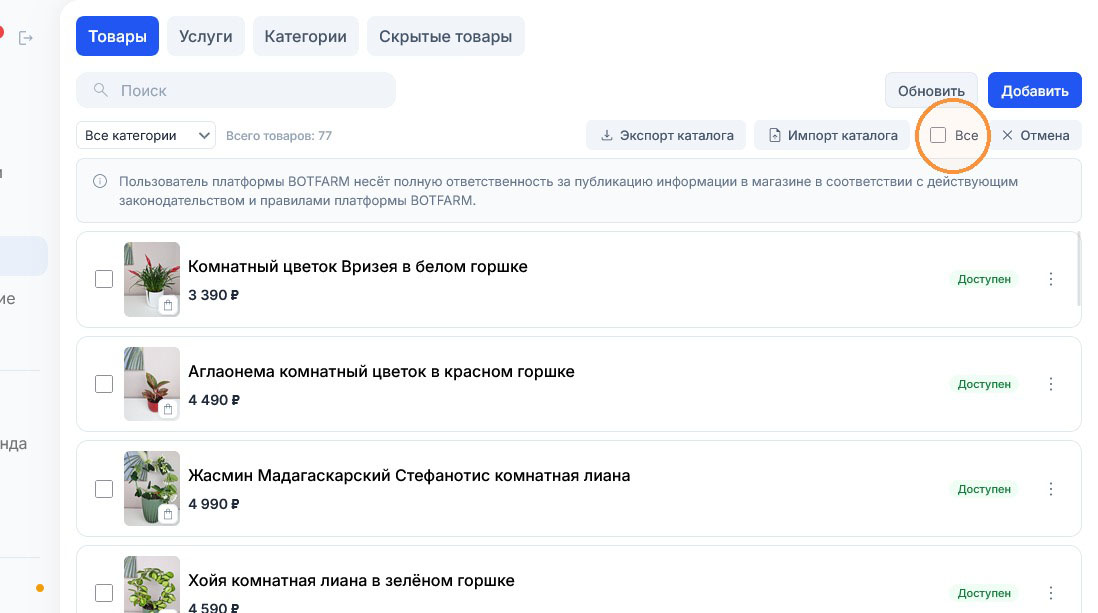
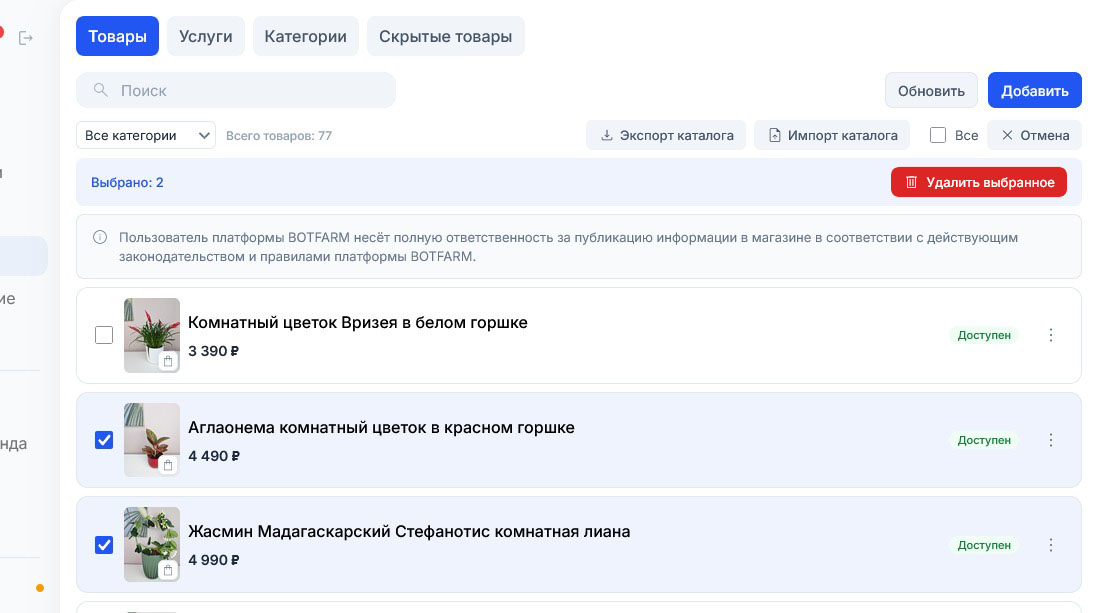
После отметки товаров над списком появляется панель управления с информацией:
- Количество выбранных товаров — показывает, сколько позиций вы отметили.
- Флажок «Выбрать все» — позволяет отметить сразу все товары на странице.
- Кнопка «Удалить выбранное» — удаляет все отмеченные товары. Система запросит подтверждение, чтобы избежать случайного удаления.
- Кнопка «Отмена» — снимает все выделения и выходит из режима выбора, возвращая вас к обычному просмотру списка.
Как удалить выбранные товары?
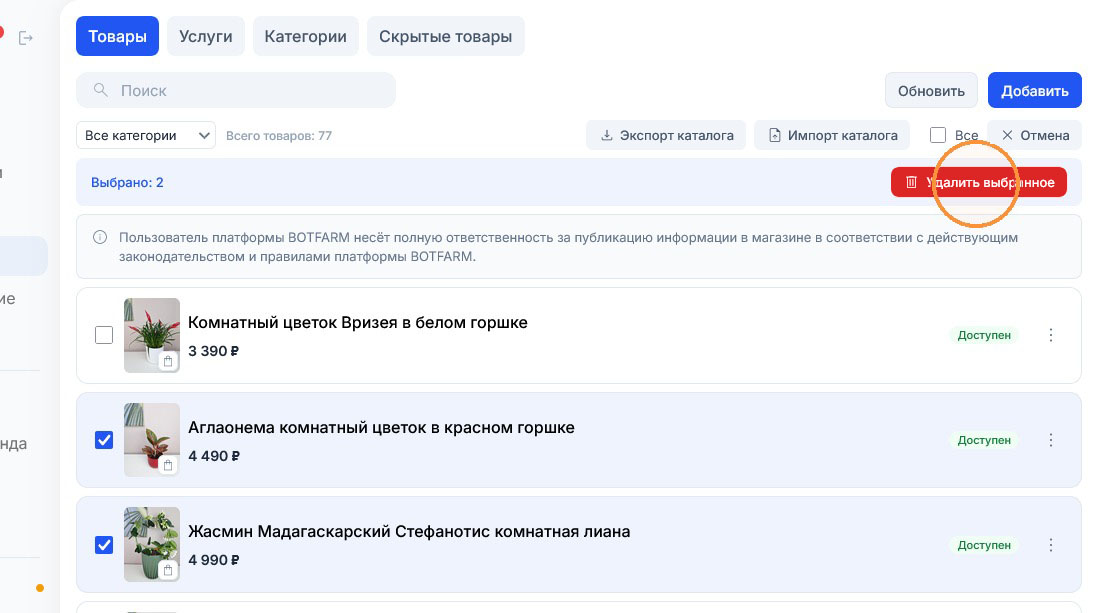
Над списком появляется кнопка «Удалить выбранное», когда в режиме выбора отмечены нужные товары. Она позволяет одним действием удалить все отмеченные позиции — гораздо быстрее, чем удалять каждый товар по отдельности.
При нажатии на эту кнопку система запросит подтверждение — это защита от случайного удаления. Вас спросят: «Удалить выбранные товары?». Если вы подтвердите действие, все отмеченные товары будут удалены без возможности восстановления.
⚠️ Важно: удаление товаров — действие необратимое. Восстановить удалённый товар можно будет, только создав его заново. Поэтому перед тем как нажать «Удалить выбранное», убедитесь, что вы действительно хотите удалить именно те позиции, которые отметили. Если вы передумали, нажмите «Отмена» в окне подтверждения или воспользуйтесь кнопкой «Отмена» в панели выбора, чтобы снять все выделения и выйти из режима выбора.
Как обновить список товаров?
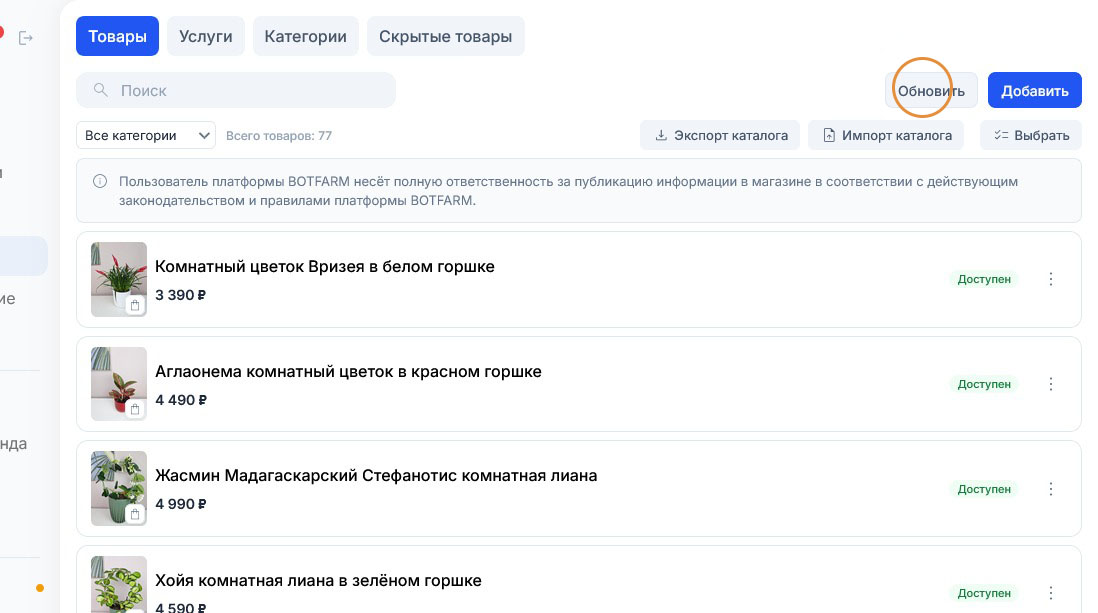
Кнопка «Обновить» перезагружает список товаров, подгружая актуальные данные из базы.
Когда это может пригодиться:
- Вы добавили новый товар (вручную или через импорт), а он ещё не отображается в списке — нажмите «Обновить», чтобы увидеть его.
- Вы или ваш коллега изменили товар в другой вкладке или с другого устройства, и изменения не сразу видны.
- Список отображается некорректно или с задержкой — обновление помогает перезагрузить данные без перезагрузки всей страницы.
💡 Обычно список обновляется автоматически после любых действий (добавления, редактирования, удаления), но кнопка «Обновить» даёт ручной контроль на случай, если автоматическое обновление не сработало или вы хотите убедиться в актуальности данных.
Меню товара
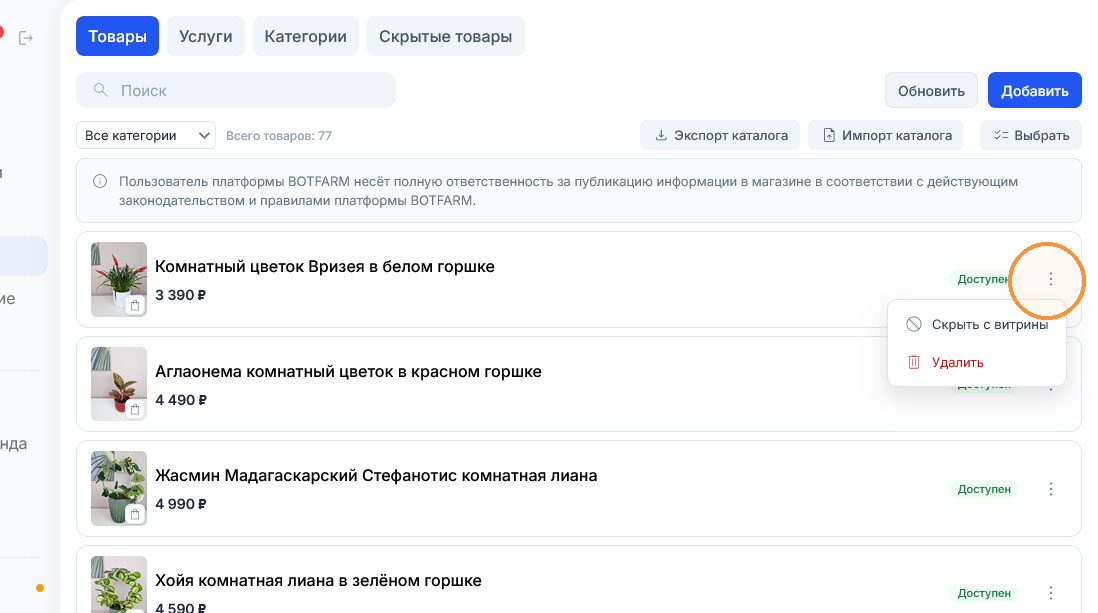
Каждый товар в списке сопровождается кнопкой вызова меню — это три вертикальные точки, расположенные справа от строки товара. Нажмите на них, чтобы открыть список доступных действий.
В меню собраны основные операции: их можно выполнить, не открывая полную карточку товара.
Доступны следующие действия:
- «Скрыть с витрины» — скрывает товар с витрины.
После этого он перестаёт отображаться на витрине и становится недоступен для заказа. Это полезно, если товар временно отсутствует на складе, снят с продажи или по другим причинам не должен продаваться, но вы планируете вернуть его позже. Товар остаётся в каталоге, но клиенты его не видят. - «Удалить» — полностью удаляет товар из каталога.
При нажатии система запросит подтверждение, чтобы избежать случайного удаления. После подтверждения товар исчезает без возможности восстановления. Удаляйте товар только в том случае, если он точно больше не нужен.
💡 Набор действий в меню может незначительно отличаться в зависимости от настроек вашего магазина и текущего состояния товара. Некоторые кнопки могут быть неактивны или скрыты, если действие невозможно для данного товара.
Ниже показано, как выглядит открытое меню товара.
Как скрыть товар с витрины?
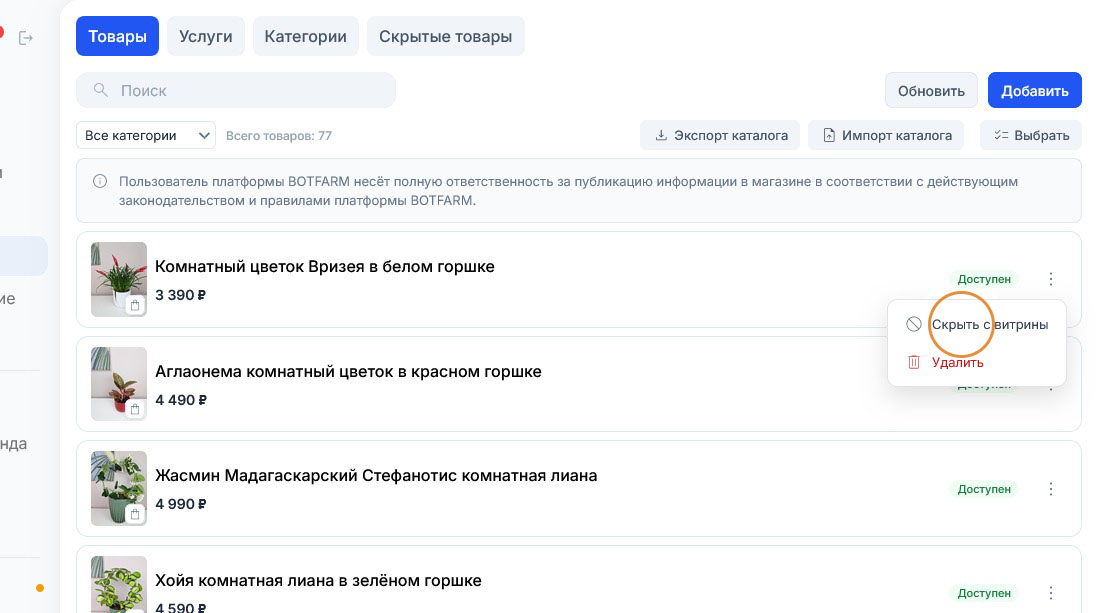
Пункт «Скрыть с витрины» позволяет временно скрыть товар с витрины, не удаляя его из каталога. Это удобно, когда товар временно отсутствует на складе, снят с продажи на время акции, или по другим причинам не должен продаваться прямо сейчас, но в будущем он снова понадобится.
При нажатии на этот пункт товар перемещается в раздел «Скрытые товары». На витрине он перестаёт отображаться для клиентов — его нельзя найти в поиске, увидеть в категориях или добавить в корзину. При этом все данные о товаре (название, описание, цена, изображения) полностью сохраняются в системе.
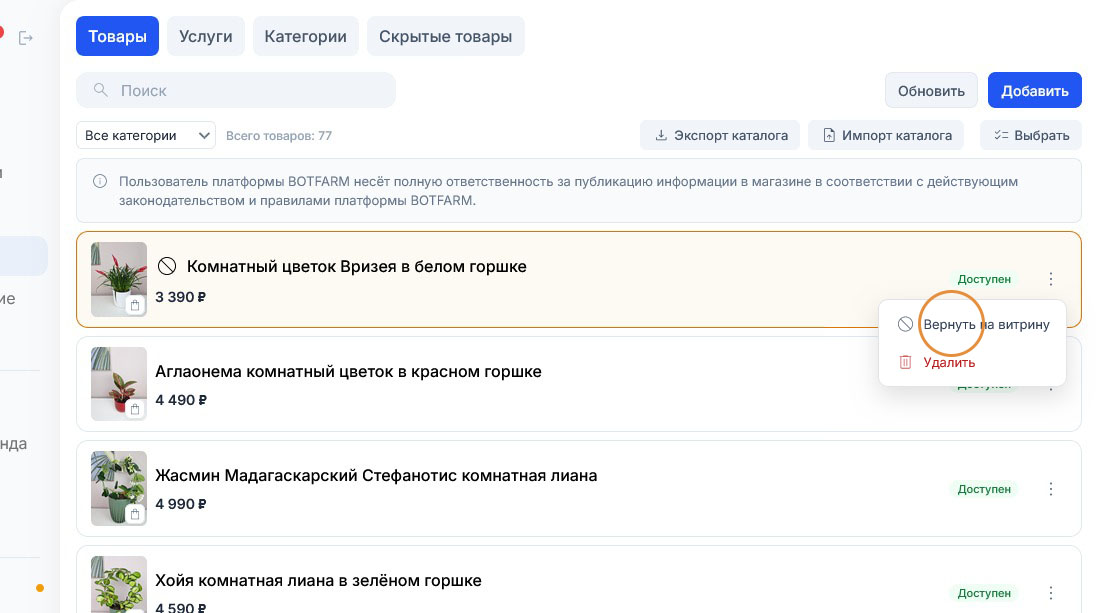
Чтобы вернуть товар обратно в продажу, перейдите в раздел «Скрытые товары», найдите нужный товар и выберите в его меню пункт «Вернуть на витрину». После этого товар снова станет доступен для заказа.
💡 Чем это отличается от удаления? Скрытие с витрины — это временная мера. Товар остаётся в системе, и вы можете вернуть его обратно в любой момент. Удаление — действие необратимое: товар исчезает навсегда, и восстановить его можно, только создав заново. Поэтому, если вы сомневаетесь, лучше скрыть товар с витрины, а не удалять его.
Возврат товара на витрину
У скрытого товара в меню вместо пункта «Скрыть с витрины» появляется пункт «Вернуть на витрину». Это позволяет вернуть товар обратно в продажу в любой момент.
Как удалить товар?
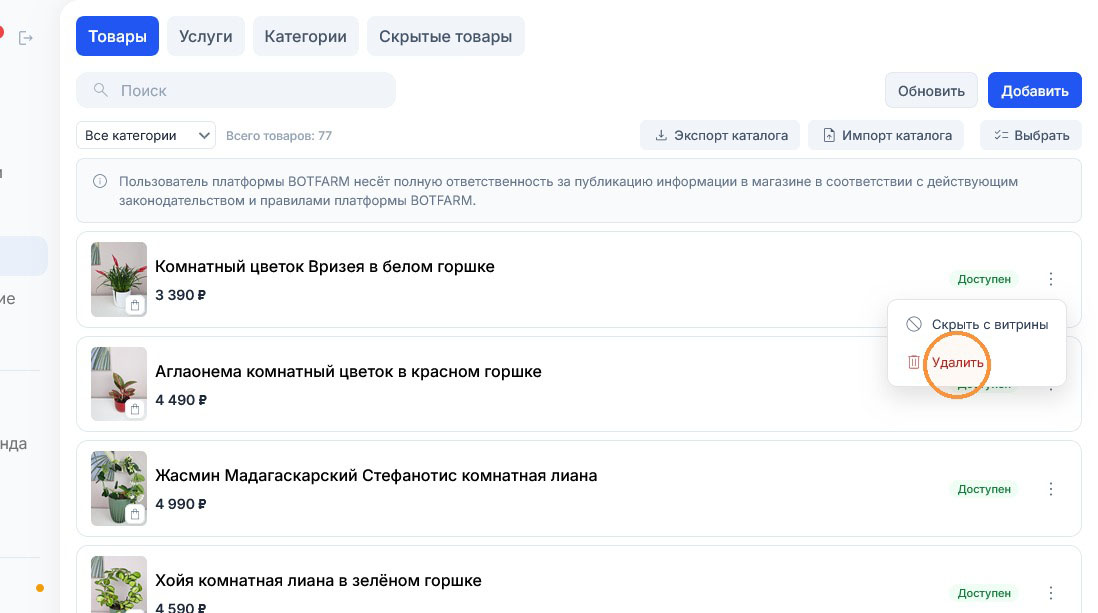
Пункт «Удалить» полностью удаляет товар из каталога магазина.
При нажатии на этот пункт система запросит подтверждение — это защита от случайного удаления. Если вы подтвердите действие, товар исчезнет из системы без возможности восстановления.
⚠️ Важно: удаление товара — действие необратимое. Название, описание, цена, изображения, история продаж — всё теряется навсегда. Сомневаетесь — скройте товар с витрины: данные сохранятся, и позицию можно будет вернуть в продажу в любой момент.
Короткие ответы
Чем скрытие товара отличается от удаления?
Скрытие убирает товар с витрины, но оставляет в системе: название, описание, цена, фотографии и история продаж сохраняются, позицию видно в разделе «Скрытые товары» и можно вернуть в продажу одним действием. Удаление стирает товар безвозвратно — восстановить его нельзя, придётся заводить заново.
Как добавить сразу много товаров?
Через импорт из файла. На странице «Товары» нажмите «Импорт каталога» и загрузите таблицу с позициями — система создаст их одним действием. Ручное добавление подходит, когда товаров несколько; для десятков и сотен позиций быстрее подготовить файл по образцу из инструкции по импорту.
Почему товар не находится через поиск?
Поиск работает по названию и обновляется с каждым введённым символом. Если позиция не появляется, проверьте раскладку и опечатки, снимите фильтр по категории и убедитесь, что товар не скрыт с витрины — скрытые позиции показываются в отдельном разделе, а не в общем списке.