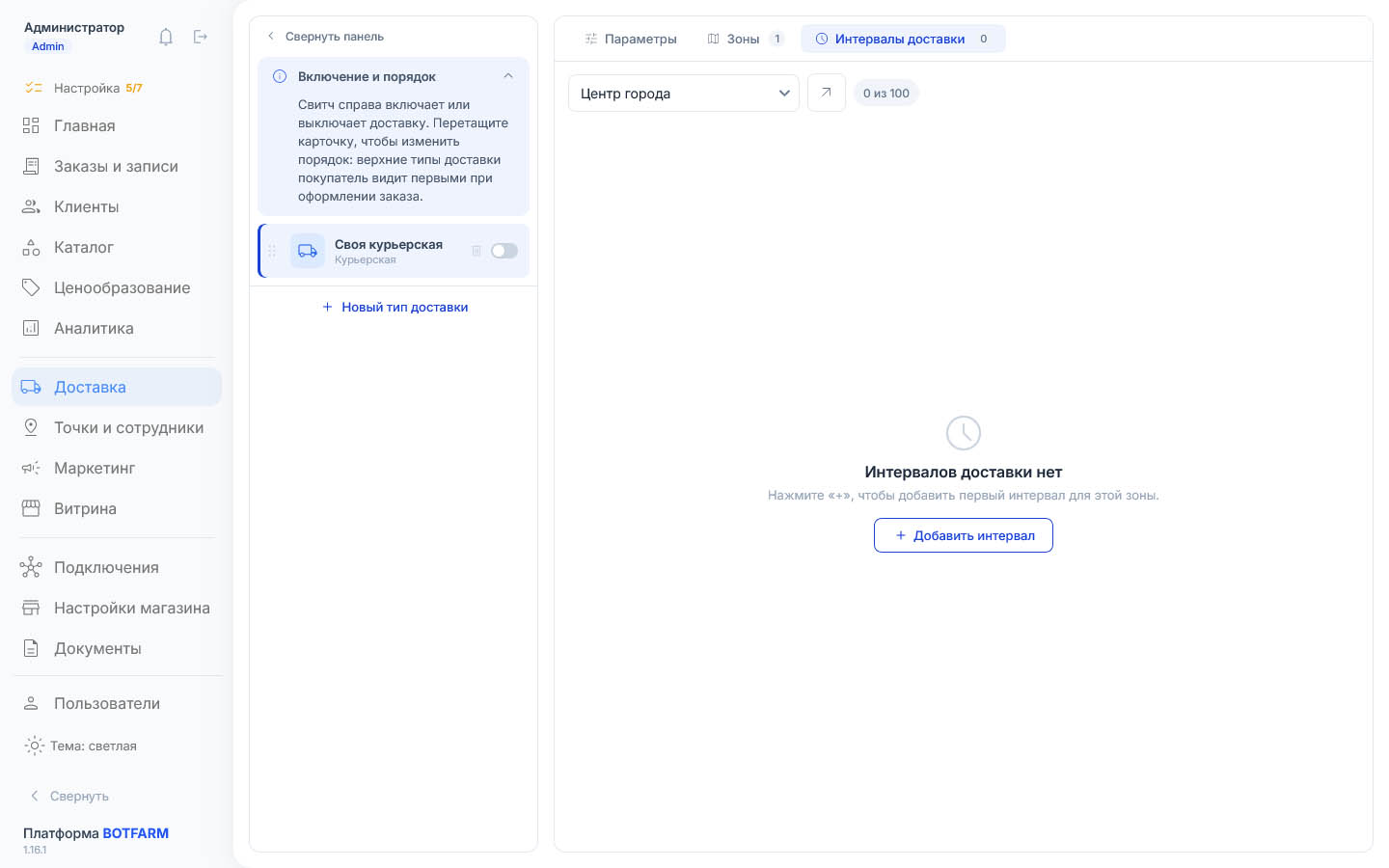
Интервалы доставки — это интервалы времени, в которые клиент может выбрать доставку. Например: «10:00–14:00», «14:00–18:00» или «18:00–22:00». Такие окна структурируют рабочий день курьеров и дают клиенту чёткое понимание, когда ожидать заказ. В разделе «Доставка» выберите нужный тип доставки (например, «Своя курьерская»). В верхней части страницы переключитесь на вкладку «Интервалы доставки» — она расположена рядом с вкладками «Параметры» и «Зоны».
Что вы видите при открытии
При первом переходе на вкладку «Интервалы доставки» вы увидите выпадающий список с подсказкой: «Выберите зону доставки, чтобы просмотреть и редактировать интервалы доставки». Это значит, что интервалы настраиваются отдельно для каждой зоны: у каждой из них может быть своё расписание доставки.
Чтобы начать работу, выберите нужную зону из выпадающего списка. Если зон ещё нет, сначала создайте их на вкладке «Зоны» — порядок описан в статье «Настройка зон доставки».
Как создать интервал доставки?
Выберите зону из выпадающего списка.

После выбора зоны отобразится список уже созданных интервалов.
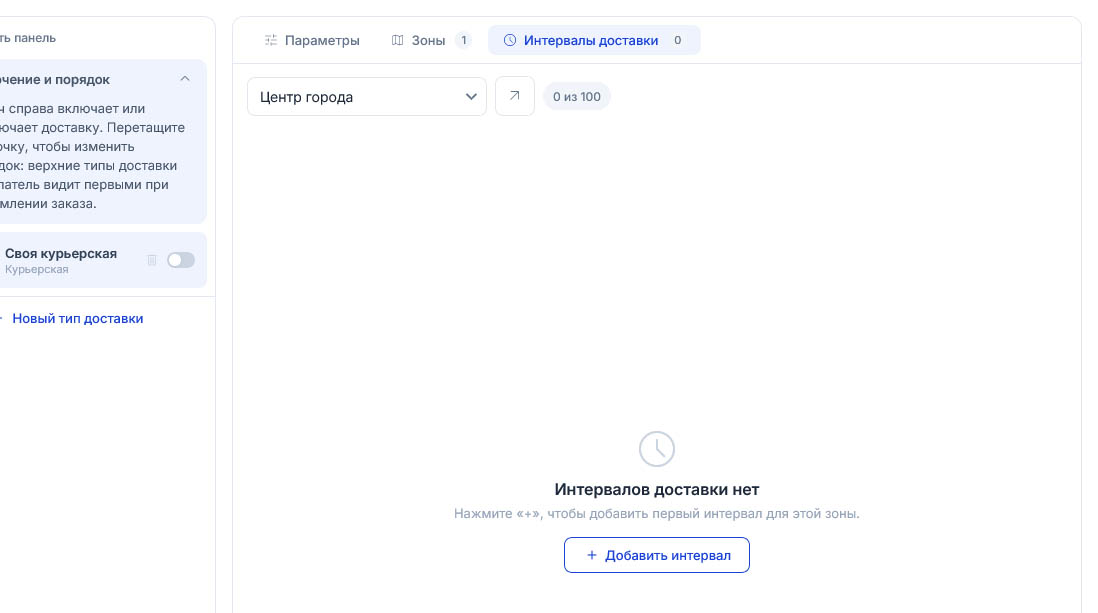
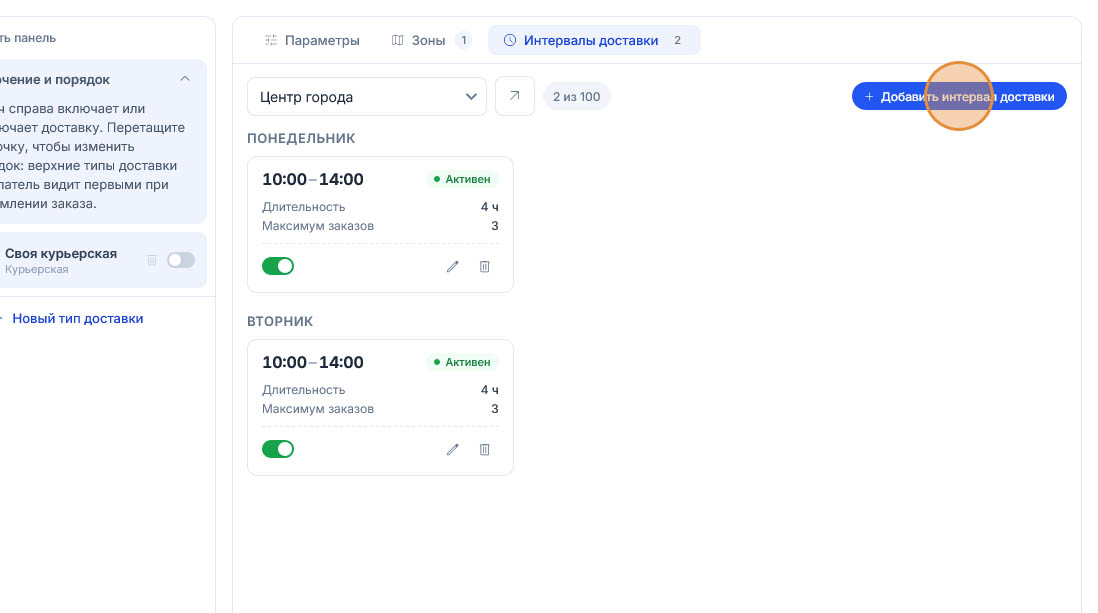
Кнопка «Добавить интервал доставки» располагается по-разному — в зависимости от того, есть ли в зоне уже созданные интервалы. Найдите её и нажмите:
- Если интервалов доставки ещё нет — кнопка находится в центре страницы, рядом с предложением добавить первый интервал.
- Если интервалы доставки уже есть — кнопка расположена справа, над списком созданных интервалов.
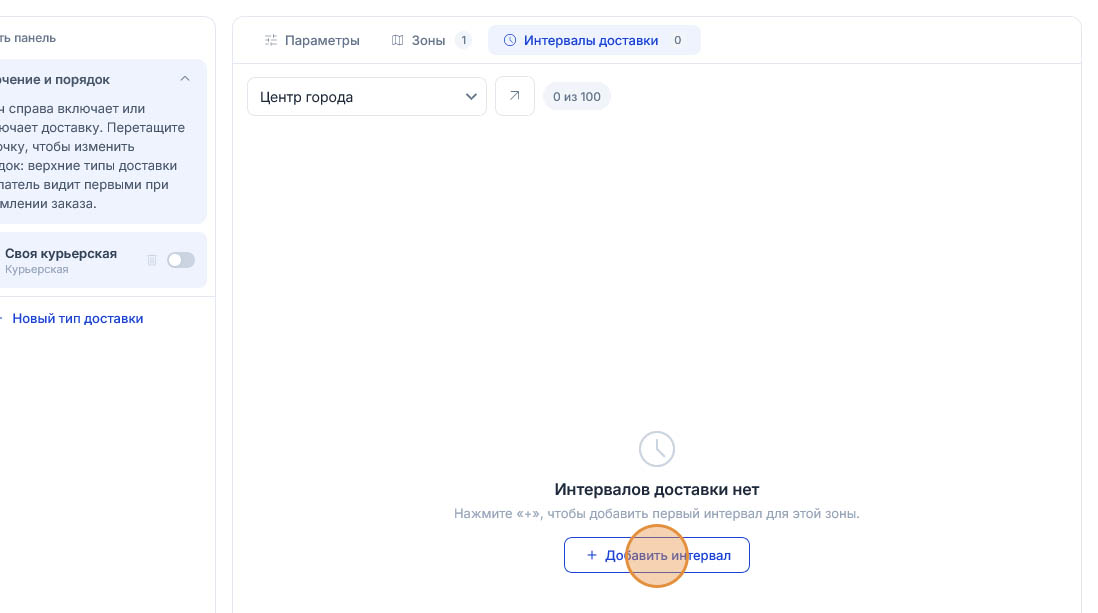
В открывшейся форме укажите:
- День недели — выберите день, для которого создаётся интервал.
- Время начала — например, 10:00.
- Время окончания — например, 14:00.
- Лимит заказов (необязательно) — наибольшее число заказов, которое можно принять в этот интервал. Если поле оставить пустым, ограничения не будет.
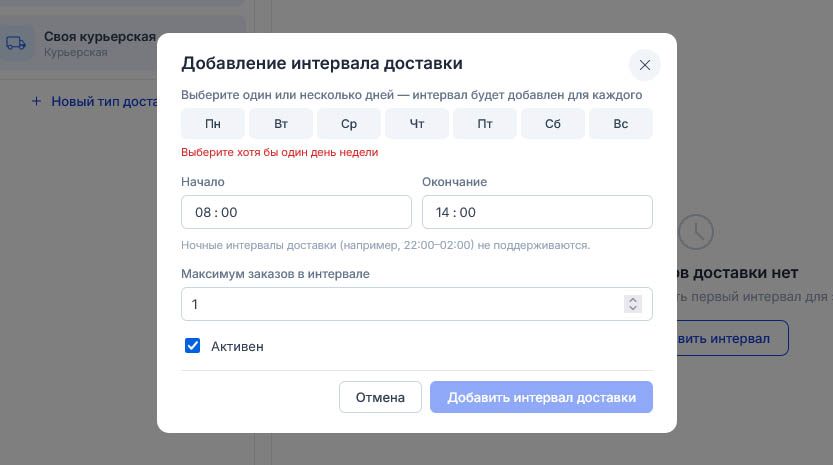
Нажмите «Создать».
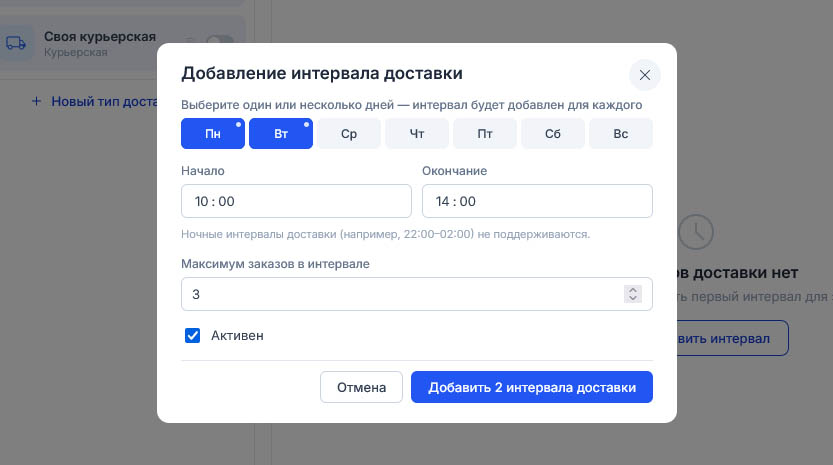
После сохранения созданный интервал доставки появится в списке для выбранной зоны.
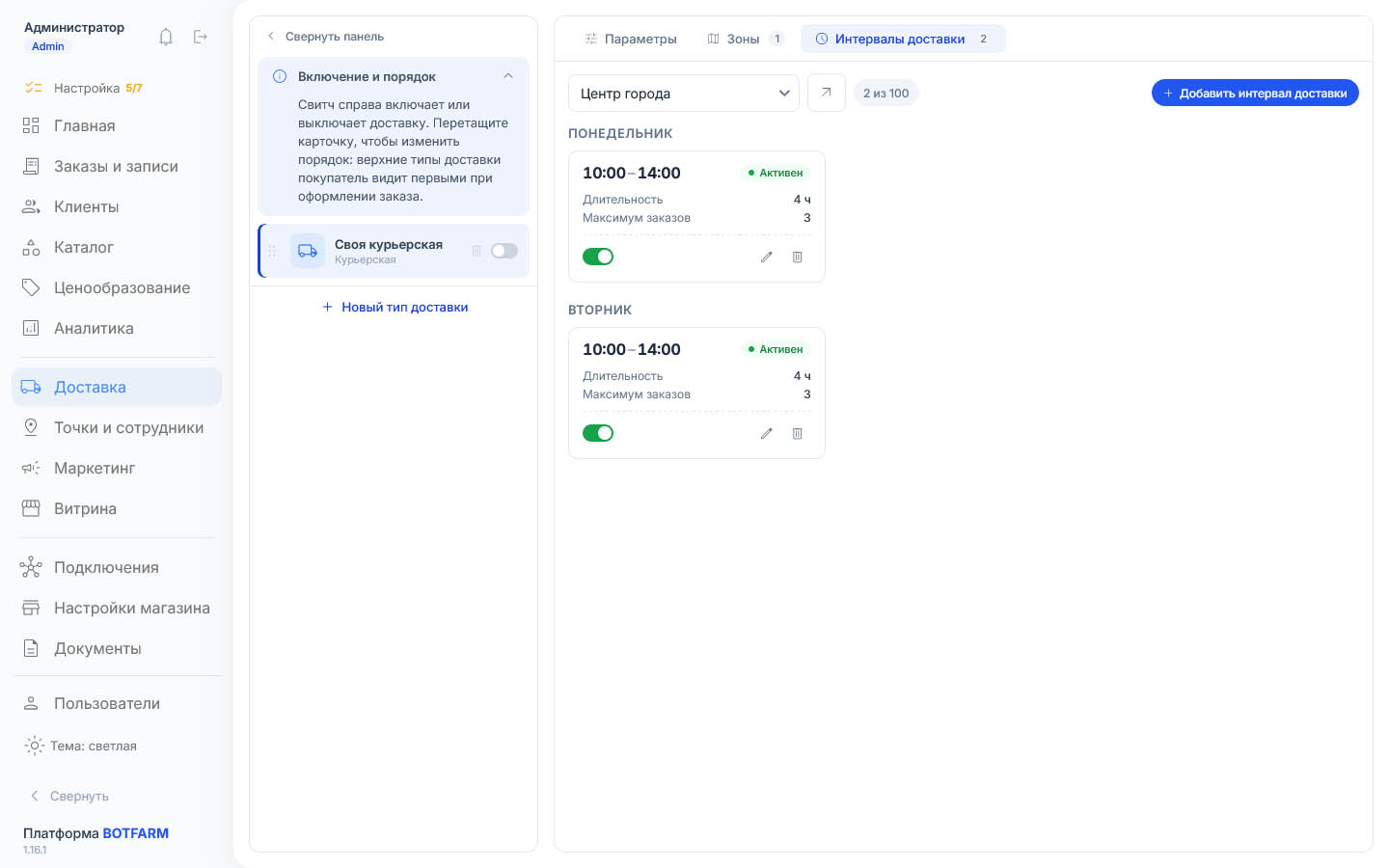
Настройка нескольких интервалов доставки
Для одной зоны можно создать несколько интервалов в разные дни или в разное время. Например:
- Понедельник: 10:00–14:00 и 14:00–18:00.
- Вторник: 10:00–14:00.
- Среда: выходной (интервалов нет).
Так вы гибко управляете расписанием доставки для каждого района.
Как отредактировать интервал доставки?
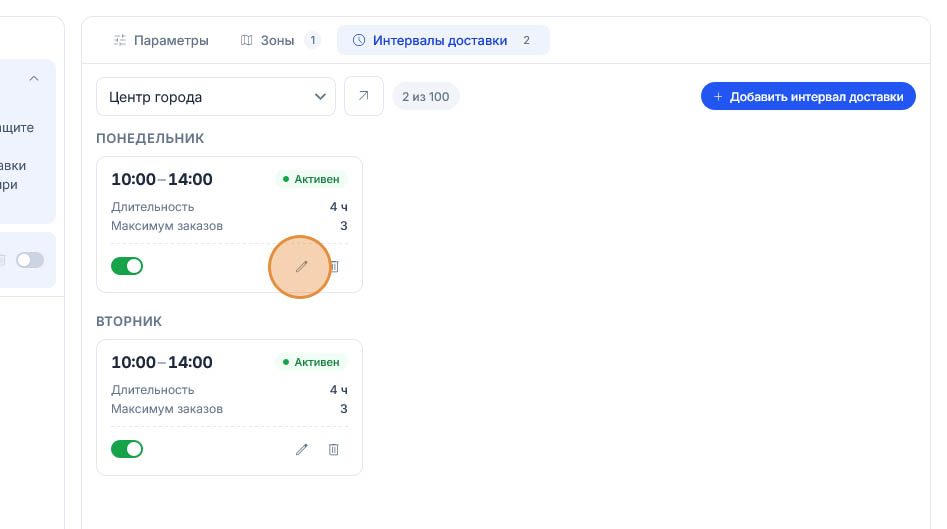
Существующий интервал изменяется кнопкой «Редактировать» внутри его карточки в списке.
Откроется форма редактирования: в ней можно обновить день недели, время начала и окончания, а также ограничение по числу заказов.
После внесения изменений нажмите «Сохранить», чтобы применить правки.
Если передумали, нажмите «Отмена» — изменения не сохранятся.
Как удалить интервал доставки?
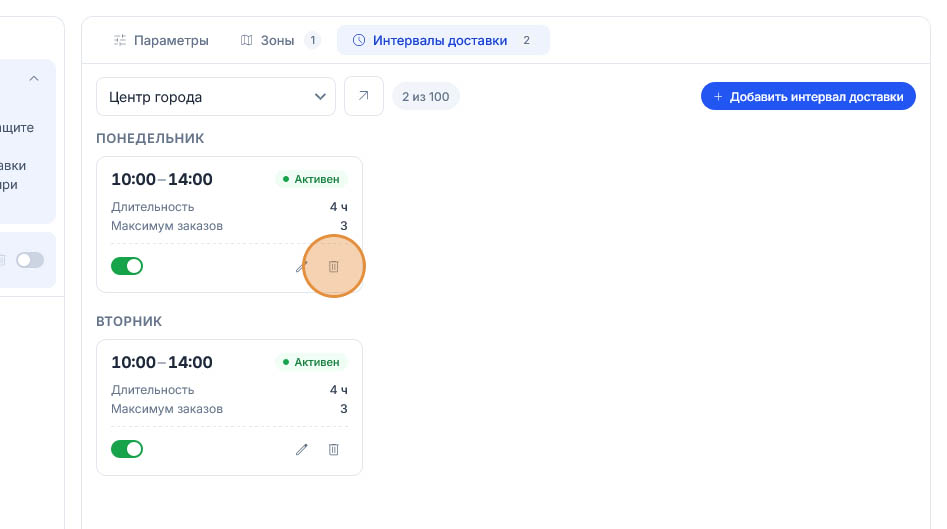
Чтобы удалить интервал, нажмите в его карточке кнопку «Удалить».
Система запросит подтверждение — это защита от случайного удаления. После подтверждения интервал удалится безвозвратно: восстановить его можно, только создав заново.
Как включить или отключить интервал доставки?
В карточке каждого интервала доставки есть переключатель — им интервал включают и отключают. Активное окно клиенты видят при оформлении заказа, выключенное скрыто и недоступно для выбора.
Что происходит при переключении:
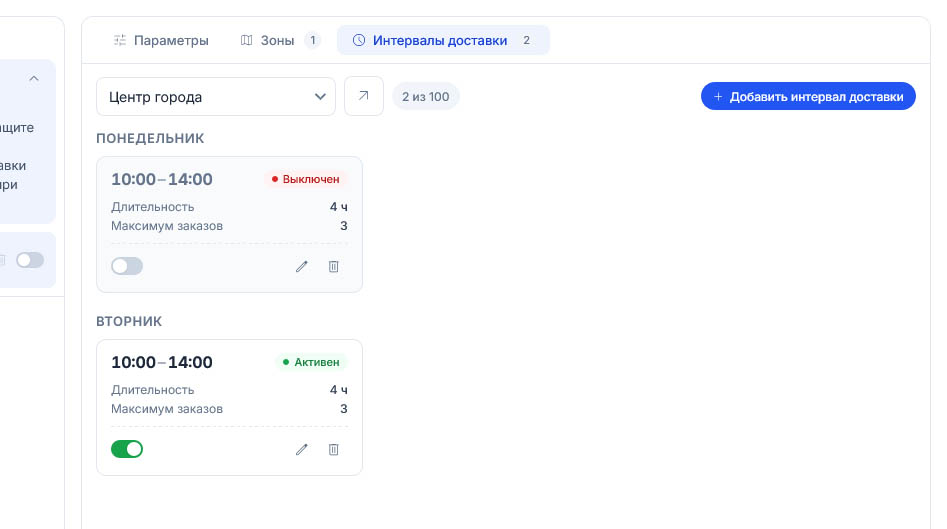
- Интервал доставки активен — переключатель включён, статус отображается как «Активен». Клиенты могут выбрать это окно доставки.
- Интервал доставки выключен — переключатель серый, статус в карточке меняется на «Выключен». Окно становится недоступным для клиентов, но все его настройки (день, время, ограничение заказов) сохраняются. Включить его обратно можно в любой момент одним нажатием.
Зачем это нужно
Отключение пригодится, если вы временно не работаете в определённый день (например, в праздник) или хотите приостановить приём заказов на конкретное время, не удаляя интервал и не теряя его настройки.
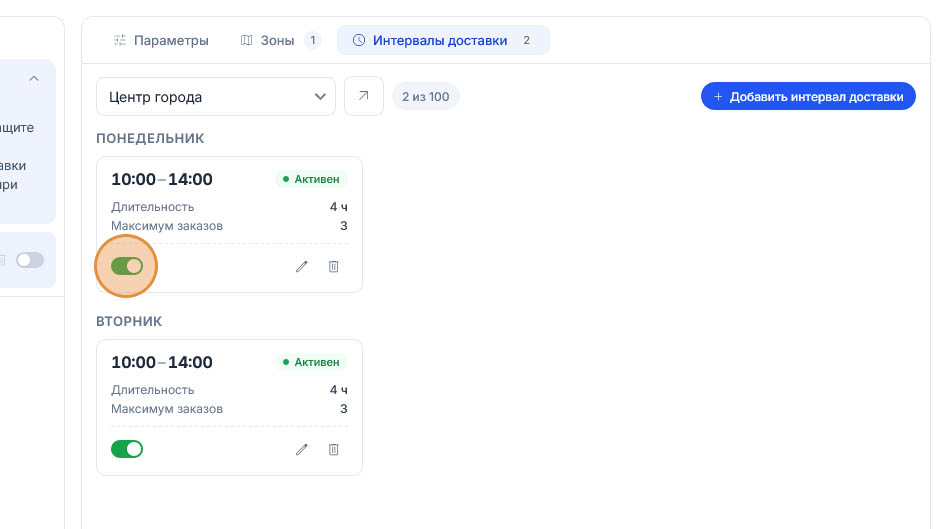
Так выглядит карточка выключенного интервала доставки.