


Раздел «Настройки» позволяет управлять основными параметрами партнёрской программы. Здесь вы задаёте условия участия, размер вознаграждения для партнёров, минимальную сумму выплат, а также другие правила программы. Настройки определяют, как будет работать программа и какие условия будут предложены партнёрам.
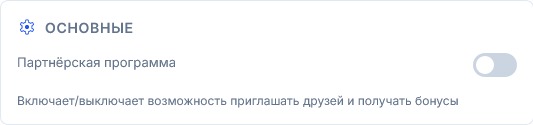
Как включить партнёрскую программу?
Переключатель активирует или отключает партнёрскую программу. Когда он включён, клиенты могут приглашать друзей и получать бонусы за их покупки. Если переключатель выключен, программа недоступна, и все связанные с ней функции отключаются. Это позволяет гибко управлять работой программы в зависимости от текущих задач магазина.
Бонус приглашённому
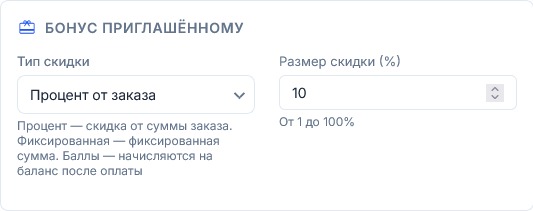
В блоке «Бонус приглашённому» настраивается вознаграждение, которое получит новый клиент, пришедший по приглашению партнёра.
Тип скидки — выберите формат бонуса:
- Процент от заказа — новый клиент получит скидку в процентах от суммы своей первой покупки.
- Фиксированная сумма — скидка в виде фиксированной суммы в рублях.
- Бонусные баллы — начисление бонусных баллов на баланс клиента после оплаты заказа.
Размер скидки — укажите величину бонуса. Если выбран процентный тип, введите число от 1 до 100. Для фиксированной скидки укажите сумму в рублях. Для баллов — количество баллов.
Настройка бонуса для приглашённого клиента помогает стимулировать первые покупки и повышает мотивацию пользователей регистрироваться по ссылкам партнёров.
Бонус рекомендателю
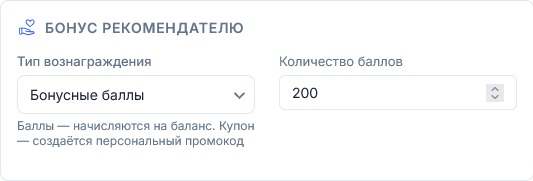
В блоке «Бонус рекомендателю» настраивается вознаграждение, которое получит партнёр (рекомендатель) за привлечение нового клиента.
Тип вознаграждения — выберите формат бонуса для рекомендателя:
-
Бонусные баллы — партнёр получает баллы, которые начисляются на его баланс. Баллы можно использовать для оплаты будущих заказов или обменивать на другие бонусы программы.
-
Купон — партнёру создаётся персональный промокод, который он может использовать для своих покупок или передавать другим клиентам.
Количество баллов — укажите размер вознаграждения. Для баллов введите количество, которое будет начислено на баланс партнёра. Для купона укажите размер скидки и другие условия (настраиваются отдельно).
Настройка бонуса для рекомендателя мотивирует партнёров активнее приглашать новых клиентов и повышает их лояльность к программе. Чем привлекательнее вознаграждение, тем выше заинтересованность партнёров.
Условия начисления бонуса
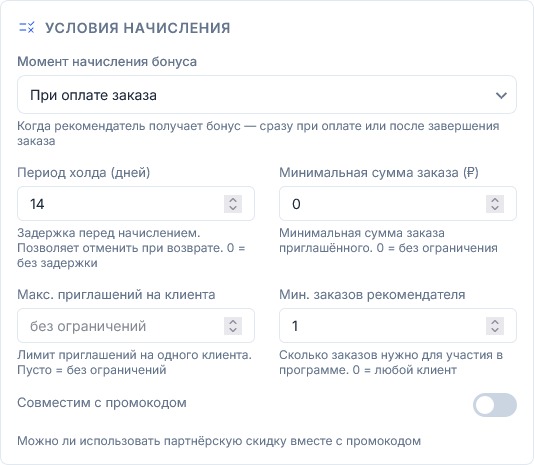
В блоке «Условия начисления бонуса» настраиваются условия, при которых партнёр получает вознаграждение за привлечение новых клиентов.
Момент начисления бонуса — выберите, когда партнёр получит вознаграждение: сразу после оплаты заказа приглашённым клиентом или после завершения заказа (например, когда услуга оказана или товар получен).
Период удержания, дней (в интерфейсе — «Период холда») — установите задержку перед начислением бонуса. Это позволяет отменить вознаграждение в случае возврата товара или отмены заказа. Если указать 0, бонус начислится без задержки.
Минимальная сумма заказа — задайте порог, при котором приглашённый клиент должен совершить покупку, чтобы партнёр получил бонус. Если оставить 0, ограничение не действует.
Макс. приглашений на клиента — ограничьте, сколько раз один клиент может приглашать новых пользователей. Если оставить пустым, ограничений нет.
Мин. заказов рекомендателя — укажите, сколько заказов должен совершить партнёр, чтобы участвовать в программе. Если указать 0, любой клиент может стать рекомендателем.
Совместим с промокодом — включите этот переключатель, если партнёрская скидка может использоваться вместе с другими промокодами. Это расширяет возможности для клиентов и повышает привлекательность программы.
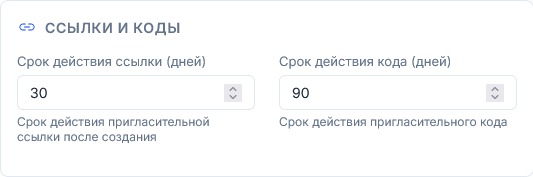
Ссылки и коды
В блоке «Ссылки и коды» настраиваются сроки действия пригласительных ссылок и кодов, которые используются в партнёрской программе.
Срок действия ссылки (дней) — укажите, сколько дней будет активна пригласительная ссылка после её создания. По истечении этого срока ссылка перестанет работать, и партнёру нужно будет сгенерировать новую.
Срок действия кода (дней) — укажите, сколько дней будет активен пригласительный код. Код можно использовать для ручного ввода при оформлении заказа. После истечения срока код станет недействительным.
Оба параметра помогают контролировать актуальность приглашений и стимулируют партнёров использовать ссылки и коды своевременно. Если сроки не ограничены, оставьте поля пустыми или установите большое значение. Убедитесь, что сроки соответствуют вашей маркетинговой стратегии.
Дополнительные ограничения
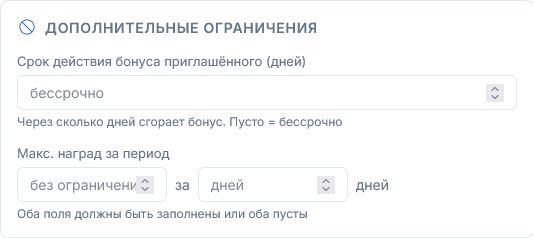
В блоке «Дополнительные ограничения» настраиваются дополнительные параметры, которые позволяют гибко управлять сроками действия бонусов и лимитами наград.
Срок действия бонуса приглашённого (дней) — укажите, через сколько дней бонус, начисленный приглашённому клиенту, перестанет действовать. Если оставить поле пустым, бонус будет действовать бессрочно. Это помогает стимулировать клиентов использовать бонусы быстрее.
Макс. наград за период — установите лимит на количество вознаграждений, которые партнёр может получить за определённый период. Например, можно ограничить количество наград за 30 дней. Оба поля (количество наград и период) должны быть заполнены или оба оставаться пустыми. Если вы хотите снять ограничения, оставьте оба поля пустыми.
Ограничения помогают контролировать нагрузку на программу и предотвращать злоупотребления, сохраняя гибкость для партнёров.
Товарные фильтры
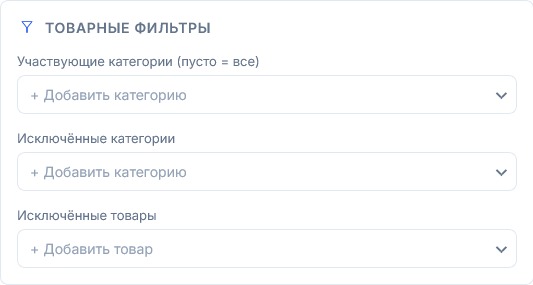
В блоке «Товарные фильтры» настраиваются категории и товары, которые участвуют в партнёрской программе или исключаются из неё.
Участвующие категории — выберите категории товаров, за покупку которых партнёр будет получать вознаграждение. Если оставить поле пустым, будут участвовать все категории. Для добавления категории нажмите «+ Добавить категорию» и выберите нужную из списка.
Исключённые категории — укажите категории, которые не будут участвовать в программе. Покупки товаров из этих категорий не принесут партнёру вознаграждение. Добавление происходит аналогично через кнопку «+ Добавить категорию».
Исключённые товары — выберите конкретные товары, которые исключаются из программы. Даже если товар относится к участвующей категории, он не будет учитываться при расчёте вознаграждения. Для добавления товара нажмите «+ Добавить товар» и выберите нужный из списка.
Товарные фильтры настраивают программу гибко: исключают невыгодные позиции или фокусируют её на определённых товарах и категориях. Например, вы можете исключить товары с низкой маржинальностью или, наоборот, включить только те категории, которые хотите активно продвигать.
Тексты для отправки
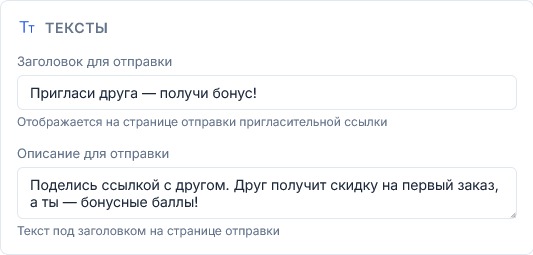
В блоке «Тексты для отправки» настраиваются тексты, которые будут отображаться на странице отправки пригласительной ссылки. Они помогают партнёрам понятно и привлекательно объяснить преимущества приглашения.
Заголовок для отправки — основной заголовок, который увидит партнёр на странице отправки приглашения. Он должен быть кратким, ярким и мотивирующим. Например: «Пригласи друга — получи бонус!».
Описание для отправки — пояснительный текст под заголовком. Здесь можно подробнее рассказать об условиях программы, выгодах для приглашённого и самого партнёра. Например: «Поделись ссылкой с другом. Друг получит скидку на первый заказ, а ты — бонусные баллы!».
Готовые тексты помогают партнёрам доносить информацию до потенциальных клиентов и повышают конверсию приглашений. Хорошо продуманные формулировки увеличивают вероятность того, что приглашённый клиент перейдёт по ссылке и совершит покупку. Убедитесь, что тексты отражают вашу маркетинговую стратегию и соответствуют общему тону бренда.
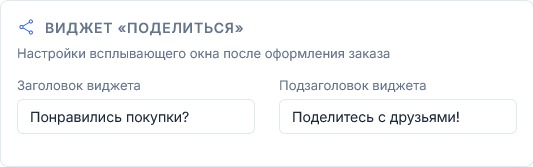
Виджет «Поделиться»
Всплывающее окно после оформления заказа настраивается отдельным блоком. Виджет предлагает клиенту поделиться ссылкой на магазин с друзьями.
Заголовок виджета — основной текст, который увидит клиент в окне. Должен быть кратким и привлекающим внимание. Например: «Понравились покупки?».
Подзаголовок виджета — дополнительный пояснительный текст под заголовком. Здесь можно уточнить, что клиент получит за приглашение друзей. Например: «Поделитесь с друзьями!».
Настройка виджета помогает увеличить число приглашений и привлечь новых клиентов через существующих покупателей. Чем привлекательнее текст, тем выше вероятность, что клиент поделится ссылкой. Убедитесь, что формулировки соответствуют общей стилистике вашего бренда и мотивируют к действию. Виджет появляется автоматически после успешного оформления заказа и не требует дополнительных действий со стороны клиента.
Письмо после покупки
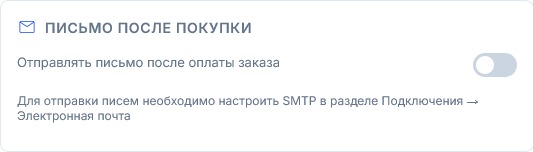
В этом блоке настраивается отправка письма клиенту после успешной оплаты заказа.
Активируйте переключатель «Отправлять письмо после оплаты заказа», чтобы включить автоматическую отправку уведомления. Письмо будет содержать информацию о заказе, благодарность за покупку и, при необходимости, дополнительные материалы (например, ссылку на скачивание цифрового товара или детали доставки).
⚠️ Важно: для отправки писем необходимо настроить SMTP (сервер исходящей почты) в разделе «Подключения» → «Электронная почта». Если SMTP не настроен, функция будет недоступна, и вы увидите соответствующее уведомление. Подробнее о настройке SMTP читайте в инструкции.
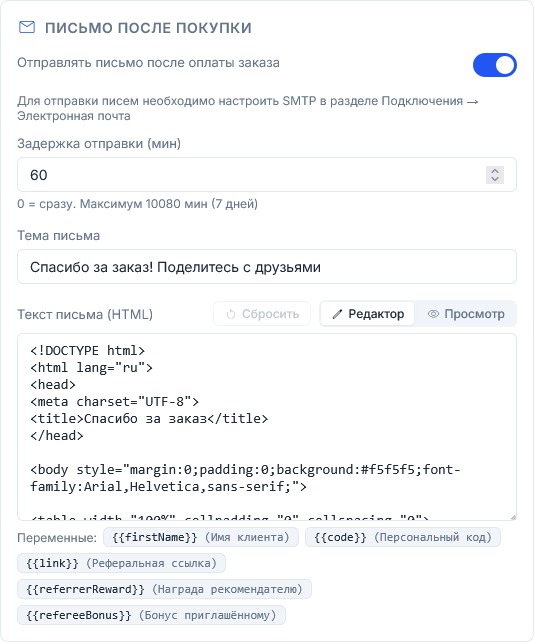
После включения переключателя становятся доступными дополнительные поля для настройки письма:
-
Задержка отправки (мин) — укажите задержку перед отправкой письма после оплаты. 0 — отправка сразу. Максимум 10080 минут (7 дней).
-
Тема письма — введите тему письма, которую увидит клиент. Например: «Спасибо за заказ! Поделитесь с друзьями».
-
Текст письма (HTML) — здесь вы можете настроить HTML-шаблон письма. В тексте можно использовать переменные для персонализации:
{{firstName}}(имя клиента),{{code}}(персональный код),{{link}}(партнёрская ссылка),{{referrerReward}}(награда рекомендателю),{{refereeBonus}}(бонус приглашённому). Эти переменные автоматически заменяются на реальные данные при отправке.
Настройка письма помогает автоматизировать коммуникацию с клиентами и стимулировать их делиться ссылками на магазин. Чем более личным и привлекательным будет письмо, тем выше вероятность, что клиент воспользуется партнёрской программой. Убедитесь, что все переменные заполнены корректно и шаблон соответствует вашему бренду.
Как сохранить настройки?
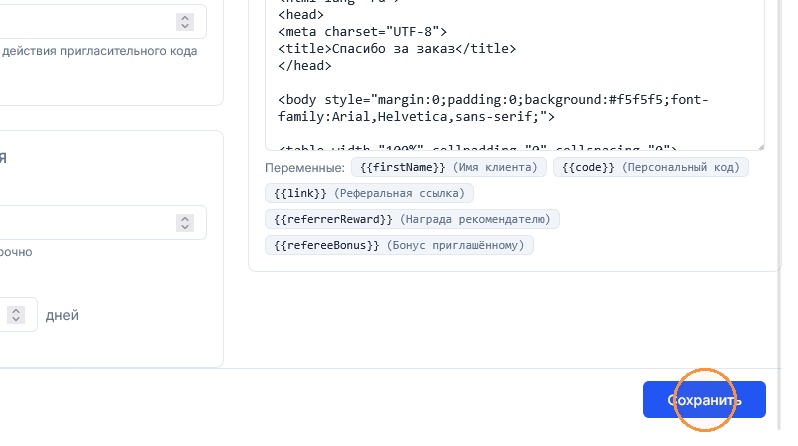
После заполнения всех полей нажмите кнопку «Сохранить» внизу страницы, чтобы применить изменения. Все настроенные параметры партнёрской программы будут сохранены и вступят в силу.
Система подсветит их и попросит исправить перед сохранением, если какие-то обязательные поля остались пустыми или заполнены некорректно.
После успешного сохранения вы увидите уведомление об обновлении настроек. Все изменения применяются к программе и становятся доступны для партнёров и клиентов.
Закрытие страницы без сохранения отменяет изменения — все введённые данные будут потеряны.
Короткие ответы
Когда партнёр получает вознаграждение?
В момент, который вы выбрали в условиях начисления: сразу после оплаты заказа приглашённым клиентом или после завершения заказа. Дополнительно действует период удержания — задержка перед начислением, чтобы бонус можно было отменить при возврате товара.
Как защититься от злоупотреблений в программе?
Задайте минимальную сумму заказа, ограничьте количество приглашений на клиента и число наград за период, включите период удержания и потребуйте минимальное число заказов от рекомендателя. Подозрительные операции дополнительно попадают в раздел «Модерация» на ручную проверку.
Можно ли исключить часть товаров из программы?
Да, в блоке товарных фильтров. Участвующие категории ограничивают программу выбранными разделами, исключённые категории и товары выводят позиции из расчёта вознаграждения. Так из программы убирают товары с низкой наценкой: покупка засчитается клиенту, но вознаграждение партнёру за неё не начислится.