
ЮKassa — это платёжный сервис, который позволяет принимать оплату банковскими картами, через СБП и другие способы. Если ваш магазин принимает оплату в MAX и Telegram (или в целом требует приёма безналичной оплаты), подключение ЮKassa — надёжное и популярное решение.
ЮKassa не требует подключения онлайн-кассы и каких-либо фиксированных платежей, все включено в комиссию сервиса, которая взимается с каждой операции.
Добавление платёжной системы
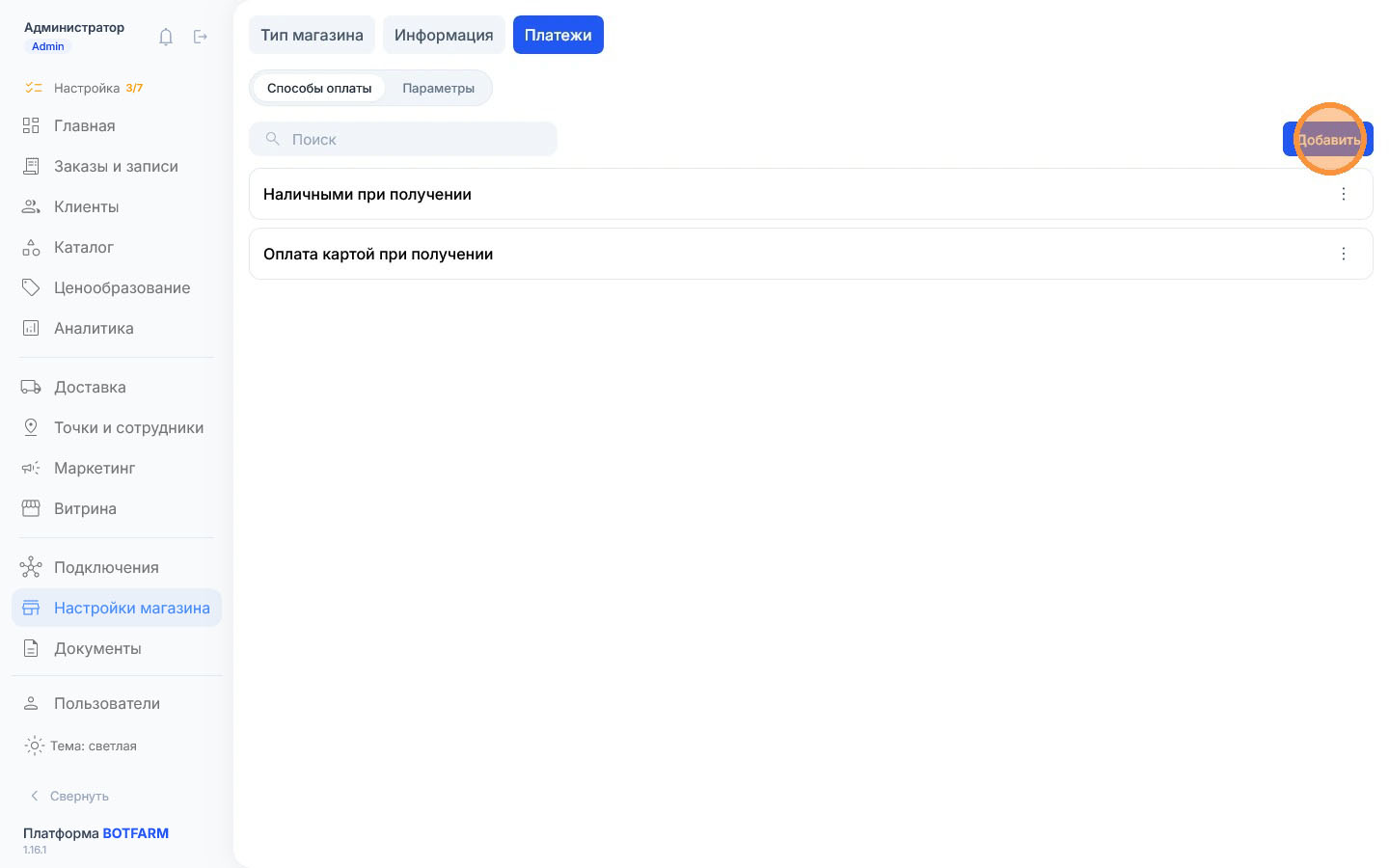
Нажмите на кнопку «Добавить».
Выбор добавляемой оплаты
В появившемся списке выберите пункт «Оплата через ЮKassa».

Перед заполнением формы «Оплата через ЮKassa» зарегистрируйтесь в самой платёжной системе и получите ключи доступа.

Получение данных в ЮKassa
Регистрация и получение ключей выполняются не в вашем магазине, а на сайте платёжного сервиса ЮKassa — без них заполнять форму бессмысленно.
Зарегистрируйтесь на сайте ЮKassa
- Перейдите на официальный сайт: https://yookassa.ru/
- Для входа потребуется учётная запись на Яндексе (почта @yandex.ru или @ya.ru).
- Вам также понадобится ИНН — юридического лица, ИП или самозанятого.
⚠️ Важное примечание для самозанятых:
Если вы — самозанятый, сначала подайте на сайте ЮKassa специальную заявку на подключение. Обычная учётная запись самозанятого не подходит без предварительного согласования. Уточните условия в поддержке ЮKassa.
Добавьте магазин в личном кабинете
После регистрации и входа в личный кабинет ЮKassa:
- Найдите кнопку или раздел для создания нового магазина (обычно это «Подключить магазин» или «Создать магазин»).
- Укажите основные данные: название магазина, сайт, виды деятельности.
- Пройдите необходимые проверки (система может запросить документы).
Найдите Shop ID (идентификатор магазина)
Shop ID — это уникальный номер вашего магазина в системе ЮKassa. Он появляется автоматически после успешного подключения магазина.
Где его посмотреть:
- Зайдите в личный кабинет ЮKassa.
- Перейдите в раздел «Настройки» → «Магазин» (или просто «Магазин»).
- Найдите поле Shop ID — это будет число, например, 123456.
📌 Запомните или скопируйте это число. Оно понадобится при заполнении формы.
Выпустите секретный ключ (самый важный шаг)
Секретный ключ — это код, который подтверждает, что запросы на оплату приходят именно от вашего магазина. Он нужен для безопасности.
Как получить ключ:
-
В личном кабинете ЮKassa перейдите в раздел «Интеграция» → «Ключи API».
-
Нажмите кнопку «Выпустить новый ключ».
-
Система сгенерирует длинную строку из букв и цифр — это и есть секретный ключ.
⚠️ Очень важно: сразу же скопируйте ключ и сохраните его в надёжном месте (например, в хранилище паролей или в зашифрованном документе).
🔐 ЮKassa покажет секретный ключ только один раз. Если вы его потеряете, придётся выпускать новый — старый ключ перестанет работать.
Настройте HTTP-уведомление в личном кабинете ЮKassa
Этот шаг обязателен. После оплаты ЮKassa должна отправить уведомление, чтобы заказ автоматически перешёл в состояние «Оплачен».
В личном кабинете ЮKassa перейдите в раздел «Интеграция» → «HTTP-уведомления» и добавьте URL для уведомлений:
URL строится из домена вашего магазина и служебного пути /api/v2/yookassa/webhook.
Например, если магазин открыт по адресу:
https://myshop.ruто URL для HTTP-уведомлений будет:
https://myshop.ru/api/v2/yookassa/webhookЕсли у вашего магазина подключён другой домен, используйте его вместо https://myshop.ru. Важно указать именно домен магазина с https://, без лишней косой черты в конце, и добавить путь /api/v2/yookassa/webhook.
Для уведомления выберите события:
payment.succeeded— успешная оплата;payment.canceled— отмена или неуспешная оплата.
⚠️ Важно: если HTTP-уведомление не настроить, проверка оплаты будет работать только через периодический опрос состояния платежа. Такой опрос срабатывает, когда покупатель возвращается на страницу заказа после оплаты, но он может закрыть страницу ЮKassa. В этом случае заказ может остаться в ожидании оплаты, хотя платёж уже прошёл.
Заполнение формы в панели управления магазином
Теперь, когда у вас есть Shop ID и секретный ключ, можно переходить к настройке способа оплаты в вашем магазине.
- Название способа оплаты (обязательное поле).
Напишите название, которое увидят покупатели при выборе способа оплаты в корзине и при оформлении заказа. - Shop ID (обязательное поле).
Сюда вставляется идентификатор магазина, который вы нашли в личном кабинете ЮKassa. - Секретный ключ (обязательное поле).
Сюда вставляется секретный ключ, который вы выпустили в личном кабинете ЮKassa.

Завершение: сохранение и добавление способа оплаты
Внизу формы расположены две кнопки:
«Назад» — нажмите, чтобы вернуться к выбору способа оплаты (введённые данные не сохранятся).
«Добавить» — нажмите после заполнения всех обязательных полей, чтобы сохранить способ оплаты и добавить его к магазину.

Что должно получиться