


Вкладка «Чаты» — переписка с клиентами в MAX из панели администратора: слева список диалогов, справа окно переписки. Раздел: меню «Клиенты» → вкладка «Чаты». Ниже — как ответить клиенту, отправить фото или файл и какие сообщения MAX разрешает отправлять из панели.
Выбор диалога
Нажмите на нужный диалог в списке слева. Чтобы быстро найти клиента, введите его имя в поле «Поиск» над списком диалогов.
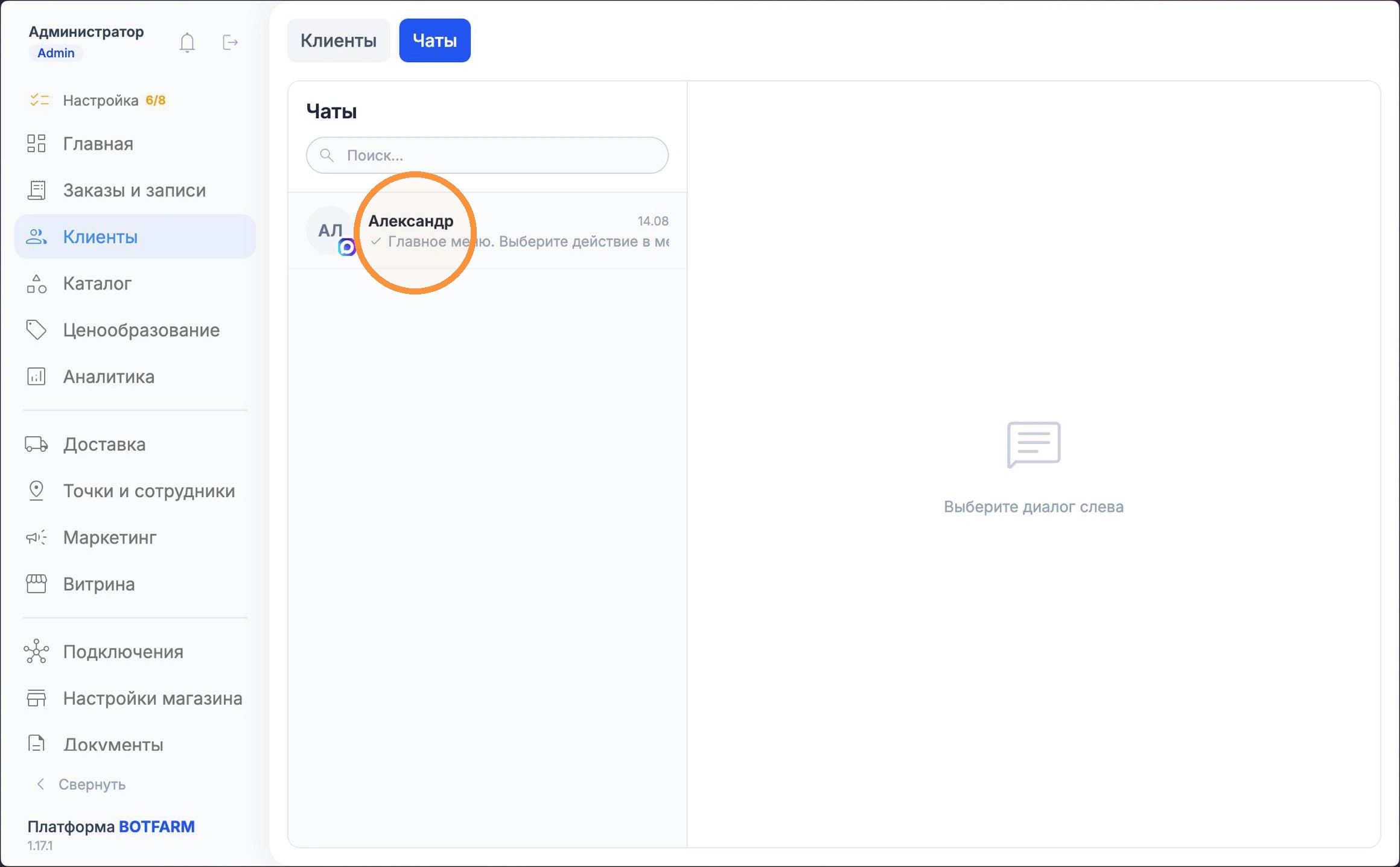
Справа откроется окно переписки с историей сообщений и полем для ответа. Выбранный диалог выделяется в списке.
Ту же переписку можно открыть из меню клиента на вкладке «Клиенты».
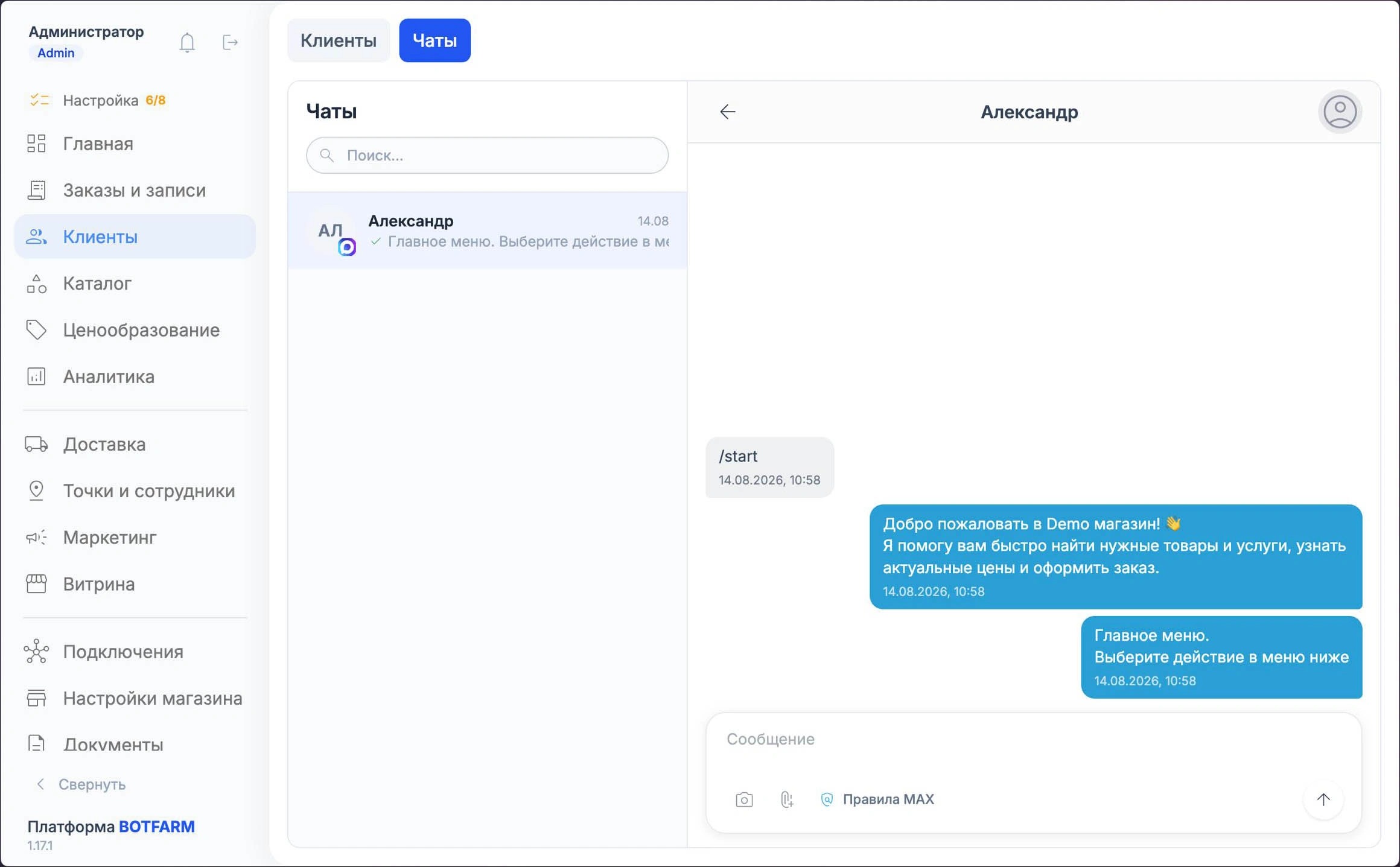
Канал выключен
Включите канал в разделе «Подключения» на вкладке «Боты», если вместо поля ввода видна надпись «Канал выключен — доступен только просмотр». Надпись означает, что бот MAX выключен: историю переписки можно читать, но поле ввода и кнопки отправки недоступны. Как настроить бота — в инструкции «Подключение ботов».
Если канал включён, а отправка всё равно недоступна, обратитесь в поддержку.
В диалоге MAX вместо поля ввода может быть надпись «Ответ недоступен — клиент ещё не начал диалог»: написать первым из панели нельзя, ответить можно после того, как клиент напишет боту.
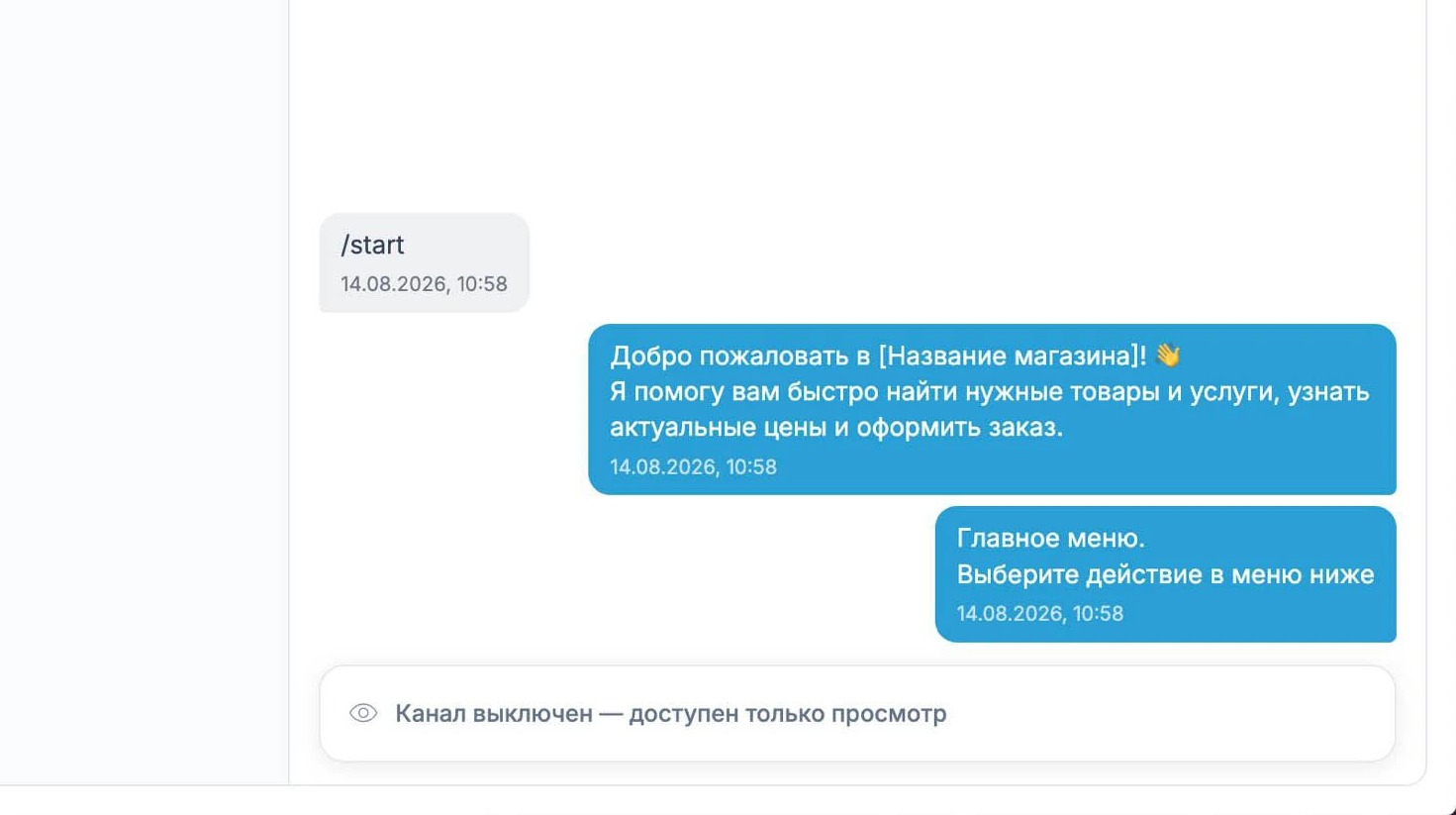
Правила MAX
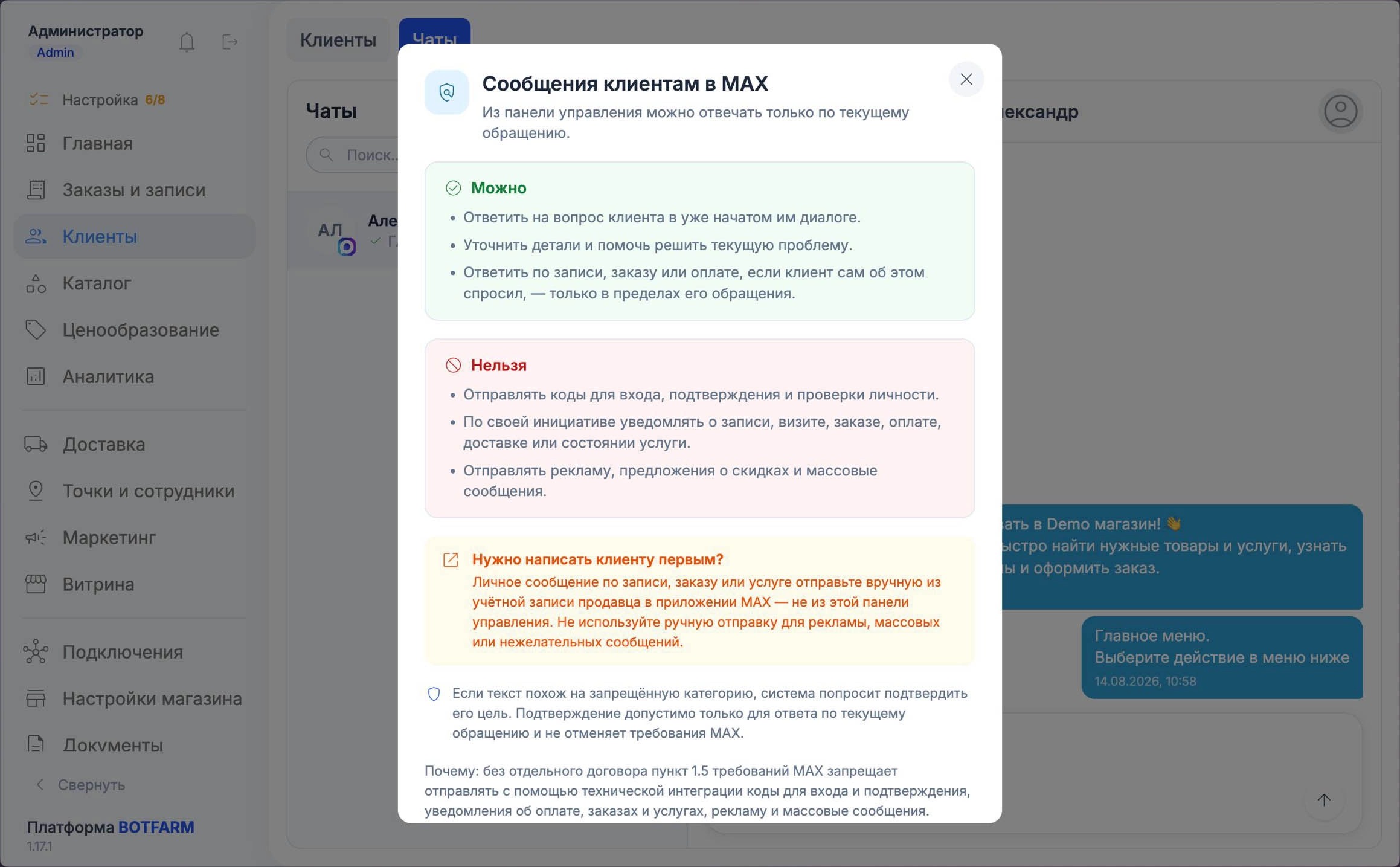
Нажмите кнопку «Правила MAX» рядом с полем ввода в диалоге MAX — откроется памятка «Сообщения клиентам в MAX». Памятка коротко объясняет, какие сообщения можно отправлять клиенту из панели.
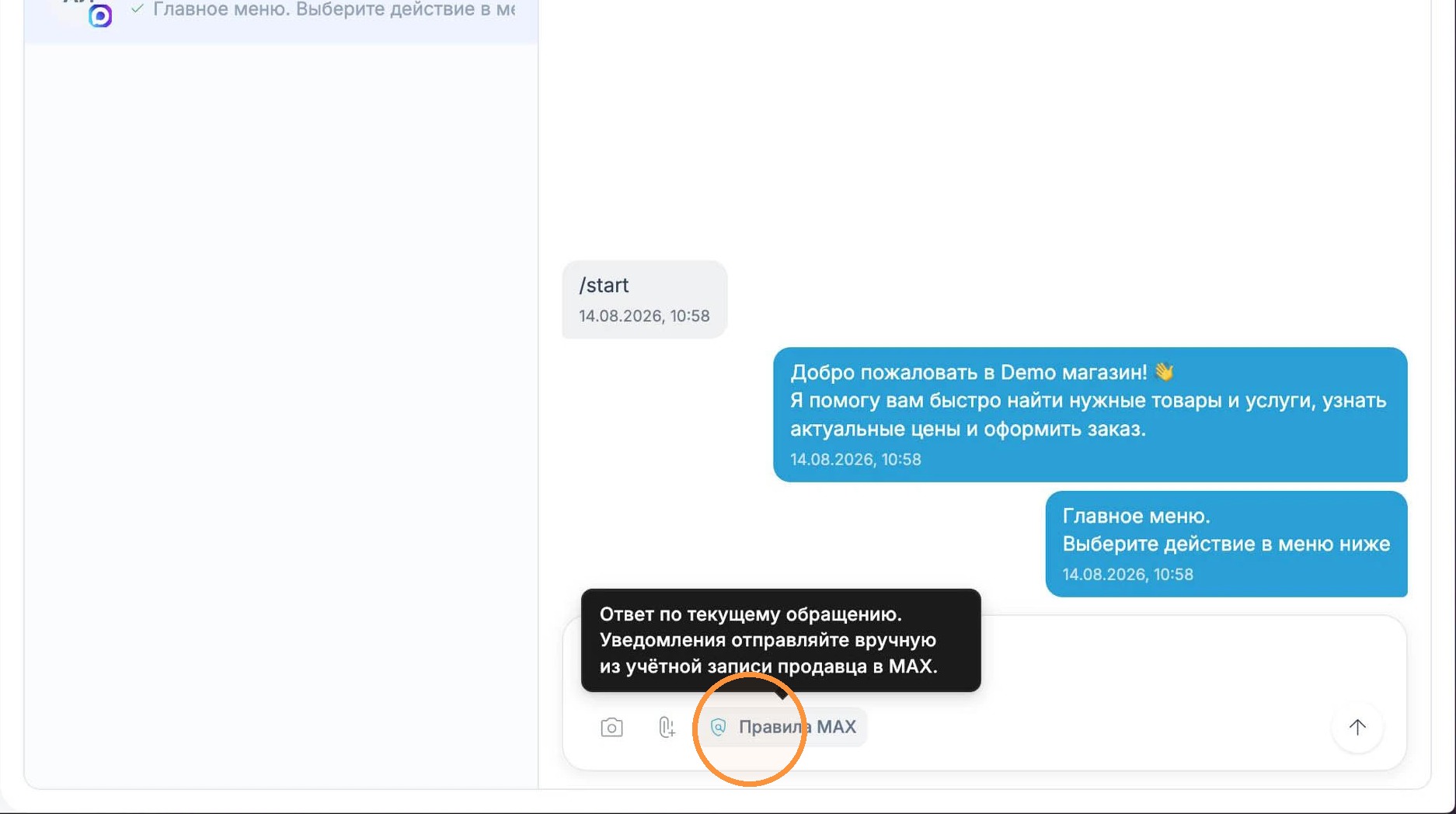
Памятка «Сообщения клиентам в MAX» делит сообщения на разрешённые и запрещённые:
-
Можно: отвечать на вопрос клиента в уже начатом им диалоге, уточнять детали и помогать с текущей проблемой, отвечать по записи, заказу или оплате, если клиент сам об этом спросил.
-
Нельзя: отправлять коды для входа и подтверждения, по своей инициативе уведомлять о записи, заказе, оплате, доставке или состоянии услуги, отправлять рекламу, предложения о скидках и массовые сообщения.
Ограничения следуют из п. 1.5 документа «Требования MAX» для сообщений, отправленных через техническую интеграцию без отдельного договора с MAX. Правила указаны на октябрь 2026 года — сверяйте их в документах MAX по ссылкам в окне проверки. Если нужно написать клиенту первым по записи или заказу, отправьте личное сообщение вручную из учётной записи продавца в приложении MAX; для рекламы и массовых сообщений ручная отправка не подходит.
Для рекламных сообщений в мессенджере, по почте или по телефону нужно предварительное согласие клиента на получение рекламы (ст. 18 Федерального закона № 38-ФЗ «О рекламе»). Подробнее о согласиях — в инструкции «Клиенты».
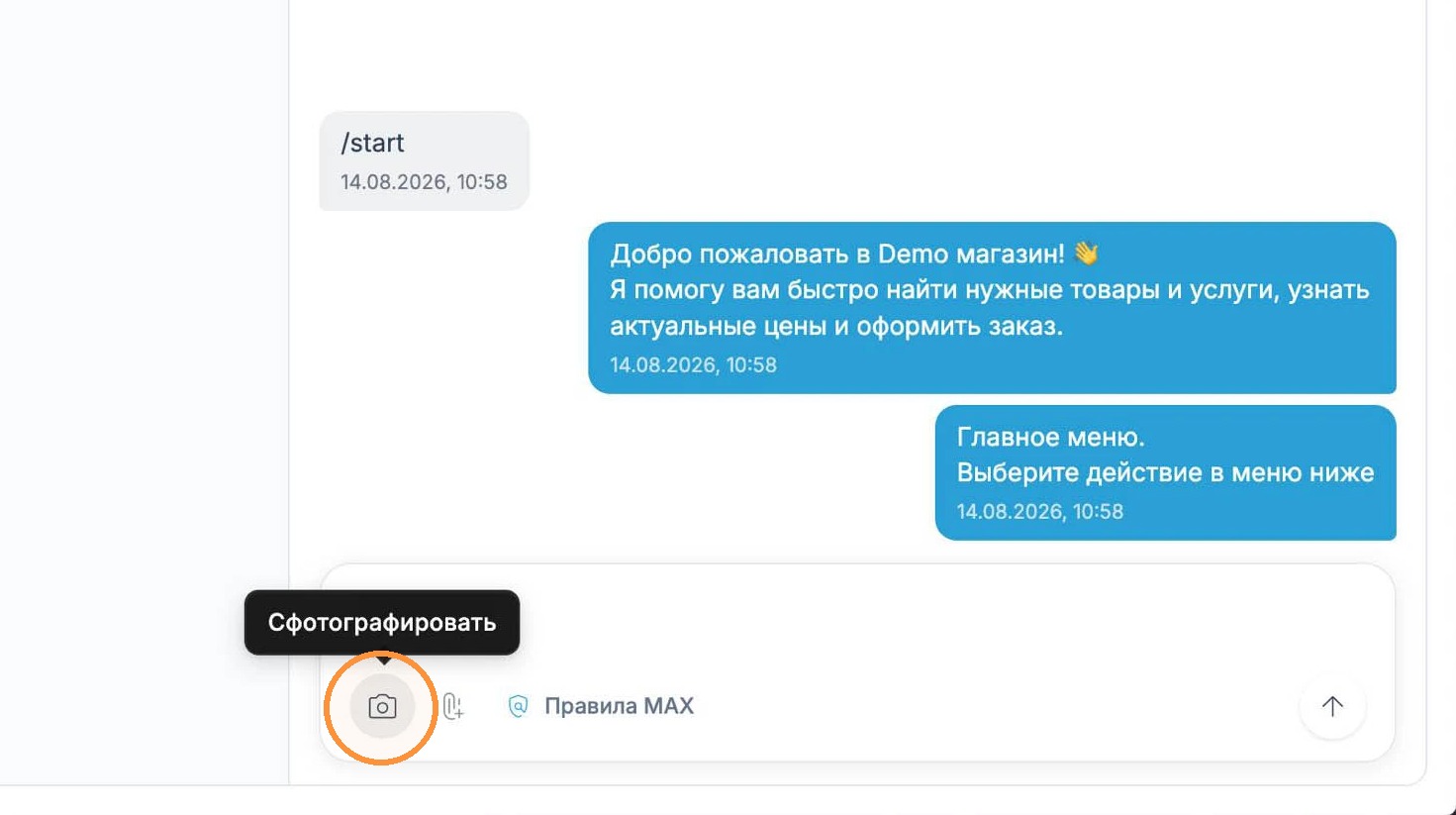
Отправка изображения в чате
Чтобы отправить фотографию, нажмите кнопку «Сфотографировать» со значком камеры под полем ввода. В зависимости от устройства откроется камера или окно выбора изображения.
Выбранное фото появится над полем ввода — его можно отправить с текстовым комментарием или без него. Чтобы убрать фото до отправки, нажмите крестик на его миниатюре. Отправленные изображения остаются в истории чата.
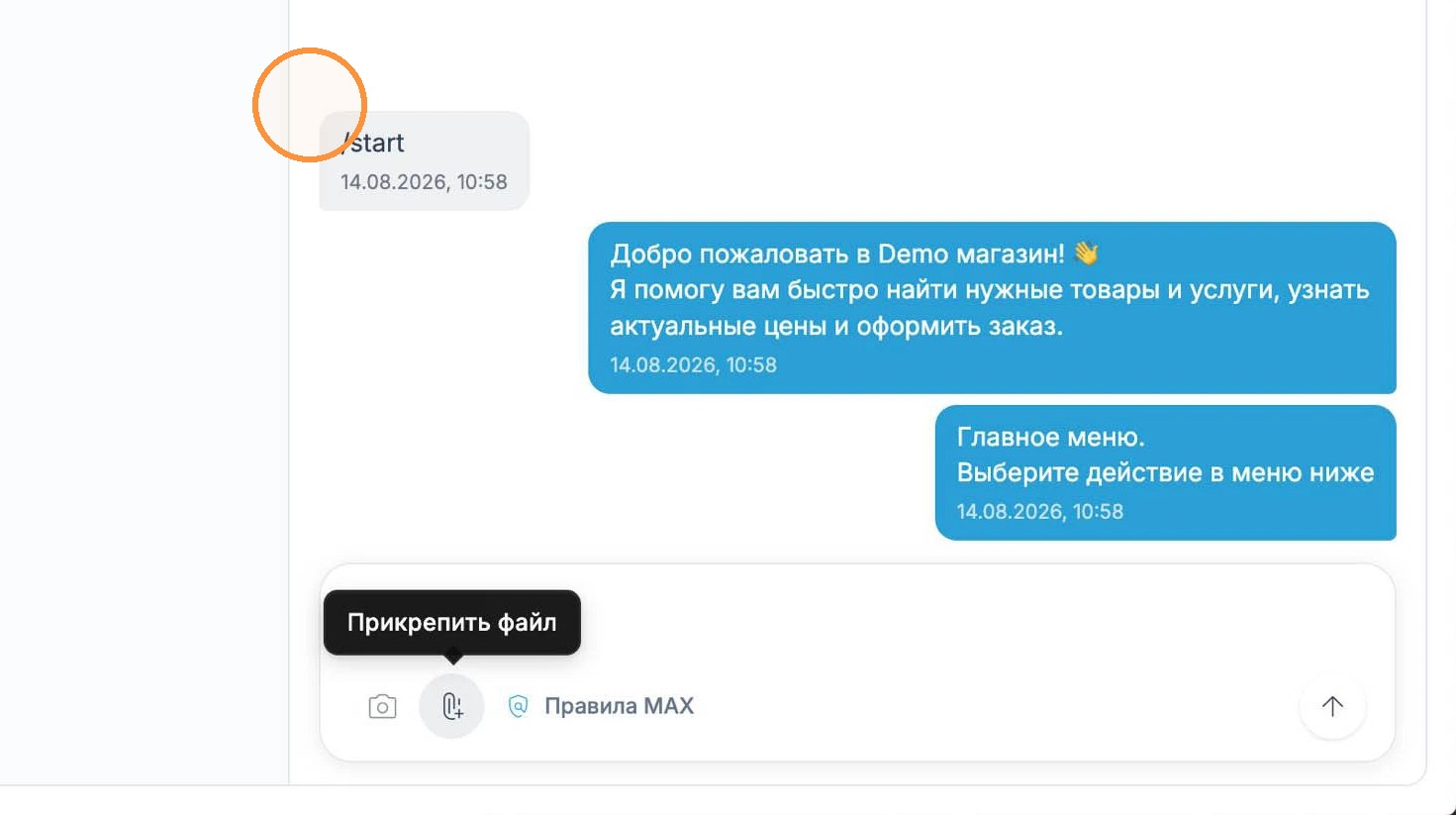
Прикрепление файла в чате
Чтобы отправить документ, нажмите кнопку «Прикрепить файл» со значком скрепки под полем ввода и выберите один или несколько файлов. Файл или снимок экрана можно также вставить в поле ввода из буфера обмена.
Прикреплённые файлы появятся над полем ввода с названием и размером — их можно отправить с комментарием или без него. Чтобы убрать файл до отправки, нажмите крестик рядом с ним. Размер загружаемого файла ограничен. Отправленные файлы остаются в истории чата, их можно скачать.
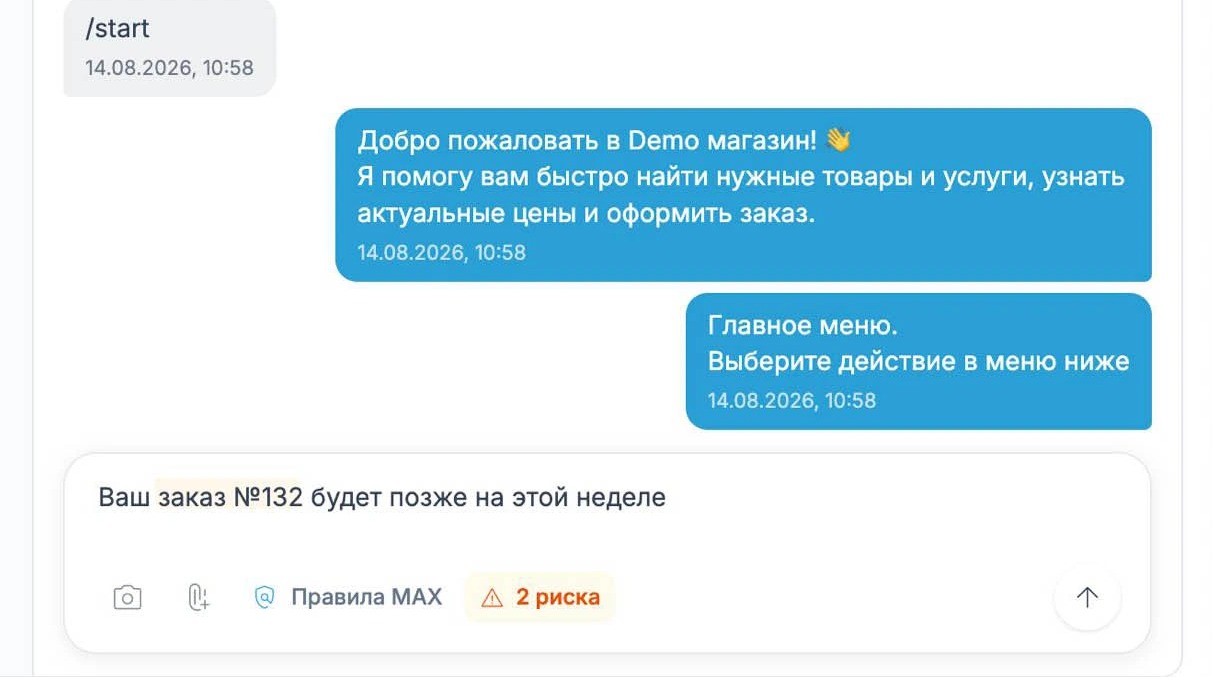
Проверка сообщения перед отправкой
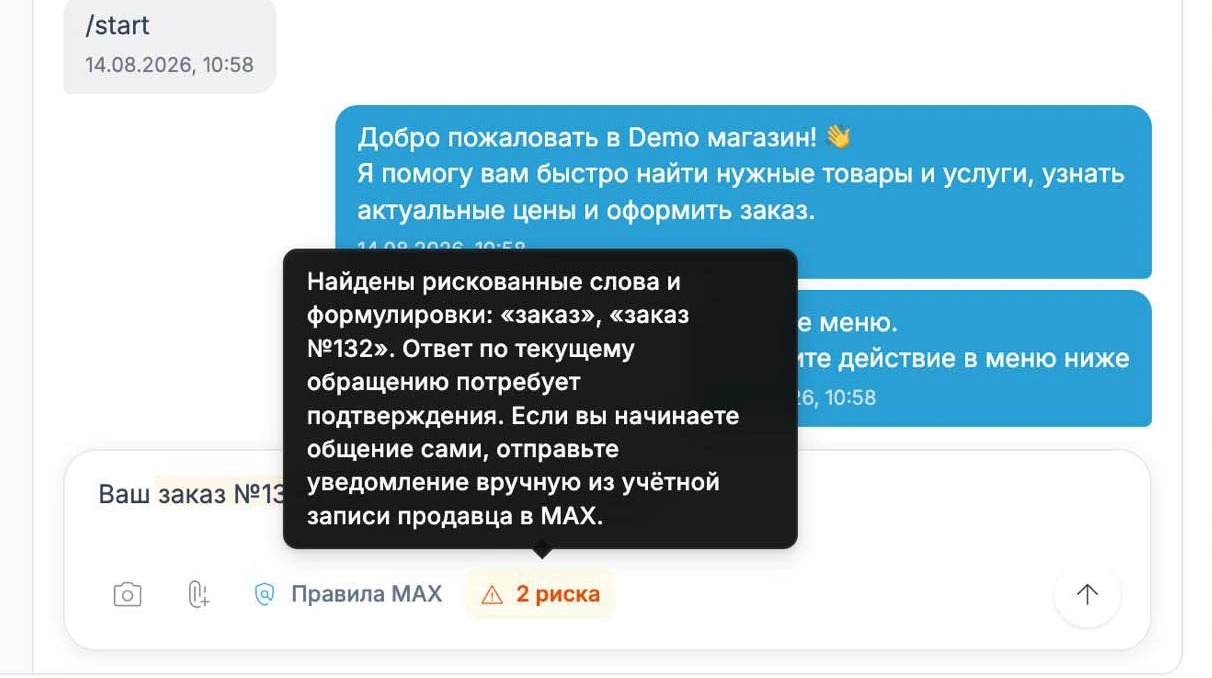
Перед отправкой сообщения в MAX панель проверяет текст на признаки запрещённых категорий. Подозрительные слова подсвечиваются в поле ввода ещё во время набора. Проверка — подсказка, а не юридическая оценка текста.
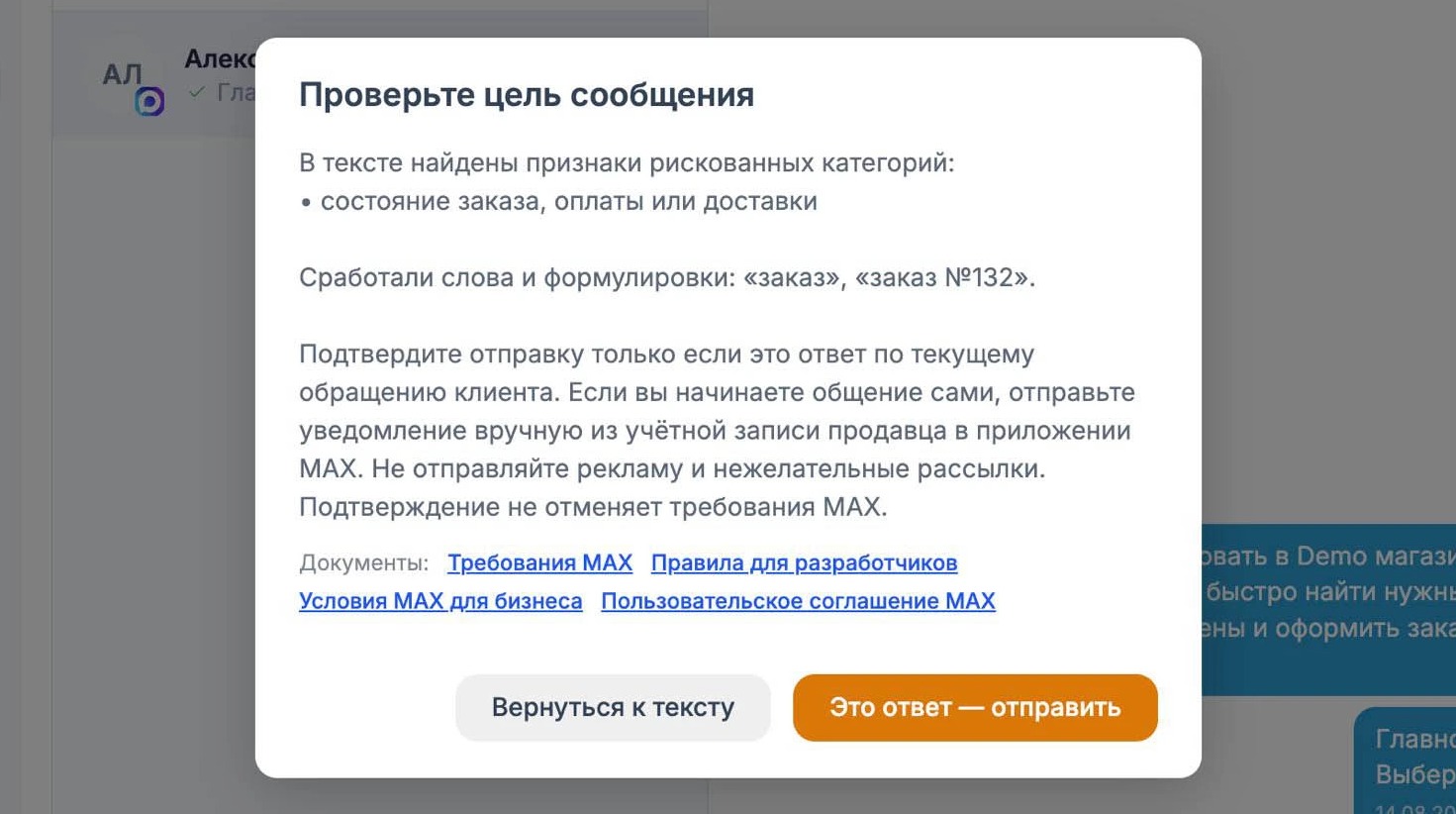
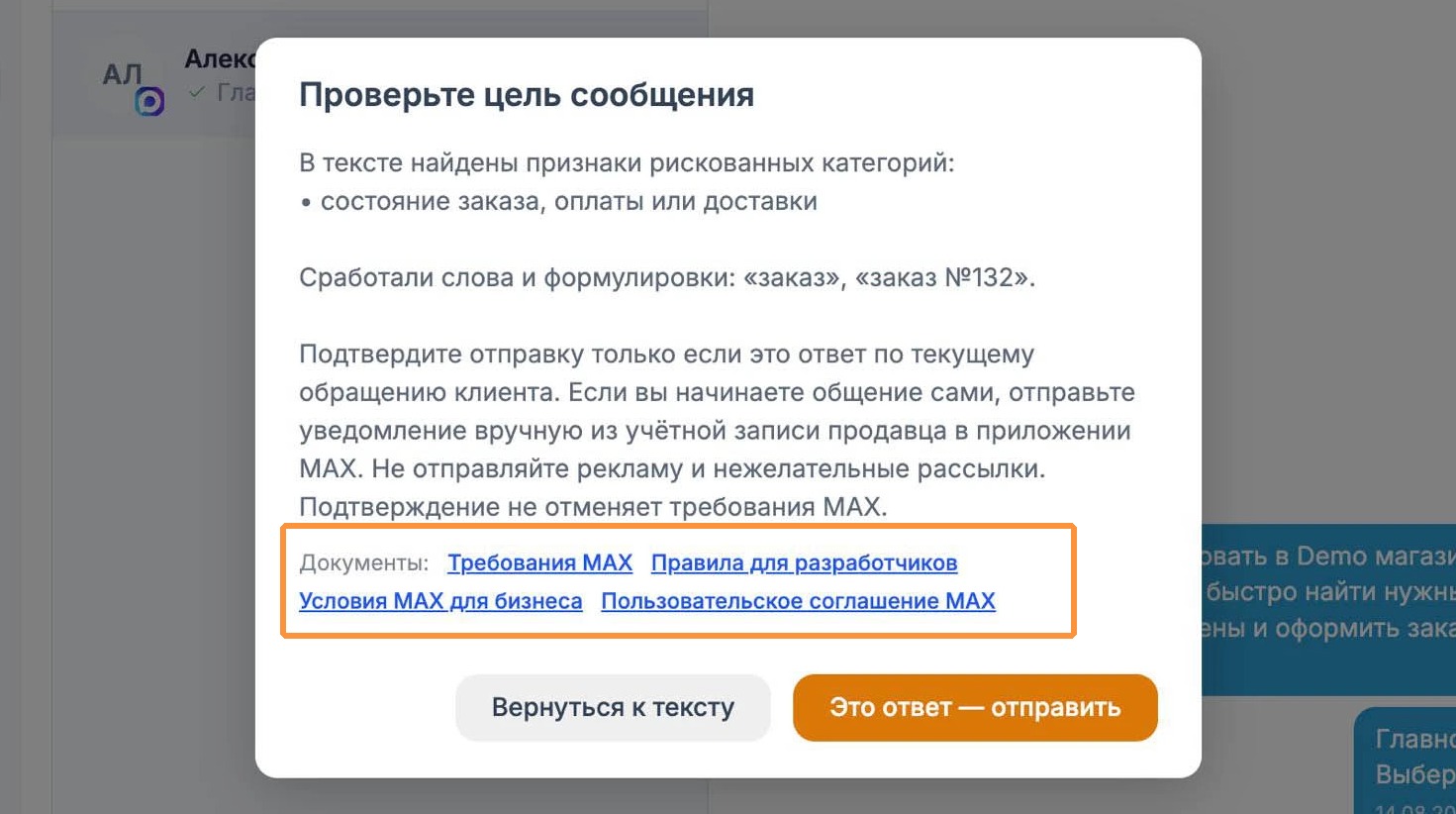
Проверка срабатывает на признаки таких категорий: код для входа или подтверждения; состояние заказа, оплаты или доставки; запись или уведомление об услуге; реклама или предложение о скидке; массовая рассылка. Если признаки найдены, появится окно «Проверьте цель сообщения».
В окне «Проверьте цель сообщения» перечислены найденные категории и слова, на которые сработала проверка.
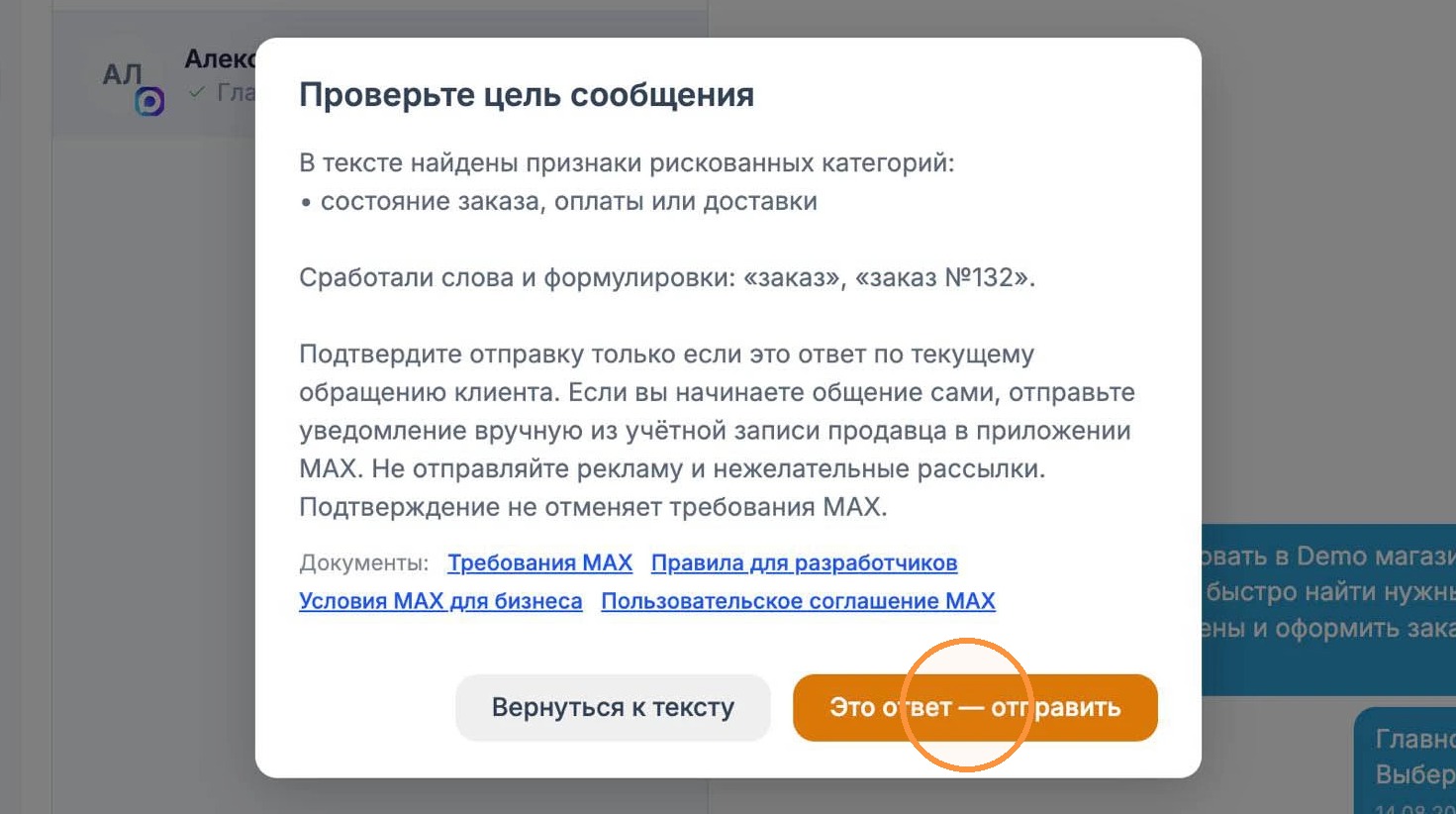
Если сообщение — ответ по текущему обращению клиента, нажмите «Это ответ — отправить». Если вы начинаете общение сами, не подтверждайте отправку: такое сообщение отправьте вручную из учётной записи продавца в приложении MAX. Подтверждение не отменяет требований MAX.
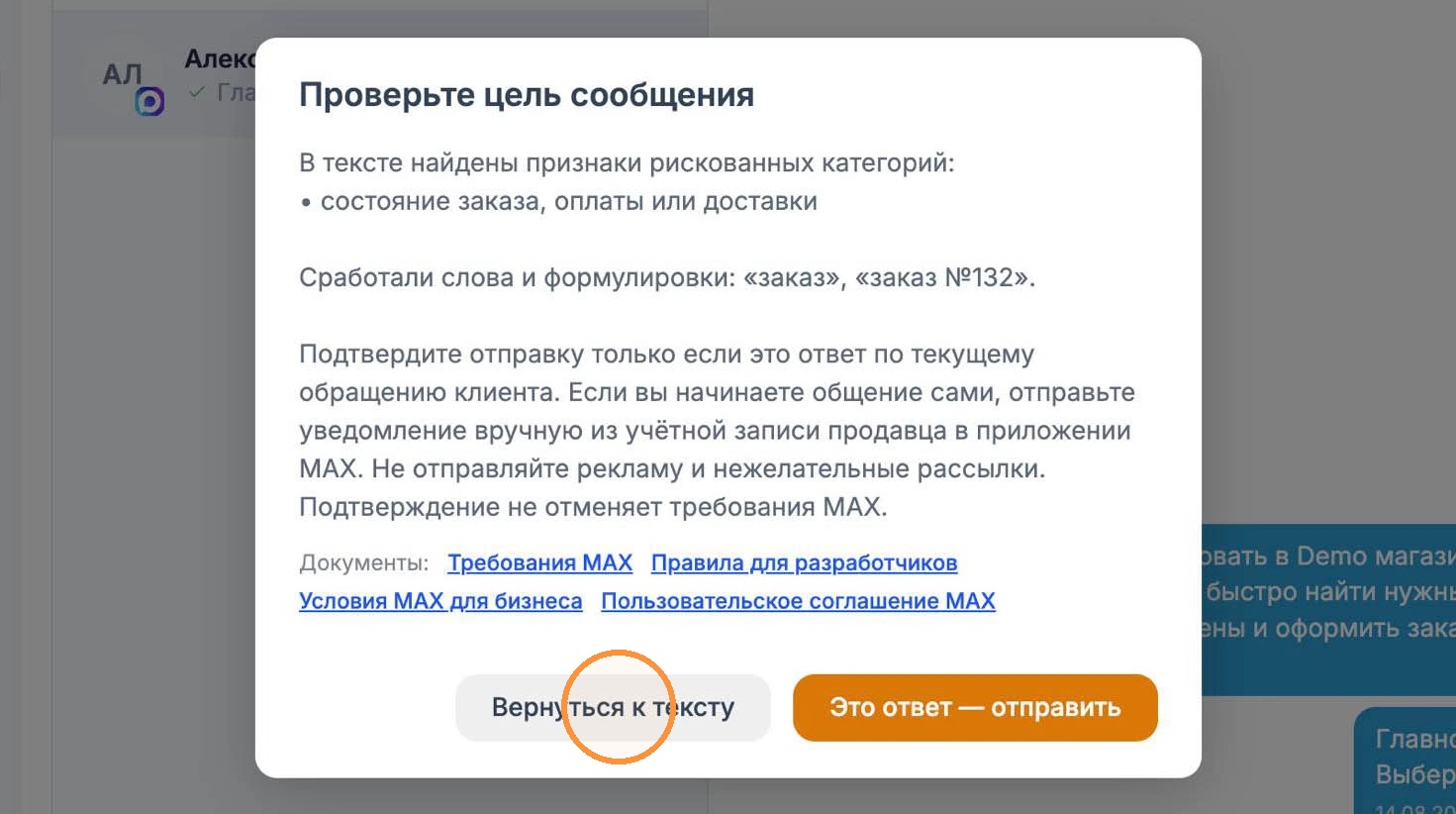
Чтобы исправить текст, нажмите «Вернуться к тексту» — окно закроется, сообщение и вложения вернутся в поле ввода.
Внизу окна «Проверьте цель сообщения» — ссылки на документы MAX: «Требования MAX», «Правила для разработчиков», «Условия MAX для бизнеса» и «Пользовательское соглашение MAX».
Короткие ответы
Можно ли из панели первым написать клиенту в MAX?
Нет, из панели можно ответить только клиенту, который сам написал боту. Пока клиент не начал диалог, вместо поля ввода показана надпись «Ответ недоступен — клиент ещё не начал диалог».
Можно ли отправить клиенту в MAX напоминание о записи или статус заказа?
По своей инициативе из панели — нет: требования MAX запрещают такие уведомления через техническую интеграцию без отдельного договора с MAX. Ответить про запись или заказ можно, если клиент сам об этом спросил, а написать первым — личным сообщением вручную из учётной записи продавца в приложении MAX (правила на октябрь 2026 года, сверьте в «Требованиях MAX»).
Что делать, если панель предупреждает о рискованных словах в сообщении?
Если сообщение — ответ на текущее обращение клиента, нажмите «Это ответ — отправить». Если нет, нажмите «Вернуться к тексту» и исправьте сообщение. Проверка — подсказка, а не юридическая оценка текста.
Можно ли отправить клиенту файл или фото из чата?
Да, кнопками «Прикрепить файл» и «Сфотографировать» под полем ввода; файл можно и вставить из буфера обмена. Размер загружаемого файла ограничен.
Почему в чате написано «Канал выключен — доступен только просмотр»?
Бот MAX выключен. Включите канал в разделе «Подключения» на вкладке «Боты» — отправка сообщений снова станет доступна.