


«Внешний вид» — вкладка, где задаются темы витрины, название магазина, логотипы, цвета, карточки каталога и элементы навигации. Вкладка открывается в меню «Витрина» → «Внешний вид». Ниже — что меняет каждый раздел настроек и как сохранить, отменить или сбросить оформление.
Разделы настроек
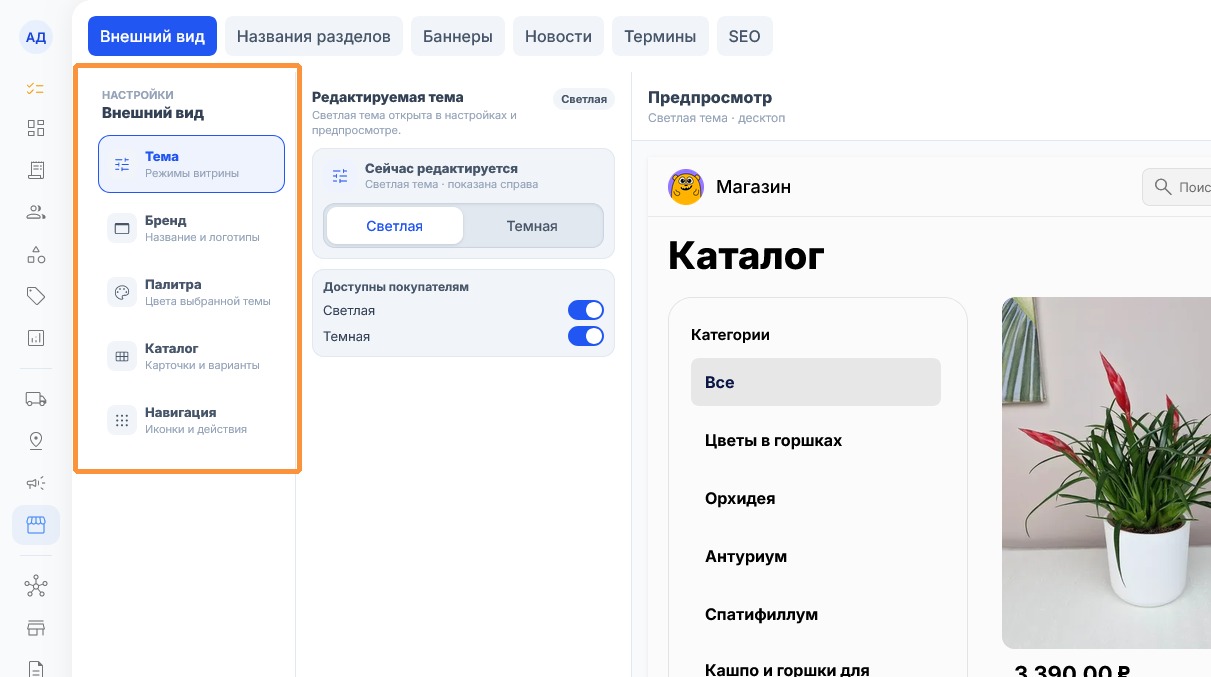
Настройки вкладки «Внешний вид» разбиты на пять разделов в левой колонке. Справа — предпросмотр витрины.
-
Тема — какая тема редактируется и какие темы доступны покупателям.
-
Бренд — название магазина и логотипы.
-
Палитра — цвета выбранной темы.
-
Каталог — вид карточек товаров и вариантов.
-
Навигация — какие элементы и кнопки показывать покупателю.
Настройка тем
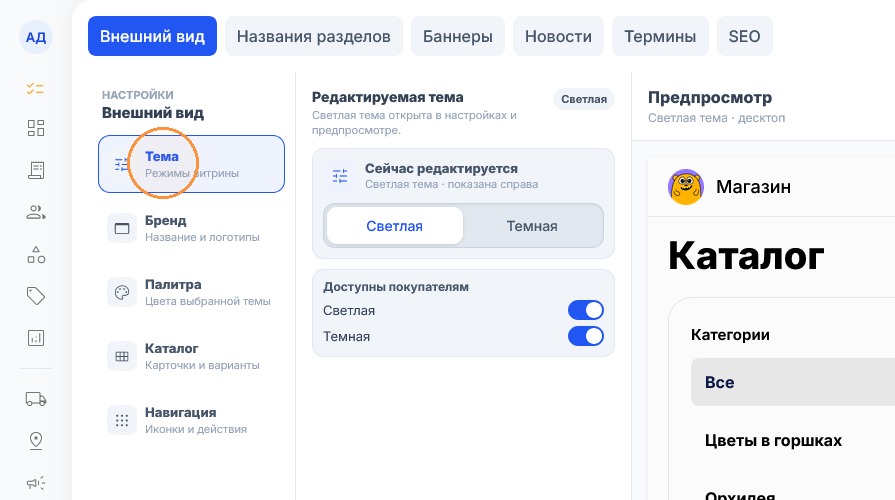
Нажмите на раздел «Тема» в левой колонке — откроются настройки светлой и тёмной темы.
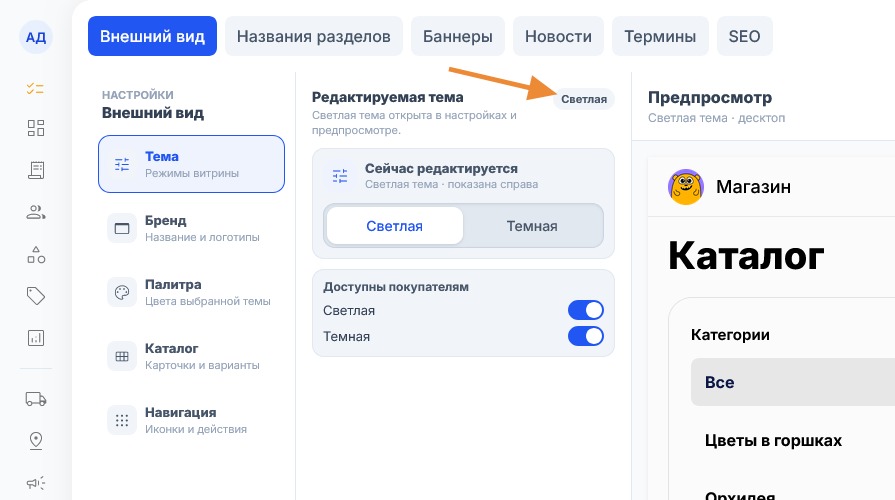
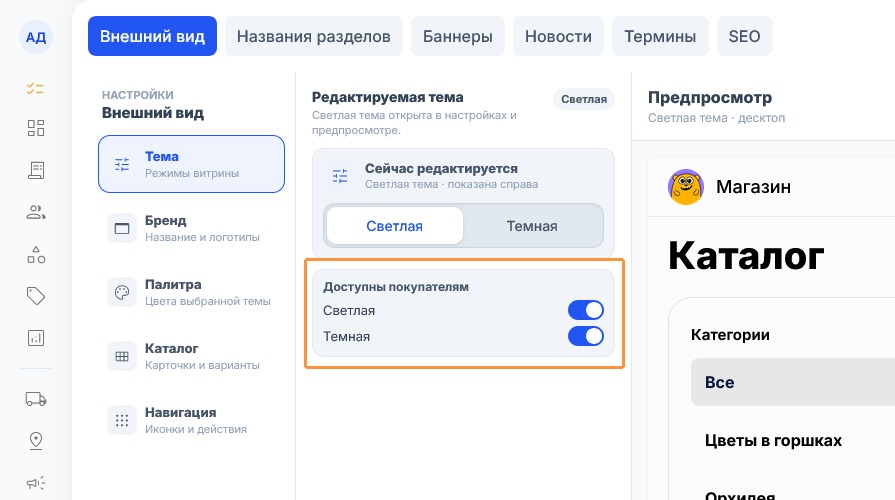
Блок «Редактируемая тема» показывает, какая тема сейчас открыта в настройках и в предпросмотре.
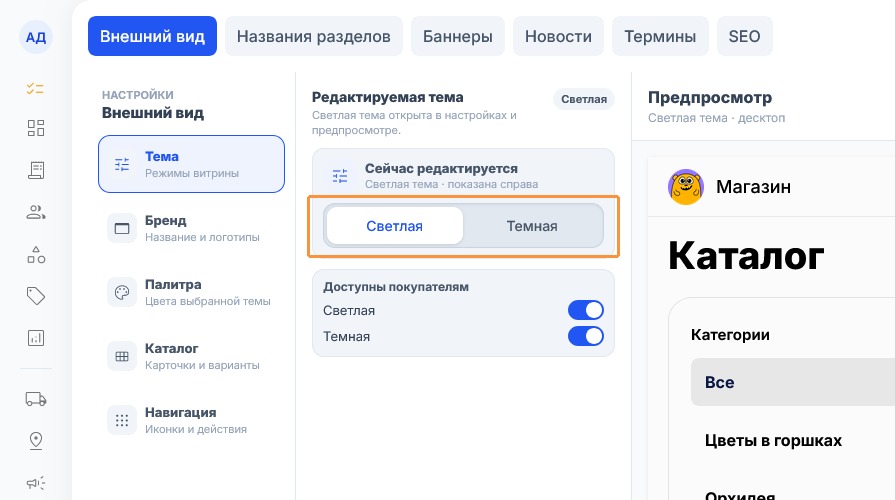
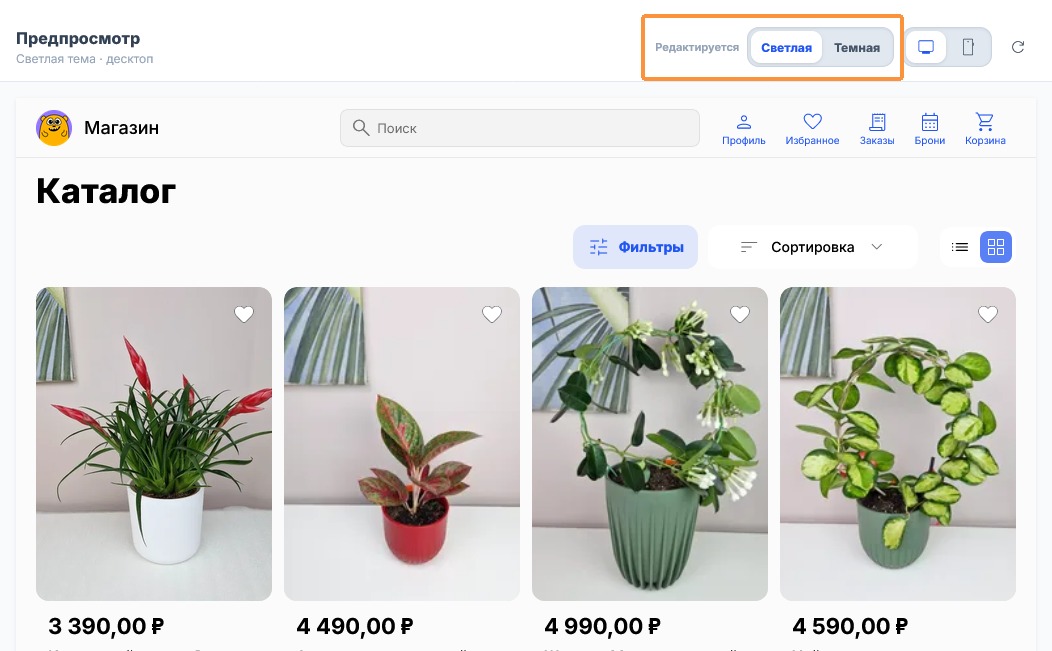
Чтобы настроить другую тему, нажмите «Светлая» или «Темная» — выбранная тема откроется в предпросмотре. Цвета задаются для каждой темы отдельно. Тему, отключённую для покупателей, выбрать для редактирования нельзя.
Переключатели в блоке «Доступны покупателям» включают и отключают светлую и тёмную тему на витрине. Отключённую тему покупатель не сможет выбрать. Хотя бы одна тема должна остаться включённой, поэтому переключатель последней включённой темы неактивен. Если отключить тему, которая сейчас редактируется, редактор переключится на другую.
Название и логотипы
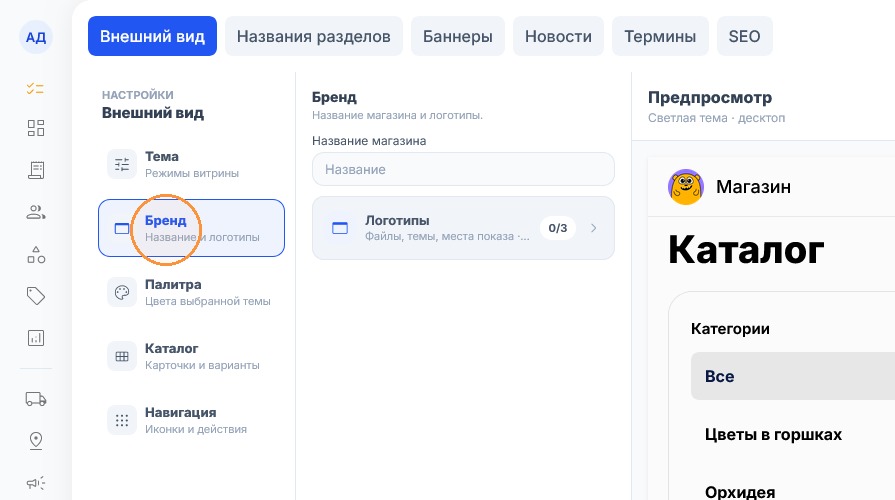
Нажмите на раздел «Бренд» в левой колонке — откроются настройки названия магазина и логотипов.
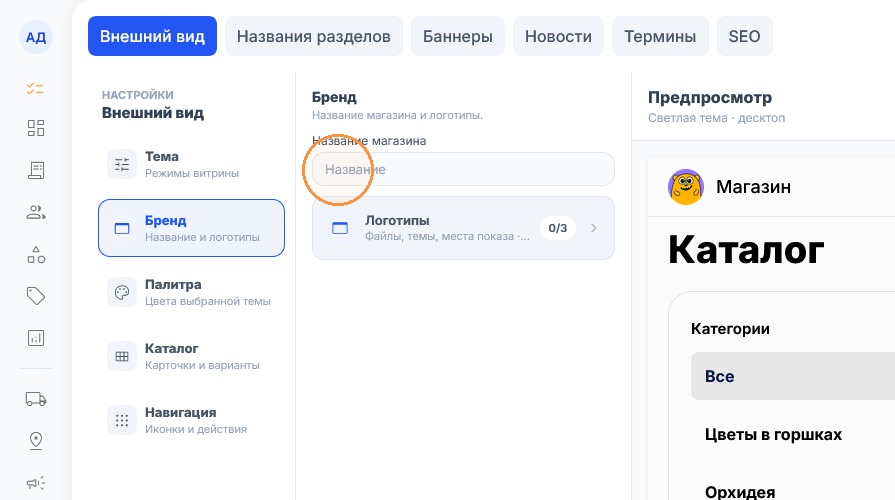
Введите в поле «Название магазина» название, которое увидят покупатели, например в шапке витрины. Длина названия — до 200 символов.
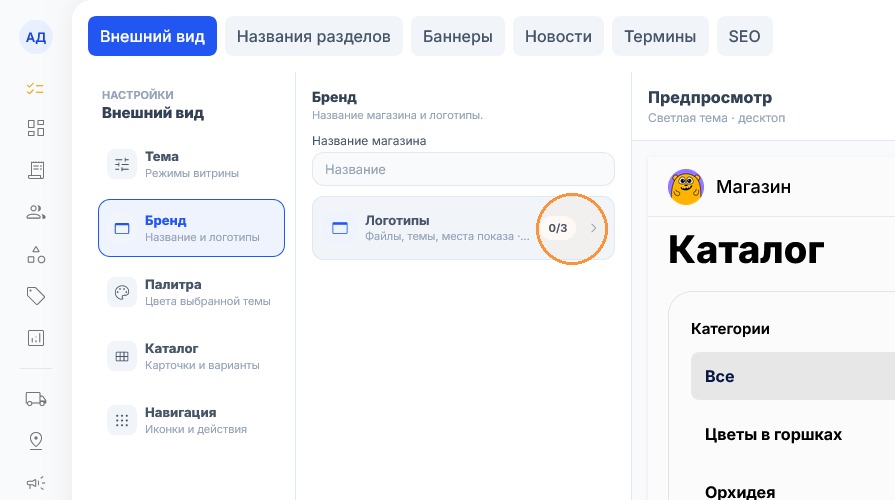
Нажмите на блок «Логотипы» — откроется окно «Логотипы», где загружаются логотипы для разных тем и мест показа. Счётчик справа на блоке показывает, сколько из трёх логотипов загружено, например «0/3».
📘 Как загрузить логотипы и выбрать, где они показываются, — в инструкции «Добавление логотипа».
Цвета темы
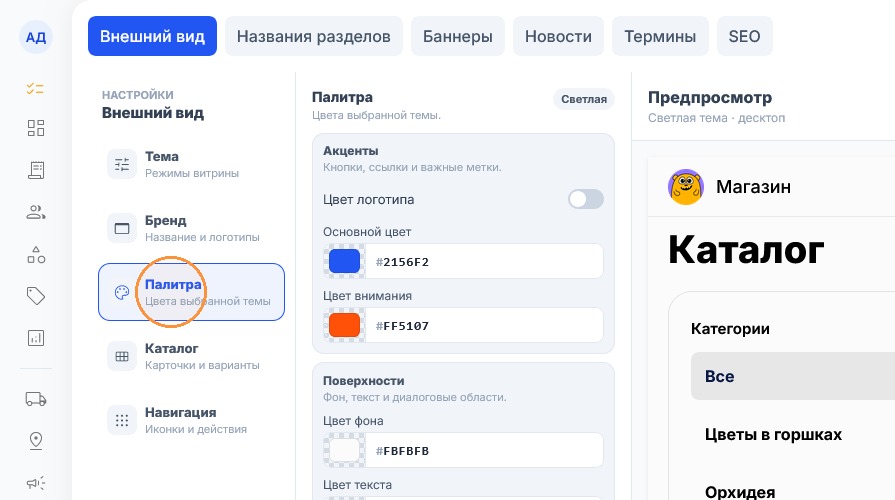
Нажмите на раздел «Палитра» в левой колонке — откроются цвета выбранной темы. Цвет выбирается нажатием на образец или вводом шестнадцатеричного кода (например, #2156f2) в поле рядом. Основной цвет, цвет внимания и цвета поверхностей сразу меняются в предпросмотре, ещё до сохранения.
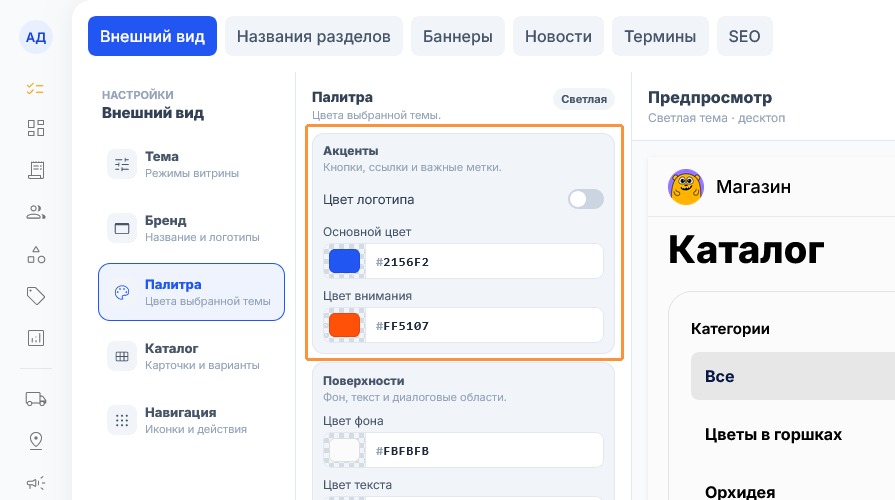
Блок «Акценты» задаёт цвета кнопок, ссылок и важных меток: основной цвет и цвет внимания. Свой цвет логотипа задаётся после включения переключателя «Цвет логотипа».
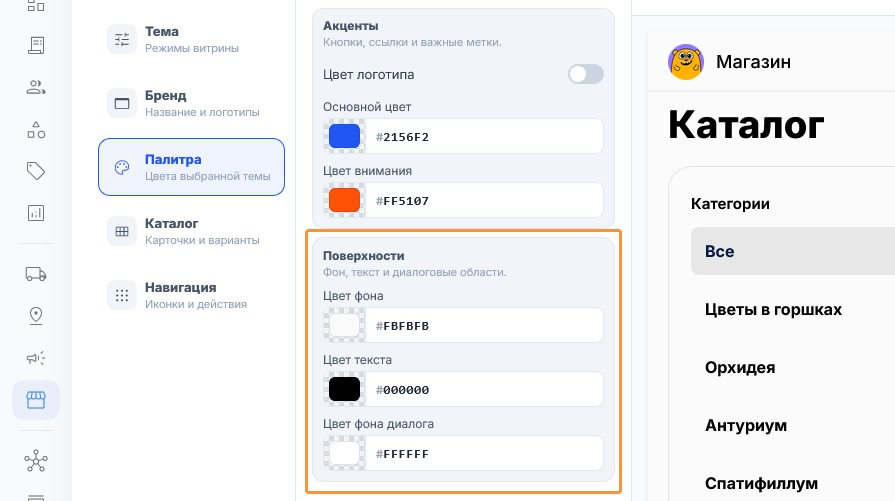
Блок «Поверхности» задаёт цвет фона, цвет текста и цвет фона диалога. После смены фона проверьте в предпросмотре, что текст на нём хорошо читается.
Карточки каталога
Нажмите на раздел «Каталог» в левой колонке — откроются настройки карточек и вариантов товаров.
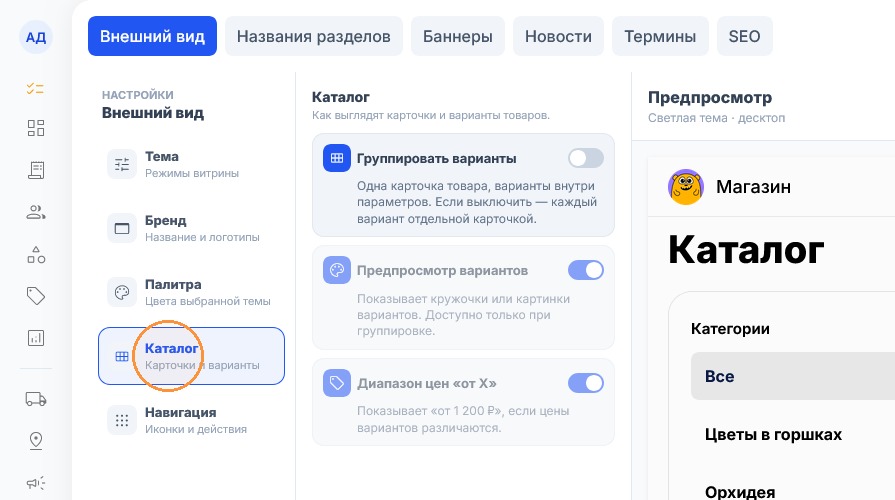
Переключатель «Группировать варианты» объединяет все варианты товара в одну карточку. Если переключатель выключен, каждый вариант показывается отдельной карточкой.
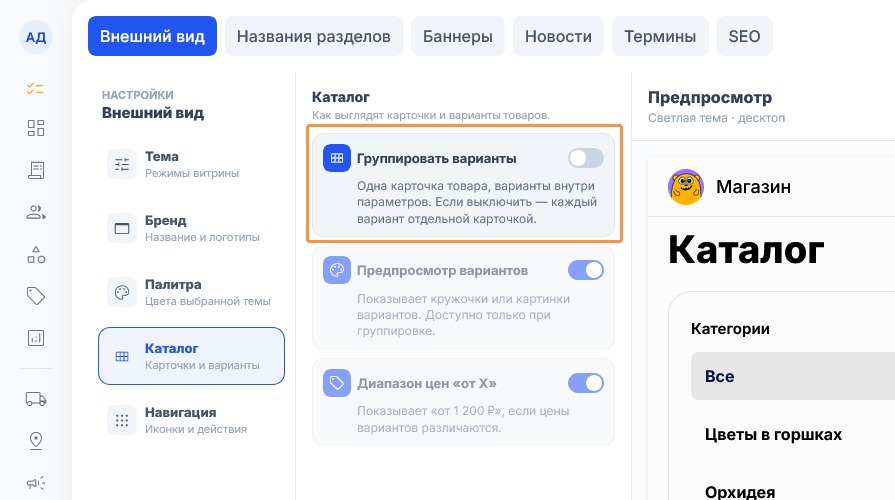
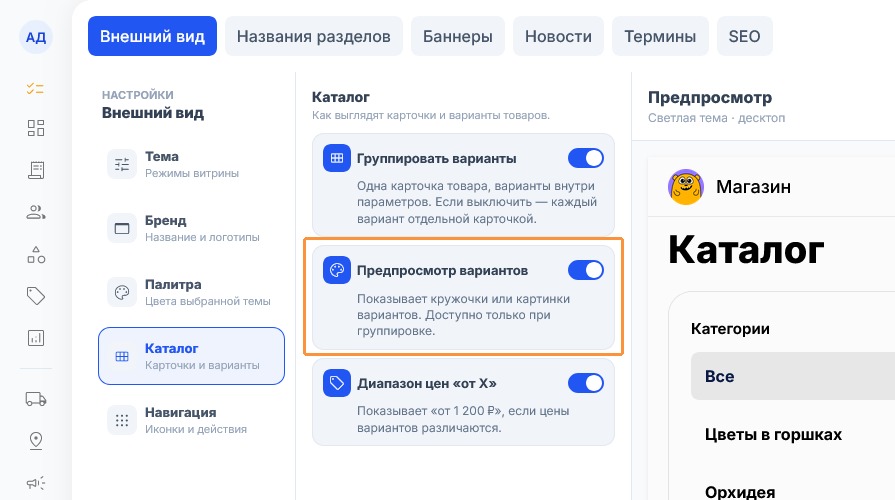
Переключатель «Предпросмотр вариантов» показывает на карточке товара кружки или картинки вариантов. Переключатель доступен, только когда включена группировка вариантов.
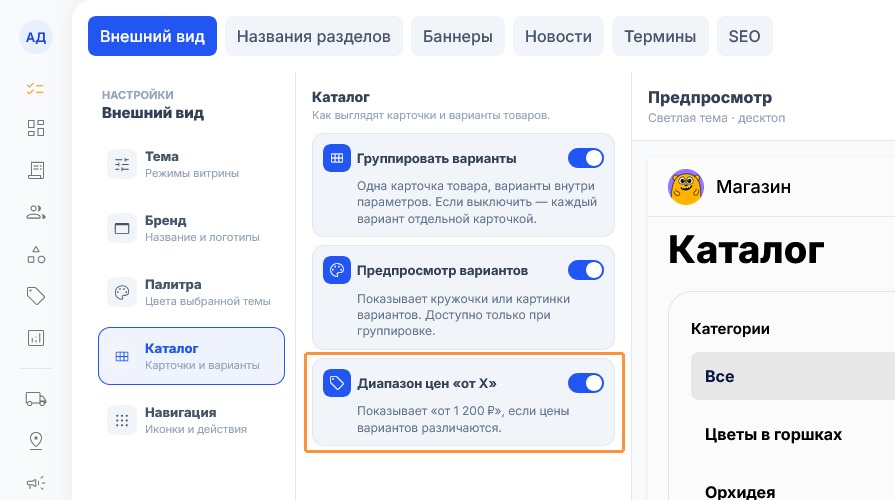
Переключатель «Диапазон цен «от X»» показывает на карточке минимальную цену в формате «от 1 200 ₽», если цены вариантов различаются. Переключатель тоже доступен только при включённой группировке вариантов.
Элементы навигации
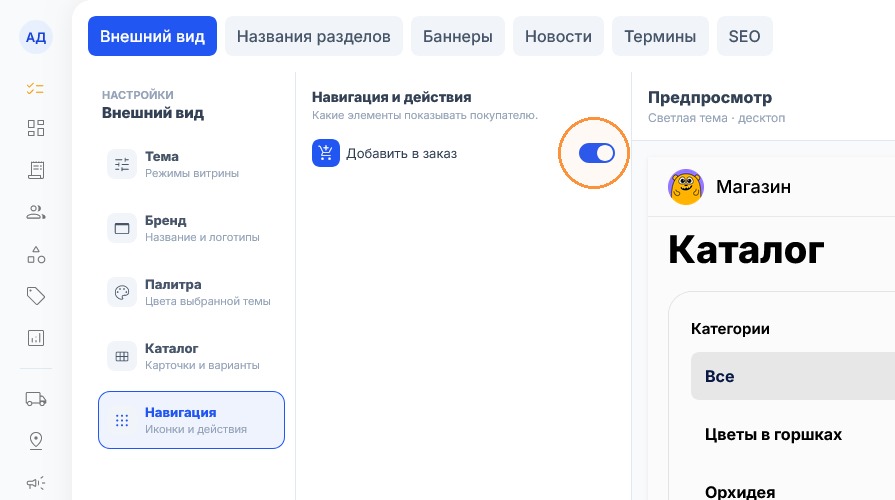
Нажмите на раздел «Навигация» в левой колонке — откроются настройки элементов, которые видит покупатель.
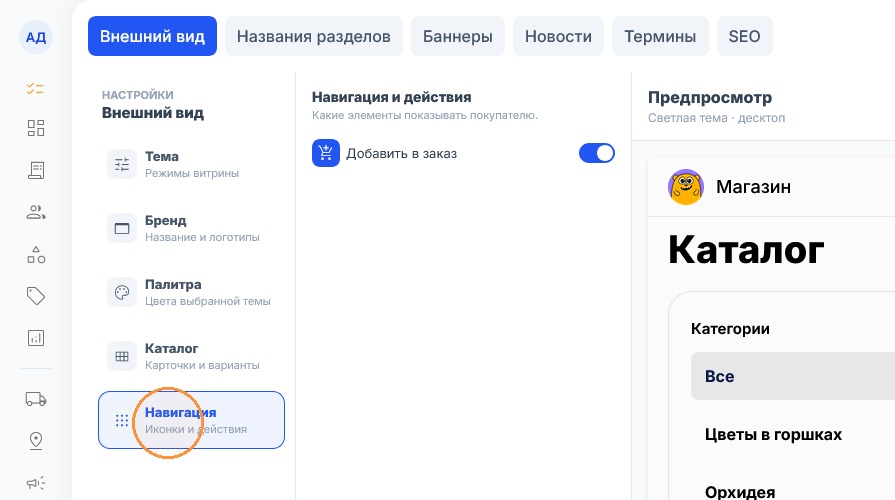
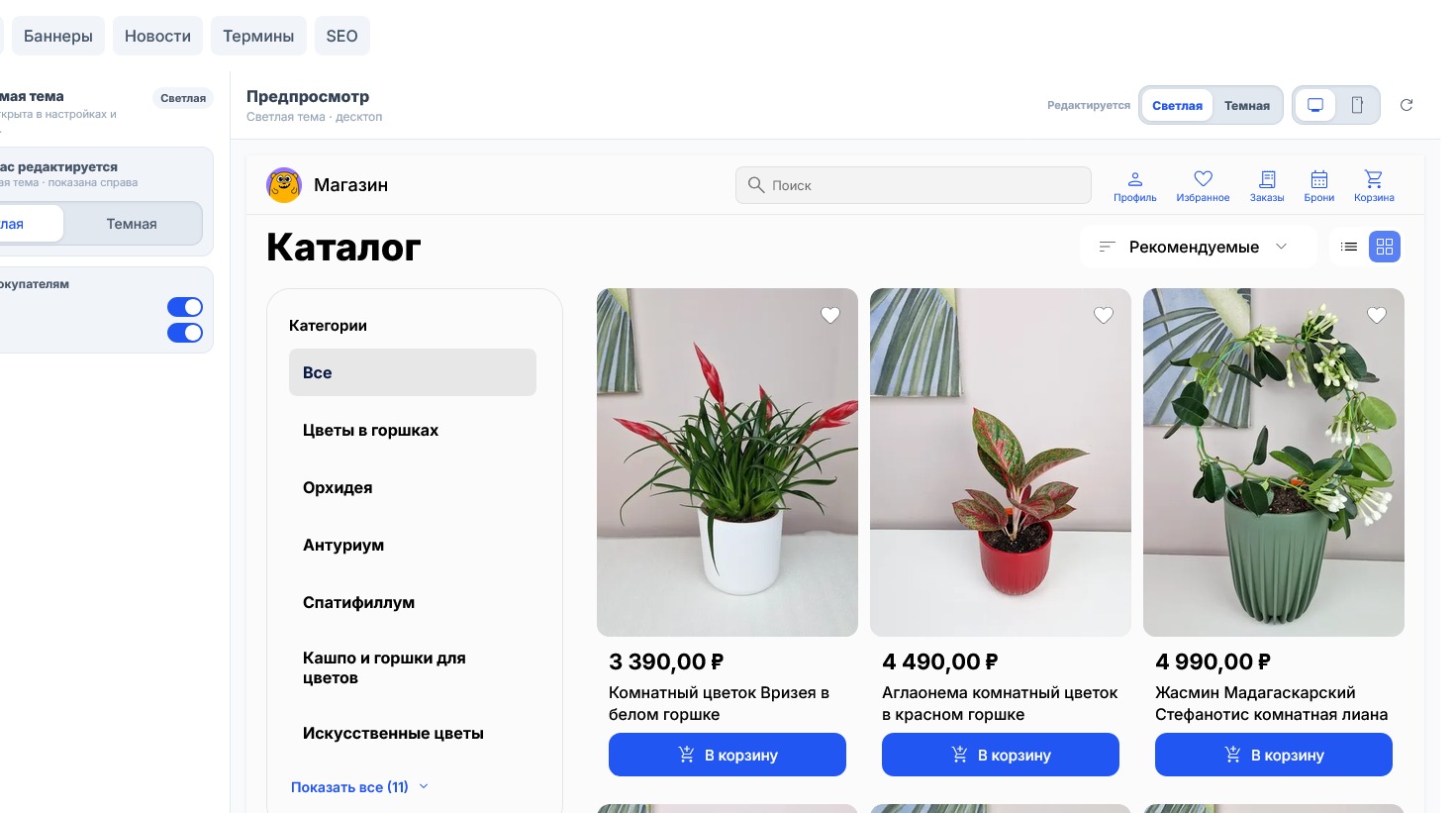
Переключатели в блоке «Навигация и действия» включают и скрывают на витрине элементы «Корзина», «Заказы», «Добавить в заказ», «Избранное» и «Клиент». Например, кнопка «Добавить в заказ» на карточке товара кладёт товар в корзину прямо из каталога; если переключатель выключить, кнопка пропадёт с карточек.
Предпросмотр
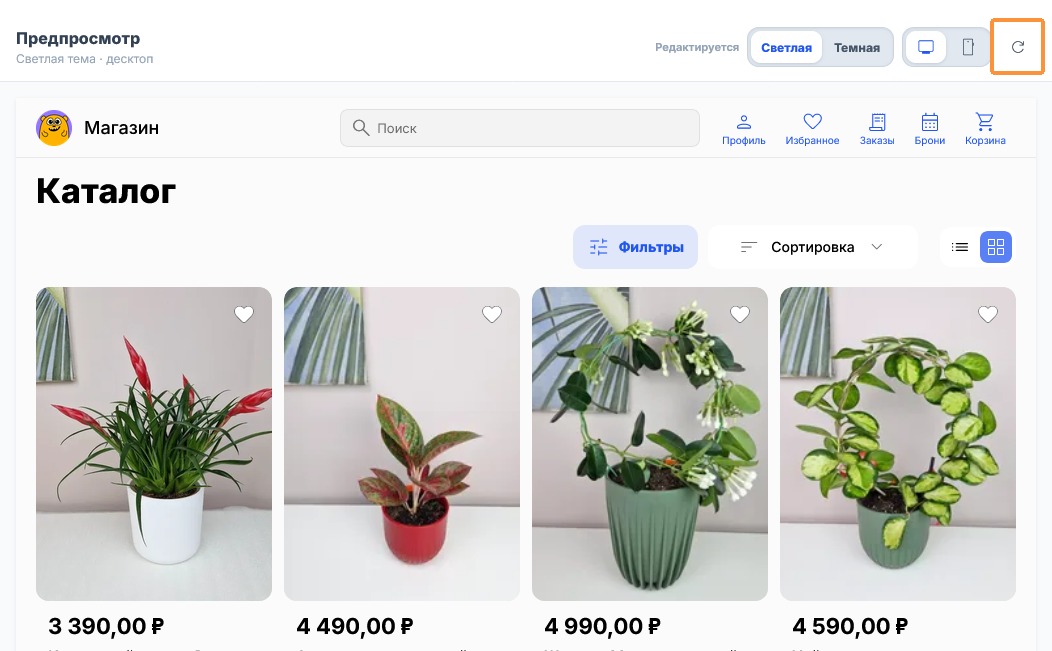
Область «Предпросмотр» в правой части страницы показывает витрину магазина в выбранной теме. Изменения цветов видны в предпросмотре сразу, до сохранения. Название, логотипы, настройки каталога и навигации появятся в предпросмотре только после нажатия «Сохранить».
Тема в предпросмотре
Тему можно переключить и над предпросмотром — в переключателе «Редактируется» («Светлая» или «Темная»). Переключатель работает так же, как выбор темы в разделе «Тема».
Устройство в предпросмотре
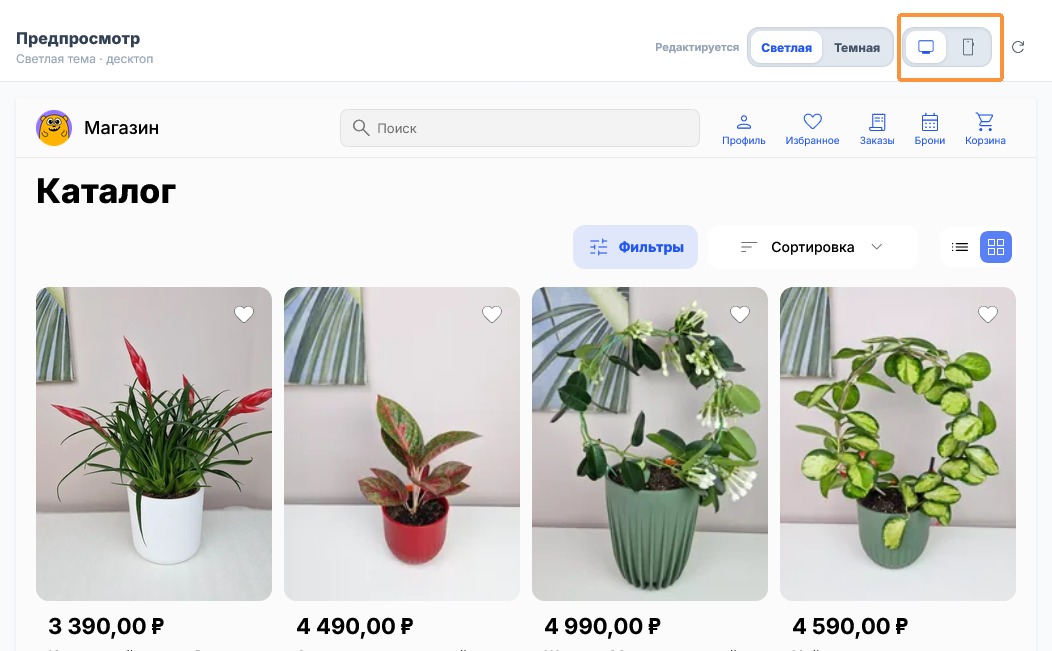
Нажмите значок монитора или смартфона рядом с переключателем темы — предпросмотр покажет витрину в виде для компьютера или для телефона.
Обновление предпросмотра
Кнопка «Обновить» со значком круговой стрелки справа от переключателей перезагружает предпросмотр и показывает в нём сохранённое оформление. Несохранённые цвета пропадут из предпросмотра, но останутся в настройках слева — чтобы применить их, нажмите «Сохранить».
Отмена изменений
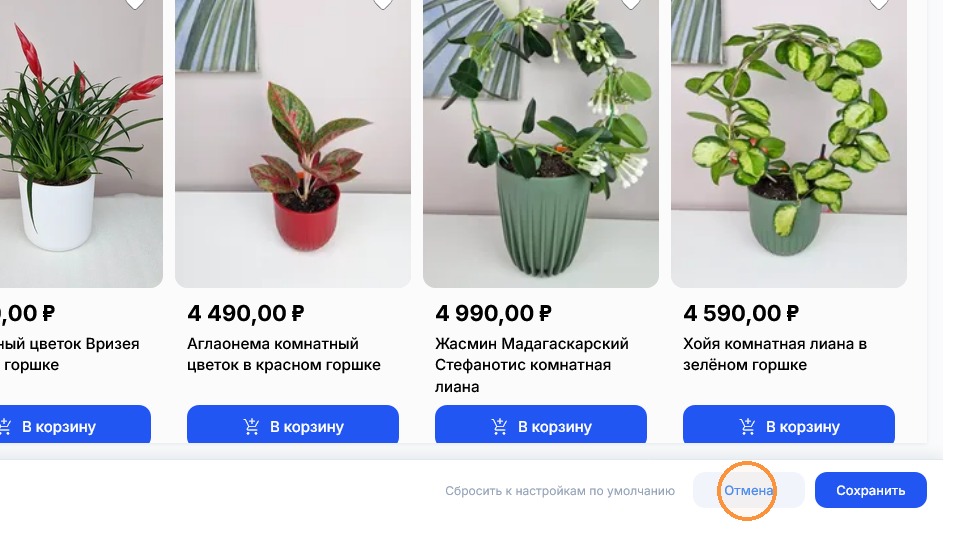
Кнопка «Отмена» отменяет все несохранённые изменения во всех разделах и возвращает последние сохранённые настройки. Статус внизу страницы подсказывает, есть ли что отменять: «Есть несохраненные изменения» или «Изменения сохранены». Пока изменений нет, кнопка неактивна.
Сохранение изменений
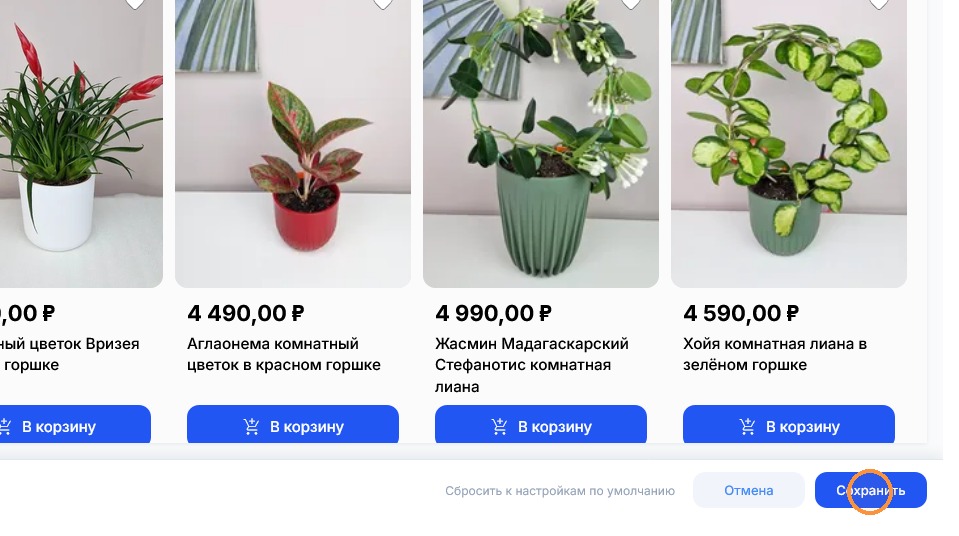
Нажмите кнопку «Сохранить» — изменения во всех разделах попадут на витрину, а предпросмотр обновится. В этот же момент новые логотипы загружаются на сервер. Если в каком-то поле указан неверный цвет, вместо статуса появится «Проверьте значения цветов»: исправьте значение, и кнопка снова станет доступна.
Сброс к настройкам по умолчанию
Кнопка «Сбросить к настройкам по умолчанию» внизу страницы возвращает оформление к стандартному после подтверждения в окне «Сброс темы». Сброс выполняется сразу, нажимать «Сохранить» не нужно. Стандартными станут цвета обеих тем; сбросятся название магазина, логотипы и места их показа, настройки навигации и доступных покупателям тем. Настройки раздела «Каталог» не меняются. Вернуть прежнее оформление можно только вручную.
Короткие ответы
Почему изменения оформления не видны на витрине?
Изменения не сохранены. Нажмите «Сохранить» внизу вкладки «Внешний вид»; до этого новые цвета видны только в предпросмотре, а название, логотипы и навигация не видны нигде.
Можно ли оставить на витрине только тёмную тему?
Да. В разделе «Тема» выключите «Светлая» в блоке «Доступны покупателям» и сохраните изменения. Отключить обе темы нельзя.
Что удалит кнопка «Сбросить к настройкам по умолчанию»?
Цвета обеих тем, название магазина, логотипы и места их показа, настройки навигации и доступных тем. Настройки раздела «Каталог» останутся. Сброс выполняется сразу после подтверждения.
Как убрать кнопку «Добавить в заказ» с карточек товаров?
В разделе «Навигация» выключите переключатель «Добавить в заказ» и нажмите «Сохранить». Кнопка пропадёт с карточек товаров в каталоге.
Как отменить правки, которые ещё не сохранены?
Нажмите «Отмена» внизу вкладки. Все разделы вернутся к последним сохранённым настройкам.