


Логотипы магазина — до трёх изображений (квадратное, широкое и для ссылок), которые витрина показывает в шапке, подвале, на страницах входа, во вкладке браузера и в превью ссылок. Логотипы загружаются в меню «Витрина» → вкладка «Внешний вид» → раздел «Бренд» → блок «Логотипы». Общие настройки вкладки — в инструкции «Внешний вид».
Открытие окна логотипов
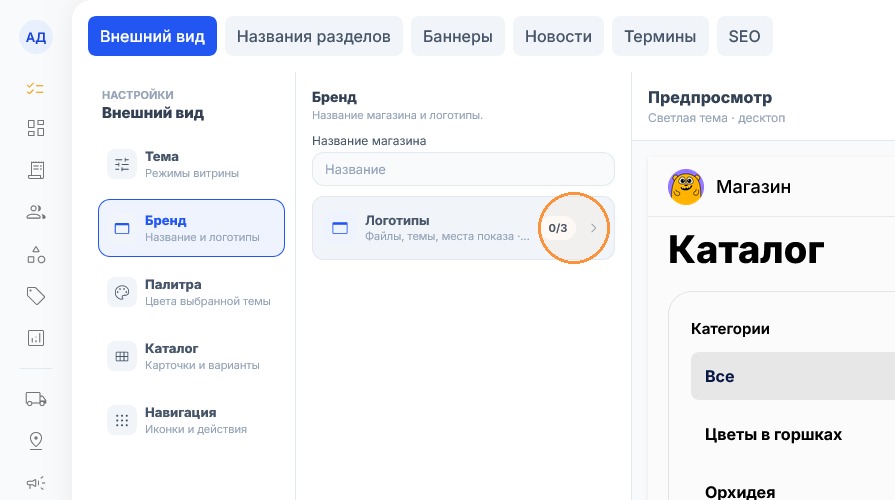
Нажмите на блок «Логотипы» в разделе «Бренд» — откроется окно «Логотипы» с двумя частями: «Файлы» и «Использование». Счётчик справа на блоке показывает, сколько из трёх логотипов загружено, например «0/3».
Логотипы для светлой и тёмной темы
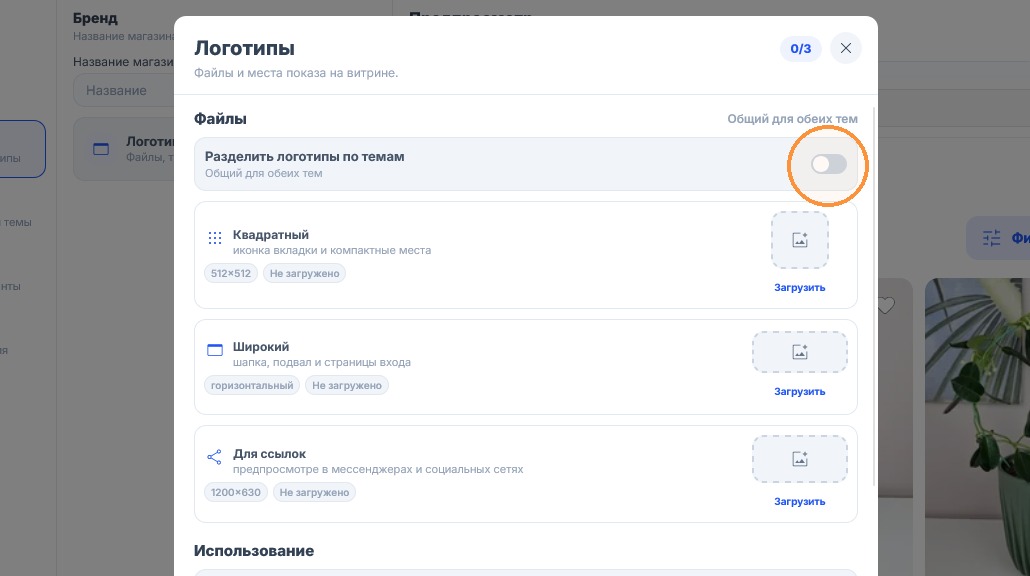
Включите переключатель «Разделить логотипы по темам» вверху части «Файлы» до загрузки, если логотип должен выглядеть по-разному на светлом и тёмном фоне. Пока переключатель выключен, логотипы общие для обеих тем.
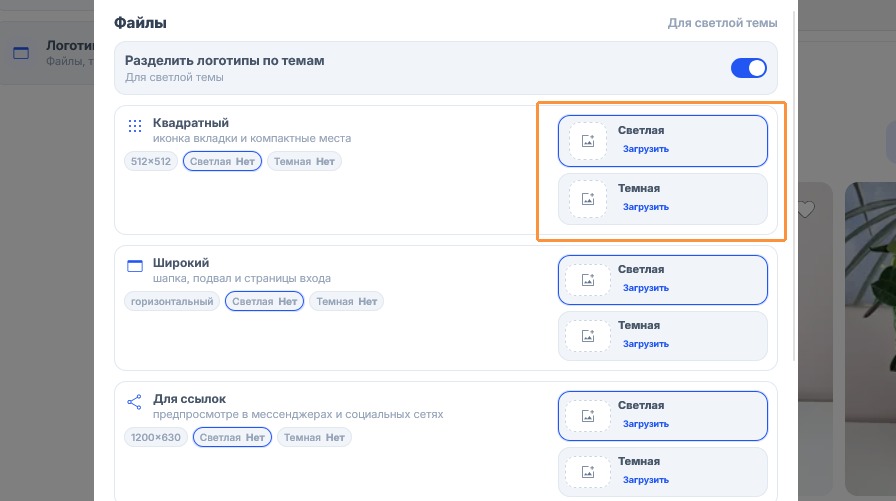
После включения у каждого вида логотипа появятся две ячейки — «Светлая» и «Темная»: загрузите вариант в каждую, как описано в следующем разделе «Загрузка логотипа».
Загрузка логотипа
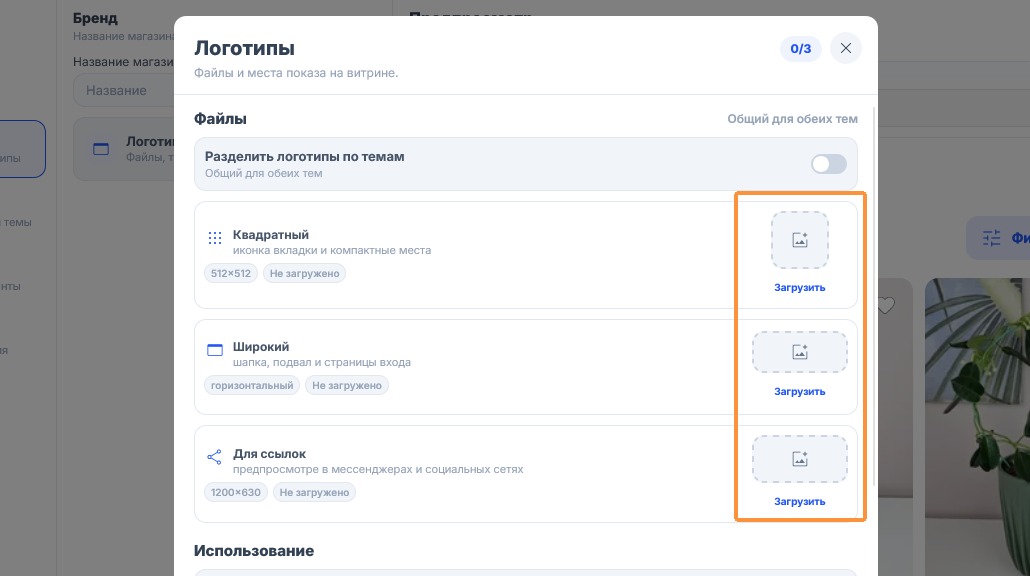
Нажмите «Загрузить» у нужного вида логотипа в части «Файлы» и выберите изображение на устройстве. Виды логотипа:
-
«Квадратный» — для иконки вкладки и компактных мест, рекомендуемый размер 512 × 512 пикселей;
-
«Широкий» — горизонтальный логотип для шапки, подвала и страниц входа: ширина хотя бы в 1,6 раза больше высоты, иначе появится подсказка «Для этого места лучше подходит горизонтальный логотип»;
-
«Для ссылок» — для превью ссылки в мессенджерах и соцсетях, рекомендуемый размер 1200 × 630 пикселей.
Подходят файлы PNG, JPG и WebP размером до 10 МБ; перед загрузкой изображение сжимается. Если пропорции не подходят для выбранного вида, на карточке логотипа появится подсказка, например «Иконка лучше смотрится в формате 1:1». Подсказка не мешает сохранить логотип. У загруженного логотипа есть кнопки «Заменить» и «Удалить».
Выбранный файл сразу виден в окне, но на витрину попадёт только после нажатия «Сохранить» на вкладке «Внешний вид» — в этот момент логотипы загружаются на сервер.
Места показа логотипа
Выберите в части «Использование», где на витрине показываются загруженные логотипы.
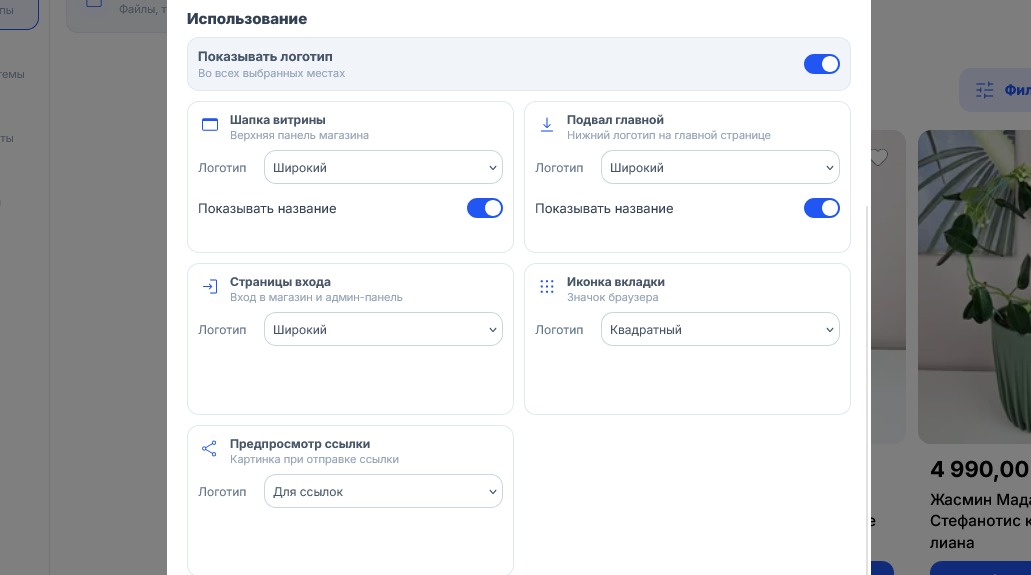
Общий переключатель «Показывать логотип» включает логотипы во всех выбранных местах. Если переключатель выключить, логотипы пропадут с витрины, но загруженные файлы сохранятся.
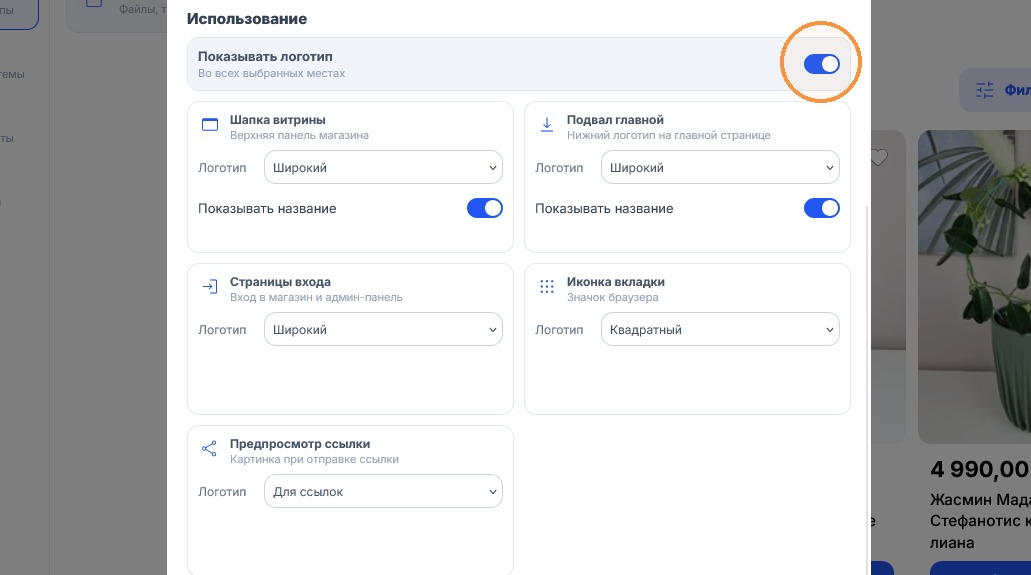
Для каждого места показа выберите вид логотипа в списке «Логотип»: «Квадратный», «Широкий» или «Для ссылок».
-
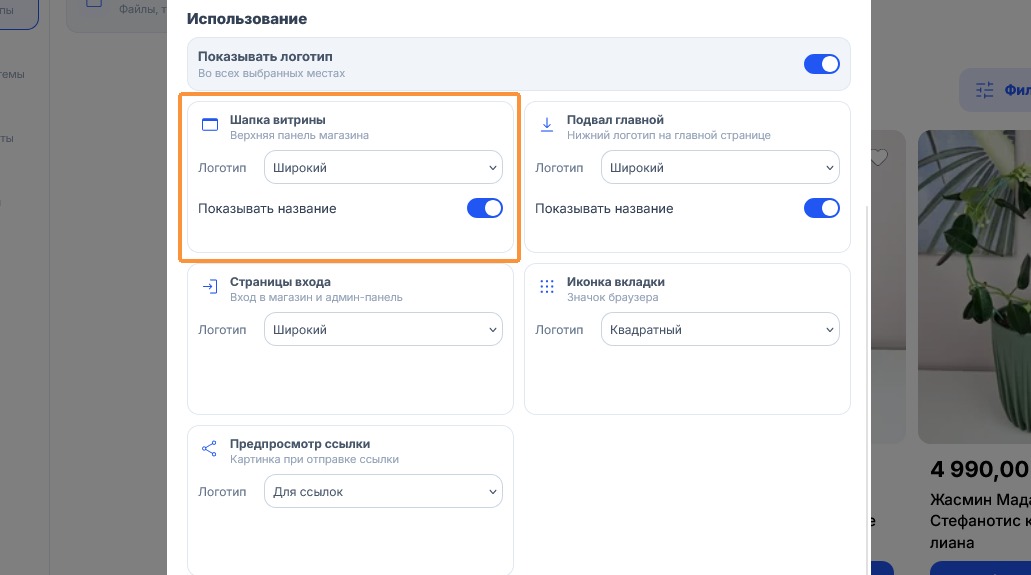
Шапка витрины — верхняя панель магазина. Переключатель «Показывать название» добавляет рядом с логотипом название магазина. По умолчанию — «Широкий».
-
Подвал главной — нижний логотип на главной странице, тоже с переключателем «Показывать название». По умолчанию — «Широкий».
-
Страницы входа — страницы входа в магазин и в панель администратора. По умолчанию — «Широкий».
-
Иконка вкладки — значок сайта на вкладке браузера. По умолчанию — «Квадратный».
-
Предпросмотр ссылки — картинка, которая показывается, когда ссылку на магазин отправляют в мессенджере или соцсети. По умолчанию — «Для ссылок».
Закройте окно и нажмите «Сохранить» на вкладке «Внешний вид», чтобы изменения появились на витрине.
Короткие ответы
Какой размер логотипа загружать для магазина?
Квадратный логотип — 512 × 512 пикселей, логотип для ссылок — 1200 × 630 пикселей. Широкий логотип должен быть горизонтальным: ширина хотя бы в 1,6 раза больше высоты.
Какие форматы файлов подходят для логотипа?
PNG, JPG и WebP размером до 10 МБ. Перед загрузкой изображение сжимается.
Почему новый логотип не появился на витрине?
Логотип не сохранён. Закройте окно «Логотипы» и нажмите «Сохранить» на вкладке «Внешний вид» — только тогда файл загрузится на сервер.
Можно ли поставить разные логотипы для светлой и тёмной темы?
Да. Включите «Разделить логотипы по темам» в окне «Логотипы» и загрузите варианты в ячейки «Светлая» и «Темная».
Как скрыть логотип, не удаляя файлы?
Выключите переключатель «Показывать логотип» в части «Использование» и сохраните изменения. Загруженные файлы останутся.