


Баннеры — блоки с изображением или цветом фона, заголовком и ссылкой, которые витрина показывает на выбранных страницах магазина, например наверху каталога или корзины. Список баннеров открывается в меню «Витрина» → вкладка «Баннеры». Ниже — как найти баннер, включить или отключить показ, перейти к редактированию и удалить баннер.
Добавление баннера
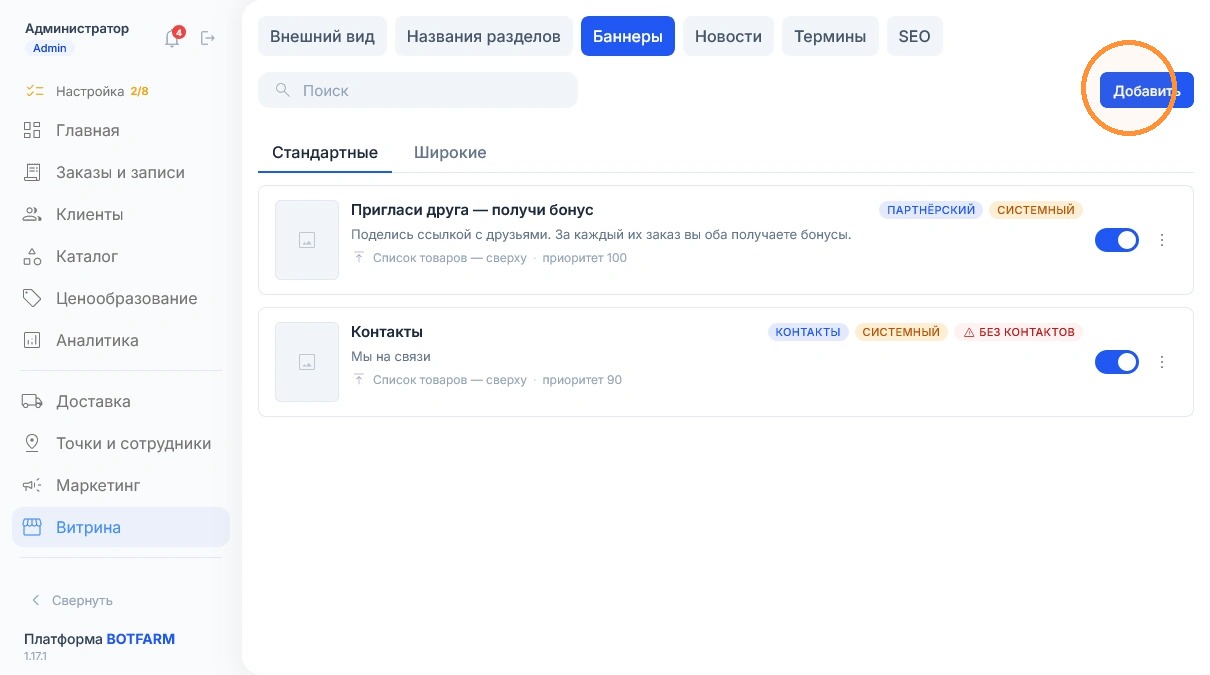
Нажмите кнопку «Добавить» в верхней части вкладки — откроется форма «Создать баннер». В форме выбираются тип и формат баннера, страницы показа, изображение, ссылка и сроки показа.
📘 Все поля формы описаны в инструкции «Добавление баннера».
Поиск баннеров
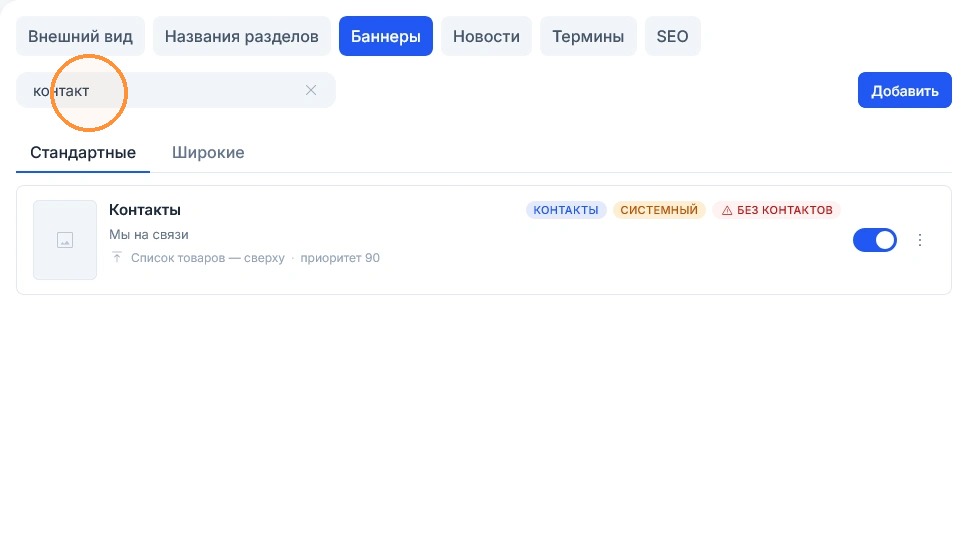
Введите в поле «Поиск» слово или часть слова из заголовка или подзаголовка баннера — в списке останутся подходящие баннеры открытой вкладки формата. Если совпадений нет, появится надпись «Ничего не найдено». Баннер другого формата поиск не покажет: переключитесь на соседнюю вкладку.
Форматы баннеров
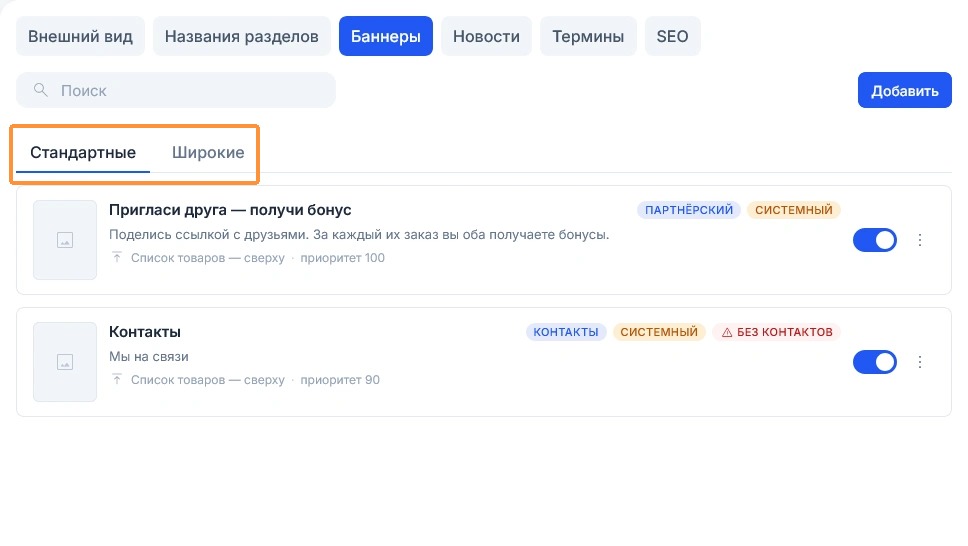
Список баннеров разделён на две вкладки по формату — «Стандартные» и «Широкие». Формат задаётся в поле «Формат» формы баннера. Новый баннер по умолчанию получает формат открытой вкладки, а после сохранения список переключается на вкладку формата этого баннера.
-
Стандартные — вертикальные баннеры с пропорциями 4:5.
-
Широкие — горизонтальные баннеры с пропорциями 3:1; для телефонов можно загрузить отдельное изображение 16:9.
Включение и отключение баннера
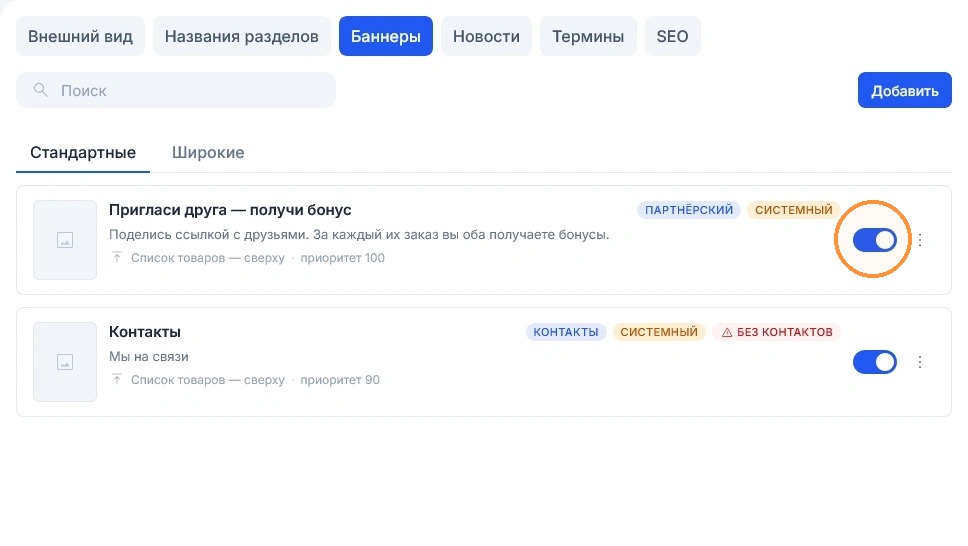
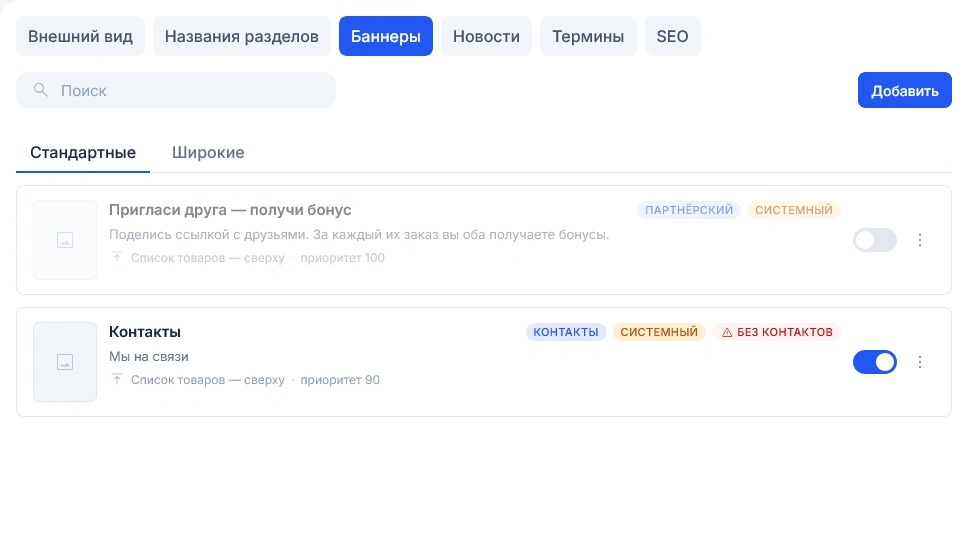
Переключатель в карточке баннера включает и выключает показ. Включённый баннер покупатели видят на витрине в заданные сроки. Выключенный баннер скрыт с витрины, но все его настройки сохраняются, и включить баннер можно в любой момент.
Карточка отключённого баннера становится серой — так её легко отличить от включённых.
Меню баннера
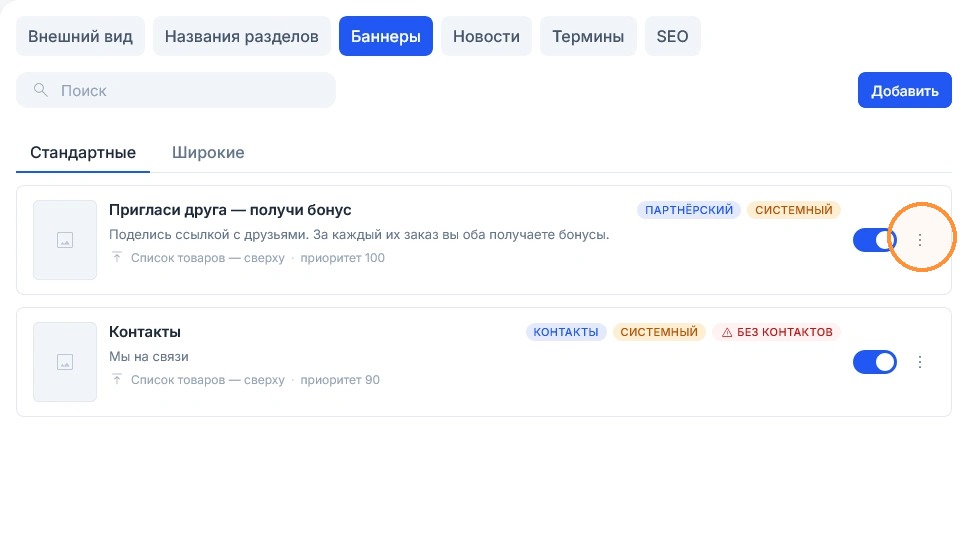
Нажмите кнопку меню «Действия» справа в карточке баннера — откроются пункты «Редактировать» и «Удалить». В самой карточке видны заголовок, тип, страницы показа, приоритет и сроки показа. Метка «Запланирован» означает, что срок показа ещё не наступил, «Завершён» — что срок уже закончился.
Пункты меню «Действия»:
-
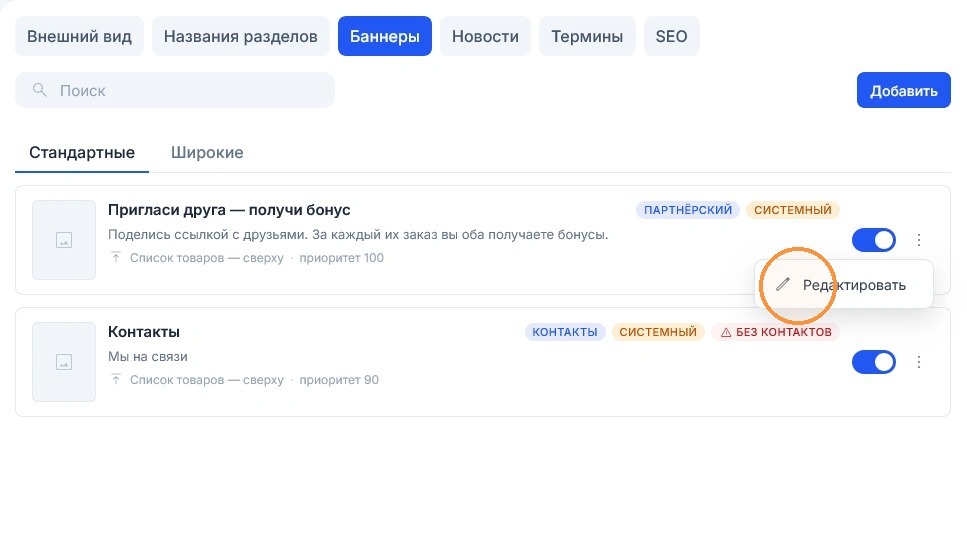
«Редактировать» — открывает форму баннера;
-
«Удалить» — удаляет баннер после подтверждения в окне «Удалить баннер?».
Баннеры с меткой «Системный» (например, с типом «Контакты» или «Партнёрский») удалить нельзя, и тип у них не меняется. Чтобы такой баннер не показывался, выключите его переключателем.
Редактирование баннера
Выберите «Редактировать» в меню баннера — откроется форма «Редактировать баннер» с текущими данными и теми же полями, что при добавлении.
📘 Порядок действий — в инструкции «Редактирование баннера».
Короткие ответы
Как отключить баннер на витрине, не удаляя его?
Выключите переключатель в карточке баннера на вкладке «Баннеры». Баннер пропадёт с витрины, все настройки сохранятся.
Почему не удаётся удалить баннер?
Баннер системный — у него метка «Системный», например у баннеров с типом «Контакты» и «Партнёрский». Такие баннеры не удаляются, их можно только выключить или отредактировать.
Что означает метка «Завершён» у баннера?
Срок показа баннера закончился, и покупатели его не видят. Чтобы снова показывать баннер, измените дату конца показа в форме редактирования.
Чем стандартный баннер отличается от широкого?
Стандартный баннер вертикальный, с пропорциями 4:5. Широкий — горизонтальный, 3:1, и для телефонов к нему можно загрузить отдельное изображение 16:9.